Diese Anleitung beschreibt den Weg in feeflow hinein: die Anmeldung, die Bestätigung Ihrer E-Mail-Adresse und den Weg zurück, wenn Sie Ihr Passwort vergessen haben. Sie brauchen dafür nur Ihre E-Mail-Adresse und Zugriff auf das dazugehörige Postfach.
Was Sie aus dem angemeldeten Zustand heraus an Ihrem Zugang ändern — Passwort wechseln, Passkeys einrichten, offene Anmeldungen beenden — steht unter Profil.
Hinweis
Kommen Sie über ein Maklernetzwerk oder eine andere Kooperation zu feeflow, melden Sie sich nicht hier an, sondern im Portal Ihres Partners. Eine E-Mail-Adresse und ein Passwort tippen Sie dabei nicht ein. Springen Sie zu Anmeldung über einen Vertriebspartner.
Anmelden
Die Anmeldeseite erreichen Sie unter der Adresse Ihrer feeflow-Instanz; sind Sie nicht angemeldet, leitet feeflow Sie von selbst dorthin.
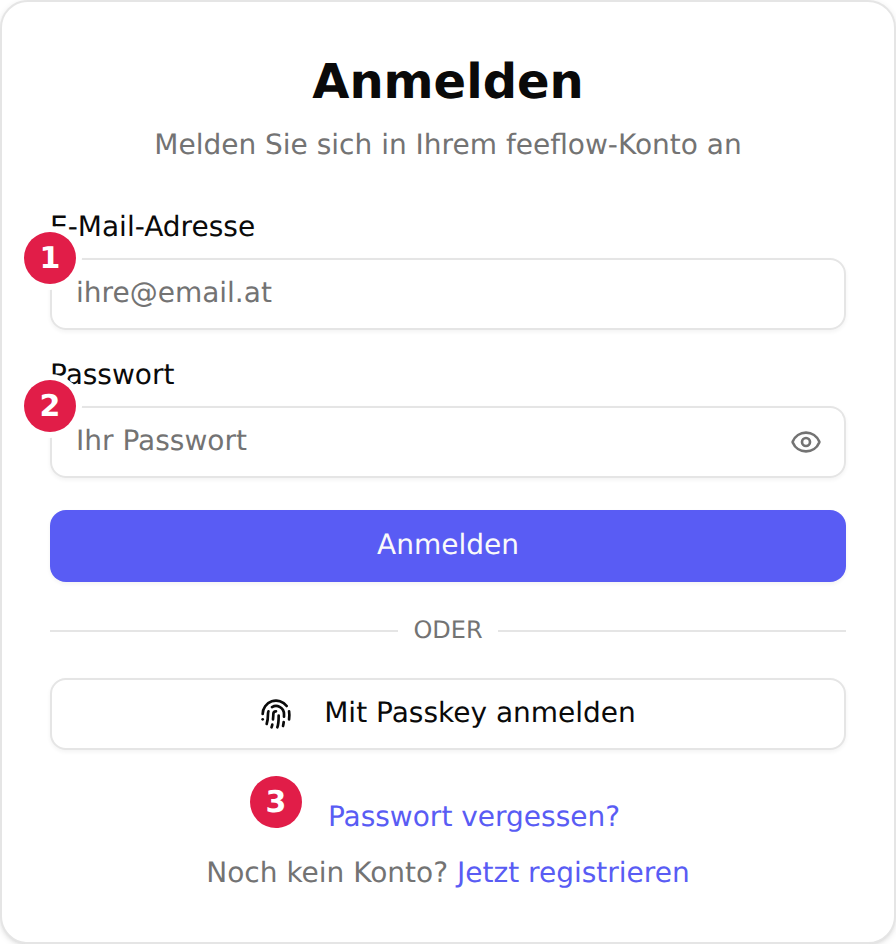
- E-Mail-Adresse — Pflichtangabe. Das ist zugleich Ihr Anmeldename. feeflow erwartet sie in Kleinbuchstaben.
- Passwort — Pflichtangabe. Über das Augensymbol am rechten Rand des Feldes machen Sie die Eingabe sichtbar, wenn Sie prüfen wollen, was Sie getippt haben.
- „Passwort vergessen?“ — der Einstieg in das Zurücksetzen, beschrieben unter Passwort vergessen.
Mit „Anmelden“ schicken Sie das Formular ab. War es erfolgreich, landen Sie auf dem Dashboard.
Wenn die Anmeldung abgelehnt wird
Stimmt die Kombination nicht, meldet feeflow „Diese Kombination aus Zugangsdaten wurde nicht in unserer Datenbank gefunden.“ Die Meldung sagt nicht, welche der beiden Angaben falsch war — prüfen Sie also beide.
Nach fünf aufeinanderfolgenden Fehlversuchen sperrt feeflow die Anmeldung für diese E-Mail-Adresse und diesen Internetzugang kurzzeitig und antwortet mit „Zu viele Loginversuche. Versuchen Sie es bitte in … Sekunden nochmal.“ Die Sperre löst sich von selbst; die genannte Wartezeit liegt unter einer Minute. Eine erfolgreiche Anmeldung setzt den Zähler zurück.
Wie lange Sie angemeldet bleiben
Eine Anmeldung läuft nicht von selbst ab. Sie gilt, bis Sie sich abmelden oder die betreffende Anmeldung im Profil beenden. Jede Anmeldung — auch auf demselben Gerät — legt dabei einen weiteren Eintrag an; die Liste unter Profil › Sicherheit › Aktive Sessions wird deshalb mit der Zeit lang. Dort melden Sie sich auch auf einem Gerät ab, das Sie nicht mehr zur Hand haben.
E-Mail-Adresse bestätigen
Nach der Registrierung schickt feeflow Ihnen eine Bestätigungsmail. Solange Sie den Link darin nicht angeklickt haben, weist die Anmeldung Sie ab — auch dann, wenn E-Mail-Adresse und Passwort stimmen.
Unter der Fehlermeldung erscheint in diesem Fall die Schaltfläche „Bestätigungs-E-Mail erneut senden“. Tragen Sie zuerst Ihre E-Mail-Adresse in das Formular ein, dann klicken Sie darauf; ohne Adresse weist feeflow den Versuch mit „Bitte geben Sie Ihre E-Mail-Adresse ein“ zurück. Anschließend bestätigt feeflow mit „Bestätigungs-E-Mail wurde erneut gesendet“.
Der Link in der Bestätigungsmail ist 60 Minuten gültig. Danach führt er auf die Seite „E-Mail-Verifizierung“ mit der Meldung „Verifizierung fehlgeschlagen“ — fordern Sie dann über die Anmeldeseite eine neue Mail an. Kommt der Link unterwegs auseinander, weil Ihr E-Mail-Programm ihn umgebrochen hat, steht dort stattdessen „Ungültiger Verifizierungslink“. Öffnen Sie die Mail in diesem Fall in einem anderen Programm oder kopieren Sie die vollständige Adresse von Hand in den Browser.
Hat es geklappt, meldet die Seite „E-Mail erfolgreich verifiziert!“ und führt über „Zur Anmeldung“ zurück. Was danach einzurichten ist, steht unter Erste Schritte nach der Registrierung.
Passwort vergessen
Das Zurücksetzen läuft ausschließlich über Ihr E-Mail-Postfach. Sie brauchen dafür keine Hilfe von jemand anderem — und niemand anderer kann es für Sie tun, siehe Wer Ihr Passwort zurücksetzen kann.
Schritt 1: Das Formular öffnen
Auf der Anmeldeseite klicken Sie unterhalb der Schaltfläche „Anmelden“ auf „Passwort vergessen?“.
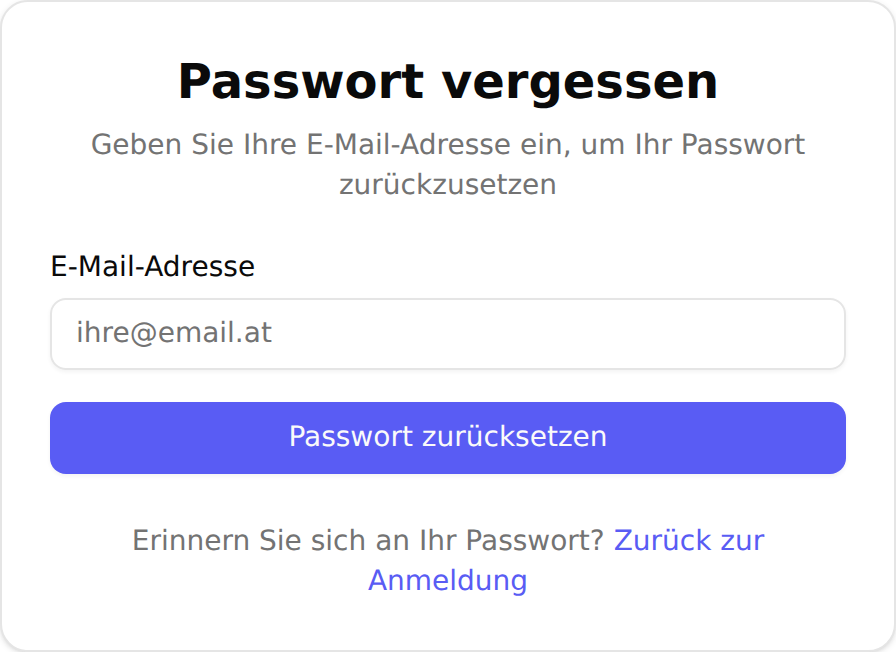
Schritt 2: E-Mail-Adresse eingeben
Tragen Sie die Adresse ein, mit der Sie sich anmelden, und klicken Sie auf „Passwort zurücksetzen“. Die Schaltfläche verschickt noch kein neues Passwort, sondern nur den Link dazu.
feeflow ersetzt das Formular dann durch die Bestätigung „Falls zu dieser E-Mail-Adresse ein feeflow-Konto besteht, haben wir Ihnen einen Link zum Zurücksetzen des Passworts geschickt.“ Diese Antwort ist absichtlich immer dieselbe, auch wenn feeflow die Adresse nicht kennt. So lässt sich über das Formular nicht herausfinden, wer feeflow nutzt. Kommt keine Mail an, haben Sie sich womöglich vertippt, oder Ihr Konto läuft auf eine andere Adresse. Was dann hilft, steht unter Wenn die E-Mail nicht ankommt.
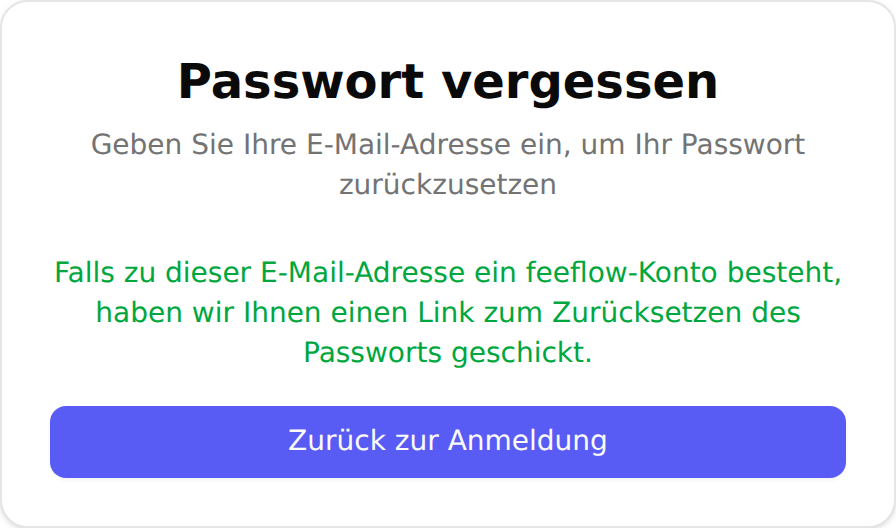
Pro Adresse verschickt feeflow höchstens alle 60 Sekunden eine Mail. Fordern Sie früher erneut an, sehen Sie dieselbe Bestätigung, aber es geht keine zweite Mail hinaus; die erste ist dann bereits unterwegs. Wer innerhalb einer Minute mehr als fünf Anforderungen stellt, bekommt „Zu viele Anfragen. Bitte warten Sie eine Minute und versuchen Sie es dann erneut.“
Schritt 3: Neues Passwort setzen
Die Mail trägt den Betreff „Passwort zurücksetzen“ und enthält die Schaltfläche „Passwort zurücksetzen“. Der Link darin ist 60 Minuten gültig; die Mail nennt diese Frist auch selbst. Danach müssen Sie eine neue anfordern.
Der Link führt auf das Formular „Passwort zurücksetzen“.
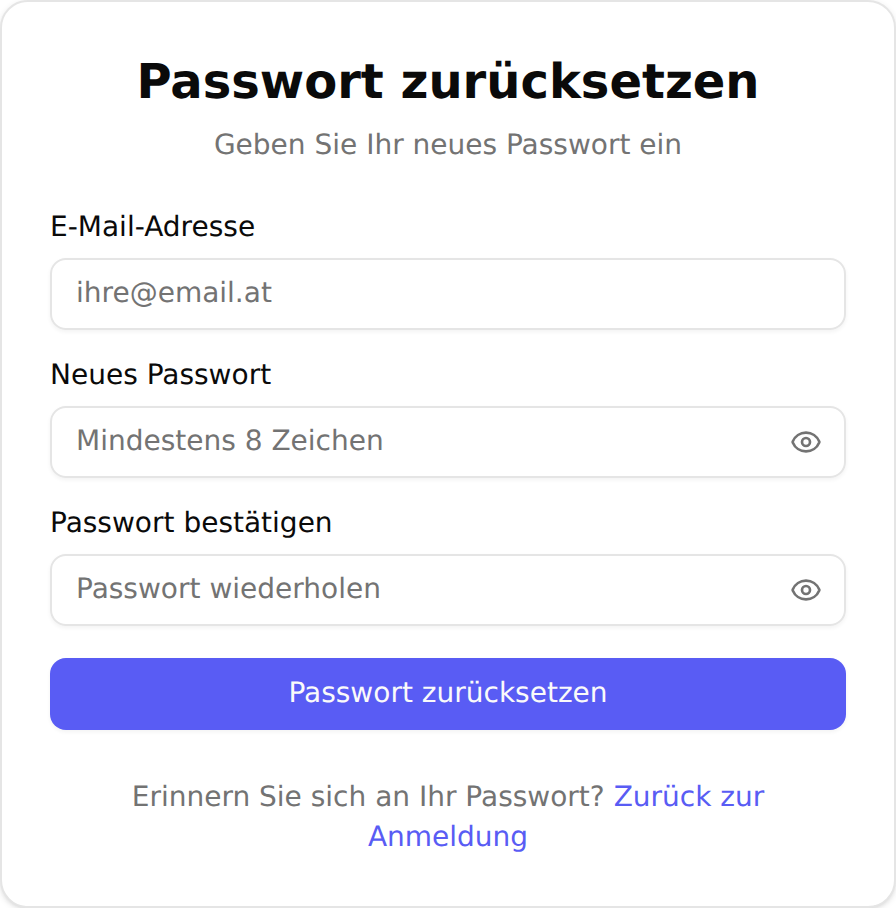
- E-Mail-Adresse — Pflichtangabe. Der Link enthält sie nicht, Sie tragen sie also erneut ein. Es muss dieselbe Adresse sein, an die die Mail ging.
- Neues Passwort — Pflichtangabe, mindestens acht Zeichen. Weitere Regeln zu Groß- und Kleinschreibung oder Sonderzeichen gibt es nicht.
- Passwort bestätigen — dieselbe Eingabe ein zweites Mal. Weichen die beiden voneinander ab, steht unter den Feldern „Die Passwörter stimmen nicht überein.“ und die Schaltfläche bleibt gesperrt.
Ist der Link abgelaufen, schon verwendet oder gehört er zu einer anderen Adresse, meldet feeflow „Der Passwort-Wiederherstellungsschlüssel ist ungültig oder abgelaufen.“ Fordern Sie in dem Fall über „Passwort vergessen?“ einen neuen an.
War es erfolgreich, bestätigt feeflow das und führt über „Zur Anmeldung“ zurück auf die Anmeldeseite.
Wichtig
Ein zurückgesetztes Passwort meldet Sie auf allen Geräten ab: Jede bestehende Anmeldung endet, auch die auf Ihrem Handy oder einem fremden Rechner. Melden Sie sich danach überall mit dem neuen Passwort an. Vermuten Sie, dass jemand anderer Zugriff hatte, ist das Zurücksetzen damit der richtige erste Schritt.
Ändern Sie das Passwort aus dem Profil heraus, meldet feeflow ebenfalls alle anderen Geräte ab; nur das Gerät, an dem Sie die Änderung vornehmen, bleibt angemeldet. Anders als das Zurücksetzen bestätigt feeflow diese Änderung zusätzlich per E-Mail mit dem Betreff „Passwort wurde geändert“. Bekommen Sie diese Mail, ohne selbst etwas geändert zu haben, wenden Sie sich an den Support.
Wenn die E-Mail nicht ankommt
Bevor Sie weitersuchen, prüfen Sie der Reihe nach:
- Den Spam-Ordner und die Aufräum-Regeln Ihres Postfachs.
- Die Schreibweise der Adresse. feeflow verschickt die Mail nur an eine Adresse, die es in genau dieser Form kennt. Ob das so ist, verrät die Bestätigung bewusst nicht.
- Ob Ihr Konto auf einer anderen Adresse läuft. Eine Administratorin oder ein Administrator Ihres Unternehmens sieht die hinterlegte Adresse unter Mein Unternehmen › Team-Mitglieder und kann sie im Dialog „Mitarbeiter bearbeiten“ korrigieren. Danach fordern Sie das Zurücksetzen erneut an — die Mail geht dann an die neue Adresse.
Hilft das nicht, führt der Weg über den Support. Halten Sie dafür Ihre Benutzer-ID bereit, falls Sie sie zur Hand haben; wo sie steht, beschreibt Profil.
Wer Ihr Passwort zurücksetzen kann
Wichtig
Nur Sie selbst — über „Passwort vergessen?“ und Ihr Postfach. Die Administratorin oder der Administrator Ihres Unternehmens kann kein Passwort setzen oder zurücksetzen; in feeflow gibt es dafür kein Feld. Bitten Sie also nicht Ihre eigene IT darum, sondern nutzen Sie den Weg über die Anmeldeseite.
Was ein Administrator Ihres Unternehmens tatsächlich tun kann, ist im Zweifel ebenso hilfreich: Er kann Ihre E-Mail-Adresse korrigieren (damit die Zurücksetz-Mail ankommt), Ihre Rolle ändern, neue Mitglieder einladen und Zugänge deaktivieren. Diese Aktionen beschreibt Team einladen und Rollen vergeben.
Kommen Sie über keinen dieser Wege weiter, bleibt der Support von feeflow.
Passkey statt Passwort
Haben Sie im Profil einen Passkey eingerichtet, steht auf der Anmeldeseite unter einem Trenner mit der Beschriftung „ODER“ zusätzlich „Mit Passkey anmelden“. Ein Klick darauf übergibt an Ihren Browser, der die Anmeldung über Fingerabdruck, Gesichtserkennung oder Sicherheitsschlüssel bestätigt — ein Passwort tippen Sie dabei nicht.
Die Schaltfläche erscheint nur, wenn Ihr Browser das Verfahren beherrscht, und sie hilft nur, wenn zuvor ein Passkey angelegt wurde. Beides richten Sie unter Profil › Sicherheit › Passkeys ein. Als Notausgang bei vergessenem Passwort taugt sie also nur, wenn Sie vorgesorgt haben.
Anmeldung über einen Vertriebspartner
Kommt Ihr feeflow-Zugang über ein Maklernetzwerk, einen Pool oder eine andere angebundene Kooperation, beginnt Ihre Anmeldung nicht auf der feeflow-Anmeldeseite, sondern im Portal des Partners. Alle Anbindungen folgen demselben Muster; ob für Ihre Kooperation eine besteht, erfahren Sie bei Ihrem Partner. Von dort werden Sie weitergeleitet; feeflow zeigt kurz „Anmeldung wird verarbeitet…“ und öffnet dann das Dashboard. Eine E-Mail-Adresse und ein Passwort tippen Sie dabei nicht ein.
Zwei Dinge sind daran wichtig:
- Der Weiterleitungslink gilt nur etwa eine Minute. Ein Lesezeichen darauf funktioniert beim nächsten Mal nicht mehr — starten Sie immer neu im Partnerportal.
- Auch dieser Weg setzt eine bestätigte E-Mail-Adresse voraus. Schlägt die Weiterleitung fehl, landen Sie ohne weitere Erklärung auf der gewöhnlichen Anmeldeseite. Prüfen Sie dann zuerst, ob die Bestätigungsmail noch offen ist, und beginnen Sie sonst im Partnerportal von vorn.
Eine Anmeldung hat dabei eine Nebenwirkung, die Sie kennen sollten: Sie stößt zugleich einen Abgleich mit dem Partnersystem an. Änderungen, die dort kurz zuvor gemacht wurden, sind deshalb meist schon da, wenn Sie zu arbeiten beginnen. Beschrieben in Daten übernehmen statt erfassen.
Ihren Zugang bekommen Sie auf demselben Weg: Wer zum ersten Mal auf die feeflow-Schaltfläche im Partnerportal klickt, wird dabei angelegt und dem richtigen Unternehmen zugeordnet — eine gesonderte Einladung braucht es nicht. Danach steht Ihnen auch die gewöhnliche Anmeldeseite von feeflow offen, wenn Sie den Umweg über das Portal einmal sparen wollen. Wie sich ein Partner-Zugang sonst auswirkt, steht unter Team einladen und Rollen vergeben.
Wenn Ihr Zugang deaktiviert wurde
Wird ein Mitglied im Reiter Team-Mitglieder deaktiviert, wechselt sein Status sofort auf Inaktiv — und der Zugang ist im selben Moment geschlossen.
Konkret heißt das:
- Eine neue Anmeldung wird abgewiesen, mit dem Hinweis, dass der Zugang deaktiviert wurde. Das gilt für alle Wege: Passwort, Passkey und die Anmeldung über einen Vertriebspartner.
- Bestehende Anmeldungen enden ebenfalls. Eine noch offene Sitzung läuft nicht weiter, sondern wird bei der nächsten Aktion abgewiesen.
Ein Enddatum, bis zu dem der Zugang noch nutzbar bliebe, gibt es nicht. feeflow hält lediglich fest, wann die Deaktivierung stattgefunden hat.
Hinweis
Zurückholen lässt sich ein deaktivierter Zugang jederzeit: Eine Administratorin oder ein Administrator klickt im Reiter Team-Mitglieder in der Zeile des Mitglieds auf „Reaktivieren“. Der Support ist dafür nicht nötig. Einzelheiten unter Team einladen und Rollen vergeben.
Wie es weitergeht
Sind Sie drin, führt Erste Schritte nach der Registrierung Sie zu einem arbeitsfähigen Stand. Ihr Passwort, Ihre Passkeys und Ihre offenen Anmeldungen verwalten Sie danach unter Profil; Zugänge für Kolleginnen und Kollegen richten Sie über Team einladen und Rollen vergeben ein.
War diese Seite hilfreich?