Diese Anleitung begleitet eine Rechnung über ihren gesamten Weg: vom Entwurf über das Finalisieren bis zum Versand beim Kunden. Sie schließt damit an Zeiten erfassen und abrechnen an, die beim fertigen Entwurf endet. Voraussetzung ist eine bereits erzeugte Rechnung — und, wenn Sie per E-Mail versenden wollen, eine beim Kunden hinterlegte E-Mail-Adresse.
Wie eine Rechnung entsteht
Eine Rechnung entsteht in feeflow nie aus dem Nichts, sondern immer aus etwas bereits Erfasstem. Es gibt zwei Wege:
- Aus Zeiteinträgen. In der Abrechnung wählen Sie im Reiter „Nicht abgerechnete Zeiten“ die abzurechnenden Einträge aus und erzeugen daraus über „Rechnung erstellen“ eine Rechnung je Kunde. Diesen Weg beschreibt die Anleitung Zeiten erfassen und abrechnen Schritt für Schritt.
- Aus einer Honorarvereinbarung. Trägt die Vereinbarung eine Servicepauschale, erzeugt feeflow die wiederkehrenden Rechnungen selbst. Sie tauchen beim Kunden im Reiter Rechnungen unter „Geplante Rechnungen“ auf und laufen in der Abrechnung über den Reiter „SEPA-Einzüge“.
In beiden Fällen ist das Ergebnis dasselbe: ein Entwurf. Er ist vollständig gerechnet, aber noch keine Rechnung im rechtlichen Sinn. Das Fälligkeitsdatum errechnet feeflow beim Erstellen aus dem Zahlungsziel des Kunden — und, wenn dort keines hinterlegt ist, aus dem Standard-Zahlungsziel Ihres Unternehmens.
Schritt 1: Den Entwurf öffnen
Wechseln Sie in die Abrechnung.
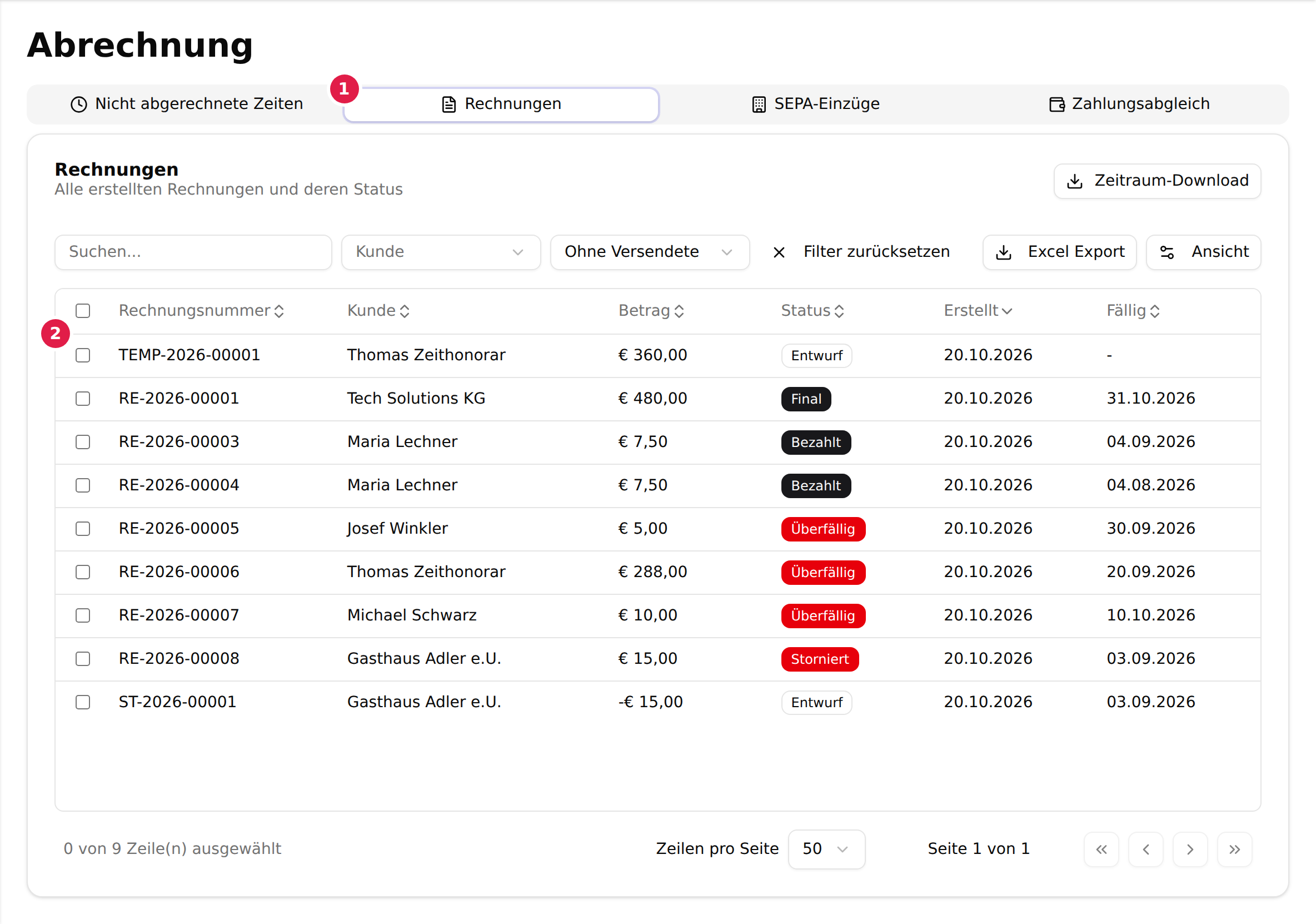
- Öffnen Sie den Reiter „Rechnungen“. Die Tabelle zeigt Rechnungsnummer, Kunde, Betrag, Status, Erstellungs- und Fälligkeitsdatum.
- Klicken Sie die Zeile des Entwurfs an. Sie erkennen ihn am Status „Entwurf“ und an einer Rechnungsnummer, die mit
TEMP-beginnt.
Der Statusfilter steht standardmäßig auf „Ohne Versendete“ — bereits versendete Rechnungen sind also ausgeblendet, frische Entwürfe dagegen immer sichtbar.
Schritt 2: Den Entwurf prüfen
Die Detailansicht zeigt links den Rechnungsstatus mit Betrag und offenem Betrag, in der Mitte die Rechnungsdaten und rechts den Kunden. Weiter unten folgen Statusverlauf, Mahnungsstatus und die Rechnungspositionen — hier prüfen Sie, ob die richtigen Leistungen mit den richtigen Beträgen auf der Rechnung stehen.
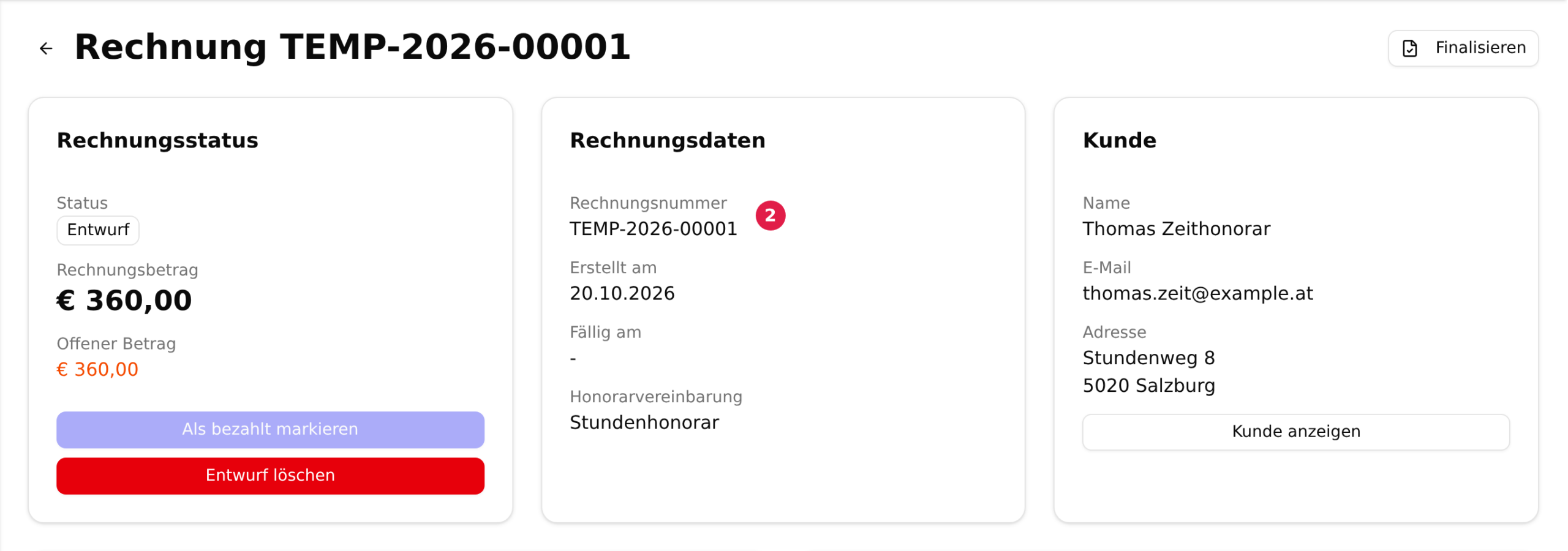
- Rechts oben steht statt des Versands der Button „Finalisieren“. Solange die Rechnung ein Entwurf ist, lässt sie sich weder versenden noch drucken noch als bezahlt markieren; der Button „Als bezahlt markieren“ ist gesperrt und erklärt das im Tooltip.
- Unter Rechnungsnummer steht eine vorläufige Nummer mit dem Präfix
TEMP-. Sie ist ein Platzhalter und keine Rechnungsnummer im Sinne der Nummernkreise. Die endgültige Nummer entsteht erst im nächsten Schritt.
Genau hier stolpern viele: Der Entwurf sieht mit seiner TEMP-Nummer bereits nach einer fertigen Rechnung aus. Der Grund für die Trennung ist die Lückenlosigkeit — eine echte Rechnungsnummer darf nicht vergeben und dann verworfen werden. Deshalb bekommen Entwürfe eine eigene Nummernserie, und deshalb können Sie einen Entwurf über „Entwurf löschen“ auch spurlos entfernen. Die darin abgerechneten Zeiteinträge werden dabei wieder freigegeben und erscheinen erneut unter „Nicht abgerechnete Zeiten“.
Schritt 3: Die Rechnung finalisieren
Klicken Sie auf „Finalisieren“. Es öffnet sich ein Bestätigungsdialog.
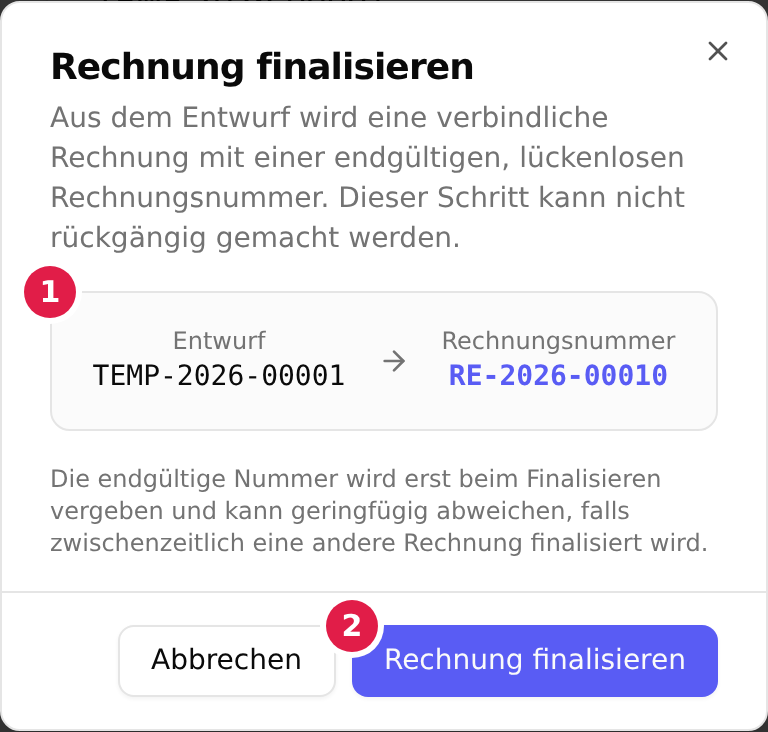
- Der Dialog zeigt die Umwandlung vorab an: links die aktuelle TEMP-Nummer des Entwurfs, rechts die Rechnungsnummer, die er erhalten wird. Diese Vorschau ist unverbindlich — finalisiert in der Zwischenzeit jemand anderes eine Rechnung, rückt Ihre Nummer entsprechend nach.
- „Rechnung finalisieren“ führt den Schritt aus.
Mit dem Finalisieren passieren drei Dinge auf einmal, und alle drei sind nicht umkehrbar:
- Die Rechnung erhält ihre endgültige, lückenlose Rechnungsnummer aus dem Format
RE-<Jahr>-<laufende Nummer>. Die Zählung beginnt in jedem Kalenderjahr neu bei 1. - Als Rechnungsdatum wird der Tag des Finalisierens festgehalten, nicht der Tag, an dem der Entwurf entstanden ist. Finalisieren Sie einen zwei Wochen alten Entwurf, trägt die Rechnung folglich das heutige Datum.
- Die Rechnung wird versandfähig: Ab jetzt stehen Versand, Druck und „Als bezahlt markieren“ zur Verfügung, dafür ist Löschen nicht mehr möglich. Eine finalisierte Rechnung lässt sich nur noch stornieren — feeflow erzeugt dafür eine eigene Stornorechnung mit einer Nummer aus der
ST--Serie.
Vorsicht
Prüfen Sie den Entwurf also lieber einmal zu viel, bevor Sie diesen Knopf drücken.
Schritt 4: Den Versand starten
Nach dem Finalisieren steht an derselben Stelle rechts oben ein neuer Button.
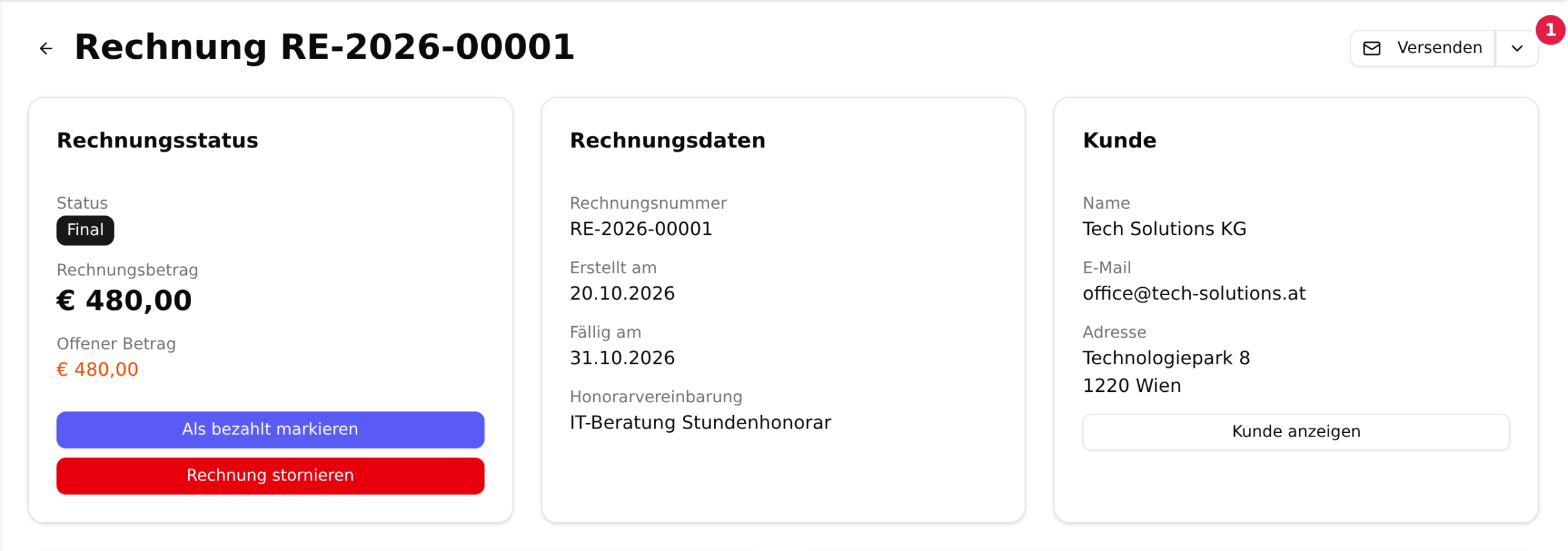
- Klicken Sie auf „Versenden“.
Der kleine Pfeil daneben führt zu „Als versendet markieren“. Damit setzen Sie die Rechnung auf „Versendet“, ohne dass feeflow eine E-Mail verschickt — der richtige Weg, wenn Sie die Rechnung außerhalb von feeflow zugestellt haben. Nach erfolgtem Versand steht an dieser Stelle stattdessen „Duplikat herunterladen“.
Schritt 5: Die Versand-Vorschau
Es öffnet sich die Versand-Vorschau. Sie zeigt zwei Dokumente untereinander: oben das Anschreiben, unten das Rechnungsdokument. So sehen Sie vor dem Absenden beides — was der Kunde in seinem Posteingang liest und was im Anhang liegt.
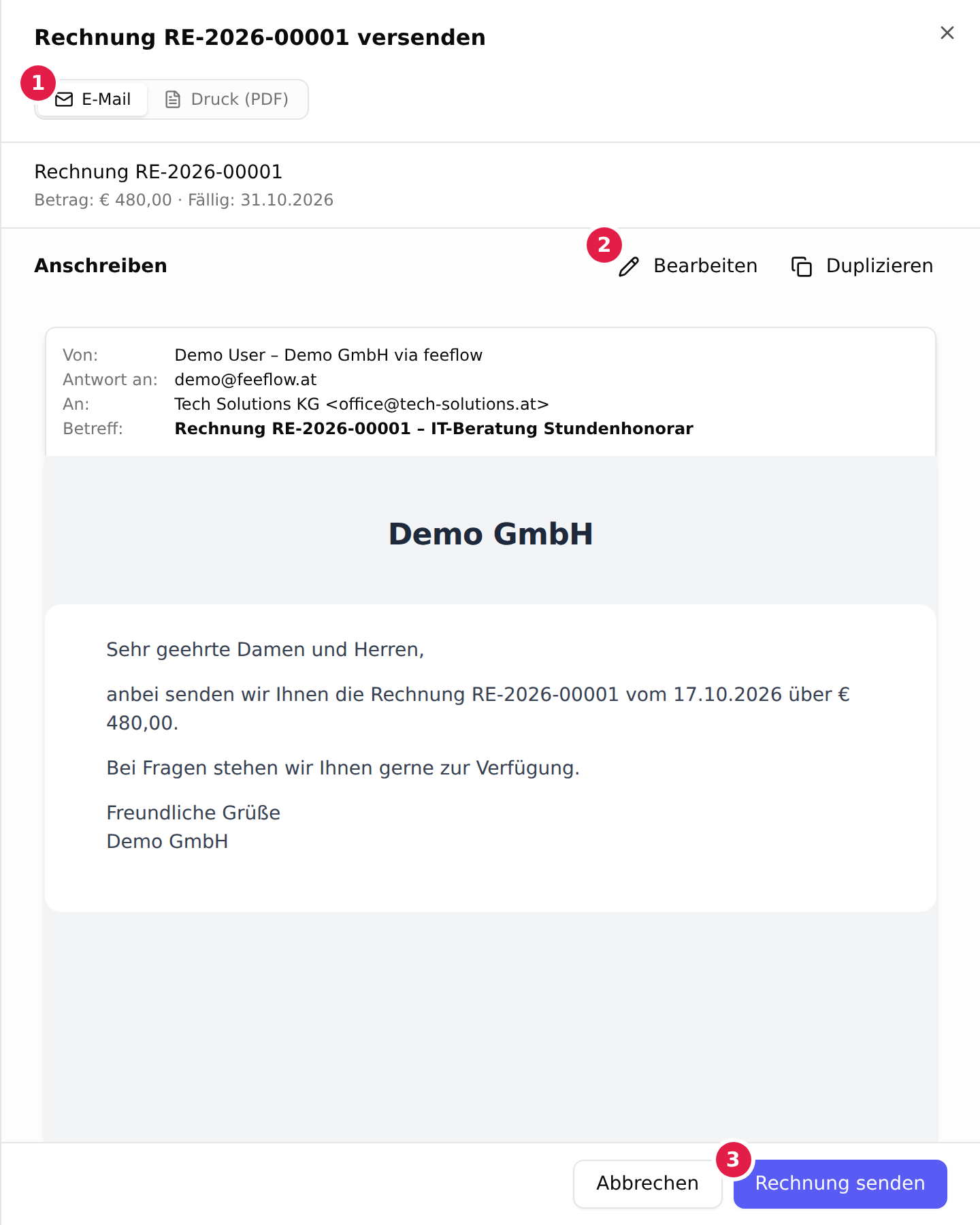
- Oben wählen Sie den Versandweg: „E-Mail“ oder „Druck (PDF)“. Beim E-Mail-Versand geht das Anschreiben immer mit; beim Druck erscheint daneben das Häkchen „Anschreiben mit drucken“, mit dem Sie das selbst entscheiden.
- Die Vorschau ist nicht starr: Über „Bearbeiten“ springen Sie in die zugrunde liegende Vorlage und ändern den Text. „Duplizieren“ legt vorher eine Kopie an, wenn Sie die Standardvorlage unangetastet lassen wollen. Gibt es für eine Kategorie mehrere Vorlagen, stehen sie als Liste zur Auswahl. Beachten Sie dabei: Sie ändern die Vorlage, nicht diese eine Rechnung — die Änderung wirkt auch auf künftige Sendungen.
- „Rechnung senden“ verschickt die E-Mail. Im Druckweg heißt der Button stattdessen „Als PDF speichern“ und legt die Datei bei Ihnen ab.
Im E-Mail-Weg zeigt der Kopf der Vorschau die Zeilen Von, An und Betreff. Kontrollieren Sie hier die Empfängeradresse. Fehlt sie, erscheint an dieser Stelle stattdessen der rot markierte Hinweis „Keine E-Mail-Adresse hinterlegt“ samt Link „Beim Kunden nachtragen“, und der Absende-Button bleibt gesperrt. Der Link öffnet direkt den Bearbeiten-Dialog des Kunden — Sie müssen die Kundenakte also nicht selbst heraussuchen.
Wie es weitergeht
Nach dem Versand steht die Rechnung auf „Versendet“ und wartet auf das Geld. Trifft die Zahlung ein, haben Sie zwei Wege: „Als bezahlt markieren“ in der Detailansicht der Rechnung, oder — wenn Sie Ihr Bankkonto angebunden haben — den Reiter „Zahlungsabgleich“ in der Abrechnung, der Kontoumsätze und offene Rechnungen einander zuordnet.
Bleibt die Zahlung aus, wechselt die Rechnung nach dem Fälligkeitsdatum selbsttätig auf „Überfällig“ und taucht bei den offenen Posten auf. Alles Weitere dazu — offene Posten im Blick behalten, Mahnstufen, Mahnungen versenden — beschreibt die Anleitung Offene Posten und Mahnwesen.
Welche Spalten, Filter, Status und Felder die Abrechnung im Einzelnen kennt, steht in der Referenz zur Abrechnung. Die Vorlagen für Anschreiben und Rechnungsdokument pflegen Sie zentral unter Vorlagen.
Wenn etwas fehlt
Der Entwurf ist nicht in der Liste. Prüfen Sie den Statusfilter. Er steht standardmäßig auf „Ohne Versendete“; wenn Sie ihn auf einen konkreten Status gestellt haben, sind alle anderen ausgeblendet.
Der Button „Versenden“ ist grau. Dann ist die Rechnung entweder noch ein Entwurf — dann finalisieren Sie sie zuerst — oder sie ist bereits vollständig bezahlt beziehungsweise storniert.
Der Absende-Button in der Vorschau ist grau. Beim Kunden fehlt die E-Mail-Adresse. Tragen Sie sie über den Link in der Vorschau nach, siehe Kunden anlegen und pflegen.
Die Rechnung steht wieder auf „Final“, obwohl Sie versendet haben. Dann ist der Versand fehlgeschlagen und feeflow hat den Status automatisch zurückgesetzt. Ein Warndreieck neben dem Status weist darauf hin; die Karte Statusverlauf zeigt, wann welcher Status von wem gesetzt wurde, und markiert den fehlgeschlagenen Versand eigens.
Die Rechnung enthält die falschen Positionen. Eine finalisierte Rechnung lässt sich inhaltlich nicht mehr ändern. Stornieren Sie sie und erzeugen Sie eine neue. Ist sie dagegen noch Entwurf, löschen Sie ihn — die enthaltenen Zeiteinträge werden dadurch wieder abrechenbar und Sie können sie neu zusammenstellen.
War diese Seite hilfreich?