Versicherungswesen ist die Menügruppe, in der Ihr Versicherungsbestand liegt: Polizzen, Provisionen, Mahnungen, Fonds und Schäden, dazu die Versicherer, Sparten und Vermittler und die Datenlieferungen, über die der Bestand hereinkommt. Diese Seite beschreibt, welcher Bildschirm in der Gruppe wofür zuständig ist, und sie beschreibt den Bildschirm „Übersicht“ — den ersten Eintrag der Gruppe, der Ihren Bestand in Kennzahlen, einer Liste offener Punkte, zwei Diagrammen und zwei Listen zusammenfasst.
Der Bereich muss freigeschaltet sein
Die gesamte Gruppe hängt an einer Freischaltung für Ihr Unternehmen. Ohne sie erscheint der Menüpunkt Versicherungswesen überhaupt nicht — ein neu registriertes Unternehmen sucht ihn also vergeblich, und keine der Seiten dieser Doku-Gruppe ist dann für Sie erreichbar. Rufen Sie eine der Adressen dennoch direkt auf, springt feeflow auf das Dashboard zurück und zeigt die Meldung „Kein Zugriff auf das Versicherungswesen. Diese Funktion wird von feeflow freigeschaltet – bitte wenden Sie sich an den feeflow-Support."
Die Freischaltung nimmt ausschließlich feeflow selbst vor; es gibt in feeflow keine Einstellung dafür — weder unter Mein Unternehmen noch in den Stammdaten. Wenden Sie sich dafür an den Support.
Für den Unterpunkt Schäden gilt zusätzlich eine zweite, eigene Freischaltung — dieselbe, an der auch der Menüpunkt Schadensabwicklung außerhalb dieser Gruppe hängt. Fehlt sie, fehlt der Unterpunkt „Schäden“ im Menü, und beim direkten Aufruf lautet die Meldung „Kein Zugriff auf die Schadensabwicklung. Diese Funktion wird von feeflow freigeschaltet – bitte wenden Sie sich an den feeflow-Support." Die übrigen Unterpunkte sind davon nicht betroffen. Was das für die Übersicht bedeutet, steht bei den Kennzahlen.
Schäden oder Schadensabwicklung?
Zwei Bildschirme klingen ähnlich und werden regelmäßig verwechselt. Sie unterscheiden sich darin, wessen Arbeit sie abbilden:
- Schäden liegt in dieser Gruppe und ist die Datenseite: die Schadenmeldungen selbst, so wie sie beim Kunden entstanden und an die Versicherung gemeldet worden sind — Schadennummer, Schadendatum, Ursache, Beteiligte, betroffene Objekte. Beschrieben unter Schäden.
- Schadensabwicklung ist ein eigener Menüpunkt außerhalb der Gruppe und bildet Ihre Arbeit am Fall ab: die Betreuung des Schadens durch Sie als Makler, samt Schriftverkehr mit dem Versicherer und Abrechnung Ihres Honorars. Beschrieben unter Schadensabwicklung.
Beide hängen an derselben Freischaltung: Ist die Schadensabwicklung für Sie freigeschaltet, sehen Sie beide Bildschirme, sonst keinen von beiden.
Die Bildschirme dieser Gruppe
Der Menüpunkt Versicherungswesen ist aufklappbar. Ein Klick darauf zeigt die Unterpunkte; rufen Sie eine der Seiten auf anderem Weg auf, klappt die Gruppe von selbst auf und bleibt danach offen. Unter dem ersten Eintrag sind die Unterpunkte nach Aufgabe in drei Abschnitte gegliedert.
- Übersicht — dieser Bildschirm, unten beschrieben. Die Zusammenfassung des Bestands.
Bestand
- Polizzen — Ihr Vertragsbestand mit Kunde, Gesellschaft, Sparte, Prämie und Status. Von hier aus öffnen Sie eine einzelne Polizze mit allem, was daran hängt.
- Provisionen — die einzelnen Provisionsbuchungen zu Ihren Polizzen.
- Mahnungen — im Menü „Mahnungen“, der Bildschirm selbst heißt „Polizzen-Mahnungen“: die Mahnverfahren der Versicherer zu Ihren Polizzen, mit Mahnstufe, Betrag, Spesen und Deckungszeitraum. Gemeint sind nicht Ihre eigenen Mahnungen an Kunden — die stehen in der Abrechnung.
- Fonds — die Fondspositionen fondsgebundener Polizzen mit ISIN, Anteilen, Kurs und Wert je Stichtag.
- Schäden — die Schadenmeldungen und Schadenverläufe. Nur sichtbar mit der zweiten Freischaltung.
Versicherer & Sparten
- Versicherungen — die Gesellschaften, mit denen Sie arbeiten, mit ihren VU-Nummern. Jede Polizze und jede Provision hängt an einem Eintrag aus dieser Liste.
- Sparten — die Sparten, nach denen Sie Ihre Polizzen gliedern.
- Vermittler — wer in Ihrem Büro hinter welcher Vermittlernummer steht. Daran hängen der Filter „Meine“ und der Betreuer importierter Kunden.
Datenquellen
- Datenlieferungen — jede Lieferung Ihrer Versicherer mit ihrem Ergebnis; hier laden Sie auch eine Datei hoch.
- Maklerpost — Dokumente aus den Lieferungen der Versicherer, die feeflow keinem Kunden zuordnen konnte. Beschrieben auf der Seite zu den Datenlieferungen.
Zwei dieser Bildschirme sind reine Ansichten: Mahnungen und Fonds bieten kein Anlegen, Ändern oder Löschen an. Ihre Daten entstehen ausschließlich beim Übernehmen von Bestandsdaten Ihrer Versicherer.
Die Übersicht des Versicherungswesens
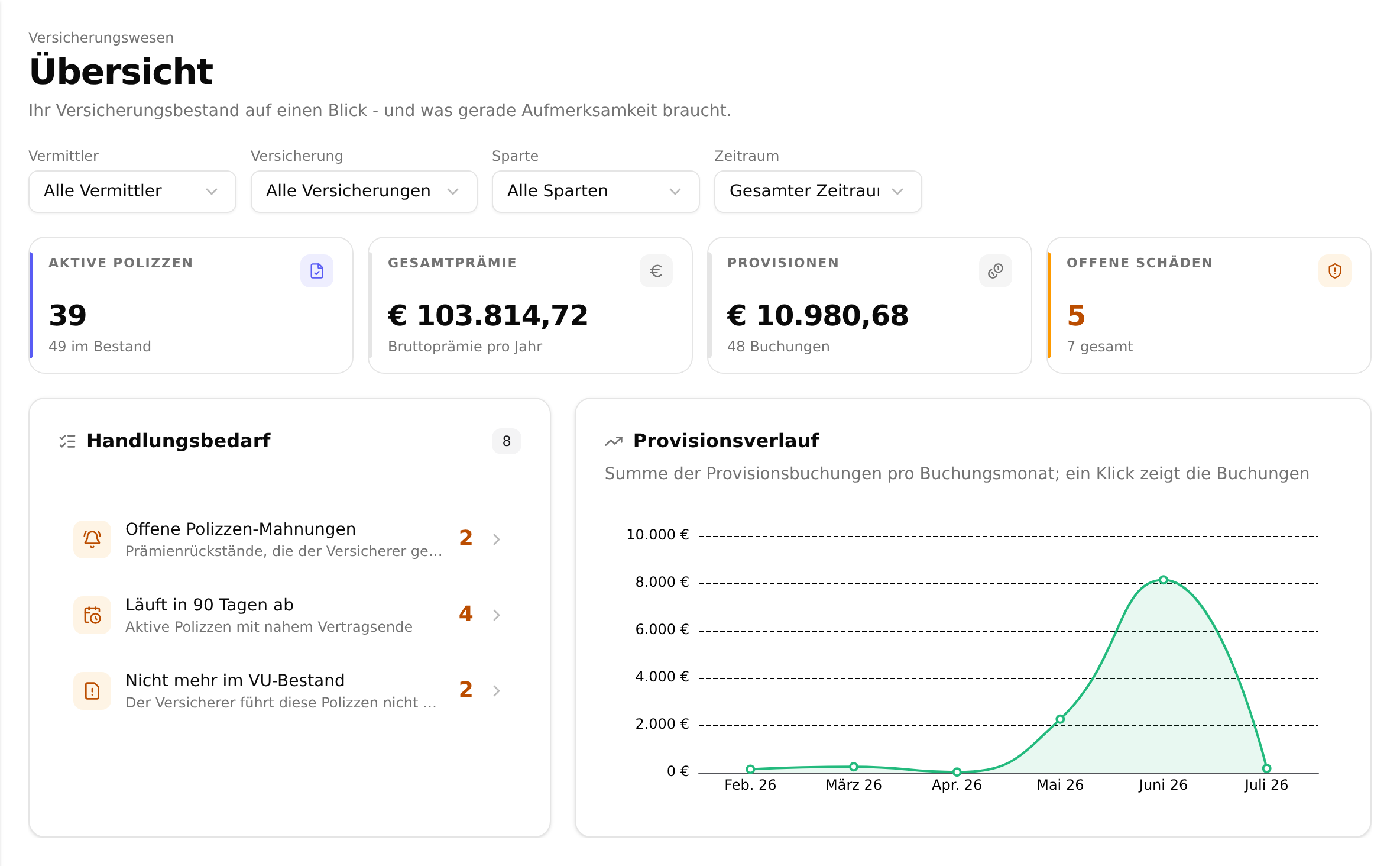
Der Bildschirm trägt die Überschrift „Übersicht“ und darunter „Ihr Versicherungsbestand auf einen Blick – und was gerade Aufmerksamkeit braucht.“ Er ist eine Auswertung: Sie können hier nichts anlegen und nichts ändern. Fast alles, was Sie anklicken können, führt auf die Liste, aus der die Zahl stammt.
Von oben nach unten stehen:
- die Filterleiste,
- vier Kennzahlen-Kacheln,
- die Liste „Handlungsbedarf“ und daneben das Diagramm „Provisionsverlauf“,
- die Liste „Top Versicherungen“ und daneben das Diagramm „Prämie nach Sparte“,
- die Liste „Neueste Schäden“, nur mit Freischaltung der Schadensabwicklung.
Der Screenshot oben endet mit dem Handlungsbedarf und dem Provisionsverlauf. Was darunter folgt, erreichen Sie, indem Sie auf der Seite nach unten scrollen; abgebildet ist es unter Top Versicherungen und Prämie nach Sparte.
Die Filterleiste
Mit vier Auswahlfeldern grenzen Sie ein, was die Übersicht zählt:
- Vermittler — „Alle Vermittler“, „Meine“ oder einer der unter Vermittler angelegten Vermittler. Gezählt wird, was unter dessen Vermittlernummern läuft. „Meine“ steht immer zur Auswahl; solange Sie selbst nicht als Vermittler angelegt sind, bleibt die Übersicht damit leer.
- Versicherung — eine einzelne Gesellschaft, sonst „Alle Versicherungen“.
- Sparte — eine einzelne Sparte, sonst „Alle Sparten“.
- Zeitraum — „Gesamter Zeitraum“ (Vorgabe), „Dieses Jahr“, „Letzte 12 Monate“ oder „Benutzerdefiniert“. Bei „Benutzerdefiniert“ erscheinen die Datumsfelder Von und Bis; vorbelegt ist der zuvor gewählte Zeitraum, sonst das laufende Jahr. „Letzte 12 Monate“ beginnt am Ersten des Monats vor elf Monaten und umfasst damit zwölf ganze Monate einschließlich des laufenden.
Der Zeitraum wirkt nicht auf jede Zahl. Sobald einer gewählt ist, sagt das ein Hinweis unter der Leiste: „Der Zeitraum gilt für Provisionen (Buchungsdatum), Neuzugänge (Vertragsbeginn) und Schäden (Schadendatum). Bestand, Prämien und Handlungsbedarf zeigen immer den heutigen Stand.“ Einen Bestand an einem früheren Stichtag kann die Übersicht nicht zeigen.
Ist irgendein Filter gesetzt, erscheint rechts „Filter zurücksetzen“. Die Auswahl steht in der Adresse der Seite; ein kopierter Link öffnet dieselbe gefilterte Übersicht. Folgen Sie einer Kachel, einer Zeile oder einem Diagramm in eine Liste, nimmt der Link den Filter mit. Die Polizzenliste übernimmt dabei Vermittler, Versicherung und Sparte, aber keinen Zeitraum; die Provisionen und Schäden übernehmen auch den Zeitraum.
Die Kennzahlen

- Aktive Polizzen — die Anzahl der Polizzen mit dem Status „Aktiv“. Die Unterzeile „… im Bestand“ nennt alle Polizzen, also zusätzlich die mit anderem Status; mit gewähltem Zeitraum steht dahinter, wie viele davon im Zeitraum begonnen haben („… neu im Zeitraum“). Ein Klick führt auf die Polizzen, gefiltert auf die aktiven.
- Gesamtprämie — die Summe der Brutto-Jahresprämien aller Polizzen, nicht nur der aktiven. Die Unterzeile lautet „Bruttoprämie pro Jahr“: Auch bei monatlicher oder vierteljährlicher Zahlweise geht der Jahresbetrag ein, nicht die einzelne Rate. Polizzen ohne erfasste Bruttoprämie zählen als null — das Feld „Prämie brutto“ ist beim Anlegen einer Polizze von Hand optional. Die Zahl kann deshalb niedriger sein als Ihr tatsächliches Prämienvolumen. Diese Kachel ist als einzige nicht anklickbar.
- Provisionen — die Summe aller Provisionsbuchungen, über alle Polizzen, auch über nicht mehr aktive; mit gewähltem Zeitraum nur die mit Buchungsdatum darin. Die Unterzeile „… Buchungen“ nennt die Anzahl der Buchungen, nicht die Anzahl der Polizzen. Ein Klick führt auf die Provisionen.
- Offene Schäden — die Anzahl der Schäden ohne Erledigungsdatum. Maßgeblich ist allein, ob ein Erledigungsdatum gesetzt ist; der vom Versicherer gemeldete Bearbeitungsstand spielt keine Rolle. Die Unterzeile „… gesamt“ nennt alle Schäden, mit gewähltem Zeitraum die mit Schadendatum darin. Ein Klick führt auf die Schäden, gefiltert auf die offenen.
Ist Ihr Unternehmen für die Schadensabwicklung nicht freigeschaltet, steht an vierter Stelle stattdessen die Kachel Versicherungen mit der Anzahl der Gesellschaften; ein Klick führt auf die Versicherungen.
Handlungsbedarf
Die Liste zählt, was gerade Aufmerksamkeit braucht. Jede Zeile führt auf genau die Liste, die sie zählt; die Zahl neben der Überschrift ist die Summe aller Zeilen.
- „Offene Polizzen-Mahnungen“ — Prämienrückstände, die ein Versicherer gerade mahnt. Führt auf die Mahnungen.
- „Läuft in 90 Tagen ab“ — aktive Polizzen, deren Vertragsende in den nächsten 90 Tagen liegt. Führt auf die gefilterten Polizzen.
- „Nicht mehr im VU-Bestand“ — Polizzen, die der Versicherer laut seinen Lieferungen nicht mehr führt. Führt ebenfalls auf die gefilterten Polizzen.
Steht überall null, erscheint darunter „Nichts offen – der Bestand ist auf Stand.“ Der Zeitraum wirkt auf diese Liste nicht, sie zeigt immer den heutigen Stand.
Provisionsverlauf
Eine Linie der monatlich gebuchten Provisionssummen, maßgeblich ist das Buchungsdatum. Zeigen Sie mit der Maus auf einen Punkt, nennt der Hinweis Monat und Summe; ein Klick auf einen Monat öffnet die Provisionen mit genau diesen Buchungen.
Ohne Zeitraum zeigt das Diagramm alle Monate mit Buchungen, mit gewähltem Zeitraum nur die darin. Monate ohne Buchung erscheinen nicht als Null, sondern fehlen ganz: Die Achse springt dann vom einen vorhandenen Monat zum nächsten, und gleich breite Abschnitte der Linie können unterschiedlich lange Zeiträume bedeuten. Buchungen ohne Buchungsdatum gehen in das Diagramm nicht ein, zählen aber in der Kachel Provisionen mit.
Die Beträge in beiden Diagrammen sind auf ganze Euro gerundet und tragen das Eurozeichen hinten, während die Kacheln es voranstellen und Cent-Beträge ausweisen: Derselbe Betrag steht im Diagramm als „12.000 €“ und auf einer Kachel als „€ 12.000,00“.
Top Versicherungen und Prämie nach Sparte
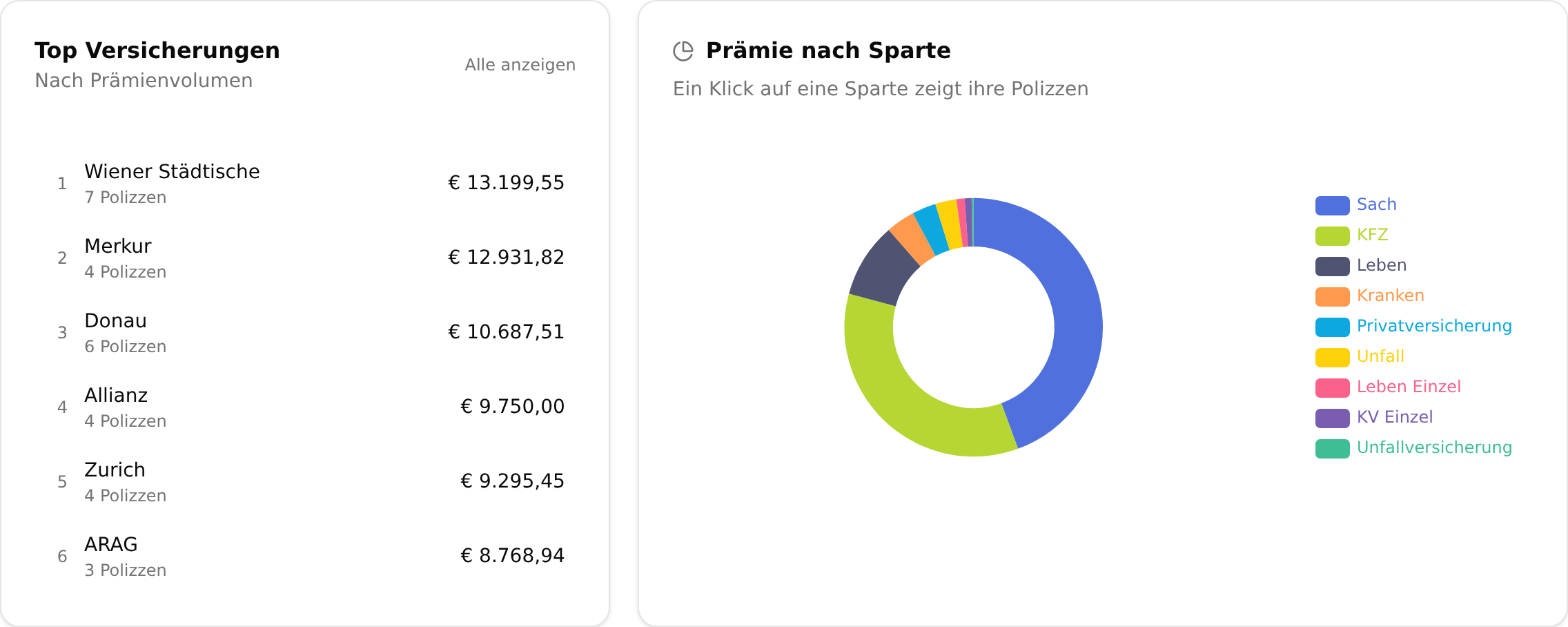
„Top Versicherungen“ mit der Unterzeile „Nach Prämienvolumen“ zeigt bis zu sechs Gesellschaften, die mit der höchsten Brutto-Jahresprämie zuerst. Je Zeile stehen der Name, darunter die Anzahl „… Polizzen“ und rechts die Prämiensumme. Ein Klick öffnet die Seite der Gesellschaft (siehe Versicherungen), „Alle anzeigen“ die Liste aller Versicherungen.
Sortiert wird ausschließlich nach der Prämiensumme, nie nach der Anzahl der Polizzen. Ohne Filter stehen alle Gesellschaften zur Wahl, auch solche ohne erfasste Prämie; sind weniger als sechs mit Prämie vorhanden, füllt feeflow die Liste mit Gesellschaften auf, die mit „€ 0,00“ dastehen. Mit gesetztem Filter erscheinen nur Gesellschaften, zu denen in der Auswahl Polizzen oder Provisionen gehören.
„Prämie nach Sparte“ ist ein Ringdiagramm der Brutto-Jahresprämien, aufgeteilt nach Sparte, mit der Legende rechts daneben. Zeigen Sie mit der Maus auf ein Segment, nennt der Hinweis Sparte, Betrag und Anteil in Prozent; ein Klick öffnet die Polizzen dieser Sparte. Das Diagramm zeigt den heutigen Bestand ohne Rücksicht auf den Status der Polizzen — es ist die Aufteilung derselben Summe, die die Kachel Gesamtprämie nennt. Sparten, für die keine Prämie erfasst ist, fehlen vollständig, auch wenn Polizzen auf sie laufen.
Neueste Schäden
Nur mit Freischaltung der Schadensabwicklung. Die Karte zeigt die fünf jüngsten Schäden, der mit dem jüngsten Schadendatum zuerst; mit gewähltem Zeitraum die jüngsten darin. Die Unterzeile „… Schäden gesamt“ nennt die Anzahl aller Schäden. Je Eintrag stehen die Schadennummer, darunter Schadendatum und Ursache und rechts ein Kennzeichen „Offen“ oder „Erledigt“, das sich allein nach dem Erledigungsdatum richtet.
Ein Klick auf einen Eintrag öffnet nicht den Schaden, sondern die zugehörige Polizze. „Alle anzeigen“ führt auf die Schäden.
Wie es weitergeht
Wie Sie Bestandsdaten Ihrer Versicherer nach feeflow bringen — Polizzen ebenso wie Provisionsbuchungen —, beschreibt die Anleitung Datenlieferungen prüfen und Dateien hochladen. Damit der Filter „Meine“ Ihre Verträge zeigt, ordnen Sie unter Vermittler Ihre Vermittlernummern zu. Was Sie mit den Provisionen anfangen und wie Sie fehlende von Hand nachtragen, steht unter Provisionen; die Arbeit an einem Schadensfall beschreibt Schadensfall bearbeiten.
Die Kennzahl Versicherungen auf dem Dashboard führt umgekehrt auf diesen Bildschirm zurück.
War diese Seite hilfreich?