Im Profil verwalten Sie alles, was zu Ihrem persönlichen Benutzerkonto gehört: Ihre Angaben, Ihr Passwort und Ihre Anmeldungen, die Benachrichtigungen und die Kontodaten. Zu unterscheiden ist das von Mein Unternehmen — dort stehen die Daten der Firma, hier die Ihrer Person.
Der Bildschirm steht nicht in der Navigation am linken Rand. Sie erreichen ihn über das Profilmenü rechts oben im Kopfbereich: Klicken Sie auf Ihre Initialen beziehungsweise Ihren Namen und dann auf „Profil“. Dasselbe Menü führt auch zu „Mein Unternehmen“ und zu „Abmelden“.
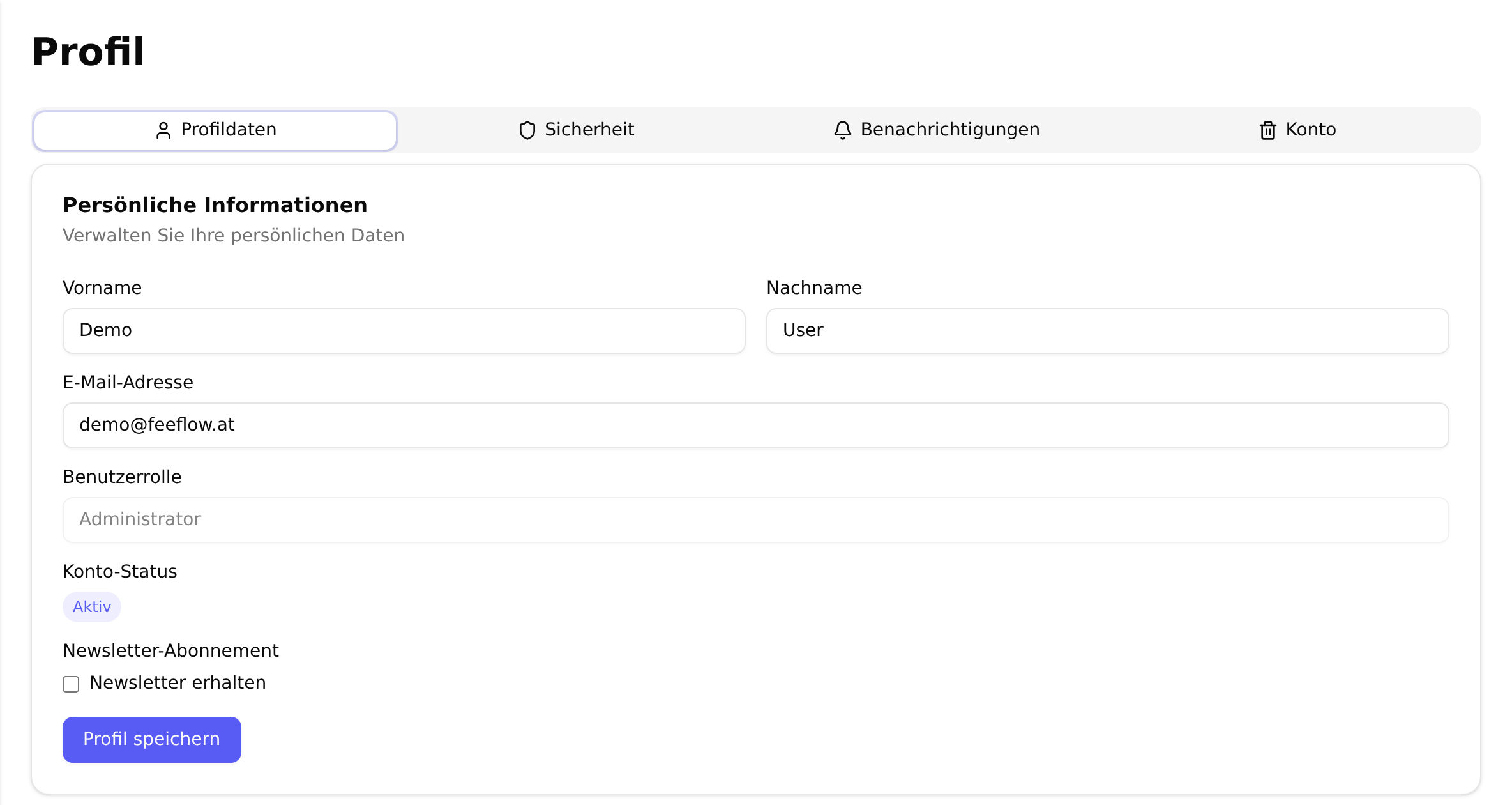
Die Seite hat vier Reiter: Profildaten, Sicherheit, Benachrichtigungen und Konto. Der gewählte Reiter steht in der Adresse der Seite, ein Lesezeichen darauf funktioniert also.
Profildaten
Der Kasten „Persönliche Informationen“ enthält:
- Vorname und Nachname — Pflichtangaben. Aus beiden bildet feeflow den Namen, der im Kopfbereich und an Ihren Zeiteinträgen erscheint.
- E-Mail-Adresse — Pflichtangabe und zugleich Ihr Anmeldename. Sie muss innerhalb von feeflow eindeutig sein und wird in Kleinbuchstaben erwartet; Großbuchstaben weist feeflow beim Speichern zurück.
- Benutzerrolle — zeigt „Administrator“ oder „Benutzer“. Das Feld ist gesperrt und lässt sich hier nicht ändern.
- Konto-Status — „Aktiv“, „Inaktiv“ oder „Ausstehend“, als farbige Markierung. Ebenfalls nur zur Anzeige.
- Newsletter-Abonnement — das Häkchen „Newsletter erhalten“ steuert, ob feeflow Ihnen Produktneuigkeiten schickt.
Änderungen übernehmen Sie mit „Profil speichern“.
Darunter folgt der Kasten „Unternehmensinformationen“ mit Firmenname, Abrechnungszyklus, Adresse und Steuernummer sowie Ihren Abonnements samt Status. Diese Angaben sind hier nur zur Ansicht; die Schaltfläche „Unternehmen bearbeiten“ am Ende des Kastens führt zu Mein Unternehmen, wo Sie sie tatsächlich ändern.
Sicherheit
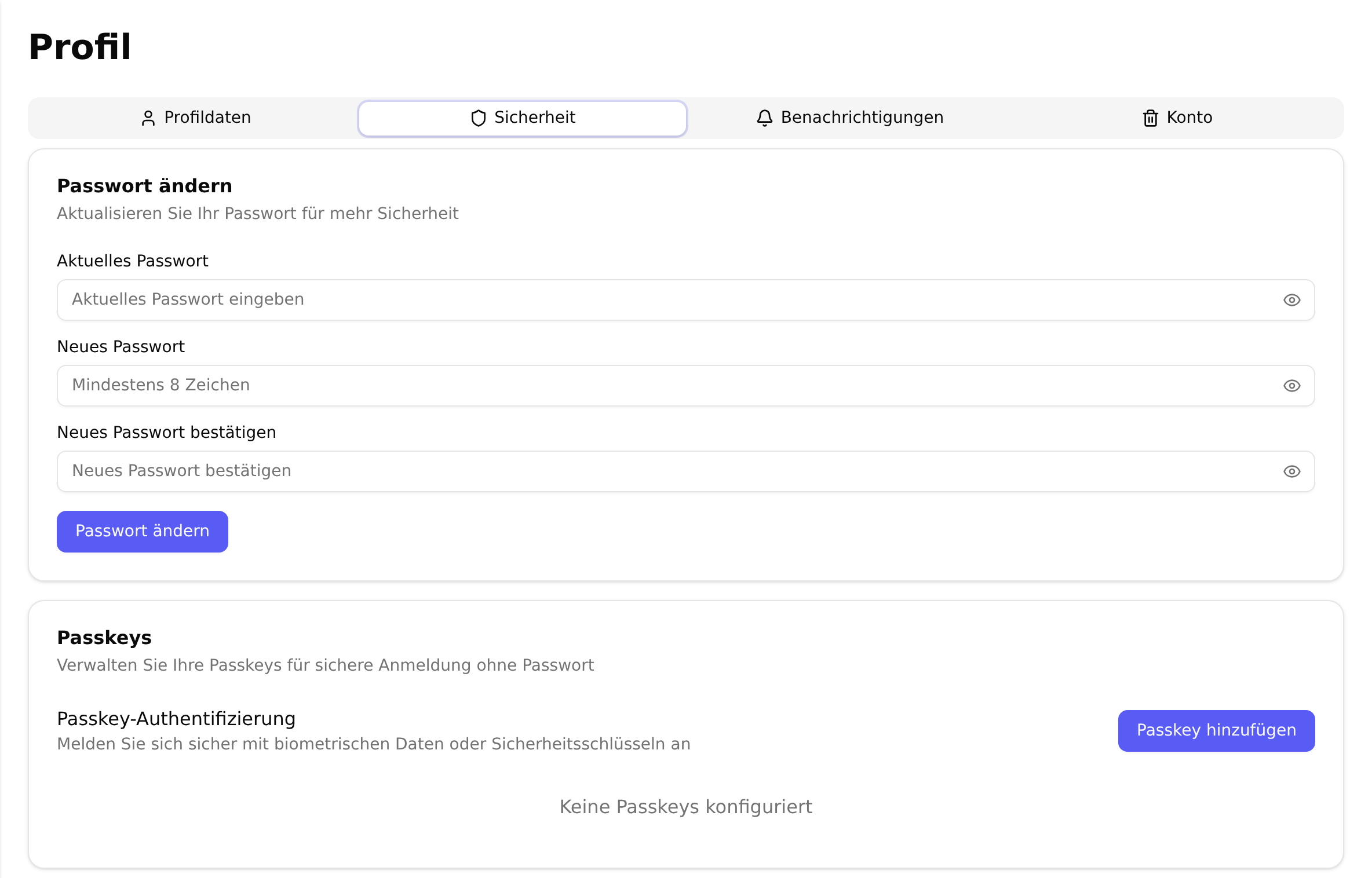
Passwort ändern
Tragen Sie Ihr aktuelles Passwort ein, darunter zweimal das neue (mindestens acht Zeichen). Stimmen die beiden Eingaben nicht überein, meldet feeflow „Die Passwörter stimmen nicht überein!“ und ändert nichts. War die Änderung erfolgreich, meldet feeflow „Passwort geändert. Alle anderen Geräte wurden abgemeldet.“: Jede andere Anmeldung endet, auch die auf dem Handy oder in Programmen, die Sie mit feeflow verbunden haben. Das Gerät, an dem Sie gerade sitzen, bleibt angemeldet. Zur Sicherheit schickt feeflow Ihnen außerdem eine E-Mail mit dem Betreff „Passwort wurde geändert“.
An anderen Geräten bleiben Sie nach einer Passwortänderung angemeldet. Wollen Sie das nicht, beenden Sie die betreffenden Anmeldungen unter Aktive Sessions.
Passkeys
Ein Passkey ersetzt das Passwort durch die Entsperrung Ihres Geräts — Fingerabdruck, Gesichtserkennung oder Sicherheitsschlüssel. Auf der Anmeldeseite steht dann zusätzlich „Mit Passkey anmelden“.
Über „Passkey hinzufügen“ öffnen Sie einen kleinen Dialog, der nur nach einem Namen fragt („z.B. MacBook Touch ID“). Nach „Passkey registrieren“ übernimmt Ihr Browser: Er fragt, welches Verfahren Sie verwenden möchten, und bestätigt die Einrichtung. Der neue Passkey erscheint anschließend in der Liste; über „Löschen“ entfernen Sie ihn wieder, feeflow fragt vorher nach. Solange keiner eingerichtet ist, steht dort „Keine Passkeys konfiguriert“.
Der ganze Kasten erscheint nur, wenn Ihr Browser Passkeys unterstützt. Fehlt er, arbeiten Sie mit einem Browser oder Gerät, das das Verfahren nicht kennt.
Aktive Sessions
Unterhalb des Bildausschnitts folgt der Kasten „Aktive Sessions“ mit Ihren offenen Anmeldungen — je Eintrag das Datum der Erstellung und der letzten Verwendung. Die Anmeldung, mit der Sie gerade arbeiten, ist als „Aktuelle Session“ gekennzeichnet und lässt sich nicht beenden; bei allen anderen steht „Beenden“. „Alle anderen Sessions beenden“ meldet Sie auf sämtlichen übrigen Geräten ab. feeflow fragt in beiden Fällen vorher nach.
Beachten Sie: Alle Einträge tragen denselben Namen — den der Anwendung, nicht den des Geräts. Unterscheiden lassen sie sich nur über die beiden Datumsangaben. Jede Anmeldung erzeugt einen weiteren Eintrag; die Liste wird deshalb mit der Zeit lang.
Benachrichtigungen
Der Reiter listet vier Bereiche — Rechnungen, Kunden, System und Marketing — und je Bereich zwei Häkchen: E-Mail und In-App. Vorbelegt sind alle Bereiche außer Marketing auf beiden Wegen.
Diese Auswahl ist noch nicht in Betrieb. Der Reiter sagt das selbst: Unter der Überschrift steht der Hinweis „Noch nicht verfügbar“, die Häkchen sind gesperrt, und einen Speichern-Knopf gibt es nicht — er hätte einen Erfolg bestätigt, den es nicht gibt. Bis die Einstellung wirkt, erhalten Sie die Benachrichtigungen unverändert; möchten Sie eine bestimmte E-Mail nicht mehr bekommen, wenden Sie sich an den feeflow-Support. Produktneuigkeiten steuern Sie weiterhin über das Häkchen „Newsletter erhalten“ im Reiter Profildaten.
Konto
Der Kasten „Konto-Informationen“ zeigt, wann Ihr Konto angelegt und zuletzt geändert wurde, sowie Ihre Benutzer-ID. Die ID ist die Kennung, mit der der Support Ihr Konto eindeutig findet.
Darunter steht „Konto löschen“. Erst wenn Sie bestätigen, dass die Aktion nicht rückgängig zu machen ist, wird die Schaltfläche „Konto unwiderruflich löschen“ aktiv; anschließend fragt feeflow zweimal nach.
Wichtig
Trotz der Nachfragen wird nichts gelöscht: feeflow bricht am Ende mit einem Hinweis ab, und Ihr Konto bleibt bestehen. Die Funktion ist noch nicht umgesetzt. Wollen Sie Ihr Konto wirklich löschen lassen, wenden Sie sich an den Support.
Wie es weitergeht
Die Daten Ihres Unternehmens, Ihr Team und Ihr Abonnement pflegen Sie unter Mein Unternehmen. Kommen Sie mit einer Einstellung nicht weiter, erreichen Sie über Support das Kontaktformular.
War diese Seite hilfreich?