Der Zahlungsabgleich ist die Gegenrichtung zur Rechnung und zum Einzug: Hier kommen Ihre Kontoumsätze an, und feeflow erkennt daraus, welche Rechnung und welcher SEPA-Einzug bezahlt wurde. Ohne ihn müssten Sie jede eingegangene Zahlung von Hand als bezahlt markieren.
Sie finden ihn in der Abrechnung im vierten Reiter „Zahlungsabgleich“.
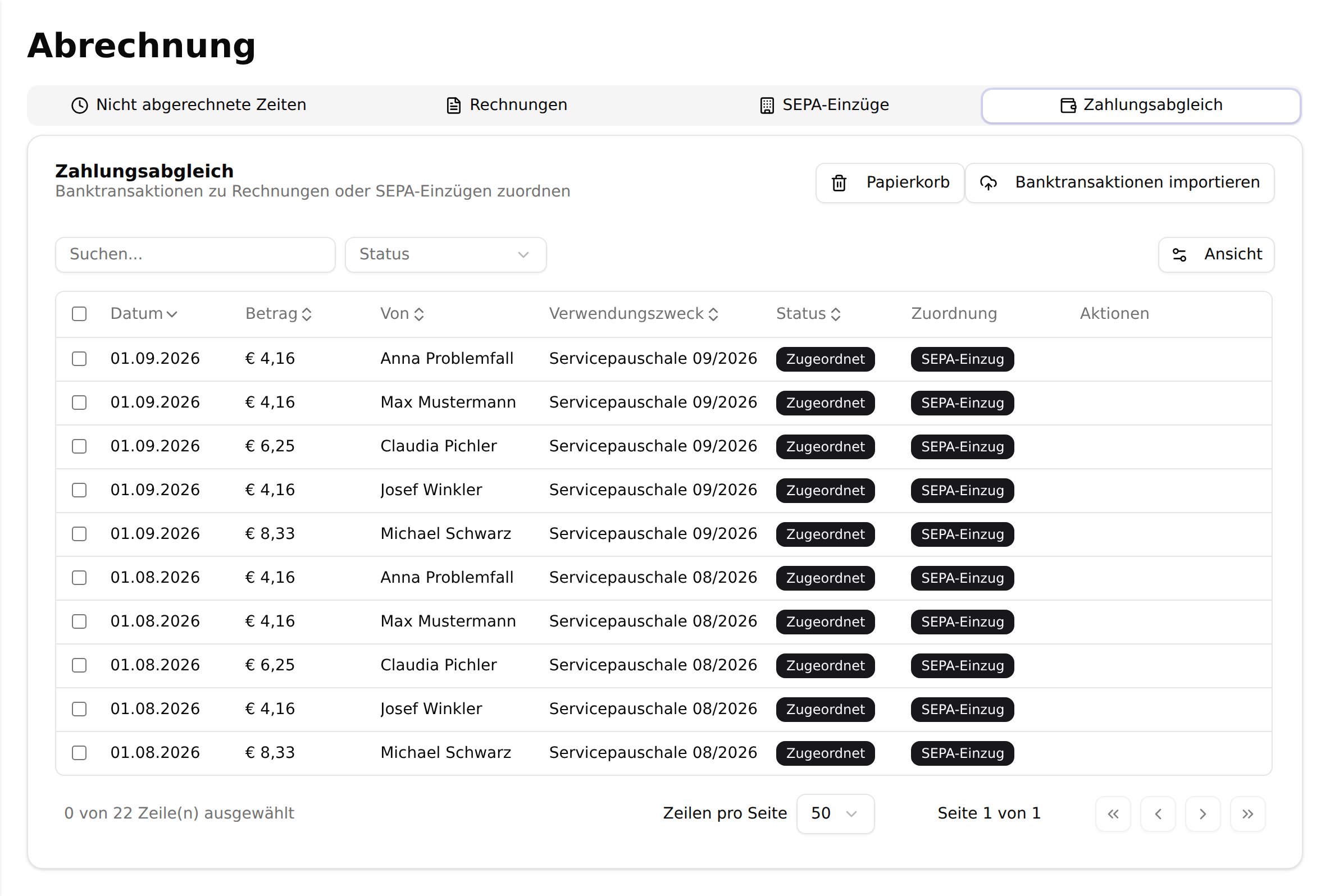
Die Übersicht
Die Karte trägt den Titel „Zahlungsabgleich“ und darunter die Zeile „Banktransaktionen zu Rechnungen oder SEPA-Einzügen zuordnen“. Jede Zeile der Tabelle ist eine Buchung von Ihrem Bankkonto — nicht eine Rechnung und nicht ein Einzug.
Die Spalten sind, von links nach rechts:
- Datum — der Wertstellungstag der Buchung. Danach ist die Liste vorbelegt sortiert, die jüngste Buchung zuerst.
- Betrag — der gebuchte Betrag. Ein negativer Betrag ist eine Rückgabe, keine Zahlung.
- Von — der Absender laut Kontoauszug. Fehlt er, steht hier „Unbekannt“.
- Verwendungszweck — der Text, den der Zahler oder die Bank mitgegeben hat. Er ist das wichtigste Erkennungsmerkmal, siehe Woran feeflow eine Zahlung erkennt. Fehlt er, steht hier „Nicht angegeben“.
- Status — „Nicht zugeordnet“, „Manuelle Prüfung“ oder „Zugeordnet“.
- Zuordnung — ein Abzeichen „Rechnung“ oder „SEPA-Einzug“, je nachdem, worauf die Buchung verweist. Unzugeordnete Buchungen haben hier nichts stehen.
- Aktionen — „Zuordnen“ und „Löschen“, aber nur bei unzugeordneten Buchungen.
Über der Tabelle filtern Sie nach Status und suchen im Suchfeld; über „Ansicht“ blenden Sie einzelne Spalten aus und ein. Ganz links steht in jeder Zeile ein Auswahlkästchen für die Sammellöschung.
Der Statusfilter benutzt andere Wörter als die Tabelle. Zur Auswahl stehen „Alle Status“, „Unzugeordnet“, „Manuelle Überprüfung“ und „Zugeordnet“ — in der Tabelle heißen dieselben Zustände „Nicht zugeordnet“, „Manuelle Prüfung“ und „Zugeordnet“. Gemeint ist jeweils dasselbe.
„Manuelle Prüfung“ wird derzeit nie vergeben. Der Status ist angelegt, aber keine Stelle in feeflow setzt ihn; der Filtereintrag liefert deshalb immer eine leere Liste. Eine Buchung, die feeflow nicht zuordnen konnte, bleibt „Nicht zugeordnet“.
Anders als die anderen Reiter der Abrechnung hat der Zahlungsabgleich keinen Excel-Export.
Woran feeflow eine Zahlung erkennt
Das ist der Kern dieses Bildschirms, und er entscheidet darüber, wie viel Handarbeit übrig bleibt. Die Erkennung läuft in beiden Fällen gleich ab — ob die Umsätze über die Bankanbindung hereinkommen oder aus einer Datei importiert werden.
Was überhaupt in die Liste kommt
feeflow übernimmt nicht jede Buchung Ihres Kontos. Eine Buchung wird nur angelegt, wenn mindestens eines davon zutrifft:
- Die IBAN des Absenders steht bei einem Ihrer Kunden in den Stammdaten oder an einer Honorarvereinbarung.
- Der Name des Absenders passt zu einem Kundennamen oder zu einem Rechnungsempfänger. feeflow vergleicht dabei unempfindlich: Groß- und Kleinschreibung spielt keine Rolle, Umlaute werden umschrieben (Löscher = Loescher), und ein zusätzlicher oder fehlender Zwischenname schadet nicht.
- Der Verwendungszweck enthält eine Mandatsreferenz, den Namen einer Honorarvereinbarung oder eine Rechnungsnummer der Form
RE-2026-00007.
Alles andere — Ihre Miete, Ihr Telefonvertrag, private Umsätze — taucht hier gar nicht erst auf. Zwei Arten von Buchungen werden außerdem immer übergangen: Abbuchungen ohne Mandatsreferenz (feeflow interessiert sich nur für Eingänge und für zurückgegebene Lastschriften) und Buchungen mit einer fremden Gläubiger-Identifikationsnummer, also Lastschriften eines anderen Zahlungsempfängers.
Rechnungen
Steht im Verwendungszweck eine Rechnungsnummer in der Form RE-<Jahr>-<Nummer>, ordnet feeflow die Buchung genau dieser Rechnung zu — ohne weitere Prüfung, auch wenn der Betrag nicht passt. Das ist der zuverlässigste Weg. Die Rechnungsnummer steht auf jeder Rechnung, und das Anschreiben nennt sie im Zahlungshinweis.
SEPA-Einzüge
Bei Lastschriften geht feeflow über die Mandatsreferenz, die die Bank an der Buchung mitliefert: Sie wird mit der Mandatsreferenz Ihrer Honorarvereinbarungen verglichen. Weil zu einer Vereinbarung viele Einzüge gehören, muss danach noch entschieden werden, welcher Einzug gemeint ist. Dafür bewertet feeflow jeden offenen Einzug der Vereinbarung mit einer Punktzahl von höchstens 100:
| Merkmal | Punkte | Wie gewertet wird |
|---|---|---|
| Verwendungszweck | bis 21 | Volle Punkte, wenn der Verwendungszweck des Einzugs im Buchungstext enthalten ist; sonst umso weniger, je stärker die Texte voneinander abweichen |
| Betrag | bis 19 | Volle Punkte nur bei exakter Übereinstimmung |
| Datum | bis 30 | Je näher der Buchungstag am Fälligkeitstag des Einzugs liegt, desto mehr. Buchungen vor der Fälligkeit werden deutlich abgewertet |
| Jahreszahl | 30 oder 0 | Volle Punkte, wenn im Buchungstext eine vierstellige Jahreszahl steht und diese das Jahr des Einzugs ist |
Unter 50 Punkten ordnet feeflow nichts zu. Die Buchung bleibt dann als „Nicht zugeordnet“ in der Liste stehen und wartet auf Sie.
Was Sie tun können, damit die Zuordnung klappt
- Den Verwendungszweck nicht ändern. feeflow schreibt beim SEPA-Export selbst einen Verwendungszweck in die Datei, und genau den vergleicht es später wieder: bei monatlicher Abrechnung
Servicepauschale 07/2026, bei quartalsweiserQ 2026/3, bei halbjährlicherServicepauschale HJ 2/2und bei jährlicherJährliche Servicepauschale. Der Text ist auf 35 Zeichen begrenzt, weil mehr im SEPA-Datensatz nicht vorgesehen ist. Die Jahreszahl darin wiegt schwer: Sie allein bringt 30 der 50 nötigen Punkte. - Bei Überweisungen die Rechnungsnummer verlangen. Ein Kunde, der
RE-2026-00007in den Verwendungszweck schreibt, wird immer erkannt. - Die IBAN im Kundenstamm pflegen. Sie entscheidet mit darüber, ob eine Buchung überhaupt angelegt wird: Ohne passende IBAN und ohne passenden Namen kommt sie gar nicht erst in die Liste.
- Bei Sammelüberweisungen mit Abweichungen rechnen. Zahlt ein Kunde zwei Monate auf einmal, stimmt der Betrag nicht mehr, und die Zuordnung fällt auf Sie zurück.
Die Bankanbindung
Statt Ihre Kontoumsätze von Hand herunterzuladen und zu importieren, können Sie feeflow direkt an Ihr Bankkonto anbinden. Der Zugang läuft über den Dienstleister GoCardless.
Die Anbindung ist an die Abrechnungsart gebunden. Sie richten sie als Administrator unter Mein Unternehmen im Reiter Unternehmensdaten ein, und zwar nur bei der Kunden-Abrechnungsart „GoCardless (nur Transaktionen)“. Bei „Manuell“ gibt es keine Bankanbindung, dort importieren Sie Dateien. Bei „GoCardless (vollständig)“ wickelt GoCardless die Einzüge ohnehin komplett ab. Was die drei Abrechnungsarten unterscheidet, beschreibt die Anleitung SEPA-Lastschrift einrichten.
Ein Bankkonto verbinden
Bei der Abrechnungsart „GoCardless (nur Transaktionen)“ erscheint unter den Unternehmensdaten die Karte „GoCardless Integration“ mit dem Abschnitt „Verbundene Bankkonten (Nur Transaktionen)“.
- „Bankkonto verbinden“ öffnet den Dialog „Mit GoCardless verbinden“. Er zeigt im Feld Bank auswählen die Banken des Landes, das feeflow aus der IBAN Ihres Unternehmens ableitet. Ist dort noch keine IBAN hinterlegt, lässt sich die Liste gar nicht laden.
- „Mit GoCardless verbinden“ öffnet die Freigabeseite Ihrer Bank in einem neuen Tab. Dort melden Sie sich wie im Onlinebanking an und erlauben den Lesezugriff. Achten Sie auf den Pop-up-Blocker Ihres Browsers.
- Nach der Freigabe kommen Sie zurück nach feeflow. feeflow holt jetzt die Konten ab, die zu dieser Freigabe gehören — das dauert einen Moment und kann bis zu einer Minute in Anspruch nehmen.
- Anschließend wählen Sie aus, welche Konten übernommen werden sollen; vorbelegt sind alle. Was Sie nicht übernehmen, wird verworfen. Mit der Bestätigung ersetzen die neuen Konten die bisher verbundenen.
Was übertragen wird
Übertragen werden Kontoumsätze, sonst nichts: Buchungstag, Betrag, Absender mit IBAN, Verwendungszweck, Mandatsreferenz, Gläubiger-Identifikationsnummer und die Referenz der Bank. feeflow löst über diesen Zugang keine Zahlungen aus — Ihre Lastschriften exportieren und übermitteln Sie weiterhin selbst, siehe SEPA-Einzüge.
feeflow ruft die Umsätze zweimal täglich ab und ordnet sie kurz darauf zu. Neue Zahlungen erscheinen also nicht in dem Moment, in dem sie auf dem Konto landen, sondern beim nächsten Lauf. Wollen Sie nicht warten, importieren Sie den Kontoauszug zusätzlich als Datei — doppelte Buchungen entstehen dabei nicht.
Die verbundenen Konten verwalten
Je verbundenem Konto zeigt die Karte den Namen, ein Statusabzeichen „Aktiv“ oder „Abgelaufen“ und die IBAN. Über das Stiftsymbol ändern Sie im Dialog „Bankkonto bearbeiten“ den Kontonamen (die IBAN steht dort nur zur Ansicht), über das Papierkorbsymbol entfernen Sie das Konto nach einer Rückfrage.
Entfernen Sie das letzte Konto, stellt feeflow Ihre Abrechnungsart automatisch auf „Manuell“ zurück. Danach müssen Sie Ihre Umsätze wieder selbst importieren.
Wenn die Bankanbindung abgelaufen ist
Das ist der mit Abstand häufigste Stolperstein an der Bankanbindung, und er ist keine Störung, sondern Absicht: Banken befristen den Zugriff auf 90 Tage. Danach endet die Freigabe, und zwar unabhängig davon, ob Sie feeflow benutzt haben oder nicht. Alle drei Monate müssen Sie sie erneuern.
Woran Sie es erkennen
An der E-Mail. feeflow schreibt allen Administratorinnen und Administratoren des Teams 14 Tage vorher, 7 Tage vorher und am Tag des Ablaufs. Betreff und Text sagen deutlich, worum es geht („Die Bankverbindung läuft in 7 Tagen ab.“), und die Schaltfläche „Verbindung verlängern“ führt direkt nach „Mein Unternehmen“.
An der Aufgabe. Mit der ersten E-Mail, 14 Tage vorher, legt feeflow die Aufgabe „Bankverbindung läuft ab“ mit dem Ablaufdatum an. Erneuern Sie die Verbindung rechtzeitig, schließt sie sich von selbst. Sonst ersetzt feeflow sie am Tag des Ablaufs durch „Bankverbindung abgelaufen“. Beide haben die Priorität „Hoch“ und stehen auf dem Dashboard in der Karte Aufgaben. Erneuern kann die Verbindung nur ein Administrator; ein Benutzer bekommt beim Klick auf die Aufgabe den Hinweis, sich an einen Administrator zu wenden.

Am Statusabzeichen. In „Mein Unternehmen“ springt das betroffene Konto von „Aktiv“ auf „Abgelaufen“, und daneben erscheint die Schaltfläche „Aktualisieren“.
Achtung
Woran Sie es nicht erkennen: an dieser Seite hier. Der Zahlungsabgleich zeigt keine Warnung — es kommen einfach keine neuen Buchungen mehr. Rechnungen werden dann überfällig, obwohl das Geld längst da ist. SEPA-Einzüge dagegen werden gar nicht mehr überfällig, weil feeflow sie am letzten Bankimport misst. Das Datum dieses Imports steht unter Überfällige Posten › SEPA-Einzüge.
Wie Sie sie erneuern
Es gibt zwei Wege, die beide dasselbe tun:
- „Erledigen“ an der Aufgabe „Bankverbindung läuft ab“ oder „Bankverbindung abgelaufen“ auf dem Dashboard.
- „Aktualisieren“ neben dem abgelaufenen Konto unter „Mein Unternehmen“.
Beide starten die Freigabe bei derselben Bank erneut und öffnen deren Anmeldeseite in einem neuen Tab — bei blockierten Pop-ups passiert scheinbar nichts. Danach läuft es wie beim ersten Mal: feeflow holt die Konten zur neuen Freigabe ab, und Sie bestätigen die Auswahl.
Solange die Anbindung abgelaufen ist, kommen keine Umsätze an, Zahlungen werden nicht erkannt, und Einzüge werden trotz Zahlungseingang überfällig. Sie können die Lücke jederzeit überbrücken, indem Sie den Kontoauszug für den betroffenen Zeitraum als Datei importieren.
Der Ablauf kann auch früher eintreten. Verweigert die Bank den Zugriff vorzeitig, setzt feeflow das Konto beim nächsten Abruf ebenfalls auf „Abgelaufen“ und legt dieselbe Aufgabe an.
Die Erinnerung, wenn länger nichts importiert wurde
Unabhängig von der Bankanbindung achtet feeflow darauf, wann zuletzt Umsätze hereinkamen. Liegt der letzte Import mehr als 7 Tage zurück, entsteht die Aufgabe „Banktransaktionen importieren“ mit der Priorität „Mittel“. Sie betrifft jede Abrechnungsart außer „GoCardless (vollständig)“ und ist der zweite Hinweis darauf, dass die Anbindung stillsteht. Gemessen wird der Abstand zum letzten Import: Wer noch nie Umsätze eingespielt hat, bekommt diese Erinnerung nicht.
Banktransaktionen importieren
Der Weg ohne Bankanbindung — und der Weg, mit dem Sie eine Lücke schließen. Rechts oben steht „Banktransaktionen importieren“.
Arbeiten Sie mit der Abrechnungsart „Manuell“, ist dieser Import Ihre einzige Quelle für Zahlungseingänge. Führen Sie ihn deshalb regelmäßig durch — einmal wöchentlich ist ein praktikabler Rhythmus und deckt sich mit der Erinnerung, die feeflow nach sieben Tagen ohne Import anlegt. Bei den GoCardless-Varianten kommen die Umsätze von selbst herein.
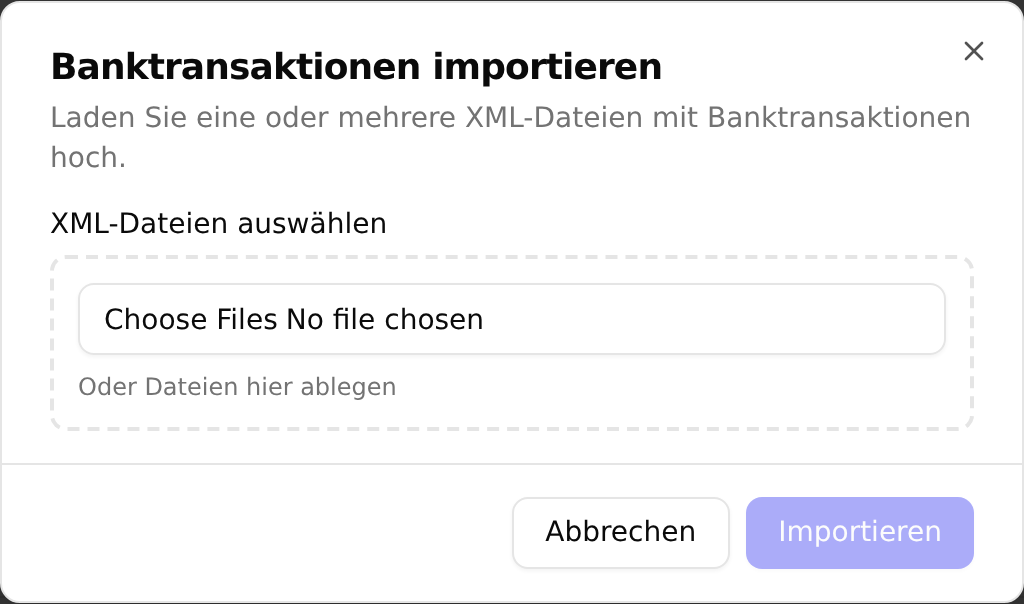
Der Dialog „Banktransaktionen importieren“ erklärt sich in einer Zeile: „Laden Sie eine oder mehrere XML-Dateien mit Banktransaktionen hoch.“ Über „XML-Dateien auswählen“ wählen Sie die Dateien, mit „Importieren“ starten Sie.
- Das Format ist XML, und zwar ein Kontoauszug im CAMT-Format, wie ihn jedes Onlinebanking zum Herunterladen anbietet (oft „camt.053“ oder „Kontoauszug XML“ genannt). Andere Endungen weist feeflow ab. PDF- oder CSV-Auszüge kann feeflow nicht lesen.
- Mehrere Dateien auf einmal sind erlaubt, etwa ein Auszug je Monat.
- Der Abgleich läuft sofort mit. Anders als bei der Bankanbindung müssen Sie nicht auf den nächsten Lauf warten: Direkt nach dem Hochladen ordnet feeflow zu, und die Ergebnisse stehen in der Liste.
- Doppelte Importe schaden nicht. feeflow merkt sich die Referenz jeder Buchung. Überschneiden sich zwei Auszüge, wird die überschneidende Buchung nicht zweimal angelegt.
- Es gelten dieselben Ausschlüsse wie bei der Bankanbindung: Abbuchungen ohne Mandatsreferenz und Buchungen mit fremder Gläubiger-Identifikationsnummer werden übergangen.
Ein erfolgreicher Import setzt außerdem die Aufgabe „Banktransaktionen importieren“ auf erledigt.
Eine Zahlung von Hand zuordnen
Findet feeflow nichts oder liegt es daneben, greifen Sie ein. „Zuordnen“ steht in der Zeile jeder unzugeordneten Buchung und öffnet den Dialog „Transaktion zuordnen“ („Ordnen Sie die Transaktion einer offenen Rechnung oder SEPA-Einzug zu“).
Ganz oben wiederholt der Dialog die Buchung, um die es geht: Betrag, Verwendungszweck und Datum. Darunter entscheiden Sie mit den beiden Schaltflächen „Rechnung“ und „SEPA-Einzug“, worauf die Zahlung gehen soll; die gewählte ist hinterlegt.
Felder
- „Rechnung auswählen“ — erscheint bei der Wahl „Rechnung“. Die Liste enthält nur Rechnungen, die noch offen sind; bezahlte und stornierte fehlen. Jeder Eintrag zeigt Rechnungsnummer, Kunde und Betrag, das Suchfeld durchsucht „Nummer, Name oder Betrag“.
- „SEPA-Einzug auswählen“ — erscheint bei der Wahl „SEPA-Einzug“. Die Liste enthält Einzüge mit dem Status „Ausstehend“, „Exportiert“, „In Bearbeitung“, „Überfällig“, „Teilbezahlt“ oder „Rückläufer“ — also auch schon angezahlte und zurückgekommene, aber keine bezahlten und keine stornierten. Jeder Eintrag lautet „Einzug per <Datum> – <Kunde> – <Betrag>“, das Suchfeld durchsucht „Datum, Name oder Betrag“.
feeflow schlägt Ihnen etwas vor. Beim Öffnen sucht es nach einer offenen Rechnung, deren Betrag auf den Cent genau zur Buchung passt, und wählt sie aus. Findet es keine, sucht es einen passenden SEPA-Einzug und schaltet dafür auf „SEPA-Einzug“ um. Findet es beides nicht, steht der Dialog auf „Rechnung“ ohne Auswahl. Prüfen Sie den Vorschlag — er beruht ausschließlich auf dem Betrag, und bei gleich hohen Servicepauschalen mehrerer Kunden ist der erste Treffer nicht zwingend der richtige.
Der Vergleich vor dem Bestätigen
Sobald etwas ausgewählt ist, erscheint darunter ein Vergleichsblock — „Rechnungsdetails“ beziehungsweise „SEPA-Einzüge-Details“ — mit Rechnungs- oder Pauschalbetrag, etwaigen Bankspesen, Bereits bezahlt, Offener Betrag, Transaktionsbetrag und der Differenz. Sind bereits Zahlungen zugeordnet, listet er sie mit Datum und Betrag auf.
Weicht die Differenz von null ab, warnt feeflow: „Beträge stimmen nicht überein. Bitte prüfen Sie die Zuordnung.“ Die Warnung hält Sie nicht auf — sie ist ein Hinweis, keine Sperre. Das ist auch richtig so, denn Teilzahlungen und Bankspesen sind legitime Gründe für eine Differenz.
Mit „Rechnung zuordnen“ beziehungsweise „SEPA-Einzug zuordnen“ schließen Sie ab.
Eine Zuordnung ist endgültig. Eine bereits zugeordnete Buchung lässt sich in dieser Liste weder umhängen noch löschen: Die Schaltflächen „Zuordnen“ und „Löschen“ verschwinden mit der Zuordnung. Nehmen Sie sich deshalb die Sekunde für den Vergleichsblock.
Was eine Zuordnung auslöst
Ob feeflow selbst zugeordnet hat oder Sie von Hand: Die Folgen sind weitgehend dieselben. Einen Unterschied gibt es, und er steht unten bei den Rückgaben.
Bei einer Rechnung. Deckt die Buchung zusammen mit bereits eingegangenen Zahlungen den Bruttobetrag, wird die Rechnung „Bezahlt“, das Zahldatum wird gesetzt und offene Aufgaben zu dieser Rechnung werden geschlossen. Deckt sie ihn nicht, wächst der Bezahlte Betrag, und der Status wird „Teilbezahlt“.
Bei einem SEPA-Einzug. Erreicht die Summe aller zugeordneten Buchungen den Betrag des Einzugs, wird er „Bezahlt“; sonst „Teilbezahlt“.
Teilzahlungen und die Falle mit „Überfällig“
Es gibt eine Ausnahme, die regelmäßig für Verwirrung sorgt und die Sie kennen sollten:
Wichtig
War die Rechnung oder der Einzug zum Zeitpunkt der Zahlung bereits „Überfällig“, bleibt der Status „Überfällig“. Er wechselt nicht auf „Teilbezahlt“.
Verbucht wird die Teilzahlung trotzdem: Der bezahlte Betrag wächst, der offene Betrag sinkt. Nur der Status verrät es nicht. Eine überfällige Rechnung mit Teilzahlung erkennen Sie deshalb ausschließlich am „Bezahlten Betrag“ in ihrer Detailansicht, und einen überfälligen Einzug an der Spalte Buchungen in den SEPA-Einzügen. Wer nur auf den Status schaut, mahnt sonst einen Betrag an, der zum Teil längst bezahlt ist.
Erst die Zahlung, die den Rest deckt, hebt den Status auf „Bezahlt“.
Wenn eine Lastschrift zurückkommt
Eine Rückgabe erscheint als negative Buchung. Erkennt feeflow sie beim Abgleich selbst, setzt es den Einzug auf „Rückläufer“, nimmt das Zahldatum zurück und trägt den Betrag, um den die Rückgabe den ursprünglichen Einzug übersteigt, als Bankspesen am Einzug ein.
Von Hand zugeordnet passiert das nur zum Teil. Die Bankspesen trägt feeflow auch dann ein, den Status „Rückläufer“ setzt es dabei aber nicht — der Einzug landet stattdessen auf „Teilbezahlt“ beziehungsweise bleibt „Überfällig“. Ordnen Sie eine Rückgabe selbst zu, prüfen Sie den Status des Einzugs also anschließend.
Was aus einem Rückläufer folgt, steht bei den SEPA-Einzügen.
Buchungen löschen
Eine Buchung, die nicht in feeflow gehört, entfernen Sie über „Löschen“ in ihrer Zeile. Die Rückfrage nennt Absender und Betrag und weist darauf hin, dass die Aktion nicht rückgängig gemacht werden kann.
Für mehrere Buchungen setzen Sie links die Häkchen; in der Werkzeugleiste erscheint dann „Löschen“ mit einem Abzeichen. Das Abzeichen zählt nicht die ausgewählten, sondern die löschbaren Zeilen — zugeordnete Buchungen sind nie dabei. Die Vorschau „Transaktionen löschen“ listet jede betroffene Buchung mit Absender, Betrag, Verwendungszweck und Datum auf, darunter Anzahl und Gesamtbetrag sowie den Hinweis „Diese Aktion kann nicht rückgängig gemacht werden.“
Gelöschte Buchungen kommen nicht wieder. Weil feeflow sich die Bankreferenz jeder eingelesenen Buchung merkt, holt sie auch ein erneuter Import oder der nächste Abruf über die Bankanbindung nicht zurück.
Wie es weitergeht
Woher die Rechnungen kommen, die hier bezahlt werden, beschreibt die Abrechnung; woher die Lastschriften kommen, die SEPA-Einzüge und die Anleitung SEPA-Lastschrift einrichten. Die Abrechnungsart und die IBAN Ihres Unternehmens pflegen Sie unter Mein Unternehmen, die IBAN Ihrer Kunden bei den Kunden — dort sehen Sie im Reiter Banktransaktionen auch alle Buchungen eines einzelnen Kunden. Was mit dem zu tun ist, was trotz allem offen bleibt, beschreibt die Anleitung Offene Posten und Mahnwesen.
War diese Seite hilfreich?