In den Stammdaten hinterlegen Sie die Grunddaten, mit denen feeflow rechnet: Stundensätze, Dienstleistungen und Servicepakete. Die Zeiterfassung, die Honorarvereinbarungen und damit jede Rechnung greifen darauf zu.
Einrichten müssen Sie hier vor dem ersten Einsatz nichts: feeflow legt beim Anlegen Ihres Unternehmens von allen dreien eine Grundausstattung an. Sie ändern die Werte, wenn Sie eigene Preise und eigene Pakete abbilden wollen. Servicepakete brauchen Sie für Servicepauschalen, Stundensätze erst für die Abrechnung nach Aufwand und für die Gegenüberstellung von Aufwand und Ertrag, Dienstleistungen erst für eigene Servicepakete.
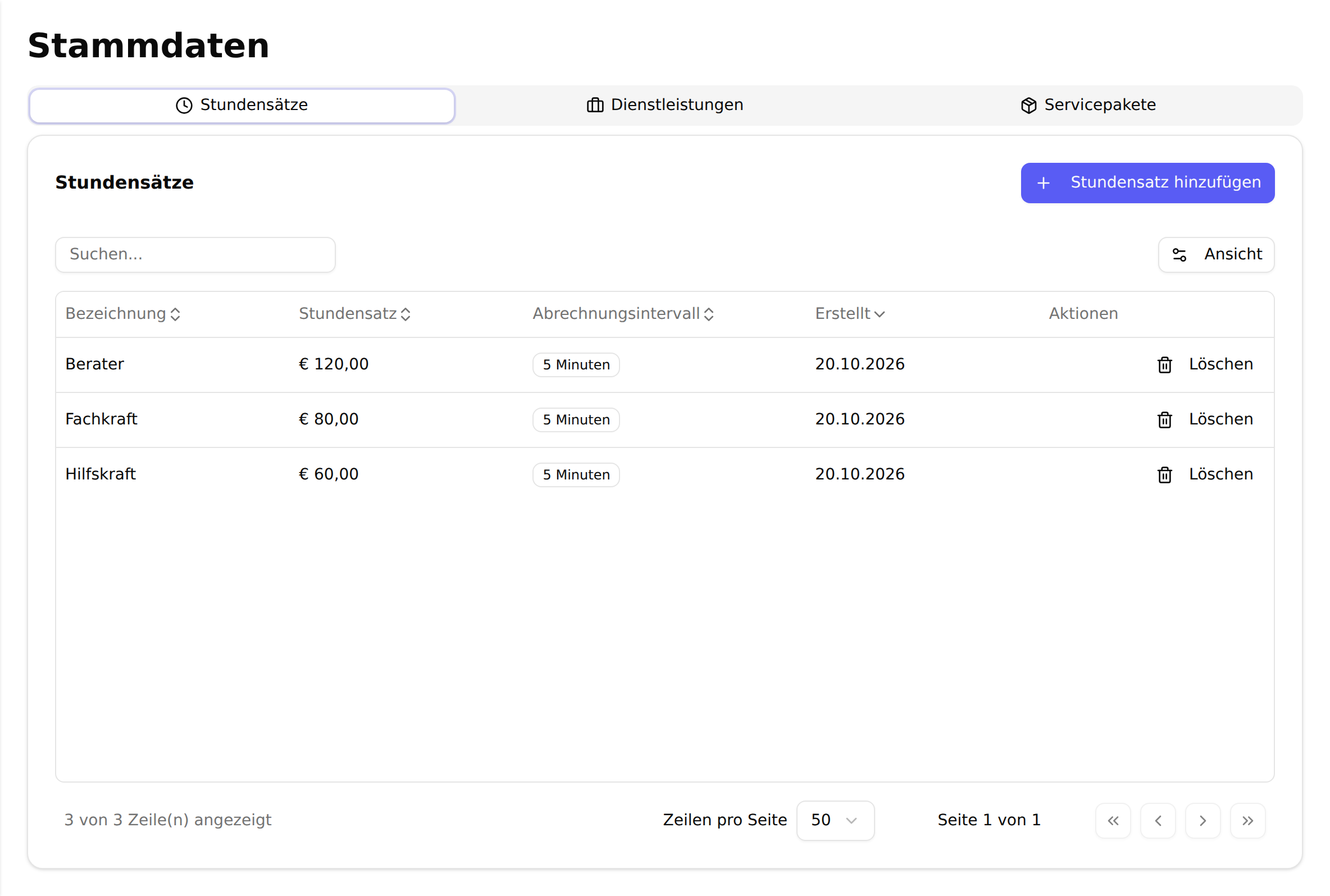
Der Bildschirm hat drei Reiter: Stundensätze, Dienstleistungen und Servicepakete. Sie bauen aufeinander auf: Eine Dienstleistung kann einen Stundensatz als Vorgabe tragen, und ein Servicepaket bündelt mehrere Dienstleistungen zu einem Jahrespreis. Richten Sie die Bereiche deshalb in dieser Reihenfolge ein.
Alle drei Listen funktionieren gleich: Ein Klick auf eine Zeile öffnet den Bearbeiten-Dialog, ganz rechts steht in der Spalte Aktionen die Schaltfläche „Löschen“, und über „Ansicht“ blenden Sie einzelne Spalten aus. Sortiert wird standardmäßig nach der Spalte Erstellt, die neuesten Einträge zuerst.
Stundensätze
Ein Stundensatz beantwortet die Frage, was eine Arbeitsstunde kostet. Legen Sie so viele an, wie Sie unterscheiden möchten — üblich ist eine Staffelung nach Mitarbeiterart (etwa Berater, Fachkraft, Hilfskraft). Im Zeiteintrag wählen Sie einen davon aus; aus Dauer und Satz errechnet feeflow den Betrag.
Die Liste zeigt je Satz Bezeichnung, Stundensatz, Abrechnungsintervall, Erstellt und die Spalte Aktionen.
Einen Stundensatz anlegen
Klicken Sie oben rechts auf „Stundensatz hinzufügen“.
Felder
Die Reihenfolge entspricht der im Dialog.
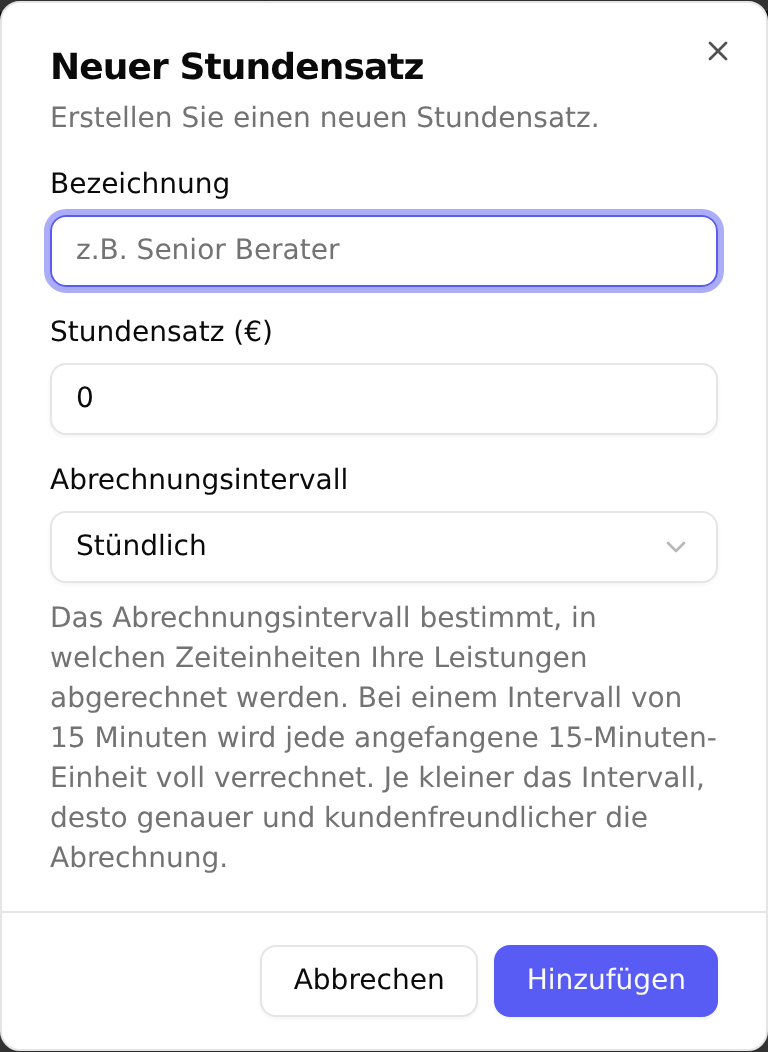
- Bezeichnung — der Name, unter dem der Satz später zur Auswahl steht. Pflichtangabe.
- Stundensatz (€) — der Betrag für eine volle Stunde. Pflichtangabe. Der Steuersatz gehört nicht zum Stundensatz, sondern wird davon unabhängig am Zeiteintrag beziehungsweise an der Dienstleistung festgelegt.
- Abrechnungsintervall — zur Wahl stehen „5 Minuten“, „10 Minuten“, „15 Minuten“, „30 Minuten“ und „Stündlich“; vorbelegt ist „Stündlich“. Das Intervall bestimmt, in welchen Einheiten gerundet wird: Bei 15 Minuten wird jede angefangene Viertelstunde voll verrechnet. Je kleiner das Intervall, desto genauer bilden Sie die tatsächliche Arbeitszeit ab.
Einen Stundensatz ändern oder löschen
Klicken Sie in der Liste auf die Zeile; es öffnet sich derselbe Dialog mit dem Titel „Stundensatz bearbeiten“.
Beim Speichern unterscheidet feeflow zwei Fälle. Wird der Satz noch nirgends verwendet, ändert sich der bestehende Eintrag. Wird er bereits verwendet — weil ein Zeiteintrag darauf verweist oder weil er über eine Dienstleistung in einem vereinbarten Servicepaket steckt —, legt feeflow eine neue Fassung an und schließt die alte ab. In der Liste sehen Sie danach nur die neue Fassung; bereits erfasste Zeiteinträge behalten den Betrag, mit dem sie erfasst wurden. Eine Preiserhöhung wirkt also nur nach vorn und schreibt die Vergangenheit nicht um.
„Löschen“ funktioniert nach demselben Muster: Der Satz verschwindet aus der Liste und steht für neue Einträge nicht mehr zur Verfügung, bestehende Zeiteinträge behalten ihn. feeflow fragt vor dem Löschen nach.
Dienstleistungen
Eine Dienstleistung ist eine benannte Tätigkeit, die Sie für Kunden erbringen — etwa die Nachverhandlung bei Schadenablehnungen oder die Betreuung von Fremdverträgen. Sie brauchen Dienstleistungen aus zwei Gründen: Sie können im Zeiteintrag angeben, welche Leistung erbracht wurde, und Sie können mehrere Dienstleistungen zu einem Servicepaket zusammenfassen.
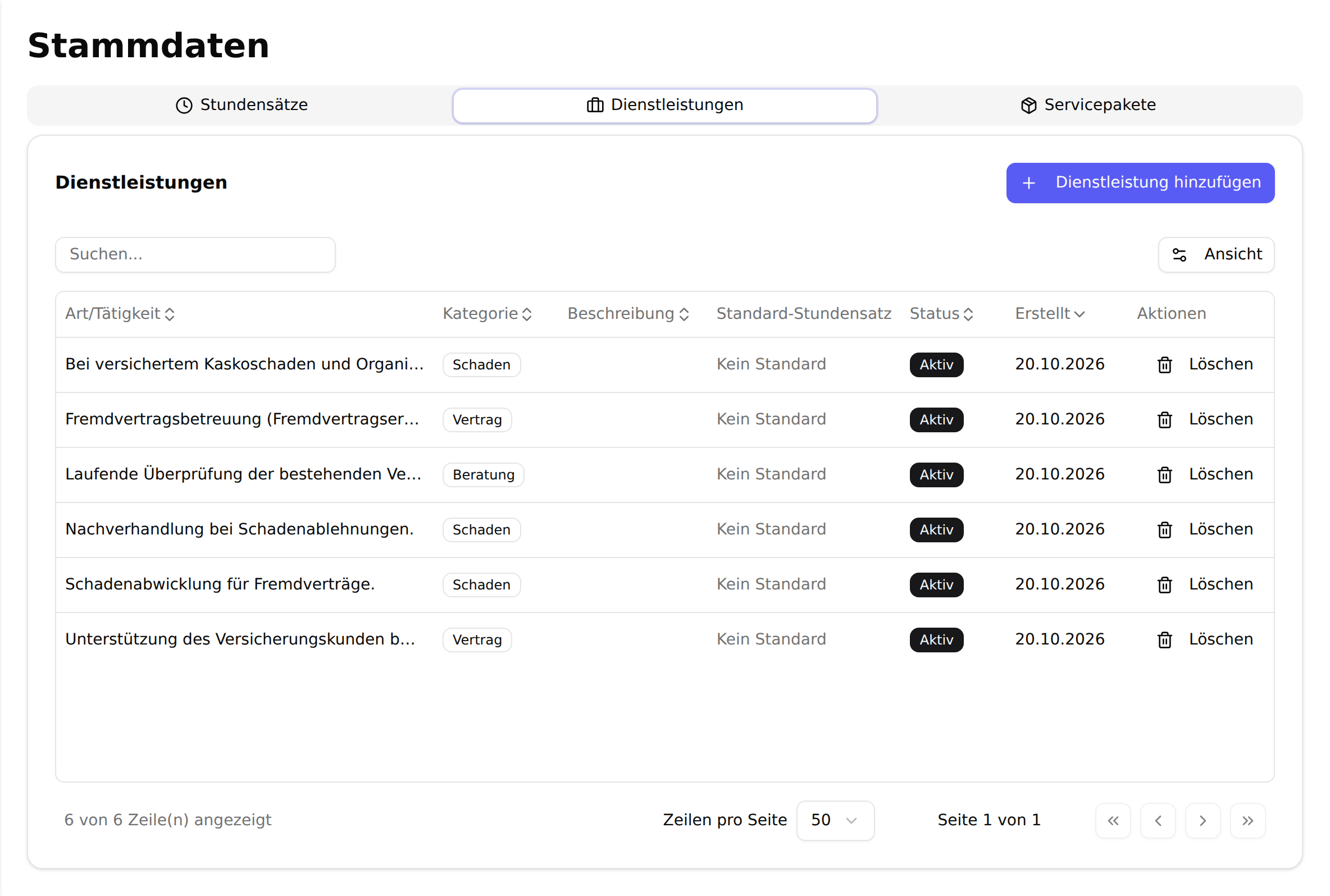
Die Liste zeigt Art/Tätigkeit, Kategorie, Beschreibung, Standard-Stundensatz, Status, Erstellt und Aktionen. Die Spalte Standard-Stundensatz zeigt drei verschiedene Dinge, je nachdem, was hinterlegt ist: den Namen des Stundensatzes samt Betrag, bei einem festen Betrag stattdessen das Wort Pauschale mit dem Betrag in Klammern, und sonst „Kein Standard“.
Eine Dienstleistung anlegen
Klicken Sie oben rechts auf „Dienstleistung hinzufügen“.
Felder
Die Reihenfolge entspricht der im Dialog.
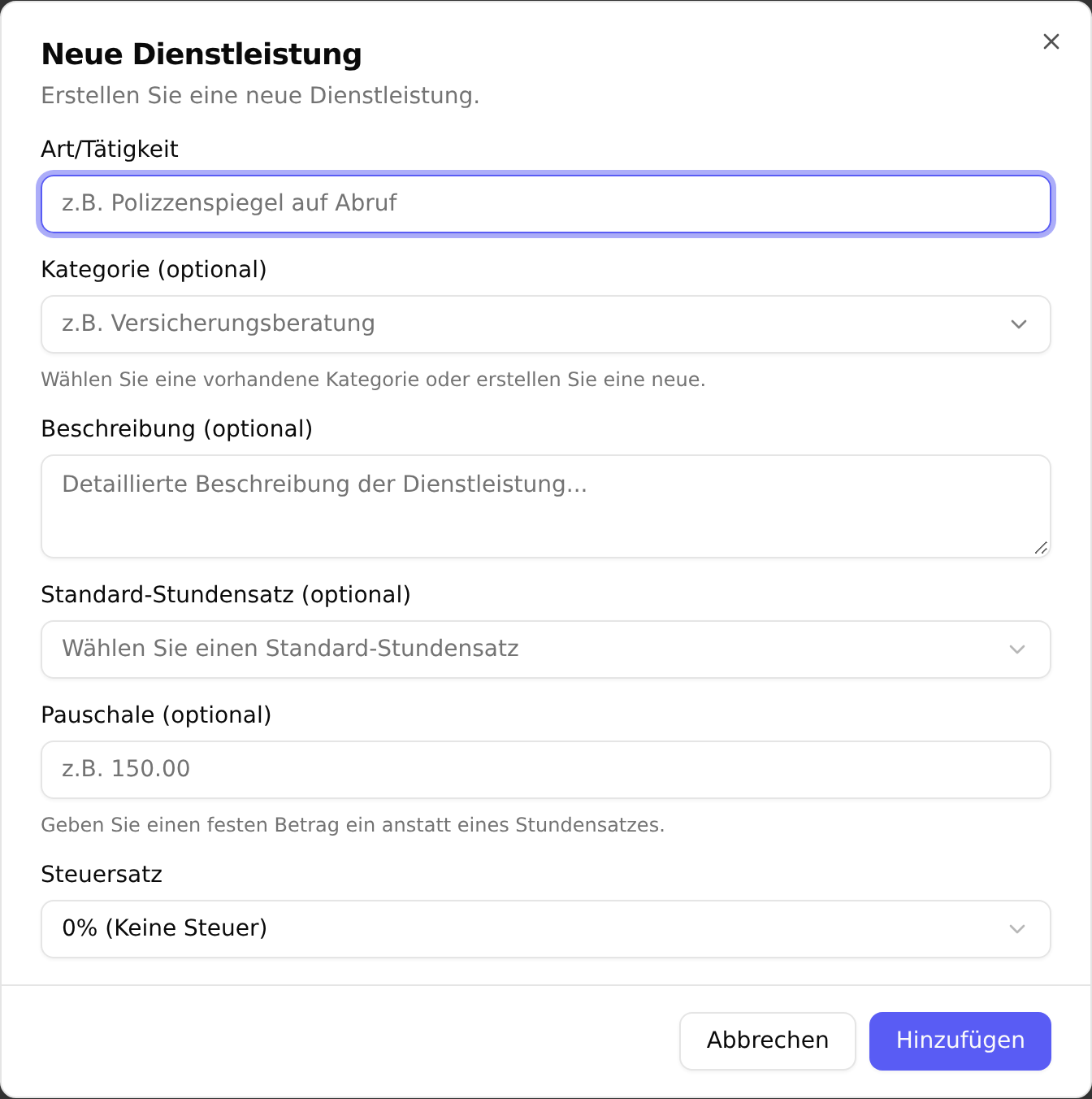
- Art/Tätigkeit — die Bezeichnung der Leistung. Pflichtangabe. Sie erscheint später im Zeiteintrag und, wenn die Leistung Teil eines Servicepakets ist, in der Honorarvereinbarung des Kunden — formulieren Sie sie so, wie Ihr Kunde sie lesen soll.
- Kategorie (optional) — gruppiert die Dienstleistungen. Tippen Sie einen vorhandenen Namen an oder legen Sie über „Neue Kategorie erstellen:“ direkt eine neue an; einen eigenen Bildschirm zur Verwaltung von Kategorien gibt es nicht. Die Kategorie ordnet die Auswahlliste im Servicepaket-Dialog und die Spalte Enthaltene Leistungen der Servicepakete.
- Beschreibung (optional) — ein längerer Erläuterungstext.
- Standard-Stundensatz (optional) — der Stundensatz, der beim Erfassen einer Zeit vorgeschlagen wird. Das Feld ist gesperrt, sobald Sie unten eine Pauschale eingetragen haben; der Dialog schreibt den Grund darunter.
- Pauschale (optional) — ein fester Betrag statt eines Stundensatzes. Umgekehrt gilt dasselbe: Solange ein Standard-Stundensatz gewählt ist, ist dieses Feld gesperrt. Eine Dienstleistung hat also entweder einen Stundensatz oder eine Pauschale, nie beides.
- Steuersatz — zur Wahl stehen „0% (Keine Steuer)“ und „20% (MwSt.)“; vorbelegt ist 0%. Wählen Sie diese Dienstleistung später in einem Zeiteintrag, übernimmt feeflow den hier hinterlegten Satz. Das Feld erscheint nur, wenn Ihr Unternehmen für die Arbeit mit Steuersätzen freigeschaltet ist.
- Dienstleistung ist aktiv — dieses Häkchen erscheint erst beim Bearbeiten, nicht beim Anlegen. Nehmen Sie es heraus, steht die Dienstleistung für neue Zeiterfassungen und neue Servicevereinbarungen nicht mehr zur Auswahl; bestehende Einträge bleiben unverändert. In der Liste wechselt der Status dann von „Aktiv“ auf „Inaktiv“.
Pauschale statt Stundensatz — was das in der Abrechnung bewirkt
Wählen Sie im Zeiteintrag eine Dienstleistung mit Pauschale, ersetzt diese den Stundensatz: Der Dialog zeigt an der Stelle des Stundensatzes die Pauschale an, und der Betrag des Eintrags ist die Pauschale — unabhängig davon, wie lange Sie tatsächlich gebraucht haben. Ohne Pauschale bleibt es bei Dauer mal Stundensatz. Die Einzelheiten dazu stehen in der Zeiterfassung.
Eine Dienstleistung ändern oder löschen
Ein Klick auf die Zeile öffnet „Dienstleistung bearbeiten“. Auch hier gilt die Versionierung: Ist die Dienstleistung Teil eines Servicepakets, das bereits mit einem Kunden vereinbart wurde, legt feeflow beim Speichern eine neue Fassung an und schließt die alte ab. Bestehende Vereinbarungen behalten damit den Wortlaut und den Preis, den der Kunde unterschrieben hat.
Tipp
Wenn Sie eine Leistung nicht mehr anbieten, wählen Sie „Dienstleistung ist aktiv“ ab, statt sie zu löschen. Die Leistung bleibt dann in bestehenden Paketen sichtbar und verschwindet nur aus den Auswahllisten — Ihre alten Abrechnungen bleiben damit nachvollziehbar.
Servicepakete
Ein Servicepaket bündelt mehrere Dienstleistungen zu einem Jahrespreis. Sie vereinbaren es mit einem Kunden als Honorarvereinbarung vom Typ Servicepauschale; der Kunde zahlt den Jahrespreis, und die im Paket enthaltenen Leistungen sind damit abgegolten.
Das Feld heißt Jahrespreis, weil das der Normalfall ist. Vereinbaren Sie dasselbe Paket beim Kunden mit der Verrechnung „Einmalig“, ist derselbe Betrag der Preis für die eine Verrechnung — geteilt wird dann nichts. Ein Paket taugt also für beides; die Entscheidung fällt nicht hier, sondern in der Honorarvereinbarung.
Solange keine aktive Dienstleistung existiert, zeigt der Reiter statt der Liste den Hinweis „Noch keine Dienstleistungen vorhanden“ mit der Schaltfläche „Dienstleistungen verwalten“, die zum vorigen Reiter führt.
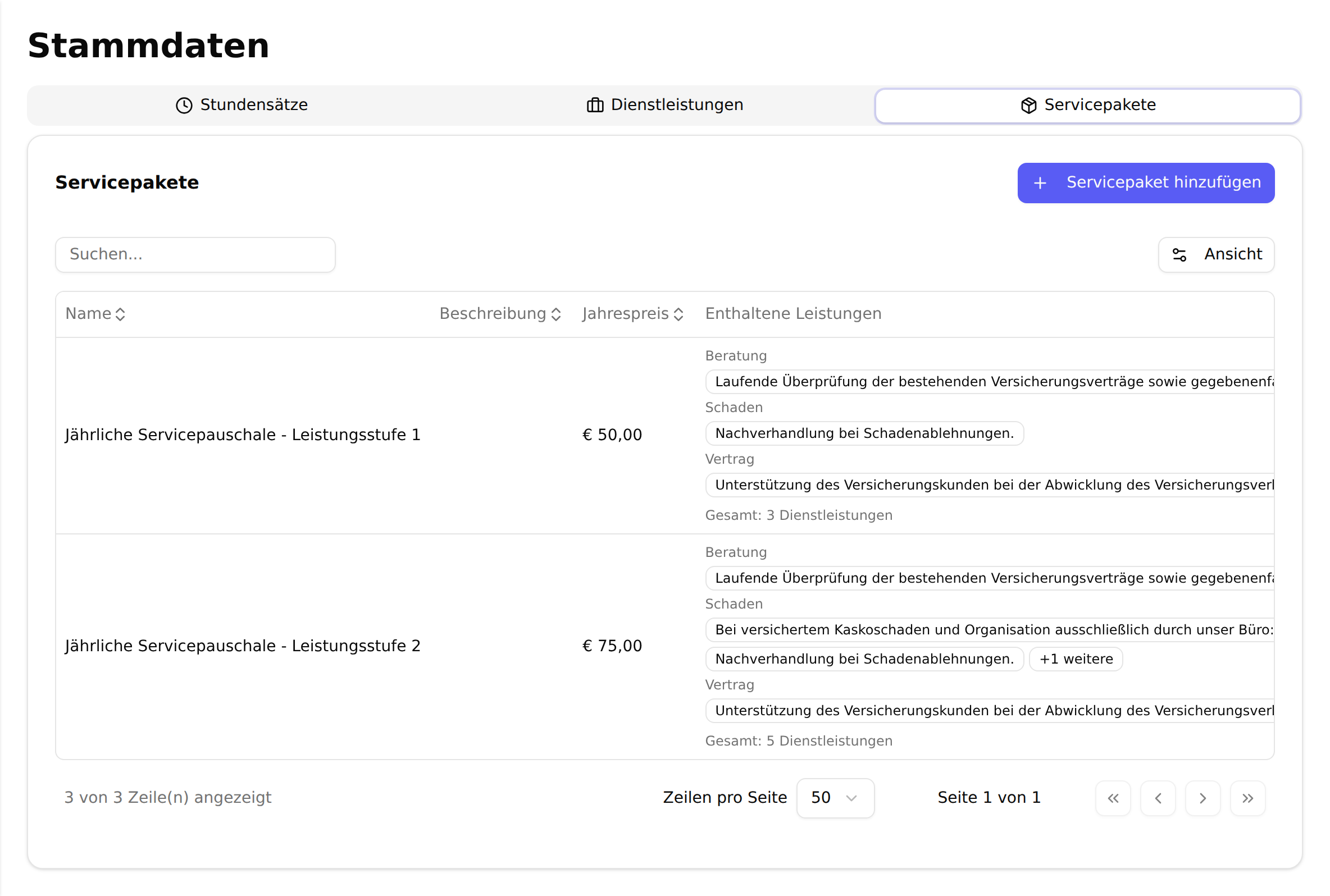
Die Liste zeigt Name, Beschreibung, Jahrespreis, Enthaltene Leistungen, Status, Erstellt und Aktionen. Diese Tabelle ist breiter und höher als der sichtbare Ausschnitt: Rechts stehen noch Status, Erstellt und Aktionen, und unterhalb des Bildausschnitts folgen weitere Pakete. Scrollen Sie in der Tabelle nach rechts beziehungsweise nach unten.
In der Spalte Enthaltene Leistungen sind die Dienstleistungen nach Kategorie gruppiert. Angezeigt werden je Kategorie die ersten beiden; ein Klick auf „+n weitere“ klappt den Rest auf. Bei mehr als einer Kategorie steht darunter die Gesamtzahl der enthaltenen Dienstleistungen.
Ein Servicepaket anlegen
Klicken Sie oben rechts auf „Servicepaket hinzufügen“.
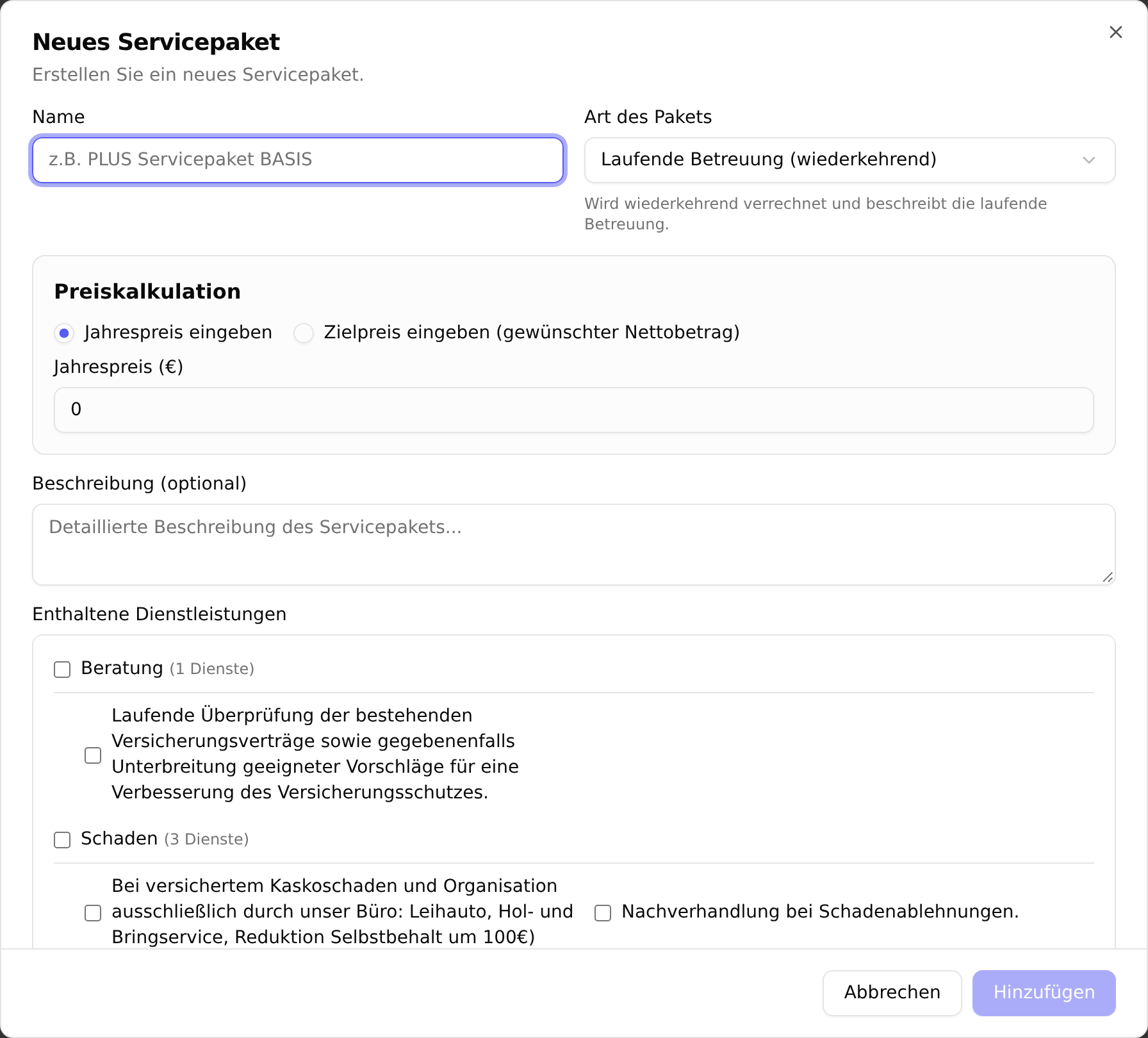
Der Dialog ist höher als sein sichtbarer Bereich. Unterhalb der Auswahlliste folgen noch die Zeile mit der Anzahl der ausgewählten Dienstleistungen samt „Alle auswählen“ und „Alle abwählen“ sowie das Häkchen „Servicepaket ist aktiv“; Sie erreichen sie, indem Sie im Dialog nach unten scrollen.
Felder
Die Reihenfolge entspricht der im Dialog.
- Name — die Bezeichnung des Pakets, die der Kunde auf der Honorarvereinbarung liest. Pflichtangabe.
- Preiskalkulation — hier legen Sie fest, auf welchem Weg Sie den Preis eingeben. Bei „Jahrespreis eingeben“ tragen Sie den Betrag ein, den der Endkunde zahlt. Bei „Zielpreis eingeben (gewünschter Nettobetrag)“ tragen Sie stattdessen ein, was bei Ihnen ankommen soll; feeflow rechnet den Jahrespreis so hoch, dass nach Abzug der Erfolgsbeteiligung von 10 % genau dieser Betrag übrig bleibt — aus einem Zielpreis von 100,00 € wird ein Jahrespreis von 111,11 €. Beide Richtungen sind gekoppelt: Ein Wechsel der Kalkulationsart rechnet den jeweils anderen Wert nach.
- Jahrespreis (€) beziehungsweise Zielpreis — der Betrag, je nach gewählter Kalkulationsart. Pflichtangabe. Sobald er über null liegt, erscheint darunter die Aufschlüsselung: „Jahrespreis (Endkunde zahlt)“, „Sie erhalten“ und „Erfolgsbeteiligung (10%)*“ — die Erfolgsbeteiligung ist der Anteil, den feeflow auf Ihren Umsatz berechnet; der Stern verweist auf den Zusatz „exkl. MwSt.“. Was Sie an feeflow zahlen, sehen Sie unter Mein Unternehmen im Reiter Abonnement.
- Beschreibung (optional) — ein Erläuterungstext zum Paket.
- Enthaltene Dienstleistungen — die Liste aller aktiven Dienstleistungen, nach Kategorie gruppiert. Das Häkchen neben einem Kategorienamen wählt alle Leistungen dieser Kategorie auf einmal aus. Mindestens eine Dienstleistung ist Pflicht: Solange keine ausgewählt ist, bleibt die Schaltfläche „Hinzufügen“ gesperrt.
- Servicepaket ist aktiv — nur aktive Pakete stehen bei einer neuen Honorarvereinbarung zur Auswahl.
Was ein Servicepaket in der Abrechnung bewirkt
Ein Paket wirkt erst, wenn es einem Kunden zugeordnet ist — über eine Honorarvereinbarung vom Typ Servicepauschale. Ist das geschehen, verhält sich die Zeiterfassung anders: Erfassen Sie eine Zeit auf diese Vereinbarung und wählen dabei eine Dienstleistung, die im Paket enthalten ist, dann meldet der Dialog den Hinweis „Diese Leistung ist durch ein Servicepaket abgedeckt und wird nicht berechnet.“ Der Eintrag erhält den Status „Abgerechnet“ und erscheint nicht in der Abrechnung — die Leistung ist mit dem Jahrespreis des Pakets bereits bezahlt. Der Aufwand bleibt trotzdem erfasst und fließt in die Auswertung des Kunden ein.
Leistungen, die nicht im Paket enthalten sind, rechnen Sie unverändert über Stundensatz oder Pauschale ab. Genau dafür lohnt es sich, die Dienstleistungen vollständig zu pflegen: Nur was benannt ist, lässt sich einem Paket zuordnen oder bewusst davon ausnehmen.
Passt für einen Kunden keines der hier angelegten Pakete, können Sie beim Kunden selbst über „Individuelle Servicepauschale hinzufügen“ ein eigenes Paket zusammenstellen. Solche kundenspezifischen Pakete erscheinen nicht in dieser Liste, sondern nur beim betreffenden Kunden.
Ein Servicepaket ändern oder löschen
Ein Klick auf die Zeile öffnet „Servicepaket bearbeiten“. Wurde das Paket bereits mit einem Kunden vereinbart, legt feeflow beim Speichern wieder eine neue Fassung an und schließt die alte ab; laufende Vereinbarungen bleiben auf ihrer Fassung und behalten Preis und Leistungsumfang. Neue Vereinbarungen greifen auf die neue Fassung zu.
„Löschen“ entfernt das Paket aus der Liste, nachdem feeflow nachgefragt hat. Bestehende Honorarvereinbarungen bleiben bestehen.
Wie es weitergeht
Mit eingerichteten Stammdaten können Sie Zeiten erfassen und daraus in der Abrechnung Rechnungen erstellen. Die Absenderdaten, das Standard-Zahlungsziel und Ihr Team pflegen Sie unter Mein Unternehmen.
War diese Seite hilfreich?