In der Zeiterfassung halten Sie fest, welche Leistungen Sie für welchen Kunden erbracht haben. Aus diesen Einträgen entstehen später Rechnungen, und sie zeigen Ihnen, welcher Aufwand hinter einem Kunden steht.
Die Zeiterfassung ist dabei eine Erweiterung, keine Voraussetzung: Eine Servicepauschale lässt sich vereinbaren und verrechnen, ohne dass eine einzige Zeit erfasst wird. Gebraucht wird sie für die Abrechnung nach Aufwand, für Leistungen außerhalb eines Servicepakets und für die Aufwandsseite der Auswertung Aufwand & Ertrag.
Die Übersicht
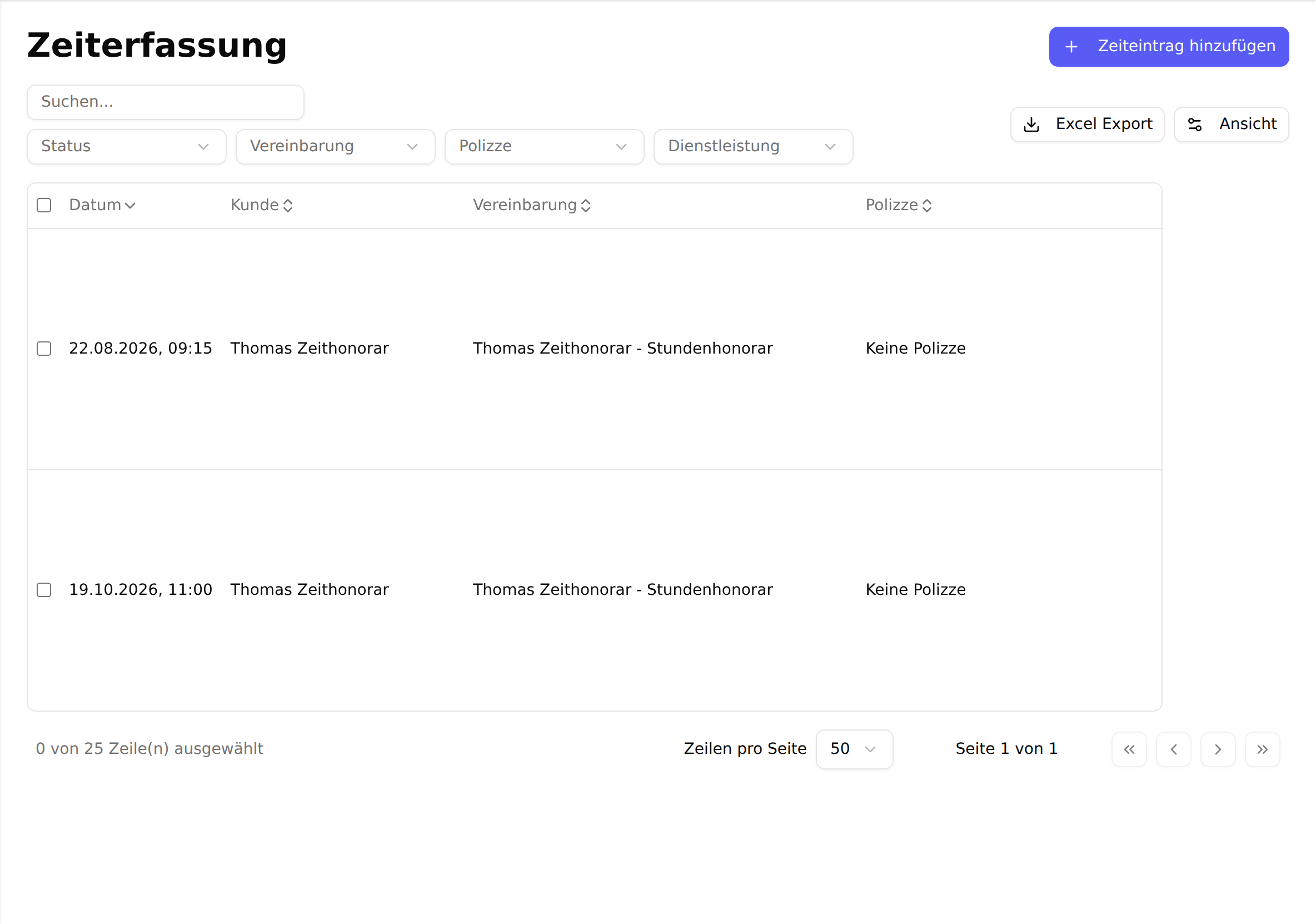
Die Liste zeigt alle erfassten Zeiteinträge, die jüngsten zuerst. Je Eintrag sehen Sie unter anderem Datum, Kunde, Vereinbarung, Polizze, Dienstleistung und Mitarbeiter.
Die Spalte Vereinbarung meint dieselbe Angabe wie das Feld Honorarvereinbarung im Eingabedialog, schreibt sie aber kürzer: Die Tabelle zeigt „Kunde – Name der Vereinbarung“, der Dialog hängt zusätzlich das Datum an („… (vom 01.03.2026)“). Ist keine Vereinbarung zugeordnet, steht in der Spalte „Keine Vereinbarung“.
Die Tabelle enthält mehr Spalten, als auf den ersten Blick zu sehen sind — unter anderem Beschreibung, Dauer, Satz/Pauschale, den daraus errechneten Betrag, den Status und ganz rechts die Spalte Aktionen. Scrollen Sie in der Tabelle nach rechts, um sie zu sehen; der Screenshot zeigt nur den linken Ausschnitt und die obersten Zeilen.
„Excel Export“ gibt die Liste als Tabelle aus. Dauer kommt als Dezimalstunden, Satz/Pauschale und Betrag als Währung heraus, und unter den Zeilen steht eine Gesamtsumme mit einer echten Summenformel — Sie können den Betrag also weiterrechnen, ohne ihn abzutippen. Einträge, die ein Servicepaket abdeckt, stehen in der Liste durchgestrichen als „Keine Berechnung“ und gehen mit 0,00 in die Summe ein.
Der Betrag eines Eintrags ergibt sich aus der Dauer und dem gewählten Stundensatz — oder, wenn Sie stattdessen eine Dienstleistung mit Pauschalpreis wählen, aus dieser Pauschale. Die Stundensätze verwalten Sie in den Stammdaten.
Der Timer: mitlaufen lassen statt nachtragen
Neben dem Nachtragen fertiger Zeiten kennt feeflow den umgekehrten Weg: eine Uhr, die während der Arbeit mitläuft. Am Ende entsteht daraus derselbe Zeiteintrag.
Starten. Auf der Zeiterfassung steht oben die Schaltfläche „Timer“. Sie öffnet einen kleinen Dialog, in dem nur der Kunde Pflicht ist. Unter „Weitere Details (optional)“ klappen Sie zwei weitere Felder auf: die Honorarvereinbarung — angeboten werden nur die des gewählten Kunden — und Notizen. Beides lässt sich beim Stoppen noch ändern.
Mitlaufen. Ein laufender Timer begleitet Sie durch die ganze Anwendung: Am unteren Rand liegt eine Leiste mit der verstrichenen Zeit, dem Kundennamen und drei Schaltflächen — „Pause“, nach dem Pausieren „Fortsetzen“, und „Stoppen“. Solange er pausiert ist, steht „Pausiert“ daneben und die Zeit läuft nicht weiter. Es gibt einen Timer, nicht mehrere nebeneinander.
Der laufende Eintrag ist auch in der Liste zu sehen: Er trägt den Status „Laufend“ und erscheint ebenso auf dem Dashboard unter den neuesten Zeiteinträgen.
Stoppen. „Stoppen“ öffnet den Dialog „Timer stoppen“. Er zeigt oben die erfasste Zeit und den Kunden und verlangt darunter dieselben Angaben wie ein von Hand angelegter Eintrag:
- Stundensatz — oder stattdessen eine Pauschale: „Feste Pauschale anstatt Stundensatz“.
- Arbeitsberichttext (optional) — die Leistungsbeschreibung, die später auf der Rechnung stehen kann.
- Nicht verrechenbar — für Arbeit, die Sie nicht in Rechnung stellen.
- Ausführender Mitarbeiter (optional), Honorarvereinbarung, Polizze.
Die Zeitübersicht darunter rechnet mit: Dauer, Berechnungsart und Betrag, und bei einem Kunden mit Servicepaket der Hinweis „Durch Servicepaket abgedeckt“.
Drei Schaltflächen schließen den Dialog ab: „Zeiteintrag speichern“ legt den Eintrag an, „Abbrechen“ lässt den Timer weiterlaufen, und „Verwerfen“ wirft die gemessene Zeit weg, ohne einen Eintrag anzulegen.
Tipp
Der Timer ersetzt das Ausfüllen nicht, er verschiebt es nur ans Ende. Alles, was den Eintrag abrechenbar macht — Honorarvereinbarung, Stundensatz, Beschreibung —, entscheiden Sie beim Stoppen. Ein gestoppter Eintrag ohne unterschriebene Honorarvereinbarung ist genauso wenig verrechenbar wie ein von Hand angelegter.
Einen Zeiteintrag anlegen
Klicken Sie oben rechts auf „Zeiteintrag hinzufügen“.
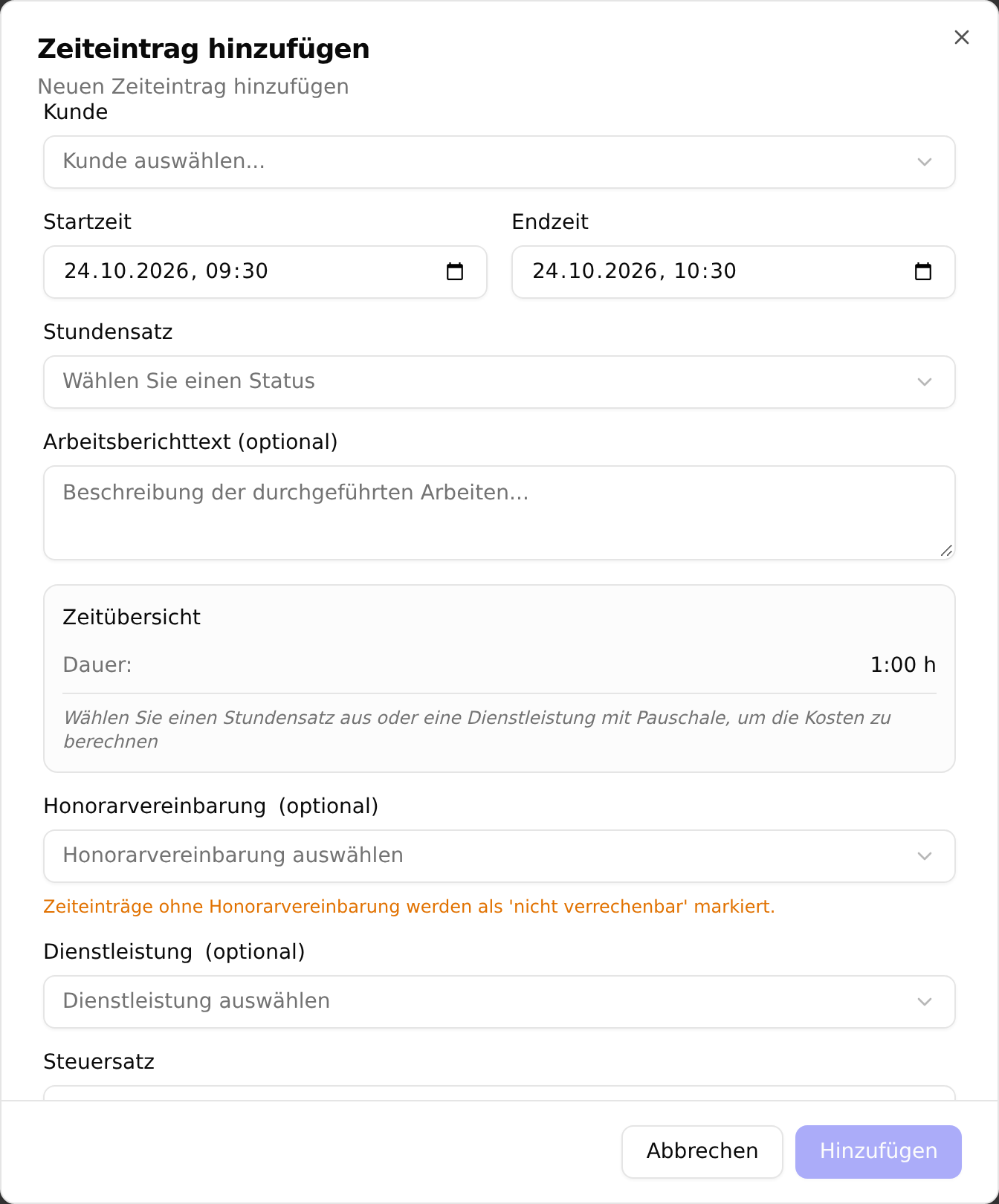
Der Dialog ist höher als das Fenster. Der Screenshot reicht von oben bis zur Beschriftung Steuersatz — das Auswahlfeld darunter ist bereits angeschnitten. Die restlichen Felder erreichen Sie, indem Sie im Dialog nach unten scrollen.
Felder
Die Reihenfolge entspricht der im Dialog.
- Kunde — der Kunde, dem die Leistung zugeordnet wird. Pflichtfeld und erstes Feld im Dialog. Der Dialog kennzeichnet es nicht eigens als Pflichtfeld; die Schaltfläche „Hinzufügen“ bleibt aber gesperrt, solange kein Kunde gewählt ist.
- Startzeit und Endzeit — Beginn und Ende der Leistung. Aus beiden zusammen berechnet feeflow die Dauer. Ebenfalls Pflicht: Ohne beide Zeiten und eine Dauer größer als null bleibt „Hinzufügen“ gesperrt.
- Stundensatz — legt fest, mit welchem Satz die Zeit verrechnet wird. Erforderlich, außer Sie wählen unter Felder eine Dienstleistung mit Pauschalpreis; dann zeigt der Dialog an dieser Stelle statt der Auswahl die Pauschale an.
- Arbeitsberichttext (optional) — beschreibt die erbrachte Leistung. Formulieren Sie ihn so, wie es Ihr Kunde lesen soll: Beim Erstellen einer Rechnung können Sie ihn über das Häkchen „Arbeitsberichttext einbeziehen“ als Positionstext übernehmen.
- Honorarvereinbarung — ohne sie ist der Eintrag nicht abrechenbar. feeflow gibt ihm dann den Status „Nicht verrechenbar“, und er erscheint nicht in der Abrechnung. Dasselbe gilt, solange die gewählte Vereinbarung noch nicht unterschrieben ist; der Dialog weist in beiden Fällen darauf hin. Der Dialog beschriftet das Feld trotzdem mit „(optional)“, weil sich ein Eintrag auch ohne Vereinbarung speichern lässt — abrechnen lässt er sich so aber nicht. Solange kein Kunde gewählt ist, stehen alle aktiven Honorarvereinbarungen zur Auswahl; nach der Kundenwahl nur noch die aktiven dieses Kunden. Hat der Kunde keine, verschwindet das Feld und an seiner Stelle steht der Hinweis „Keine Honorarvereinbarung für diesen Kunden vorhanden“.
- Nicht verrechenbar — Schalter, mit dem Sie einen Eintrag bewusst von der Abrechnung ausnehmen, obwohl alle Voraussetzungen erfüllt wären. Er erscheint nur, wenn eine unterschriebene Honorarvereinbarung gewählt ist und die Leistung nicht ohnehin durch ein Servicepaket abgedeckt wird.
- Dienstleistung (optional) — wählen Sie hier eine Dienstleistung mit Pauschalpreis, ersetzt diese den Stundensatz bei der Berechnung. Ist die Dienstleistung durch ein Servicepaket abgedeckt, weist der Dialog darauf hin und berechnet nichts.
- Steuersatz — zur Wahl stehen „0% (Keine Steuer)“ und „20% (MwSt.)“; vorbelegt ist 0%. Zwei Fälle ändern das automatisch: Wählen Sie eine Dienstleistung, übernimmt feeflow den Steuersatz, der für diese Dienstleistung in den Stammdaten hinterlegt ist. Wählen Sie eine Honorarvereinbarung vom Typ Fremdschadenabwicklung, setzt feeflow den Satz auf 20%. Beide Vorbelegungen können Sie danach von Hand ändern. Welcher Satz für eine Leistung der richtige ist, gibt feeflow darüber hinaus nicht vor — das entscheiden Sie beziehungsweise Ihre Steuerberatung.
- Ausführender Mitarbeiter (optional) — das Teammitglied, das die Leistung erbracht hat. Mit „Kein Mitarbeiter“ bleibt der Eintrag ohne Zuordnung.
- Polizze (optional) — ordnet den Eintrag einer Polizze des Kunden zu. Das Feld erscheint nur, wenn für den gewählten Kunden Polizzen vorhanden sind.
- Schaden (optional) — ordnet den Eintrag einem Schaden des Kunden zu. Das Feld erscheint nur, wenn Ihr Unternehmen die Schadensabwicklung nutzt und für den gewählten Kunden Schäden erfasst sind.
Wichtig
Ohne eine unterschriebene Honorarvereinbarung ist ein Zeiteintrag nicht abrechenbar: Er bekommt den Status „Nicht verrechenbar“ und erscheint nicht in der Abrechnung. Das Feld trägt im Dialog trotzdem den Zusatz „(optional)“.
Einen Eintrag ändern oder löschen
Klicken Sie in der Übersicht auf die betreffende Zeile. Es öffnet sich derselbe Dialog, nun mit dem Titel „Zeiteintrag bearbeiten“; Ihre Änderungen übernehmen Sie mit „Speichern“.
Zum Löschen scrollen Sie in der Tabelle nach rechts bis zur Spalte Aktionen und klicken dort auf „Löschen“. feeflow fragt vor dem Löschen nach.
Bereits abgerechnete Einträge (Status „Abgerechnet“) sind gesperrt: Der Dialog öffnet sich dann als „Zeiteintrag anzeigen“ und bietet nur noch „Schließen“ an, und der Löschen-Button ist deaktiviert. Für Einträge, die durch ein Servicepaket abgedeckt sind, gilt das nur zur Hälfte — sie tragen den Status „Abgerechnet“, lassen sich aber weiterhin bearbeiten. Löschen können Sie auch sie nicht.
Einen Eintrag, der aus mehreren zusammengefassten Zeitsegmenten besteht, klappen Sie über das kleine Dreieck vor dem Datum auf. In der Spalte Aktionen der einzelnen Segmente steht dann zusätzlich „Aus Gruppe lösen“ — beim zusammengefassten Eintrag selbst nicht. Bleibt danach nur noch ein Segment übrig, löst feeflow die Gruppe automatisch auf; auch hier fragt feeflow vorher nach.
Wie es weitergeht
Erfasste Zeiten werden in der Abrechnung zu Rechnungen zusammengefasst. Den vollständigen Ablauf beschreibt die Anleitung Zeiten erfassen und abrechnen.
War diese Seite hilfreich?