Diese Anleitung führt Sie von der leeren Kampagnenliste bis zur verschickten Aussendung. Als Beispiel dient eine Einladung zur Servicepauschale — das ist der Kampagnentyp mit den meisten Schritten; bei einem Jahresgespräch oder einer Aufwand-und-Ertrag-Aussendung entfällt Schritt 4.
Sie brauchen dafür: freigeschaltete Kampagnen (siehe Wenn etwas fehlt), Kunden mit hinterlegter E-Mail-Adresse und — für dieses Beispiel — mindestens eine Honorarvereinbarungsvorlage.
Vorsicht
Nehmen Sie sich die Zeit für einen Testversand, bevor Sie auf „Senden“ klicken. Eine versendete Kampagne lässt sich nicht zurückholen und danach auch nicht mehr ändern.
Schritt 1: Die Kampagnen öffnen
Klicken Sie in der Hauptnavigation auf Kampagnen.
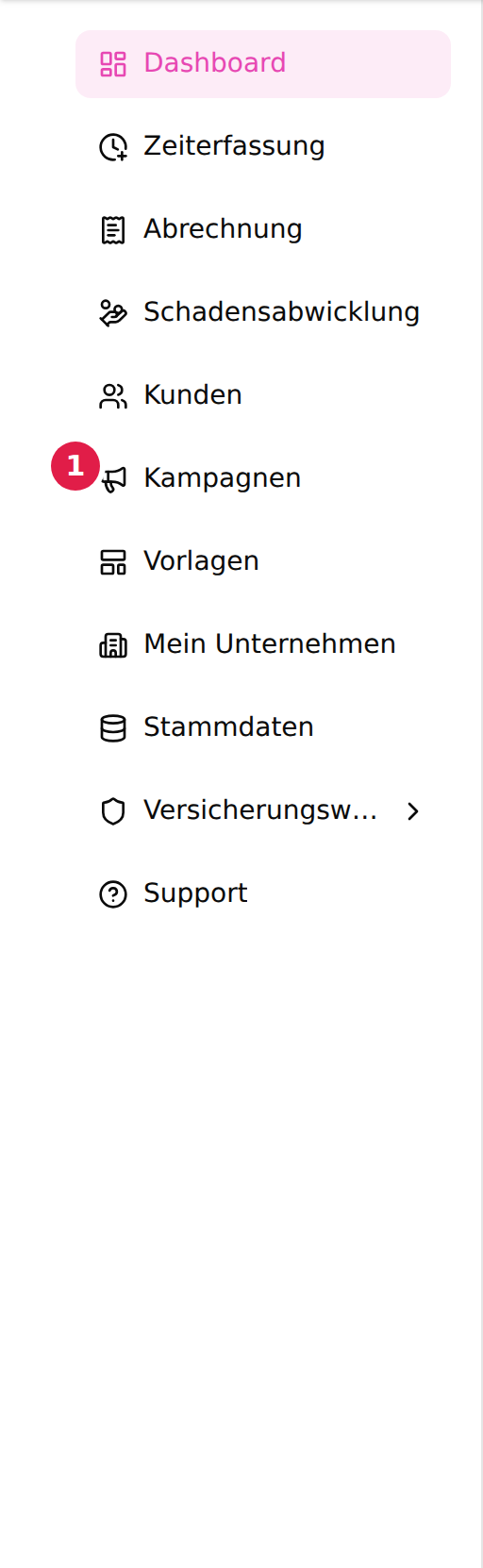
Klicken Sie dann oben rechts auf „Neue Kampagne“. Es öffnet sich ein Assistent, der Sie durch die Grundeinstellungen führt.
Schritt 2: Den Kampagnentyp wählen
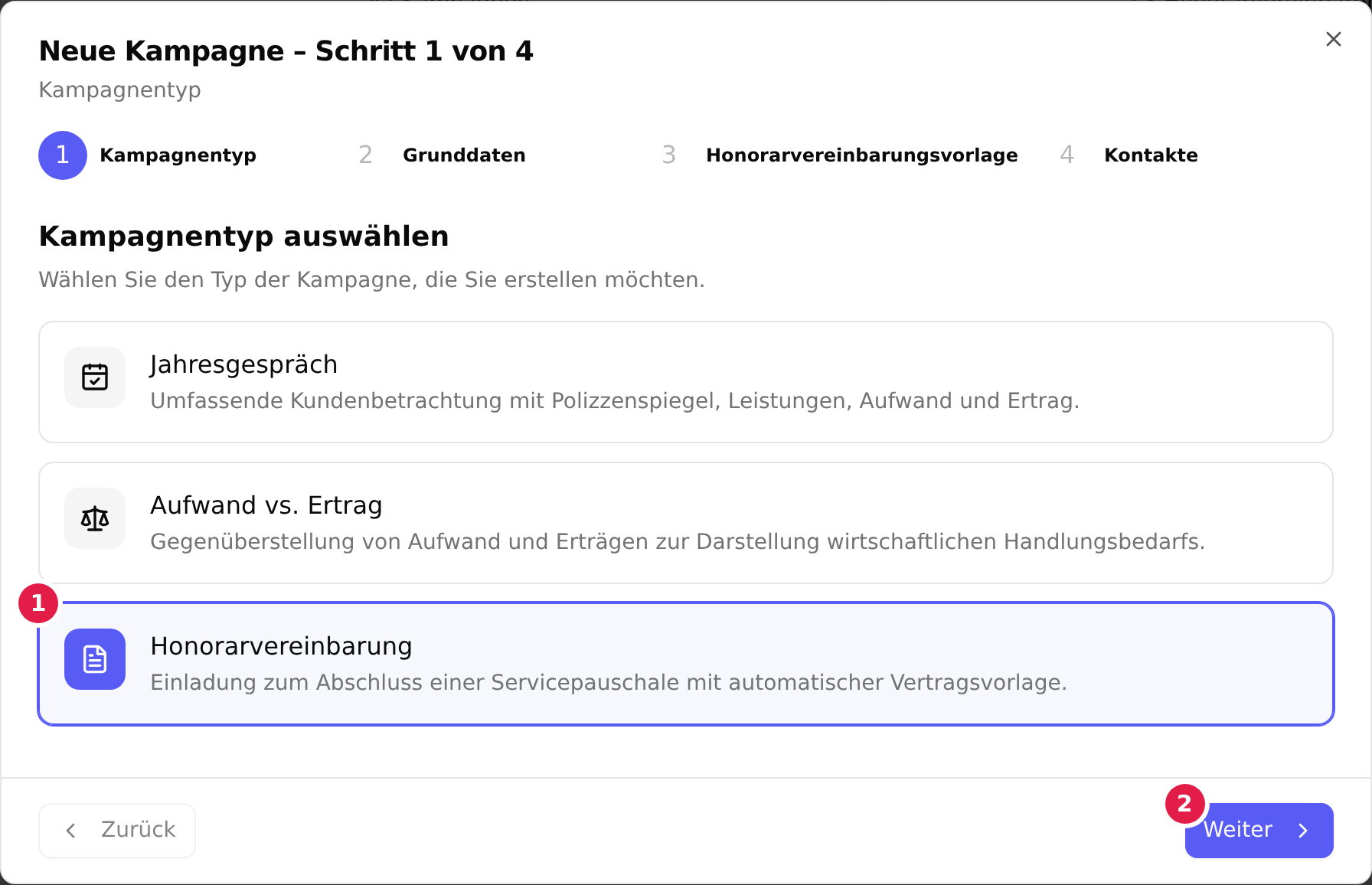
- Wählen Sie den Kampagnentyp. Für dieses Beispiel „Honorarvereinbarung“ — die Einladung zum Abschluss einer Servicepauschale. Die beiden anderen Typen heißen „Jahresgespräch“ und „Aufwand vs. Ertrag“.
- Klicken Sie auf „Weiter“. Solange kein Typ gewählt ist, bleibt die Schaltfläche gesperrt.
Der Typ legt fest, welche Inhaltsblöcke feeflow für Sie vorbereitet — mehr nicht. Ergänzen können Sie später in jeder Kampagne jeden Block.
Schritt 3: Die Grunddaten festlegen
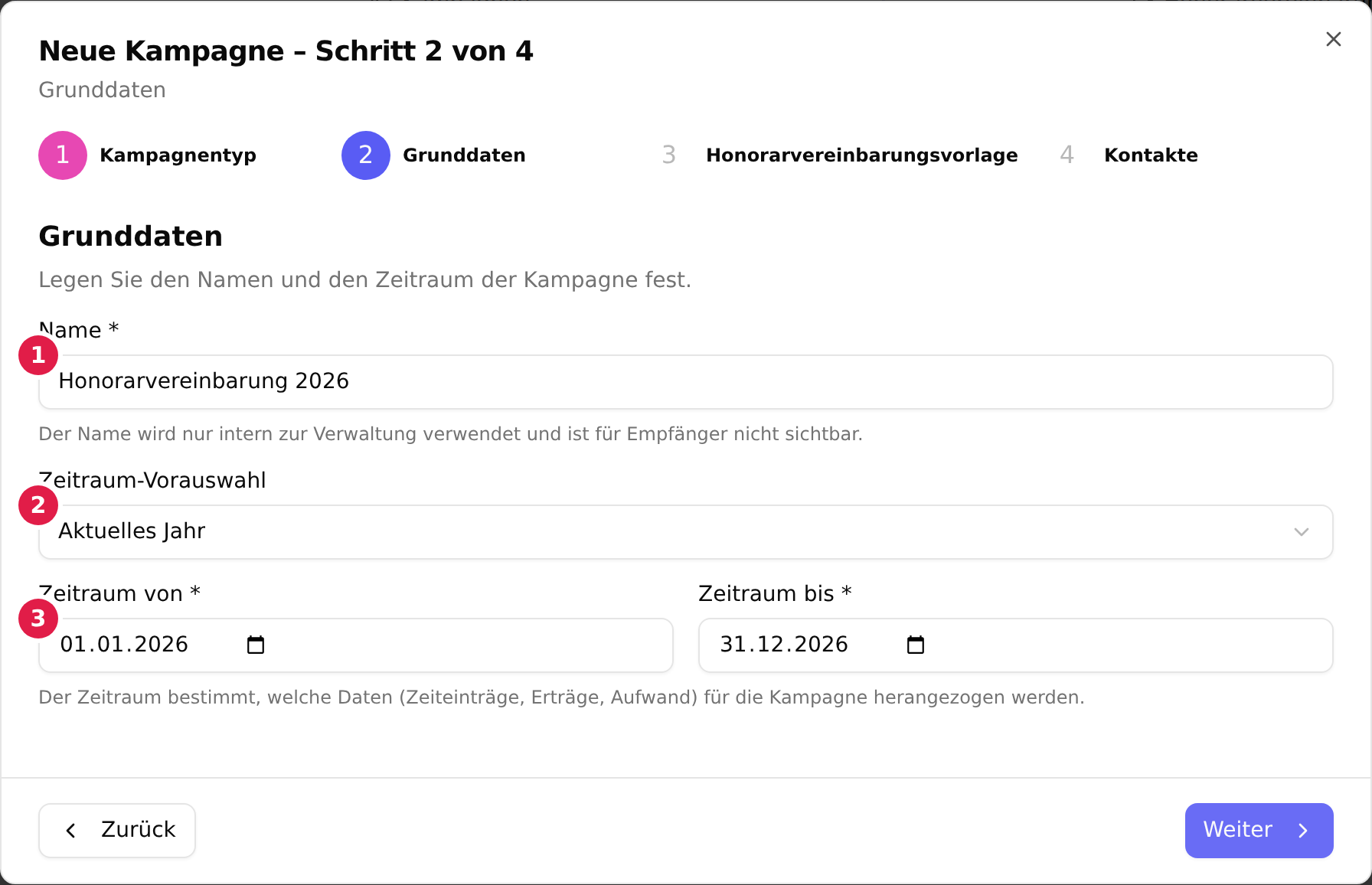
- Prüfen Sie den Namen. feeflow schlägt „Typ Jahr“ vor. Der Name ist rein intern — Ihre Empfänger bekommen ihn nie zu sehen, Sie selbst finden die Kampagne später darüber wieder.
- Wählen Sie über die Zeitraum-Vorauswahl den Betrachtungszeitraum, etwa „Letztes Jahr“. Das setzt die beiden Datumsfelder darunter in einem Schritt.
- Falls Sie einen anderen Ausschnitt brauchen, tragen Sie Zeitraum von und Zeitraum bis von Hand ein. Die Vorauswahl springt dann auf „Benutzerdefiniert“.
Der Zeitraum wirkt nur auf die Zeiteinträge, die in die Aussendung einfließen. Polizzen, Honorarvereinbarungen und Provisionen werden davon nicht eingeschränkt — Details dazu in der Referenz zu Kampagnen.
Klicken Sie auf „Weiter“.
Schritt 4: Die Honorarvereinbarungsvorlage wählen
Diesen Schritt gibt es nur beim Typ Honorarvereinbarung.
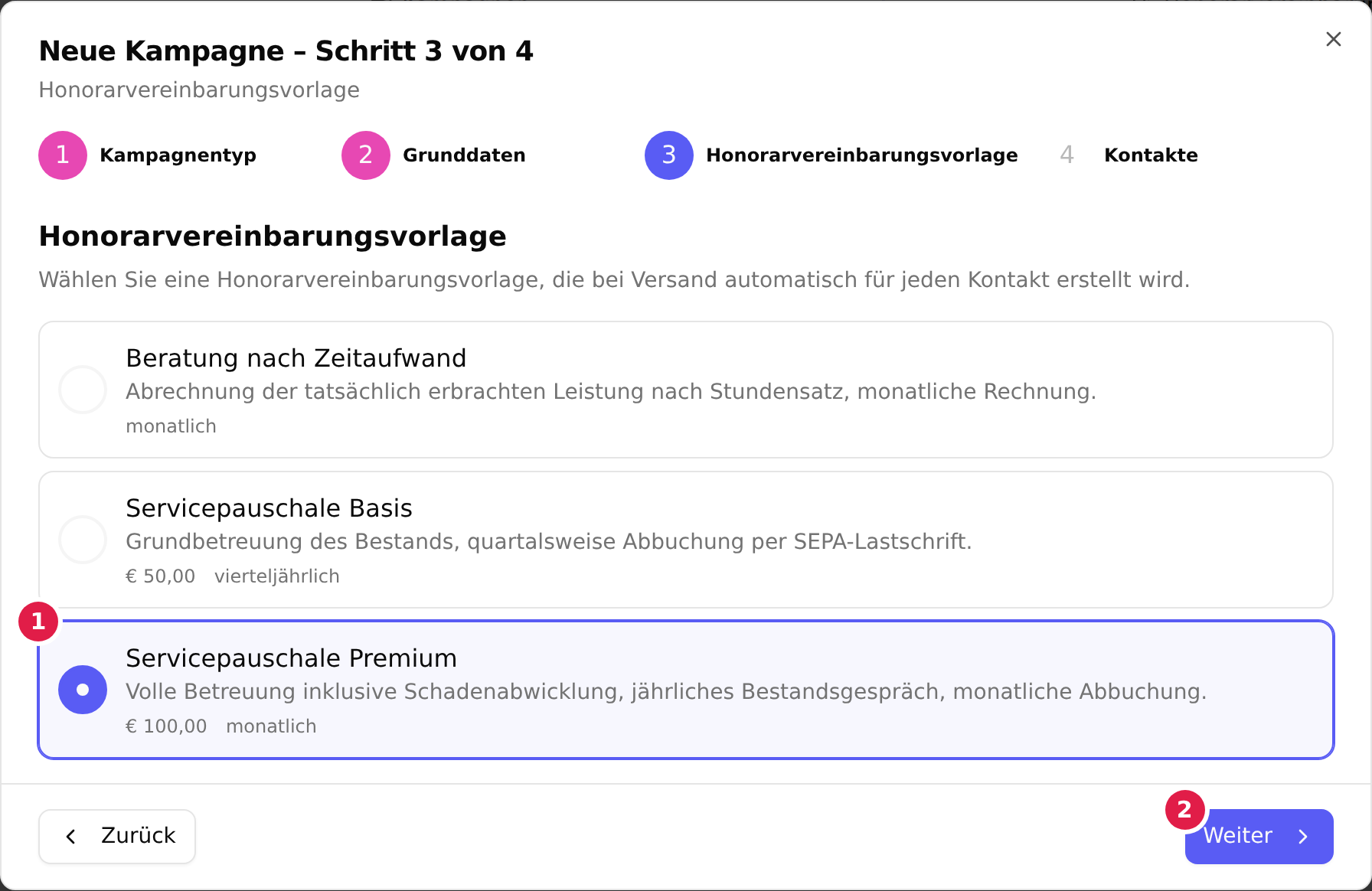
- Wählen Sie die Vorlage, aus der feeflow beim Versand für jeden Empfänger eine eigene Honorarvereinbarung erzeugt. Betrag und Abrechnungszyklus stehen zur Kontrolle unter jedem Eintrag.
- Klicken Sie auf „Weiter“.
Sind noch keine Vorlagen vorhanden, weist der Schritt darauf hin. Legen Sie in diesem Fall zuerst eine an — im Reiter Honorarvereinbarungsvorlagen auf der Kampagnenseite.
Schritt 5: Die Empfänger auswählen
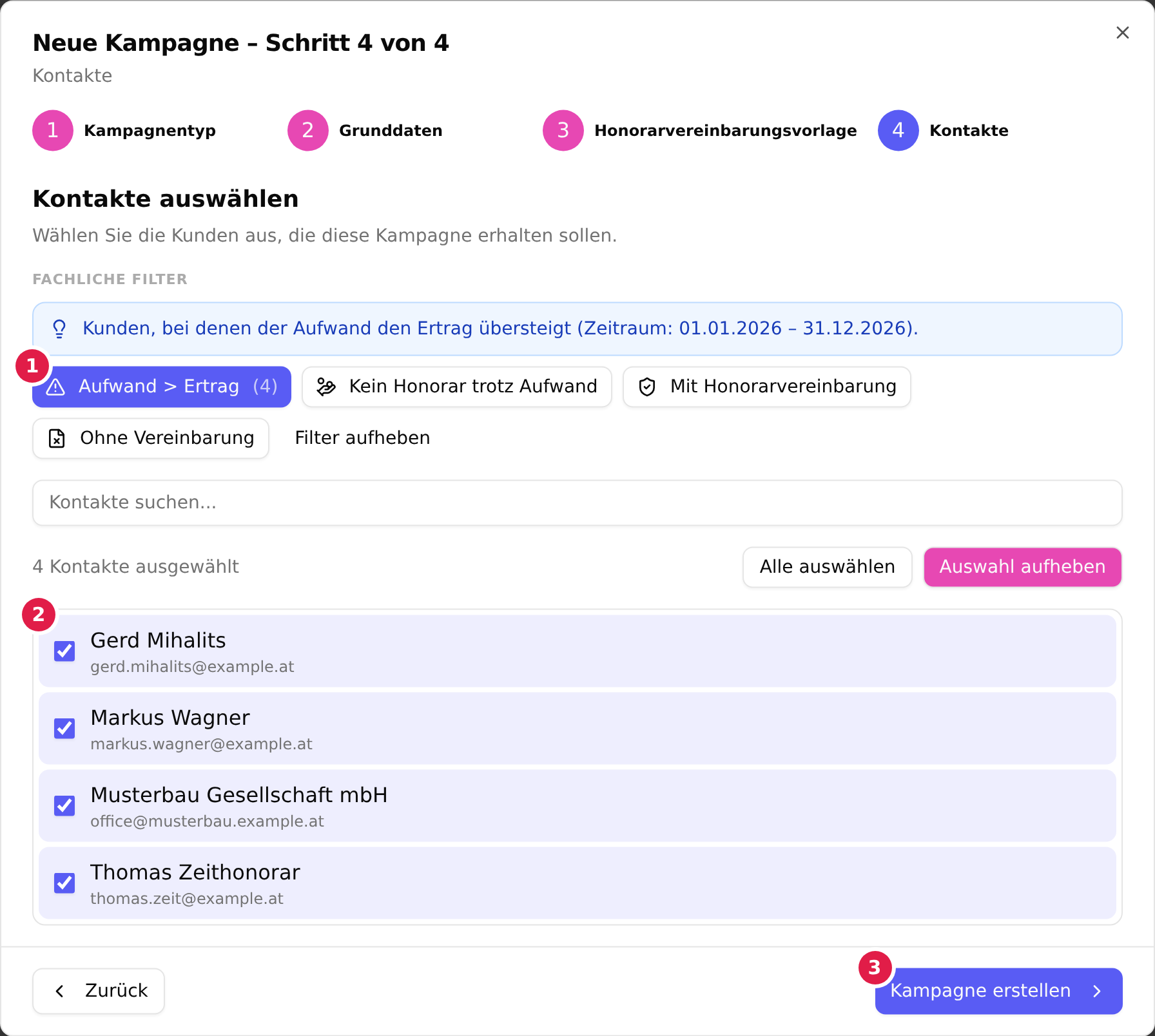
- Grenzen Sie den Kreis über einen fachlichen Filter ein. „Aufwand > Ertrag“ zeigt Kunden, die Sie mehr Zeit kosten, als sie an Provision einbringen — genau die Gruppe, für die sich eine Servicepauschale rechnet. Die Zahl in Klammern ist die Trefferzahl. Ein zweiter Klick auf denselben Filter hebt ihn wieder auf.
- Setzen Sie das Häkchen bei jedem Kunden, der die Aussendung erhalten soll. „Alle auswählen“ übernimmt alle gerade angezeigten, also gefilterten Kontakte auf einmal.
- Klicken Sie auf „Kampagne erstellen“. Ohne mindestens einen Empfänger bleibt die Schaltfläche gesperrt.
Verschickt wird damit noch nichts. feeflow legt die Kampagne an und öffnet den Editor.
Schritt 6: Den Inhalt anpassen
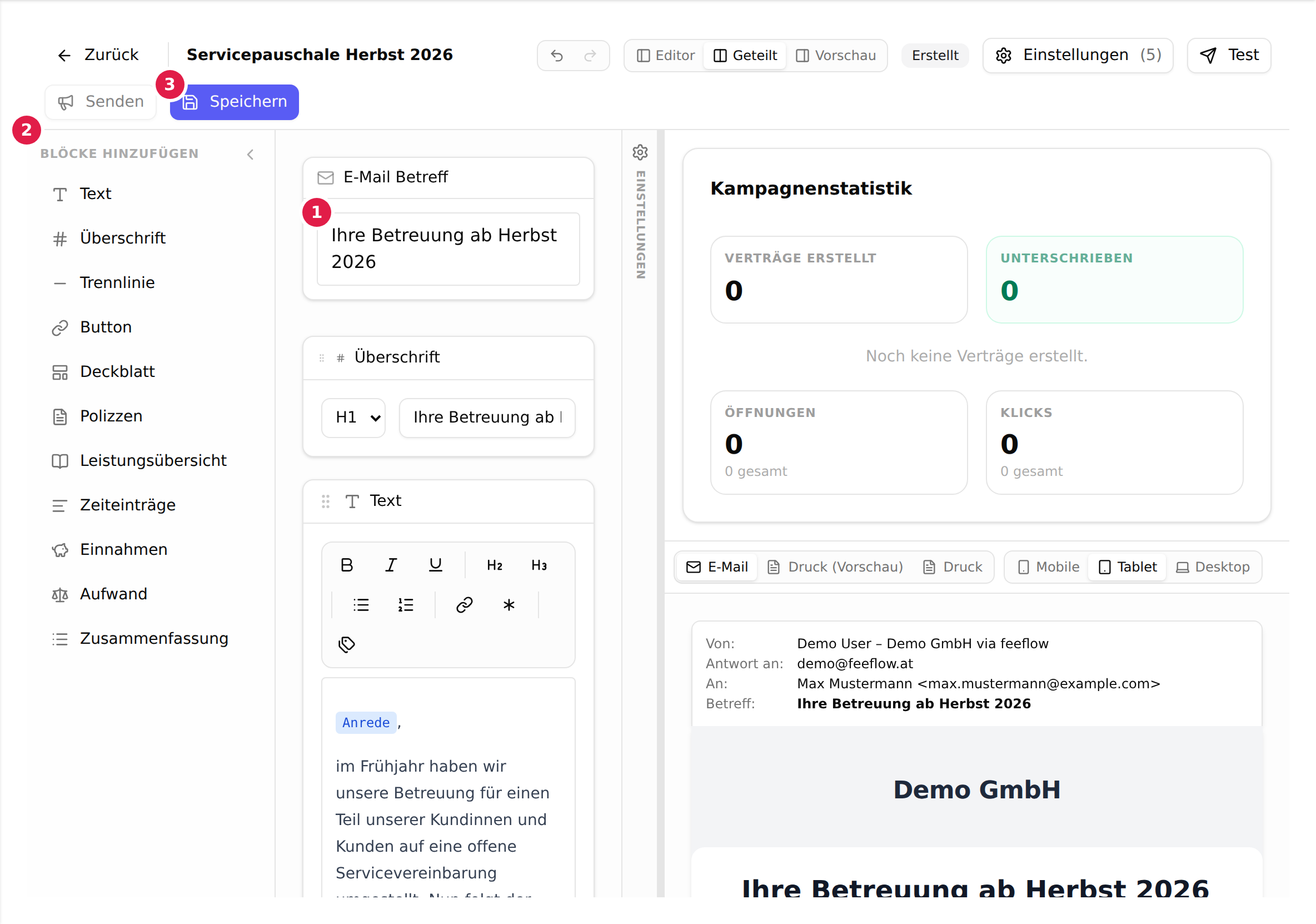
- Formulieren Sie den E-Mail Betreff. Er entscheidet darüber, ob die Aussendung überhaupt geöffnet wird.
- Ergänzen Sie über die Palette „Blöcke hinzufügen“ die Inhalte, die Sie zeigen wollen — etwa Polizzen für den Polizzenspiegel oder Aufwand und Einnahmen für die Gegenüberstellung. feeflow füllt diese Blöcke beim Versand je Empfänger mit dessen eigenen Zahlen.
- Klicken Sie auf „Speichern“.
Tippen Sie in einem Textblock ein #, schlägt feeflow die verfügbaren Platzhalter vor — Anrede, Kundenname, Ihre Firmendaten, der Unterschrift-Link. Auch sie werden beim Versand je Empfänger ersetzt.
Rechts sehen Sie laufend die Vorschau. Wählen Sie unter Testdaten einen echten Kontakt aus, um zu prüfen, ob die Zahlen stimmen; ohne Auswahl zeigt feeflow ein Beispiel für „Max Mustermann“. Welche Felder der Editor sonst noch kennt, beschreibt die Referenz zu Kampagnen.
Schritt 7: Testen und versenden
Klicken Sie auf „Zurück“, um zur Kampagne zu wechseln.
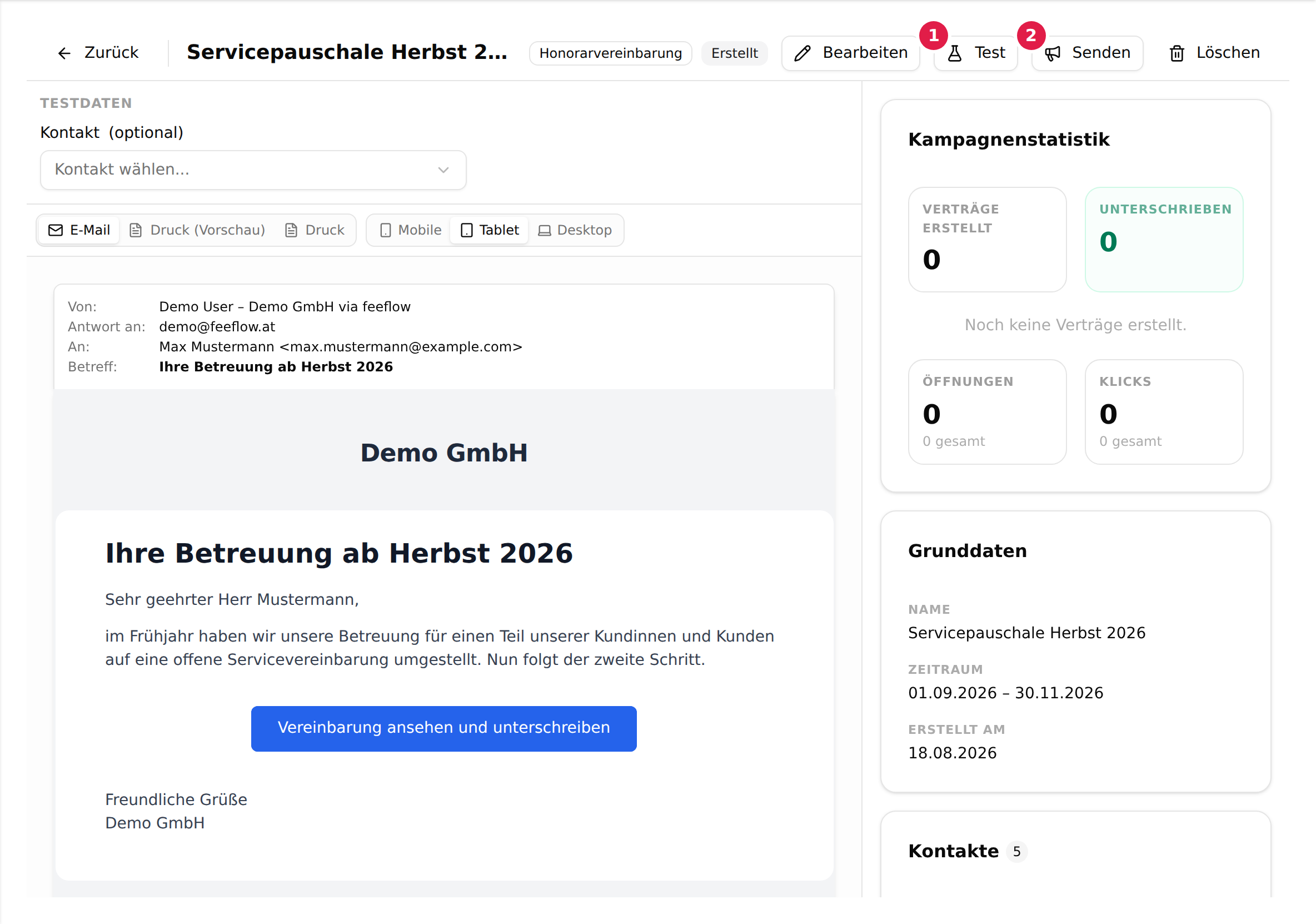
- Schicken Sie sich über „Test“ eine Probe an Ihre eigene Adresse und lesen Sie sie in Ihrem Mail-Programm — erst dort sehen Sie Betreff, Absender und Umbrüche so, wie Ihre Kunden sie sehen. Zwei Dinge sind dabei zu beachten: Die Test-Mail verwendet die echten Daten Ihres ersten zugeordneten Kontakts, und bei einer Kampagne mit Honorarvereinbarungsvorlage legt jede Test-Mail für diesen Kontakt eine echte Honorarvereinbarung im Entwurf an. Testen Sie deshalb sparsam und löschen Sie die entstandenen Entwürfe wieder.
- Klicken Sie auf „Senden“ und bestätigen Sie die Rückfrage.
Damit ist die Kampagne unterwegs. Ihr Status wechselt auf „Versendet“, und die Schaltflächen „Bearbeiten“, „Test“, „Senden“ und „Löschen“ verschwinden — ändern oder löschen lässt sie sich ab jetzt nicht mehr.
Wie es weitergeht
Ab dem Versand füllt sich die Kampagnenstatistik in der rechten Spalte: Öffnungen, Klicks und — bei einer Honorarvereinbarungs-Kampagne — erstellte und unterschriebene Verträge samt Erfolgsquote. Rechnen Sie damit, dass die Öffnungen zu niedrig ausfallen; sie werden über ein Bild in der E-Mail gemessen, und viele Mail-Programme blockieren Bilder. Wie die Zahlen zu lesen sind, steht in der Referenz zu Kampagnen.
Unterschreibt ein Kunde, wird aus dem Vertragsentwurf eine laufende Honorarvereinbarung, die anschließend regulär abgerechnet wird — siehe Servicepauschale einrichten.
Wenn etwas fehlt
Der Menüpunkt „Kampagnen“ ist nicht da. Kampagnen werden je Unternehmen freigeschaltet und sind für ein neues Team nicht sichtbar. Beim direkten Aufruf meldet feeflow „Kein Zugriff auf Kampagnen. Diese Funktion wird von feeflow freigeschaltet – bitte wenden Sie sich an den feeflow-Support.“ Die Freischaltung erhalten Sie über den Support.
Ein Kunde erscheint nicht in der Empfängerliste. Die Auswahl zeigt ausschließlich Kontakte mit hinterlegter E-Mail-Adresse. Ergänzen Sie die Adresse in der Kundenansicht.
Ein fachlicher Filter liefert weniger Treffer als erwartet. Die Filter „Kein Honorar trotz Aufwand“ und „Ohne Vereinbarung“ zählen nur aktive Honorarvereinbarungen. Ein Kunde, dessen Vereinbarung noch im Entwurf steht oder gekündigt wurde, gilt für diese Filter als Kunde ohne Vereinbarung.
Weniger Mails als Empfänger. feeflow überspringt beim Versand stillschweigend Kontakte ohne E-Mail-Adresse, Kunden, die sich zuvor über den Abmelde-Link abgemeldet haben, dauerhaft unzustellbare Adressen und — bei aktiver RTR-Prüfung — Adressen auf der ECG-Liste. Die Zahl in der Bestätigungsabfrage ist deshalb eine Obergrenze.
Ein Block bleibt in der Aussendung leer. Die datengetriebenen Blöcke ziehen ihre Inhalte aus den Daten des jeweiligen Empfängers. Hat ein Kunde keine Polizzen erfasst, bleibt sein Polizzenspiegel leer — die Vorschau mit einem echten Kontakt unter Testdaten zeigt Ihnen das vor dem Versand.
War diese Seite hilfreich?