Bevor ein Kunde eine Honorarvereinbarung unterschreibt, muss er verstehen, wofür er zahlt. Dafür bringt feeflow eine fertige Präsentation mit: neun Folien, die den Unterschied zwischen einem Makler und einem Verkäufer im Auftrag einer Versicherung erklären, und im Anschluss den direkten Weg in die Erstellung der Vereinbarung.
Diese Anleitung beschreibt beides: den Vortrag und den Abschluss.
Hinweis
Hier geht es um Ihr Verkaufsgespräch mit Ihrem Kunden — nicht um Ihren eigenen feeflow-Tarif. Wie Sie Ihr eigenes Abonnement wählen, steht in Konto anlegen und Tarif wählen.
Wo Sie starten
Die Präsentation hängt immer an einem Kunden: Sie führen sie für ihn, und am Ende entsteht seine Vereinbarung.
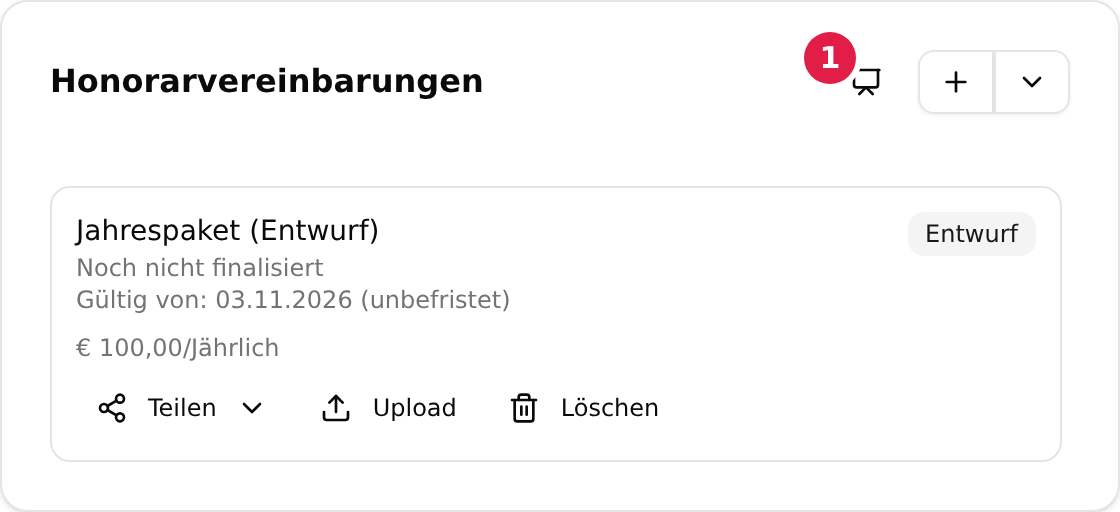
Öffnen Sie den Kunden und suchen Sie auf dem Reiter Übersicht die Karte Honorarvereinbarungen. Im Kopf der Karte steht links neben dem Plus ein Präsentations-Symbol; fahren Sie mit der Maus darüber, erscheint der Hinweis „Visueller Honorarvereinbarungsprozess“. Ein Klick startet die Präsentation für diesen Kunden.
Einen Menüpunkt gibt es dafür nicht, und ohne Kunden lässt sich die Präsentation nicht sinnvoll starten: Die Abschlussfolie und alles, was danach kommt, beziehen sich auf ihn.
Wie Sie durch die Folien navigieren
Der Bildschirm zeigt jeweils eine Folie, ohne Menü und ohne Kopfzeile — gedacht für den Bildschirm, den Ihr Kunde mit ansieht.
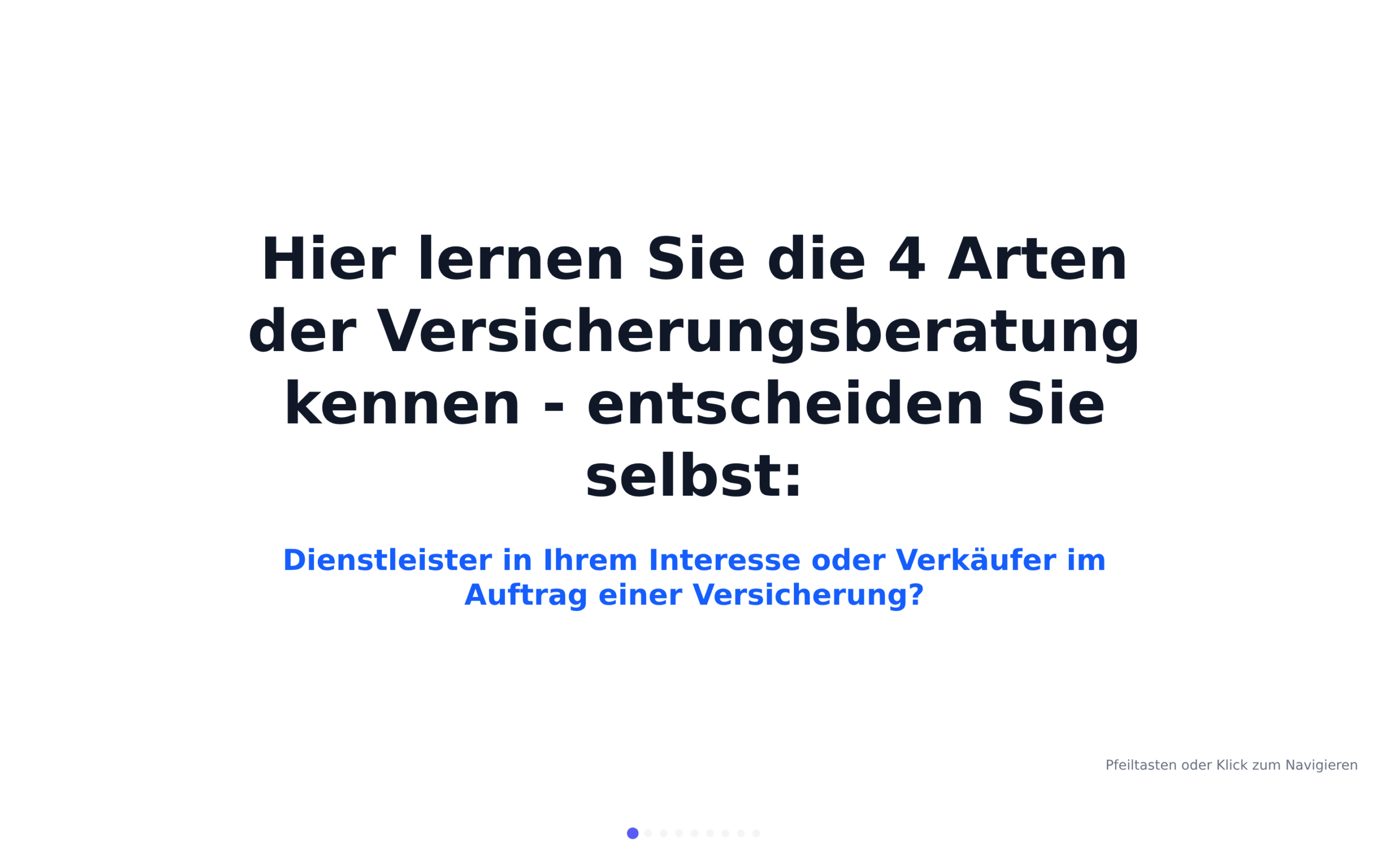
Auf der ersten Folie steht rechts unten der Hinweis „Pfeiltasten oder Klick zum Navigieren“. Es gibt vier Wege:
- Pfeiltasten:
→vorwärts,←zurück.LeertasteundBild abgehen ebenfalls vorwärts,Bild aufzurück,Pos1springt auf die erste undEndeauf die letzte Folie. - Klick: ein Klick auf die rechte Bildschirmhälfte blättert vor, einer auf die linke zurück. Klicks auf Schaltflächen zählen nicht mit.
- Punkte: am unteren Rand liegt für jede Folie ein Punkt, der aktuelle ist vergrößert. Ein Klick darauf springt direkt zu dieser Folie — praktisch, wenn Ihr Kunde nachfragt.
- Wischen: auf einem Tablet wischen Sie nach links und rechts.
Die neun Folien
| # | Folie | Worum es geht |
|---|---|---|
| 1 | Titel | Die Ausgangsfrage: „Dienstleister in Ihrem Interesse oder Verkäufer im Auftrag einer Versicherung?“ |
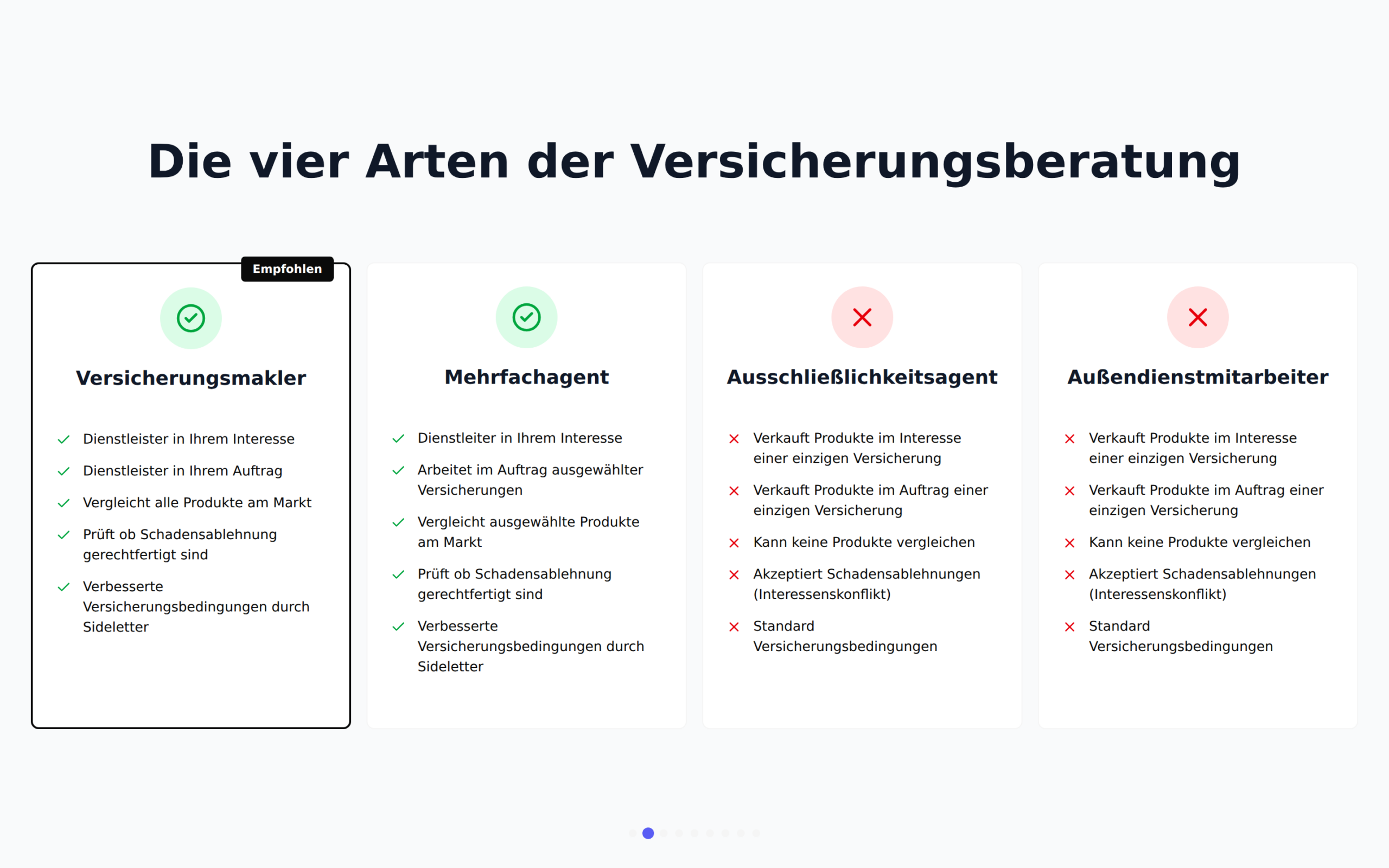
| 2 | Vier Arten | Versicherungsmakler (als „Empfohlen“ hervorgehoben), Mehrfachagent, Ausschließlichkeitsagent und Außendienstmitarbeiter nebeneinander — wer in wessen Auftrag arbeitet, wer vergleichen darf und wer eine Schadensablehnung prüft. |
| 3 | Rechtliche Grundlagen | Die Fundstellen dazu: § 28 MaklerG, § 43 HVertrG, § 137 GewO und die OGH-Rechtsprechung, die den Makler als Sachwalter des Kunden sieht. |
| 4 | Preisvergleich | Zwei Beispielsparten mit günstigster und teuerster Prämie am Markt, der Ersparnis pro Jahr und dem Faktor dazwischen. |
| 5 | Produktqualität | Bedingungsunterschiede, die man im Preis nicht sieht — Mitwirkungsanteil, Meldefristen, Gliedertaxe, Deckungsausschlüsse. |
| 6 | Schadenunterstützung | Was im Schadenfall tatsächlich passiert: Meldung, Handwerker, Korrespondenz, Nachverhandlung bei Ablehnung. |
| 7 | Kundennutzen | Zeit- und Geldersparnis, eingehaltene Fristen und Formen, aktive Marktbeobachtung. |
| 8 | Unser Aufwand | Die Gegenseite der Rechnung: IT-Infrastruktur, Vergleichsrechnungen, laufende Polizzenkontrolle, Korrespondenz. |
| 9 | Abschluss | Die Überleitung zum Angebot, siehe unten. |
Zwei Folien haben eine Vertiefung, die Sie bei Bedarf einblenden:
- Auf Produktqualität öffnet eine Schaltfläche die OGH-Urteile — Entscheidungen samt der jeweiligen Lösung.
- Auf Schadenunterstützung öffnet eine Schaltfläche das Praxis-Beispiel Wasserschaden: derselbe Schaden einmal im Agenten- und einmal im Makler-Szenario.
Beide Einblendungen legen sich über die Folie und schließen mit Esc oder über ihre eigene Schaltfläche. Solange eine offen ist, blättert die Präsentation nicht weiter — Sie können also in Ruhe darin lesen.
Die Abschlussfolie
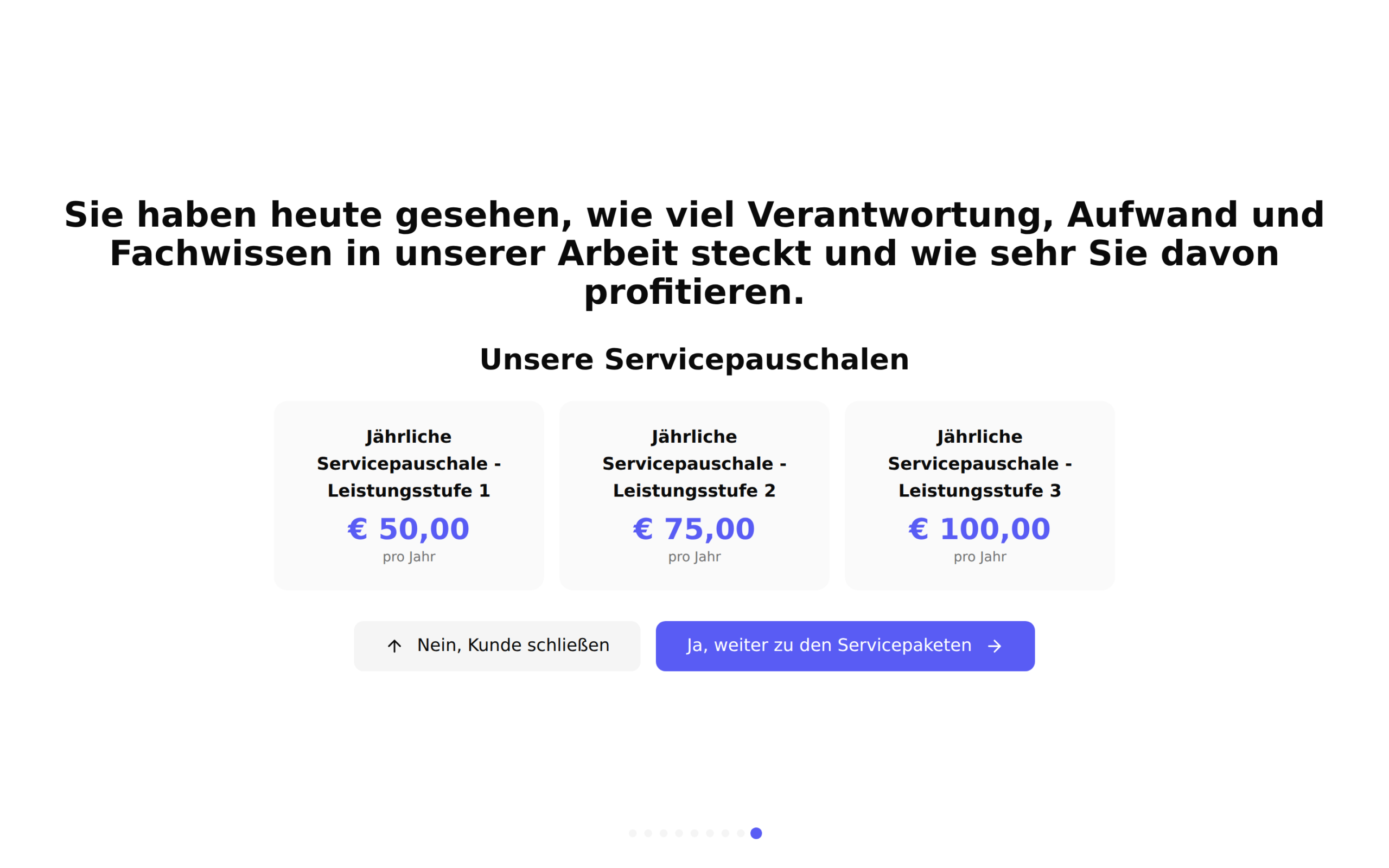
Die letzte Folie fasst zusammen, was Ihr Kunde gesehen hat, und zeigt darunter Ihre aktiven Servicepauschalen mit Namen und Jahrespreis. Das sind die Servicepakete aus Ihren Stammdaten — was Sie dort pflegen, steht hier auf der Folie. Ist kein aktives Paket hinterlegt, bleibt der Block leer; die Folie funktioniert trotzdem.
Zwei Schaltflächen führen weiter:
- „Nein, Kunde schließen“ bringt Sie zurück auf das Kundenblatt. Es wurde nichts gespeichert.
- „Ja, weiter zu den Servicepaketen“ führt in die Honorarvereinbarungserstellung.
Die Honorarvereinbarungserstellung
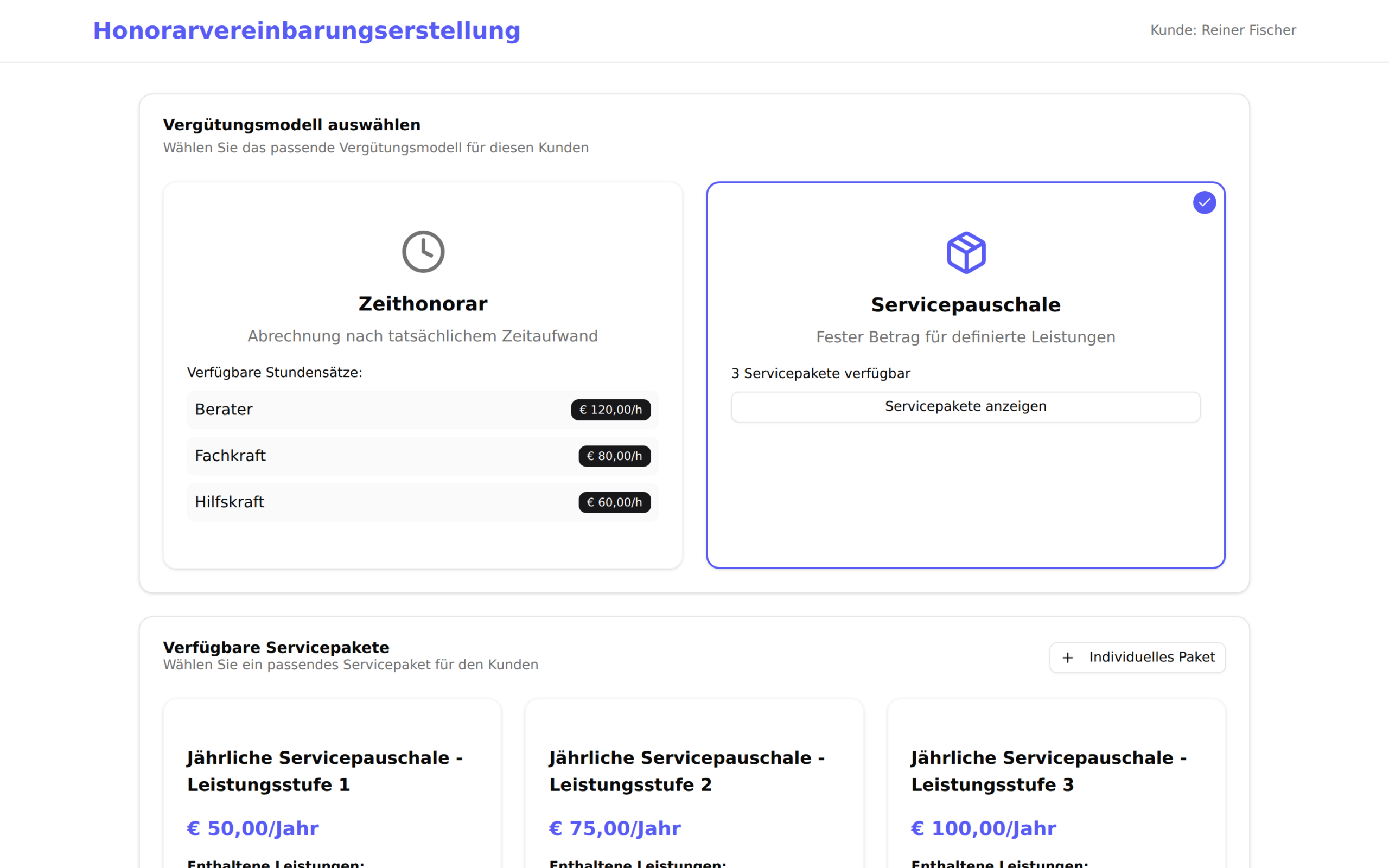
Die Seite heißt „Honorarvereinbarungserstellung“; rechts oben steht, für welchen Kunden Sie arbeiten. Sie beginnt mit „Vergütungsmodell auswählen“ und zwei Karten:
- Zeithonorar — „Abrechnung nach tatsächlichem Zeitaufwand“. Die Karte listet Ihre verfügbaren Stundensätze mit Stundenpreis auf, so wie sie in den Stammdaten hinterlegt sind.
- Servicepauschale — „Fester Betrag für definierte Leistungen“, mit der Zahl der verfügbaren Servicepakete und der Schaltfläche „Servicepakete anzeigen“.
Servicepauschale ist beim Öffnen bereits ausgewählt — erkennbar am blauen Rahmen und am Häkchen in der Ecke. Ein Klick auf die andere Karte wechselt das Modell.
Darunter folgt der Abschnitt „Verfügbare Servicepakete“ mit einer Karte je Paket: Name, Jahrespreis und, aufklappbar, die enthaltenen Leistungen. „Auswählen“ übernimmt eines davon, die gewählte Karte trägt danach „Ausgewählt“. Über „Individuelles Paket“ rechts oben stellen Sie für diesen einen Kunden ein eigenes Paket zusammen, ohne es in den Stammdaten anzulegen; es steht anschließend sofort zur Auswahl.
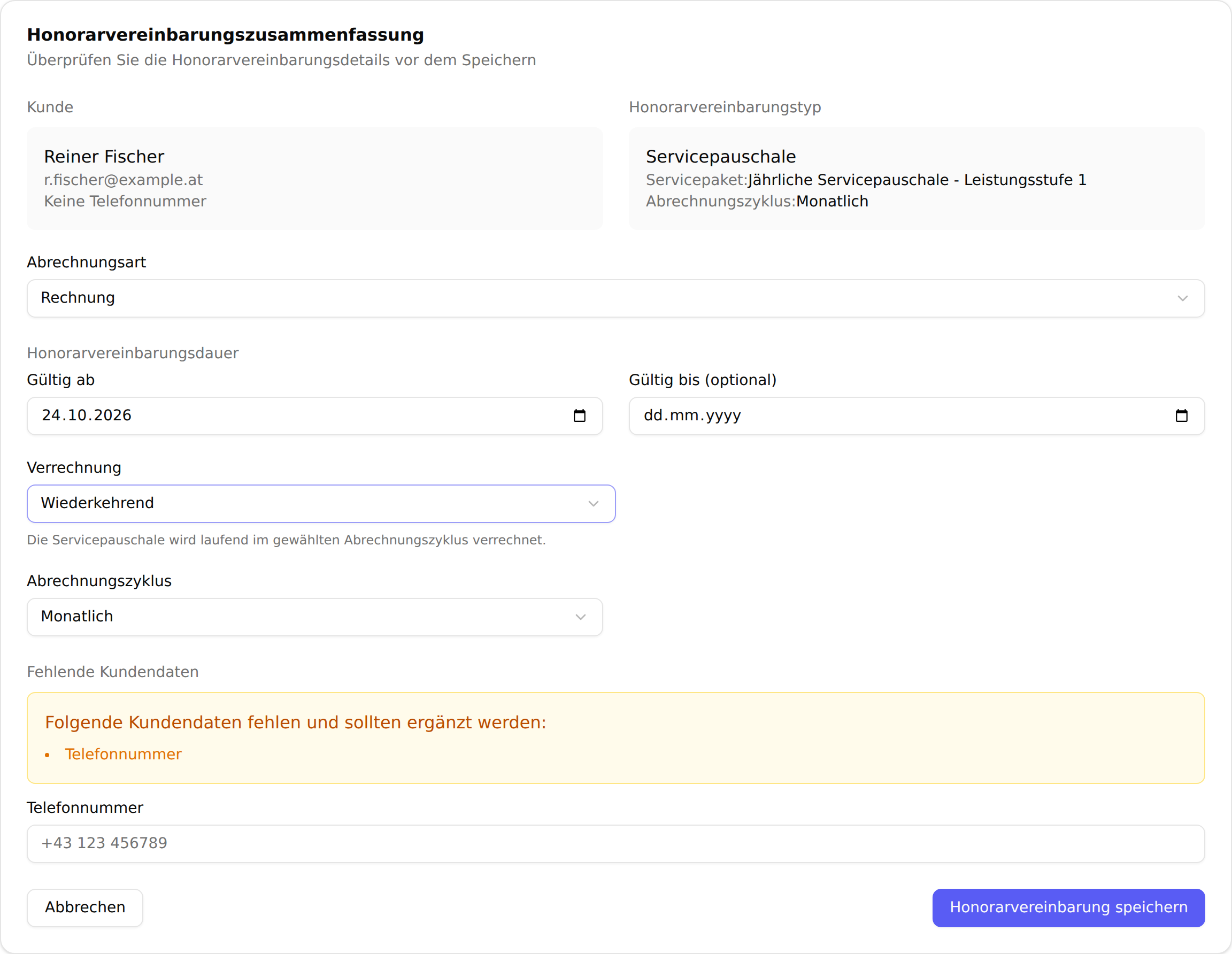
Die Karte „Honorarvereinbarungszusammenfassung“ fasst Ihre Auswahl zusammen — „Überprüfen Sie die Honorarvereinbarungsdetails vor dem Speichern“ — und enthält alles, was noch zu entscheiden ist:
- Kunde mit E-Mail-Adresse und Telefonnummer, daneben der Honorarvereinbarungstyp mit Servicepaket und Abrechnungszyklus.
- Abrechnungsart — „Rechnung“ oder „SEPA“. Beim Zeithonorar steht sie fest auf Rechnung.
- Honorarvereinbarungsdauer mit Gültig ab (vorbelegt mit dem heutigen Tag) und Gültig bis (optional).
- Abrechnungszyklus — „Monatlich“, „Quartalsweise“, „Halbjährlich“ oder „Jährlich“.
- Bei SEPA und einem Kunden ohne hinterlegte Bankverbindung zusätzlich ein IBAN-Feld mit dem Hinweis „IBAN ist für SEPA-Einzüge erforderlich“.
Fehlen dem Kunden Angaben, sagt die Karte das unter „Fehlende Kundendaten“ ausdrücklich — „Folgende Kundendaten fehlen und sollten ergänzt werden:“ — und bietet die betreffenden Felder gleich darunter an: Adresse, Telefonnummer, E-Mail. Was Sie hier eintragen, wird am Kunden gespeichert; Sie müssen das Gespräch also nicht unterbrechen, um in die Stammdaten zu wechseln.
„Honorarvereinbarung speichern“ legt die Vereinbarung an. Ein Dialog bestätigt mit „Honorarvereinbarung erfolgreich erstellt“ und wiederholt Typ, Servicepaket und Abrechnungszyklus; „Zurück zum Kunden“ bringt Sie auf das Kundenblatt, wo die neue Vereinbarung bereits steht.
Wichtig
Die so angelegte Vereinbarung ist ein Entwurf. Sie verrechnet nichts, bis Ihr Kunde sie unterschrieben hat. Den nächsten Schritt — Versand, Unterschrift und bei SEPA das Lastschriftmandat — beschreibt Honorarvereinbarung abschließen.
Was die Präsentation nicht tut
- Sie speichert nichts und verschickt nichts. Bis zum Speichern der Vereinbarung ist alles ein Gespräch.
- Sie ist nicht auf Ihren Kunden zugeschnitten: Zahlen und Beispiele auf den Folien sind fest hinterlegt und lassen sich in feeflow nicht ändern. Nur die Servicepauschalen auf der Abschlussfolie kommen aus Ihren eigenen Stammdaten.
- Sie ist kein Kundenlink: Die Präsentation läuft in Ihrer angemeldeten Sitzung, gedacht für das gemeinsame Gespräch vor einem Bildschirm. Was Ihr Kunde später allein am eigenen Gerät sieht, beschreibt Was Ihr Kunde sieht.
Wie es weitergeht
- Honorarvereinbarung abschließen — Versand, Unterschrift und Aktivierung.
- Servicepauschale einrichten — wie die Servicepakete entstehen, die auf der Abschlussfolie stehen.
- Zeithonorar vereinbaren — der andere Weg, mit Stundensätzen.
- Honorarvereinbarungen — die vollständige Referenz zu Typen, Status und Feldern.
War diese Seite hilfreich?