Der Reiter „SEPA-Einzüge“ in der Abrechnung ist das Buch Ihrer Lastschriften: Er listet jeden einzelnen Einzug, der aus einer Servicepauschale entstanden ist, mit seinem Status, seiner Fälligkeit und den Buchungen, die darauf eingegangen sind. Von hier aus erzeugen Sie die SEPA-Datei für Ihre Bank, und hier sehen Sie, welche Lastschrift zurückgekommen ist und warum.
Diese Beträge laufen nicht über Rechnungen: Eine Servicepauschale erzeugt keine Rechnung, sondern einen Einzug. Wie eine Servicepauschale auf SEPA gestellt wird, beschreibt die Anleitung SEPA-Lastschrift einrichten.
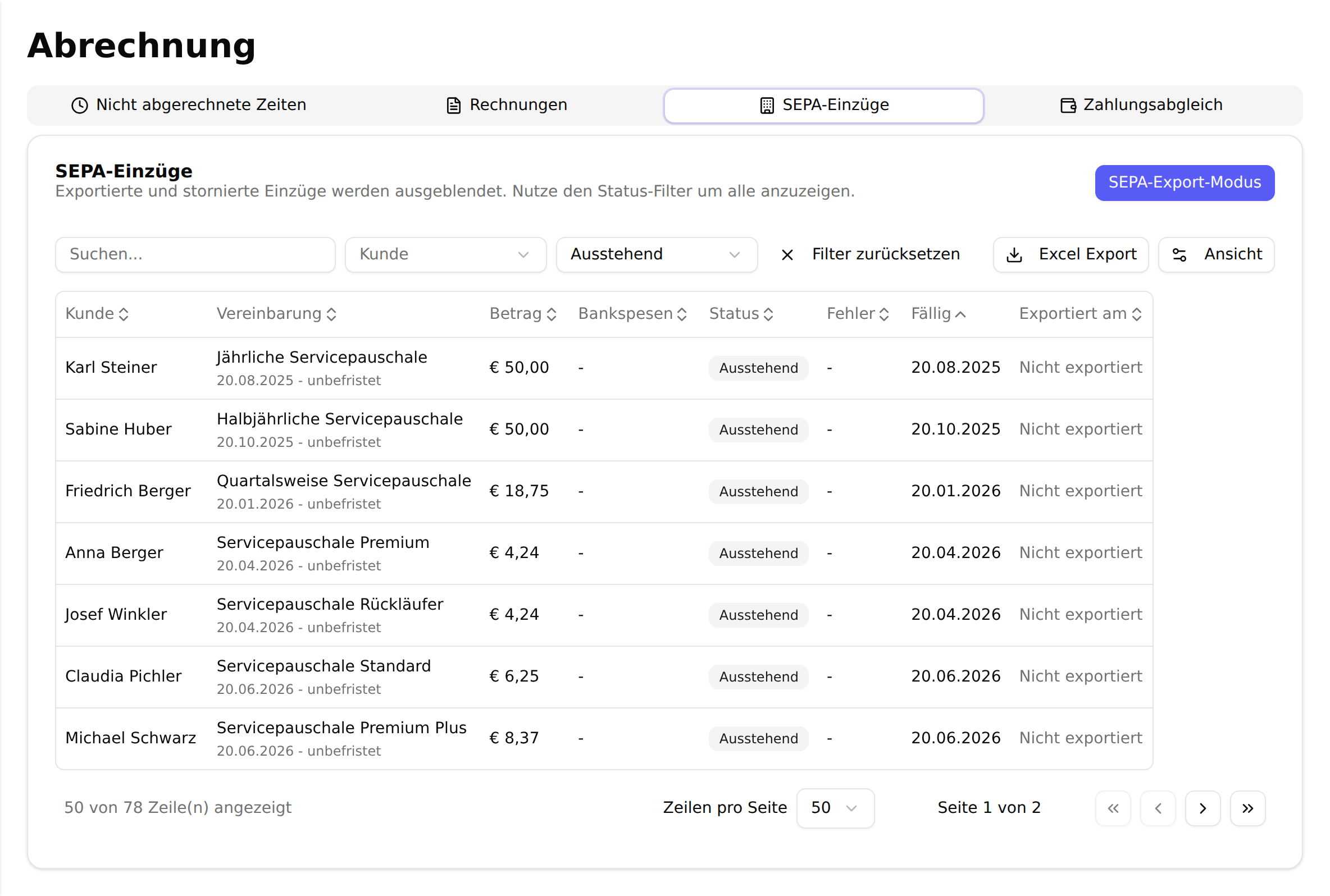
Die Übersicht
Die Karte trägt den Titel „SEPA-Einzüge“. Darunter steht der Hinweis „Exportierte und stornierte Einzüge werden ausgeblendet. Nutze den Status-Filter um alle anzuzeigen.“ — hier duzt die Oberfläche, anders als sonst in feeflow; gemeint ist der Statusfilter über der Tabelle.
Die Spalten sind:
- Kunde — der Zahlungspflichtige.
- Vereinbarung — Name der Honorarvereinbarung und darunter ihre Laufzeit („23.02.2026 – unbefristet“). Ist die Vereinbarung selbst storniert, steht daneben ein rotes Abzeichen „Storniert“; ihre bereits erzeugten Einzüge bleiben trotzdem stehen.
- Betrag — die eingezogene Rate. Wie sie aus dem Jahresbetrag entsteht und warum die erste Rate eines Vertragsjahres abweicht, steht in der Abrechnung.
- Bankspesen — die Kosten, die eine Rückgabe verursacht hat. Ohne Rückläufer steht hier ein Strich.
- Status — siehe Die Statuswerte.
- Fehler — der Rückgabegrund, siehe Rückläufer. Ohne Rückgabe steht hier ein Strich.
- Fällig — der Tag, an dem eingezogen werden soll. Danach ist die Liste vorbelegt sortiert, aufsteigend: Der älteste Einzug steht oben. Das ist die umgekehrte Richtung der übrigen Listen in feeflow, die mit dem jüngsten Eintrag beginnen.
- Buchungen — ein Abzeichen mit der Anzahl der zugeordneten Banktransaktionen und darunter die Summe („€ 4,16 bezahlt“), sonst „Keine Buchungen“. Woher diese Buchungen kommen, beschreibt der Zahlungsabgleich.
Ganz rechts folgt eine Spalte ohne Überschrift mit den Symbolschaltflächen der Zeile: Stornieren und, bei GoCardless, Rückerstattung erstellen.
Über der Tabelle filtern Sie nach Kunde und Status, setzen mit „Filter zurücksetzen“ beides zurück, laden mit „Excel Export“ die sichtbare Liste herunter und blenden über „Ansicht“ Spalten aus und ein. Das Suchfeld durchsucht nur Kunde und Vereinbarung, und auch die nur, solange die jeweilige Spalte eingeblendet ist — nach einem Betrag oder einem Datum können Sie hier nicht suchen.
Was hier nicht steht: Honorarvereinbarungen mit der Abrechnungsart „Rechnung“ erzeugen geplante Rechnungen statt Einzüge. Diese finden Sie nicht in diesem Reiter, sondern beim Kunden unter „Geplante Rechnungen“.
Die Statuswerte
| Status | Bedeutung |
|---|---|
| Ausstehend | Angelegt, aber noch nicht exportiert. Das ist der Normalzustand jedes zukünftigen Einzugs — und die Vorbelegung des Filters (außer bei „GoCardless (vollständig)“, siehe Die zwei Betriebsarten). |
| Exportiert | In einer SEPA-Datei ausgegeben und an die Bank übergeben. Standardmäßig ausgeblendet. |
| In Bearbeitung | Bei GoCardless in Abwicklung. |
| Bezahlt | Die zugeordneten Buchungen decken den Betrag. |
| Teilbezahlt | Es ist Geld eingegangen, aber nicht genug. |
| Überfällig | Der Fälligkeitstag ist überschritten, der Einzug ist weder bezahlt noch storniert. Diesen Status setzt feeflow selbst. |
| Rückläufer | Die Lastschrift ist zurückgegeben worden. |
| Storniert | Von Hand aufgehoben. Standardmäßig ausgeblendet. |
Zwei Dinge dazu, die man wissen muss:
Der Statusfilter kennt nicht alle Status. Zur Auswahl stehen „Alle Status“, „Ausstehend“, „Exportiert“, „In Bearbeitung“, „Bezahlt“, „Überfällig“, „Rückläufer“ und „Storniert“ — „Teilbezahlt“ fehlt. Teilbezahlte Einzüge sehen Sie deshalb nur über „Alle Status“ oder nach „Filter zurücksetzen“ — der Kundenfilter allein genügt nicht, weil der Statusfilter daneben auf „Ausstehend“ stehen bleibt.
Es gibt einen neunten Status, der nicht übersetzt ist. Ein Einzug, der nach einem Rückläufer zur Wiedervorlage gestellt wurde, zeigt in der Spalte Status statt eines deutschen Wortes die technische Bezeichnung resubmission_requested. Auch er hat keinen Filtereintrag und ist nur über „Alle Status“ zu finden.
Ein Einzug im Detail
Ein Klick auf eine Zeile öffnet den Dialog „SEPA-Einzug – Details“ mit der Unterzeile „Details zum SEPA-Einzug“.
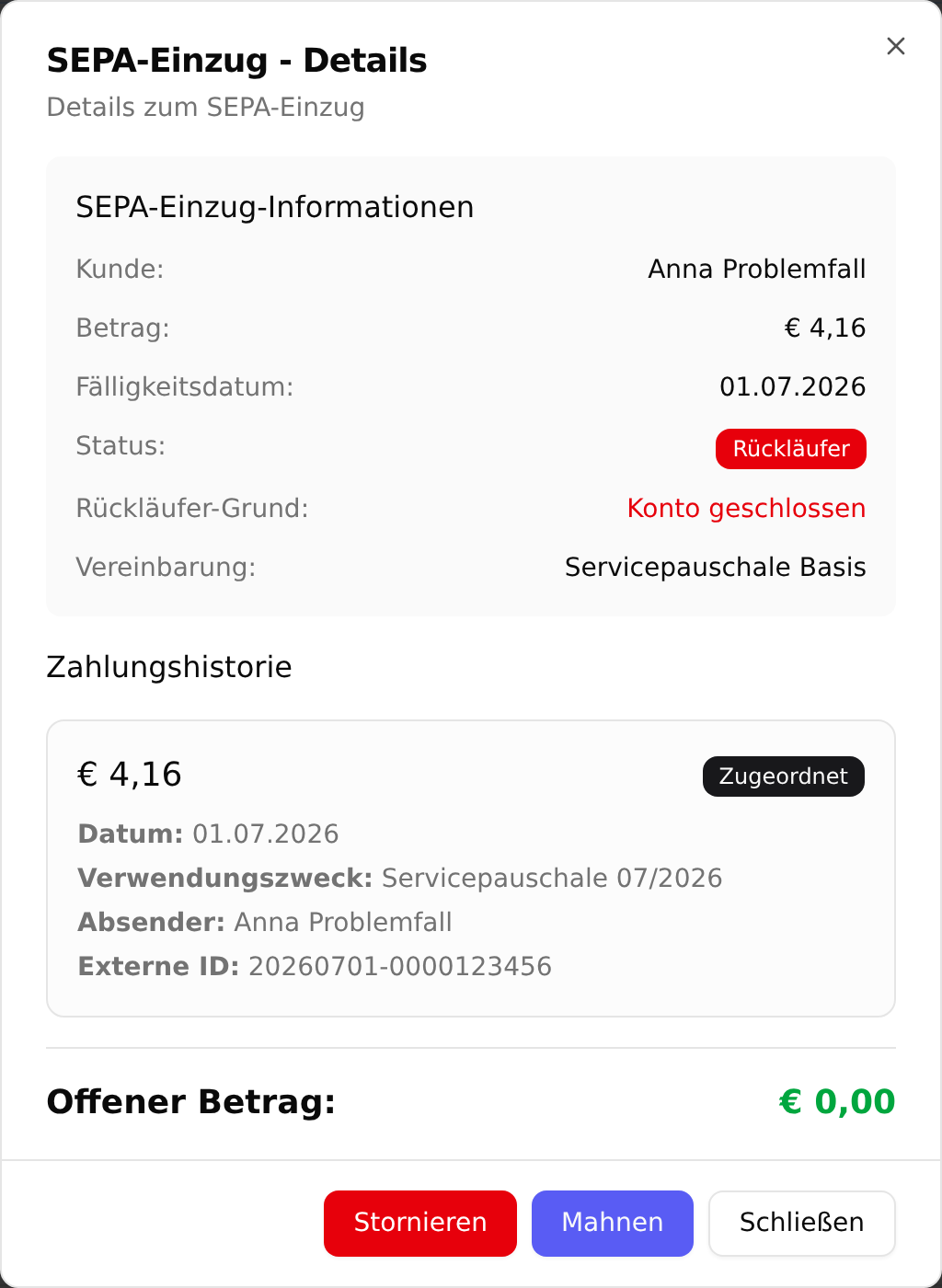
Der obere Block „SEPA-Einzug-Informationen“ zeigt Kunde, Betrag, Fälligkeitsdatum, Status und Vereinbarung. Drei Angaben erscheinen nur, wenn sie zutreffen: Bankspesen, Rückläufer-Grund (nur beim Status „Rückläufer“) und Rechnung (nur bei einer geplanten Rechnung).
Darunter steht die Zahlungshistorie mit jeder zugeordneten Banktransaktion — Betrag, Abzeichen „Zugeordnet“, Datum, Verwendungszweck, Absender und Externe ID, die Referenz der Bank. Ist noch nichts eingegangen, steht dort stattdessen „Keine zugeordneten Banktransaktionen gefunden“.
Am Fuß folgt der Offene Betrag. Er ist der Betrag des Einzugs zuzüglich der Bankspesen abzüglich der Summe aller zugeordneten Buchungen. Ergibt diese Summe rechnerisch weniger als null — etwa weil eine Rückgabe als negative Buchung darauf liegt —, rechnet feeflow mit null und wertet also nichts als bezahlt.
Am unteren Rand stehen bis zu drei Schaltflächen:
- „Stornieren“ — nur, solange der Einzug weder bezahlt noch bereits storniert ist.
- „Mahnen“ — nur, wenn der Fälligkeitstag überschritten ist, der Einzug nicht bezahlt oder storniert ist und noch eine Mahnstufe offen ist. Fehlt die Schaltfläche bei einem überfälligen Einzug, sind alle Stufen ausgeschöpft.
- „Schließen“.
Arbeitet Ihr Unternehmen mit GoCardless und ist der Einzug bezahlt, kommt darüber der Abschnitt „Rückerstattungen“ hinzu. Im Dialog für eine neue Rückerstattung nimmt das Feld „Referenz (optional)“ höchstens 140 Zeichen auf, und zwar nur die Buchstaben A bis Z (ohne Umlaute und ß), Ziffern, Leerzeichen und die Zeichen / – ? : ( ) . , ‚ + — andere Zeichen wie # weist feeflow beim Speichern zurück.
Rückläufer
Eine Lastschrift kann zurückgehen — weil das Konto nicht mehr existiert, weil der Kunde widerspricht, weil kein Mandat vorliegt. Das ist der Teil dieses Bildschirms, an dem Sie tatsächlich arbeiten müssen.
Wie ein Rückläufer in feeflow entsteht
Die Bank bucht die Rückgabe als negativen Umsatz auf Ihr Konto, oft zusammen mit einer Gebühr. Sobald dieser Umsatz über die Bankanbindung oder einen Import in den Zahlungsabgleich gelangt und feeflow ihn dort selbst dem Einzug zuordnet, tut es vier Dinge:
- Es setzt den Einzug auf „Rückläufer“ und nimmt das Zahldatum zurück.
- Es trägt die Differenz zwischen zurückgegebenem und ursprünglichem Betrag als Bankspesen am Einzug ein.
- Es liest den Rückgabegrund aus dem Text der Rückleitung.
- Es legt die Aufgabe „Rückläufer erkannt“ mit der Priorität „Mittel“ an, die auf dem Dashboard erscheint und den Kunden nennt.
Den Grund erkennt feeflow auf zwei Wegen: am Klartext der Rückleitung („Konto geschlossen“, „Kundeneinspruch“, „Mandat widerrufen“ und ähnliche Formulierungen) und am SEPA-Rückgabecode, den viele Banken mitschicken — AC01, MD06, MS03 und die übrigen vierstelligen Codes. Steht in der Rückleitung nichts Verwertbares, bleibt die Spalte Fehler leer, der Einzug ist trotzdem ein Rückläufer.
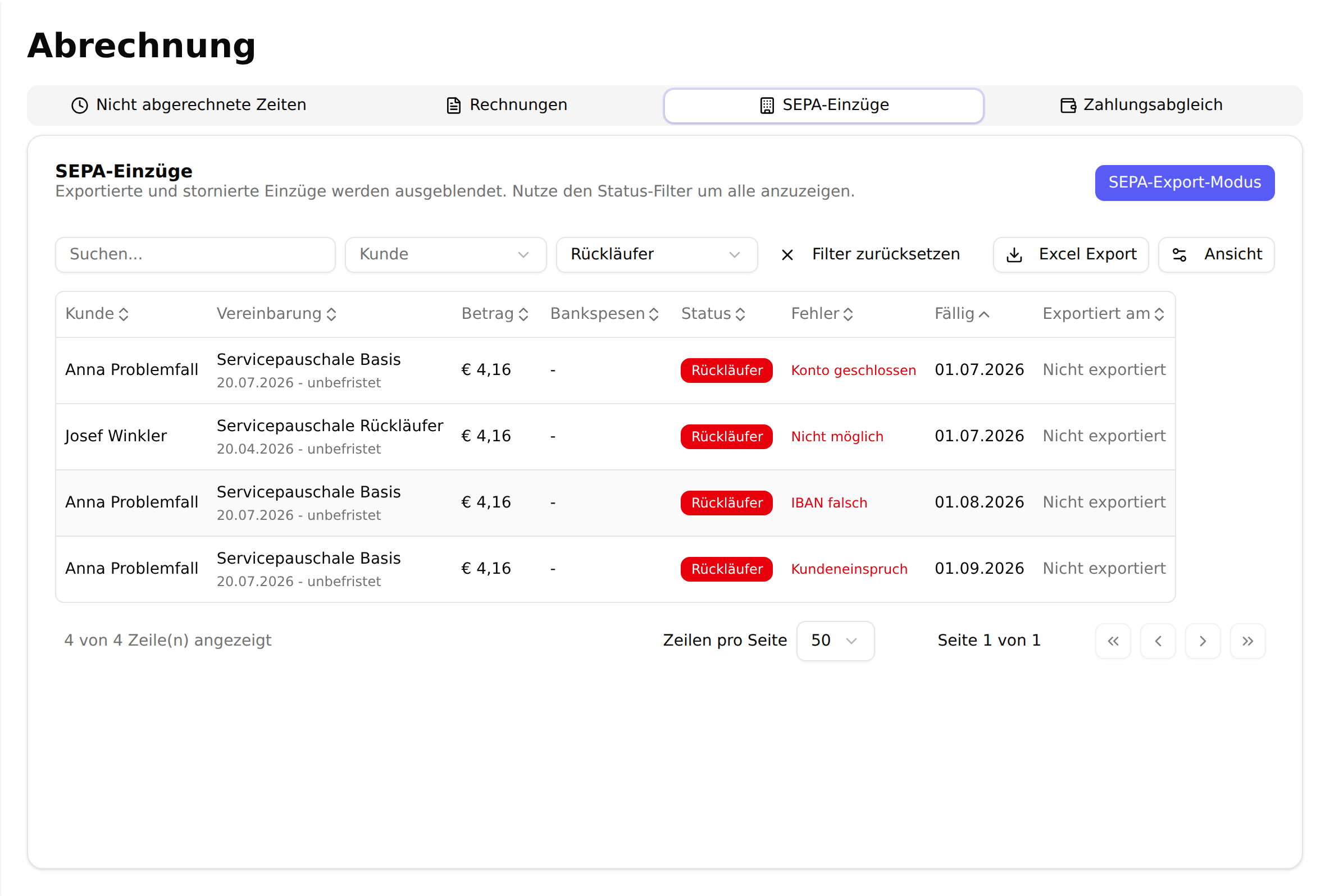
Im Statusfilter auf „Rückläufer“ umgestellt, zeigt die Liste genau die Einzüge, die Arbeit machen — mit dem jeweiligen Grund in der Spalte Fehler.
Der Grund hängt an der Buchung, nicht am Einzug. Die Spalte „Fehler“ zeigt die Gründe aller Buchungen, die diesem Einzug zugeordnet sind. Deshalb steht dort auch dann noch ein Grund, wenn der Einzug längst wieder überfällig oder erneut eingezogen worden ist — und deshalb können bei mehreren Rückläufern auch mehrere Gründe nebeneinander stehen.
Die Gründe und was zu tun ist
| Grund | Wofür er steht | Was zu tun ist |
|---|---|---|
| IBAN falsch | Die Kontonummer ist ungültig oder gehört nicht zum Zahler (Codes AC01 bis AC03). | Eine neue IBAN einholen. In der Karte Honorarvereinbarungen beim Kunden schickt „IBAN-Link senden“ dem Kunden eine E-Mail, über die er sie selbst hinterlegt. Danach neu einziehen. |
| Konto geschlossen | Das Konto ist aufgelöst oder der Zahler verstorben (AC04, AC05, AC07, MD07). | Ein erneuter Einzug auf dieses Konto geht nicht durch. Hier hilft nur ein neues Mandat auf eine neue Bankverbindung. |
| Kein Mandat | Das Mandat fehlt, wurde widerrufen oder ist der Bank des Zahlers unbekannt (MD01 bis MD05, MD08 und folgende). | Nicht erneut einziehen, sondern zuerst das Mandat klären. Bei der Firmenlastschrift (B2B) kommt als Ursache hinzu, dass der Zahler das Mandat zusätzlich bei seiner eigenen Bank hinterlegen muss. |
| Kundeneinspruch | Der Kunde hat die Abbuchung zurückgeholt (MD06, MS02, CUST). Bei der Basislastschrift kann er das acht Wochen lang ohne Begründung. | Den Anlass klären, bevor Sie erneut einziehen. Ein zweiter Einzug ohne Klärung riskiert den zweiten Widerspruch und damit eine zweite Gebühr. |
| Nicht möglich | Das Konto ist gesperrt oder für Lastschriften nicht freigegeben (AC06 bis AC14, AG01 und folgende). | Beim Kunden nachfragen, ob sein Konto Lastschriften zulässt — etwa weil es ein Sparkonto ist oder eine Lastschriftsperre trägt. |
| Kein Grund | Die Bank hat die Lastschrift ohne Begründung zurückgeleitet (MS03, NARR, NOAS). | Der Kontoauszug hilft hier nicht weiter — fragen Sie beim Kunden nach. |
| Anderer Grund | Alle übrigen Codes, darunter Betrags- und Terminprobleme (AM…) und Formatfehler (FF…). | Die Rückleitung im Onlinebanking ansehen; nur dort steht der ausführliche Text der Bank. |
Die Sonderstufe „Meldung“
Für Rückläufer gibt es einen eigenen ersten Mahnschritt vor der Zahlungserinnerung: die Meldung. Sie teilt dem Kunden mit, dass die Abbuchung nicht durchging, und nennt den Grund.
feeflow bietet sie nur an, wenn zu diesem Grund eine aktive Meldungsvorlage vorliegt. Ausgeliefert werden vier Vorlagen — für Nicht möglich, IBAN falsch, Kundeneinspruch und Anderer Grund. Für Konto geschlossen, Kein Mandat und Kein Grund gibt es standardmäßig keine, und der Mahnweg beginnt dort direkt mit der Zahlungserinnerung. Anlegen und ändern lassen sich die Vorlagen unter Vorlagen in der Kategorie Meldungen.
Ist eine Meldung versendet, erscheint in der Spalte Status unter dem Abzeichen „Rückläufer“ ein zweites Abzeichen „Reagiert am <Datum>“. Der Tooltip nennt Versanddatum und Zahlungsziel. Danach läuft der normale Mahnweg weiter, den die Anleitung Offene Posten und Mahnwesen beschreibt.
Ein Rückläufer, den GoCardless meldet, trägt keinen Grund — die Rückmeldung kommt dort nicht aus Ihrem Kontoauszug. Ohne Grund gibt es auch keine Meldung, und der Mahnweg beginnt mit der Zahlungserinnerung.
Einen Einzug stornieren
Stornieren heißt hier: diesen einen Einzug nicht mehr verfolgen. Es gibt zwei Wege, beide mit derselben Rückfrage „Möchten Sie diesen SEPA-Einzug wirklich stornieren?“:
- das Verbotssymbol in der Zeile (Tooltip „Stornieren“),
- die Schaltfläche „Stornieren“ im Detaildialog.
Angeboten wird sie nur, solange der Einzug weder bezahlt noch bereits storniert ist. Bei einem bezahlten Einzug fehlen beide Schaltflächen — es gibt in feeflow keinen Weg, ihn nachträglich aufzuheben. Was zurückfließen soll, läuft über eine Rückerstattung, und die gibt es nur, wenn Ihr Unternehmen mit GoCardless arbeitet.
Was danach gilt:
- Der Einzug steht auf „Storniert“ und verschwindet aus der Standardansicht.
- Er ist nicht mehr exportierbar und wird nicht mehr gemahnt.
- Die Honorarvereinbarung läuft weiter: Der nächste Einzug entsteht wie geplant, der stornierte wird nicht neu erzeugt. Wollen Sie dauerhaft nicht mehr einziehen, beenden Sie die Vereinbarung, nicht den Einzug.
- Rückgängig machen lässt sich ein Storno hier nicht.
Achtung
Ein bereits exportierter Einzug wird durch das Stornieren nicht bei der Bank gestoppt. feeflow ändert nur seinen eigenen Stand; eine Lastschrift, die schon in Ihrem Onlinebanking liegt, müssen Sie dort zurückziehen.
Der Export-Modus
Rechts oben schaltet „SEPA-Export-Modus“ die Liste in den Auswahlbetrieb um. Den vollständigen Ablauf vom Häkchen bis zur Datei beschreibt die Anleitung SEPA-Lastschrift einrichten; hier steht, was den Modus von der normalen Ansicht unterscheidet.
- Die Liste zeigt nur noch exportierbare Einzüge. Der Statusfilter darüber wirkt weiter: Steht er auf „Rückläufer“, bleibt die Liste im Export-Modus leer, weil ein Rückläufer nicht exportierbar ist.
- Vor jeder Zeile erscheint ein Auswahlkästchen, und ein Klick auf die Zeile setzt das Häkchen, statt den Detaildialog zu öffnen.
- Die Spalte mit den Symbolschaltflächen (Stornieren, Rückerstattung) verschwindet.
- Die Schaltfläche oben rechts heißt jetzt „… Einzüge exportieren“ und zählt die Auswahl mit; daneben führt „SEPA-Export-Modus beenden“ zurück.
Exportierbar ist ein Einzug, dessen Status „Ausstehend“, „Teilbezahlt“ oder „Exportiert“ ist — ein zweiter Export desselben Einzugs ist also erlaubt — und dessen Honorarvereinbarung eine Mandatsreferenz trägt. Stornierte Einzüge sind nie dabei.
Die Liste prüft weniger als der Export selbst. Der Server verlangt zusätzlich, dass die Honorarvereinbarung unterschrieben ist und der Einzug noch nicht bezahlt wurde. Ist das nicht der Fall, erscheint ein Einzug zwar im Export-Modus, der Export bricht aber mit „Es wurden keine SEPA-Transaktionen gefunden.“ ab. Zwei weitere Abbrüche betreffen Ihr Unternehmen und nicht den einzelnen Einzug: „Es ist keine Gläubiger-Identifikationsnummer in ihrem Unternehmen hinterlegt.“ und „IBAN und BIC werden benötigt um diese Aktion auszuführen.“ Beides pflegen Sie unter Mein Unternehmen.
Nach einem erfolgreichen Export wechseln die Einzüge, die auf „Ausstehend“ standen, auf „Exportiert“ und sind damit aus der Standardansicht verschwunden; ein erneut exportierter Einzug behält seinen bisherigen Status. Ob eine Lastschrift als Erst- oder Folgelastschrift gekennzeichnet wird, entscheidet feeflow dabei selbst: Wurde für dieselbe Vereinbarung schon einmal exportiert, ist es eine Folgelastschrift. Gehört der Einzug zu einer einmalig verrechneten Servicepauschale, geht er als Einmallastschrift hinaus — der Bank wird damit gesagt, dass auf diesem Mandat keine weitere folgt.
Die zwei Betriebsarten
Welche Rolle dieser Reiter spielt, hängt von der Kunden-Abrechnungsart Ihres Unternehmens ab:
- Bei „Manuell“ und bei „GoCardless (nur Transaktionen)“ erzeugt feeflow die Einzüge, und Sie übergeben sie über den Export-Modus an Ihre Bank. Der Unterschied liegt allein darin, wie die Zahlungen zurückkommen — von Hand importiert oder über die Bankanbindung.
- Bei „GoCardless (vollständig)“ zieht GoCardless ein, und es gibt keine SEPA-Datei. Die Einzüge legt feeflow an, sobald GoCardless sie meldet, im Status „In Bearbeitung“. Fällig ist dabei der Tag, an dem GoCardless abbucht, unter Exportiert am steht „über GoCardless“. Die Liste startet ohne Vorfilter, weil GoCardless-Einzüge nie auf „Ausstehend“ stehen. Den Export-Modus blendet feeflow aus, solange keine selbst eingezogenen Einzüge aus der Zeit davor zu exportieren sind. Den ganzen Ablauf beschreibt GoCardless einrichten.
Wie es weitergeht
Woraus die Einzüge entstehen und wie ihre Beträge gerechnet werden, beschreiben die Anleitungen Servicepauschale einrichten und SEPA-Lastschrift einrichten. Wie die Zahlungen zu diesen Einzügen zurückfinden, steht im Zahlungsabgleich; die übrigen Reiter der Abrechnung behandeln Zeiten und Rechnungen. Die Texte für Meldungen und Mahnungen pflegen Sie unter Vorlagen, das systematische Nachfassen beschreibt Offene Posten und Mahnwesen. Alle Einzüge eines einzelnen Kunden sehen Sie in dessen Detailansicht unter Kunden.
War diese Seite hilfreich?