Eine Servicepauschale ist die wiederkehrende Betreuungspauschale, die Sie mit einem Kunden vereinbaren: Er zahlt einen Jahrespreis, dafür sind die im Paket enthaltenen Leistungen abgedeckt. In feeflow ist sie eine Honorarvereinbarung vom Typ „Servicepauschale“.
Diese Anleitung führt vom Anlegen der Vereinbarung über die Unterschrift des Kunden bis zu den Rechnungen, die feeflow daraus automatisch erzeugt.
Voraussetzungen: ein angelegter Kunde und ein aktives Servicepaket. Servicepakete legt feeflow bei der Registrierung Ihres Unternehmens bereits an — Sie können also sofort beginnen. Das Paket bestimmt den Jahrespreis und den Leistungsumfang; wie Sie ein eigenes anlegen, steht in der Anleitung Stammdaten einrichten.
Hinweis
Für eine Servicepauschale müssen Sie keine Zeiten erfassen. Sie brauchen dafür weder dokumentierte Tätigkeiten noch Leistungsnachweise, Auswertungen oder eigene Stundensätze. Vereinbart wird eine Pauschale, verrechnet wird eine Pauschale. Die Zeiterfassung und die Gegenüberstellung von Aufwand und Ertrag sind Erweiterungen, die Sie später hinzunehmen können — siehe So funktioniert feeflow.
Drei Wege zur Servicepauschale
Alle drei beginnen beim Kunden, unterscheiden sich aber darin, wie das Paket zustande kommt:
- Mit dem visuellen Verkaufsprozess. Über das Präsentationssymbol auf der Kundenseite starten Sie eine geführte Präsentation, mit der Sie den Nutzen im Kundengespräch erklären. Am Ende stehen die verfügbaren Servicepakete zur Auswahl, und der Unterschriftenprozess schließt direkt an. Beschrieben in Die Honorarvereinbarung präsentieren.
- Ohne Verkaufsprozess, mit einem vorhandenen Paket. Sie legen die Vereinbarung direkt beim Kunden an und wählen eines der hinterlegten Servicepakete. Das ist der Weg, den diese Anleitung beschreibt.
- Mit einem individuellen Paket. Passt keines der hinterlegten Pakete, stellen Sie für diesen einen Kunden ein eigenes zusammen, ohne es in den Stammdaten anzulegen. Diese Möglichkeit steht auch am Ende des visuellen Verkaufsprozesses zur Verfügung.
Den Preis festlegen: Jahrespreis oder Zielpreis
Den Betrag trägt nicht die Vereinbarung, sondern das Servicepaket. Sie legen ihn also einmal fest, und jede Vereinbarung, die dieses Paket nutzt, übernimmt ihn. Angelegt werden Pakete unter Stammdaten, Reiter Servicepakete, über „Servicepaket hinzufügen“.
Im Dialog stehen unter Preiskalkulation zwei Wege nebeneinander:
- „Jahrespreis eingeben“ — Sie tragen ein, was Ihr Kunde im Jahr zahlt.
- „Zielpreis eingeben (gewünschter Nettobetrag)“ — Sie tragen ein, was bei Ihnen ankommen soll. feeflow rechnet den Jahrespreis so hoch, dass nach Abzug der Erfolgsbeteiligung von 10 % genau Ihr Zielbetrag übrig bleibt.
Der zweite Weg ist der bequemere, wenn Sie eine Zahl im Kopf haben, die Sie erreichen wollen. Tragen Sie als Zielpreis 100,00 € ein, setzt feeflow den Jahrespreis auf 111,11 € und zeigt darunter die Aufschlüsselung:
| Zeile der Aufschlüsselung | Betrag |
|---|---|
| Jahrespreis (Endkunde zahlt) | 111,11 € |
| Sie erhalten | 100,00 € |
| Erfolgsbeteiligung (10 %), exkl. MwSt. | 11,11 € |
Damit ist die Gebühr eingepreist, statt Ihre Marge zu schmälern — und Sie können im Kundengespräch mit dem Betrag arbeiten, der bei Ihnen bleiben soll. Umgekehrt geht es genauso: Wechseln Sie auf „Jahrespreis eingeben“, rechnet feeflow den Zielpreis dazu.
Diese Wahl gibt es beim Paket in den Stammdaten. Stellen Sie beim Kunden über „Individuelle Servicepauschale hinzufügen“ ein eigenes Paket zusammen, tragen Sie dort den Jahrespreis direkt ein.
Was ein Paket sonst noch enthält und wie sich eine Preisänderung auf laufende Vereinbarungen auswirkt, steht in der Referenz zu den Stammdaten.
Schritt 1: Beim Kunden eine Honorarvereinbarung anlegen
Öffnen Sie den Kunden über Kunden in der Hauptnavigation und einen Klick auf die Zeile. Auf dem Kundenblatt finden Sie die Karte Honorarvereinbarungen.
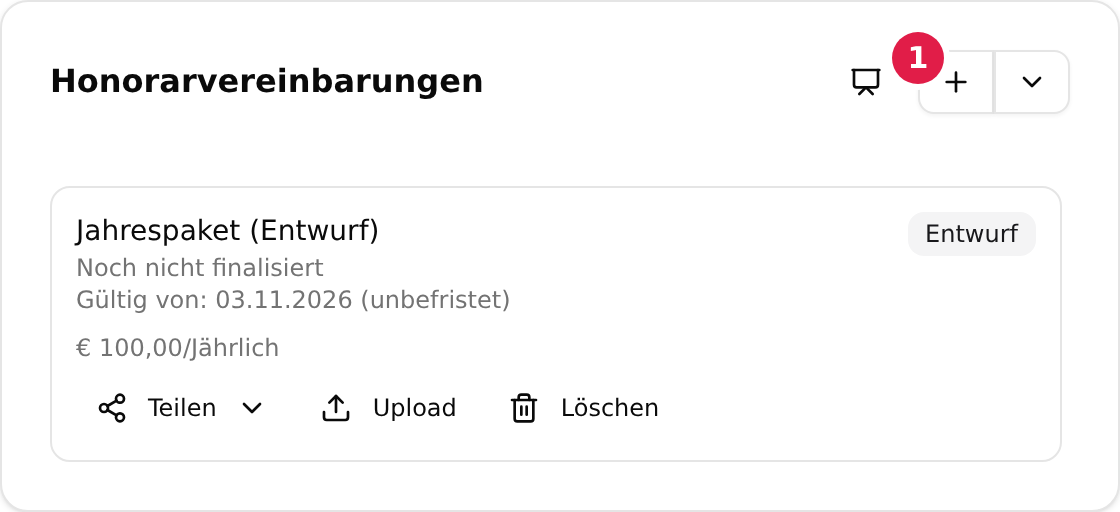
- Klicken Sie auf das Plus in der Kopfzeile der Karte. Es öffnet den Dialog „Honorarvereinbarung hinzufügen“.
Über den kleinen Pfeil daneben erreichen Sie außerdem „Individuelle Servicepauschale hinzufügen“. Damit stellen Sie für diesen einen Kunden ein eigenes Paket zusammen, ohne es in den Stammdaten anzulegen. Passt eines Ihrer bestehenden Pakete, brauchen Sie das nicht.
Schritt 2: Die Vereinbarung ausfüllen
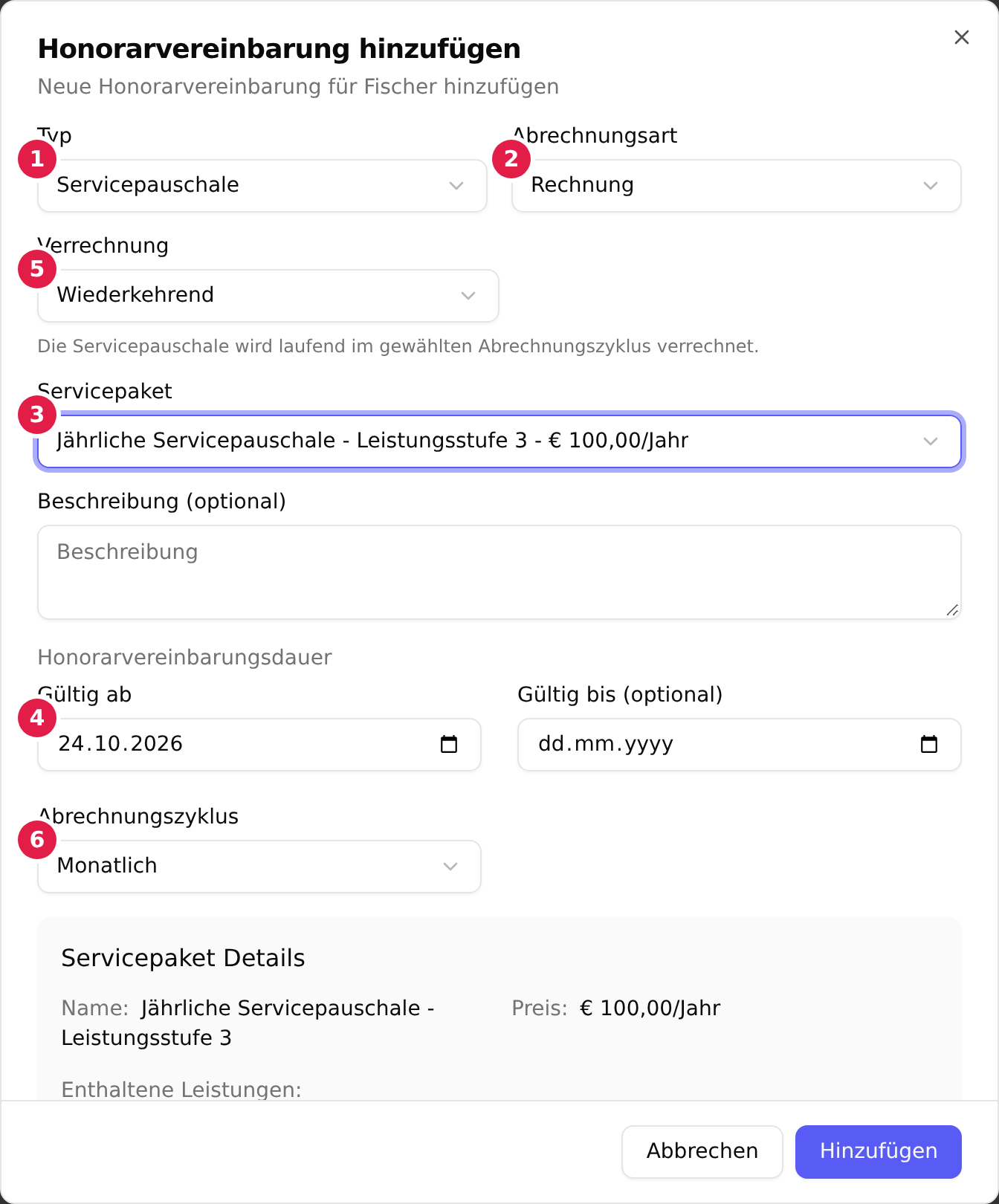
- Stellen Sie Typ auf „Servicepauschale“. Vorbelegt ist „Zeithonorar“ — erst mit dieser Umstellung erscheinen die übrigen Felder dieses Schritts.
- Wählen Sie die Abrechnungsart: „Rechnung“ oder „SEPA“. Bei „Rechnung“ erzeugt feeflow zu jedem Termin eine Rechnung, bei „SEPA“ zieht es den Betrag per Lastschrift ein. „SEPA“ ist gesperrt, solange Ihr Unternehmen kein Lastschriftverfahren eingerichtet hat; der Dialog schreibt den Grund darunter.
- Wählen Sie das Servicepaket. Die Liste zeigt jedes aktive Paket mit seinem Jahrespreis, etwa „Jährliche Servicepauschale – Leistungsstufe 3 – € 100,00/Jahr“. Ohne Servicepaket lässt sich eine Servicepauschale nicht speichern — der Dialog weist mit „Für eine Servicepauschale ist ein Servicepaket erforderlich.“ darauf hin und hält „Hinzufügen“ gesperrt.
- Legen Sie unter Honorarvereinbarungsdauer das Feld Gültig ab fest. Es ist mit dem heutigen Tag vorbelegt. Gültig bis (optional) lassen Sie leer, wenn die Vereinbarung unbefristet laufen soll.
- Wählen Sie die Verrechnung: „Wiederkehrend“ oder „Einmalig“. Vorbelegt ist „Wiederkehrend“ — die laufende Betreuungspauschale, um die es in dieser Anleitung geht. Was „Einmalig“ ändert, steht unter Einmalig statt wiederkehrend.
- Wählen Sie den Abrechnungszyklus. Bei „Einmalig“ entfällt dieses Feld.
Unterhalb der Felder blendet der Dialog Servicepaket Details ein: Name, Preis pro Jahr und alle enthaltenen Dienstleistungen nach Kategorie gruppiert. Das ist genau der Leistungsumfang, den Ihr Kunde später unterschreibt — ein guter Moment, ihn noch einmal zu prüfen.
Mit „Hinzufügen“ legt feeflow die Vereinbarung an. Sie steht danach im Status Entwurf.
Einmalig statt wiederkehrend
Nicht jede Leistung ist eine Dauerbetreuung. Für ein Paket, das einmal vereinbart und einmal bezahlt wird — eine Aufarbeitung, eine einmalige Beratungsstrecke —, stellen Sie Verrechnung auf „Einmalig“. Der Dialog schreibt dazu: „Das Servicepaket wird genau einmal vereinbart und einmal verrechnet.“
Vier Dinge sind daran anders:
- Der Paketpreis ist der ganze Betrag, kein Jahresbetrag. In den Servicepaket Details steht deshalb „€ 100,00 einmalig“ statt „€ 100,00/Jahr“. Geteilt und gerundet wird nichts, der Abschnitt Wie der Betrag je Periode berechnet wird gilt hier nicht.
- Der Abrechnungszyklus verschwindet aus dem Formular. Er würde einen zweiten Einzug versprechen, den es nie gibt. In Listen und auf der Kundenkarte steht als Rhythmus schlicht „Einmalig“.
- Bei SEPA entsteht genau eine Lastschrift, und zwar als Einmallastschrift. Der Bank wird damit gesagt, dass keine weitere folgt. Im Verwendungszweck steht „Einmaliges Servicepaket“ samt dem Namen der Vereinbarung.
- Die Vereinbarung schließt sich selbst ab. Ist der Einzug bezahlt und steht nichts anderes mehr offen, setzt der nächtliche Lauf sie auf Abgeschlossen — sie bliebe sonst ewig aktiv, denn ein Enddatum hat sie nicht.
„Einmalig“ gibt es nur bei der Servicepauschale. Ein Zeithonorar rechnet ohnehin nach Aufwand ab. Vereinbarungen, die vor dieser Möglichkeit angelegt wurden, sind unverändert wiederkehrend.
Für die Schriftstücke gibt es eigene Vorlagen: eine Honorarvereinbarung Einmaliges Servicepaket und für jede Mahnstufe je eine Fassung für Rechnung und SEPA. feeflow greift automatisch danach — Sie ordnen nichts zu, siehe Vorlagen.
Die Abrechnungszyklen
Diese Wahl gibt es nur bei wiederkehrender Verrechnung. Zur Auswahl stehen Monatlich, Halbjährlich und Jährlich. Der Jahrespreis des Servicepakets wird durch die Anzahl der Perioden geteilt: bei monatlich durch 12, bei halbjährlich durch 2, bei jährlich gar nicht.
In älteren oder importierten Vereinbarungen kommt zusätzlich der Zyklus Quartalsweise vor. Bestehende Vereinbarungen laufen damit unverändert weiter, bei einer neuen Vereinbarung steht er aber nicht zur Auswahl.
Haben Sie SEPA und Jährlich gewählt, erscheint zusätzlich das Feld Einzug Folgejahre zum gleichen Datum. „Ja“ wiederholt den Einzug am Tag des ersten Einzugs. Der liegt wegen der 14-tägigen Vorankündigungsfrist bis zu 18 Tage nach dem Datum aus Gültig ab — und genau dieser Tag trägt dann den Rhythmus, nicht der Vertragsbeginn. Mit „Nein“ legen Sie über Einzug Folgejahre einen eigenen Tag und Monat fest; der schlägt alles andere.
Bei SEPA weist der Dialog außerdem darauf hin: „Der erste SEPA-Einzug erfolgt frühestens 18 Tage nach Unterschrift des SEPA-Mandats. Die SEPA-Vorankündigung wird automatisch versendet.“
Wie der Betrag je Periode berechnet wird — und warum abgerundet wird
Das Folgende gilt für wiederkehrende Vereinbarungen. Bei „Einmalig“ wird der Paketpreis in voller Höhe auf einmal verrechnet, ohne Teilung und ohne Rest.
feeflow teilt den Jahrespreis durch die Anzahl der Perioden und rundet immer ab, nie auf.
Das Beispiel: 110 Euro im Jahr, monatlich verrechnet. 110 geteilt durch 12 ergibt 9,1666… Euro. feeflow verrechnet 9,16 Euro — nicht 9,17. Der Grund ist keine Nachlässigkeit, sondern Absicht: Zwölf Raten zu 9,17 Euro wären 110,04 Euro und damit mehr, als der Kunde unterschrieben hat. Aufrunden würde ihn also jedes Jahr überzahlen lassen.
Damit am Jahresende trotzdem exakt der vereinbarte Betrag zusammenkommt, schlägt feeflow den Rest der ersten Rate jedes Vertragsjahres zu. Im Beispiel bleiben 110 − 12 × 9,16 = 0,08 Euro übrig; die erste Rate beträgt deshalb 9,24 Euro, die elf folgenden je 9,16 Euro. In Summe genau 110,00 Euro.
Das erklärt auch eine Anzeige, die sonst irritiert: Auf der Karte steht der Betrag je Periode und dahinter in Klammern der Jahresbetrag — etwa „€ 8,33/Monatlich (€ 99,96/Jahr)“ bei einem Paket zu 100 Euro. Der Klammerwert ist die abgerundete Rate mal zwölf und liegt deshalb um den Restbetrag unter dem Paketpreis. Verrechnet werden trotzdem die vollen 100 Euro, weil die erste Rate den Rest mitträgt.
Schritt 3: Die Vereinbarung zur Unterschrift schicken
Eine Servicepauschale im Status Entwurf verrechnet nichts. feeflow erzeugt weder Rechnungen noch Lastschriften, solange die Unterschrift des Kunden fehlt. Der Entwurf ist ein Vorschlag, kein laufender Vertrag.
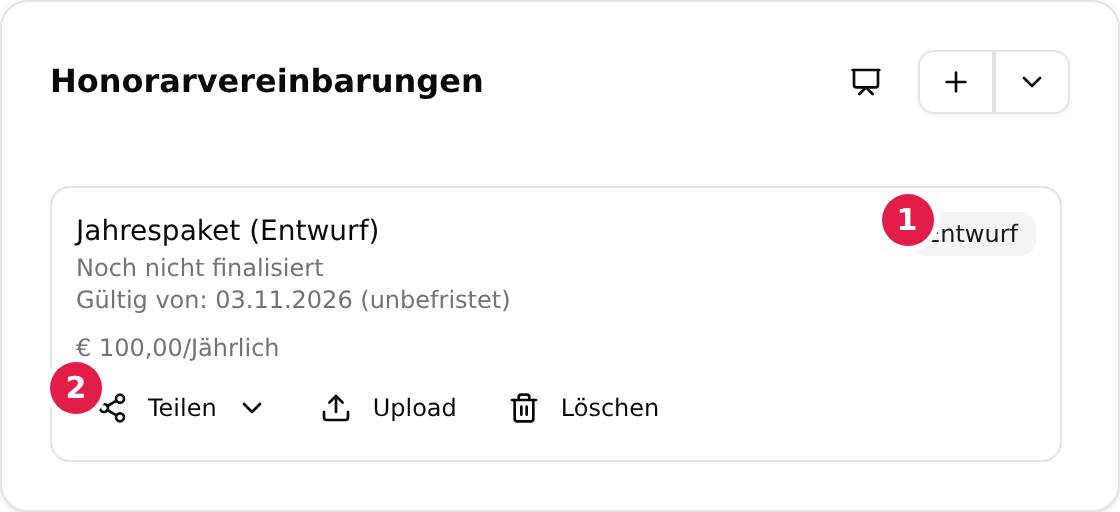
- Am Status Entwurf und am Zusatz „Noch nicht finalisiert“ erkennen Sie, dass die Vereinbarung noch nicht gilt.
- Über „Teilen“ geben Sie sie an den Kunden weiter. Das Menü bietet drei Wege:
- E-Mail — öffnet ein Vorschau-Fenster mit dem Anschreiben (E-Mail) und der Honorarvereinbarung (Anhang), beides aus Ihren Vorlagen. Beide Texte lassen sich vor dem Versand ansehen; „Unterschrifts-Anfrage senden“ schickt die Mail samt Signaturlink ab.
- Drucken — erzeugt die Honorarvereinbarung als PDF zum Ausdrucken und Unterschreiben auf Papier.
- Link kopieren & öffnen — legt den Signaturlink in die Zwischenablage und öffnet ihn in einem neuen Tab. Damit können Sie ihn selbst weitergeben, etwa in einem Messenger, ohne den Weg über die System-Mail zu gehen.
Der Signaturlink führt den Kunden auf eine öffentliche Seite, auf der er die Vereinbarung liest und unterschreibt. Wurde bereits unterschrieben, ist der Link verbraucht: Ein zweiter Aufruf führt nicht zu einer zweiten Unterschrift.
Liegt Ihnen eine auf Papier unterschriebene Vereinbarung vor, laden Sie sie über „Upload“ hoch. Auch das setzt die Vereinbarung aktiv.
Schritt 4: Nach der Unterschrift
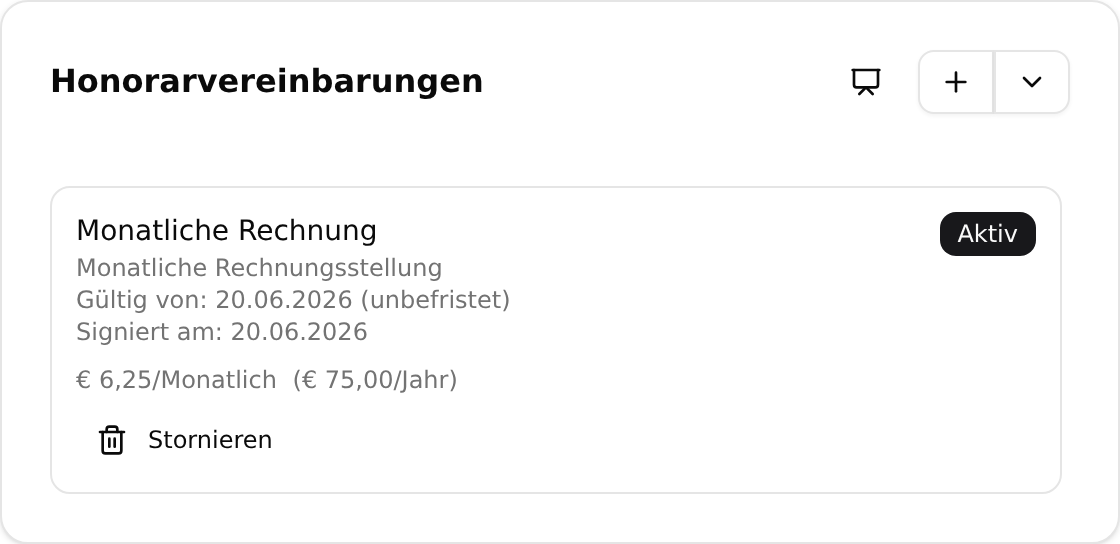
Sobald der Kunde unterschrieben hat, wechselt die Vereinbarung auf Aktiv und die Karte zeigt zusätzlich Signiert am. Erst ab diesem Moment plant feeflow die Abrechnungstermine — und zwar sofort für die gesamte Laufzeit ab dem Anker aus Gültig ab.
Was danach entsteht, hängt an der Abrechnungsart:
- Rechnung — feeflow legt zu jedem Termin eine Rechnung an, und zwar rund zwei Wochen vor dem Termin. Sie entsteht als Entwurf mit einer vorläufigen Nummer; die endgültige Rechnungsnummer vergibt feeflow erst beim Finalisieren. Das Zahlungsziel richtet sich nach dem Zahlungsziel des Kunden. Sie finden diese Rechnungen in der Abrechnung im Reiter Rechnungen und beim Kunden selbst im Reiter Rechnungen.
- SEPA — feeflow plant die Lastschriften. Sie erscheinen beim Kunden im Reiter Transaktionen. Eingezogen wird erst, wenn ein gültiges SEPA-Mandat vorliegt: Die Vereinbarung allein genügt nicht. Solange keine Mandatsreferenz auf der Karte steht, passiert nichts. Über „Mandat“ verschicken oder drucken Sie das Mandat, über „Upload“ erfassen Sie eine bereits offline unterschriebene Mandatsreferenz.
Achtung
Eine laufende Vereinbarung lässt sich nicht mehr bearbeiten: Ein Klick darauf öffnet „Honorarvereinbarung anzeigen“ mit dem Zusatz „Aktive Honorarvereinbarung (nur lesbar)“. Was der Kunde unterschrieben hat, bleibt so, wie er es unterschrieben hat. Wollen Sie Preis, Paket oder Zyklus ändern, stornieren Sie die Vereinbarung über „Stornieren“ und schließen eine neue ab.
Wie es weitergeht
- Rechnungen versenden, Zahlungen abgleichen, mahnen: Abrechnung.
- Servicepakete, Dienstleistungen und Stundensätze pflegen: Stammdaten.
- Leistungen abrechnen, die nicht im Paket stecken: Zeiten erfassen und abrechnen.
Wenn etwas fehlt
In der Liste steht kein Servicepaket zur Auswahl. Dann ist keines aktiv. Legen Sie in den Stammdaten eines an oder setzen Sie bei einem bestehenden das Häkchen „Servicepaket ist aktiv“.
„SEPA“ lässt sich nicht auswählen. Ihrem Unternehmen fehlt die Freischaltung für das SEPA-Lastschriftverfahren, oder es fehlt die Gläubigerkennung — dafür genügt entweder eine eigene Gläubiger-Identifikationsnummer oder eine abgeschlossene GoCardless-Einrichtung. Der Dialog nennt den konkreten Grund unter dem Feld; einrichten lässt sich beides unter Mein Unternehmen, beschrieben in SEPA-Lastschrift einrichten.
Es entstehen keine Rechnungen oder Lastschriften. Prüfen Sie in dieser Reihenfolge: Steht die Vereinbarung auf Aktiv und trägt sie ein Datum unter Signiert am? Bei SEPA zusätzlich: Steht eine Mandatsreferenz auf der Karte? Fehlt eines von beidem, ruht die Vereinbarung — das ist kein Fehler, sondern die Absicherung dagegen, ohne Auftrag Geld einzuziehen.
Der Jahresbetrag in Klammern stimmt nicht mit dem Paketpreis überein. Das ist die Abrundung des Betrags je Periode. Verrechnet wird der volle Paketpreis, weil die erste Rate jedes Vertragsjahres den Restbetrag mitträgt.
Eine erfasste Zeit taucht in der Abrechnung nicht auf. Ist die Leistung Teil des vereinbarten Servicepakets, ist das richtig so: Sie ist mit der Pauschale bereits bezahlt. Der Zeiteintrag meldet das mit „Diese Leistung ist durch ein Servicepaket abgedeckt und wird nicht berechnet“ und gilt sofort als abgerechnet.
War diese Seite hilfreich?