Unter „Mein Unternehmen“ pflegen Sie die Daten Ihres eigenen Betriebs: Firmenanschrift und Logo, die auf jedem Dokument erscheinen, das Standard-Zahlungsziel Ihrer Rechnungen, die Art, wie Zahlungen abgewickelt werden, Ihre Team-Mitglieder, die rechtlichen Vereinbarungen mit feeflow und Ihr Abonnement.
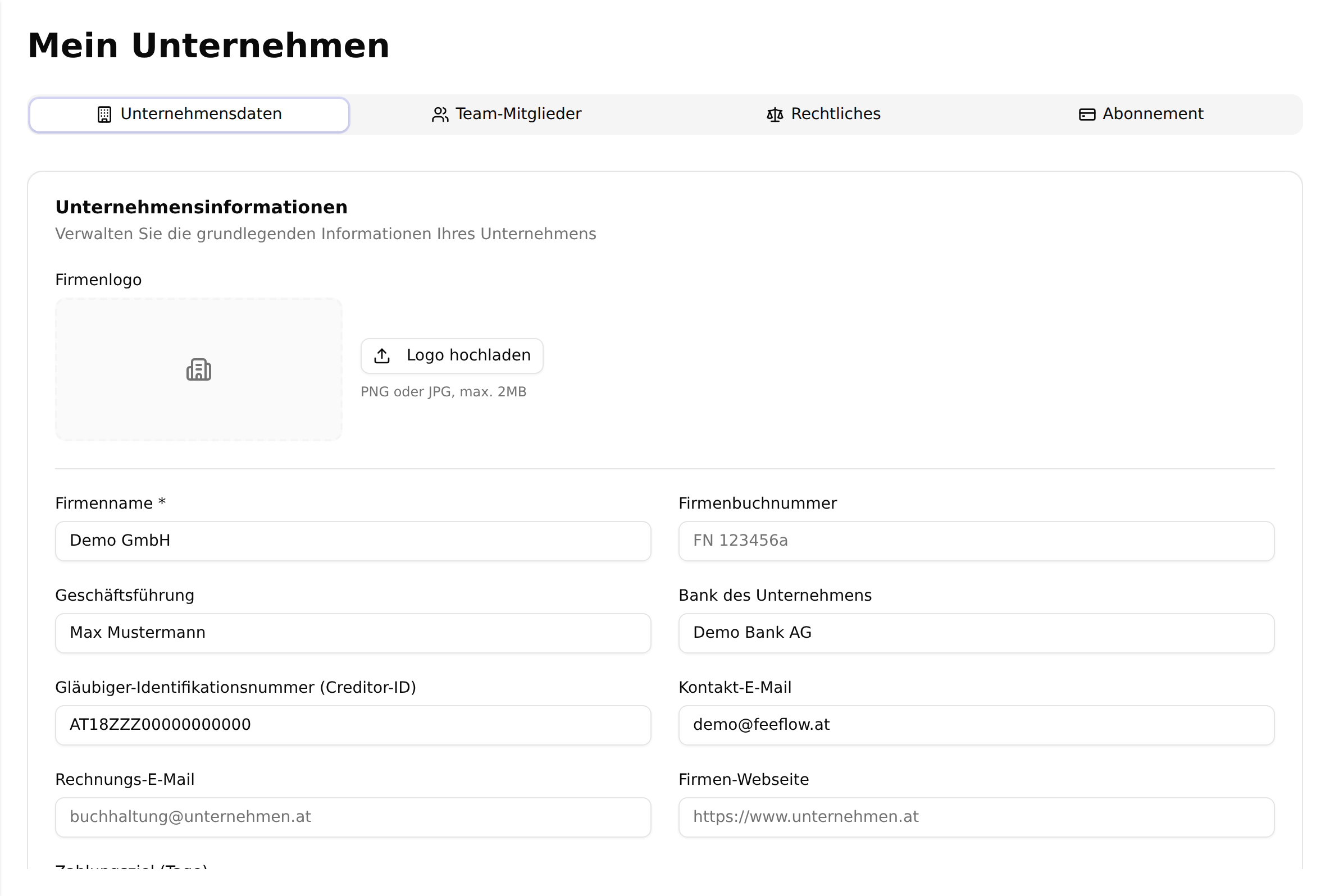
Der Bildschirm hat vier Reiter: Unternehmensdaten, Team-Mitglieder, Rechtliches und Abonnement. Ist Ihr Unternehmen über ein Partnerportal an feeflow angebunden, kann der Reiter Abonnement fehlen — Ihre Konditionen laufen dann über den Partner. Ob er sichtbar ist, hängt an der jeweiligen Kooperation; bei manchen Anbindungen bleibt er es.
Unternehmensdaten
Der Reiter enthält ein einziges großes Formular. Ändern dürfen es nur Administratoren, denn IBAN, Gläubiger-ID und Abrechnungsart gelten für das ganze Team. Benutzer sehen die Daten mit gesperrten Feldern und dem Hinweis „Nur Administratoren können die Unternehmensdaten ändern.“ Änderungen werden erst mit „Speichern“ übernommen; die Schaltfläche bleibt blass, solange Sie nichts geändert haben. „Zurücksetzen“ verwirft alle Änderungen und stellt den gespeicherten Stand wieder her. Die mit einem Stern markierten Felder sind Pflichtfelder: Fehlt eines, meldet feeflow beim Speichern, welches.
Der Screenshot oben reicht bis zur Beschriftung Zahlungsziel (Tage) — das Eingabefeld darunter ist bereits angeschnitten. Es folgen im selben Formular noch die Abschnitte Adresse und Abrechnungsart; beide erreichen Sie, indem Sie im Reiter nach unten scrollen.
Felder
Die Reihenfolge entspricht der im Formular.
- Firmenlogo — über „Logo hochladen“ wählen Sie eine Bilddatei aus. Zulässig sind PNG und JPG bis 2 MB. Das Logo steht Ihren Dokumentvorlagen zur Verfügung und erscheint damit auf Rechnungen, Mahnungen und Honorarvereinbarungen.
- Firmenname — Pflichtangabe. Er erscheint als Absender auf allen Dokumenten.
- Firmenbuchnummer — die Nummer aus dem Firmenbuch, etwa „FN 123456a“. Für das Impressum Ihrer Dokumente.
- Geschäftsführung — der Name der vertretungsbefugten Person.
- Bank des Unternehmens — der Name Ihrer Bank. Die zugehörige IBAN pflegen Sie an anderer Stelle, siehe den Abschnitt Abonnement.
- Gläubiger-Identifikationsnummer (Creditor-ID) — die Nummer, unter der Sie selbst SEPA-Lastschriften einziehen. Sie beantragen sie bei Ihrer Bank im Zuge der Freischaltung des Lastschriftverfahrens; feeflow setzt sie in das SEPA-Mandat ein, das Ihr Kunde unterschreibt, und in die SEPA-Datei, die Sie bei Ihrer Bank einreichen. Sie ist keine Bedingung dafür, überhaupt per Lastschrift abzurechnen: Übergeben Sie den Einzug an GoCardless (siehe Abrechnungsart), zieht der Dienstleister unter seiner eigenen Gläubigerkennung ein, und das Feld darf leer bleiben. Nur wenn Sie bestehende Papiermandate zu GoCardless übertragen wollen, braucht es die Nummer doch: Unter ihr hat Ihr Kunde das Papiermandat unterschrieben. Für den eigenen Einzug dagegen ist es zwingend: Ohne die Nummer bricht der SEPA-Export ab.
- Kontakt-E-Mail — die Adresse, unter der Ihre Kunden Sie erreichen.
- Rechnungs-E-Mail — die Adresse Ihrer Buchhaltung.
- Firmen-Webseite — Ihre Internetadresse.
- Zahlungsziel (Tage) — die Zahl der Tage, die einer neuen Rechnung bis zur Fälligkeit bleiben. Erlaubt sind 1 bis 365 Tage, ohne Angabe rechnet feeflow mit 14. Dieses Feld hat spürbare Folgen: Es bestimmt das Fälligkeitsdatum jeder neuen Rechnung und damit den Zeitpunkt, ab dem eine Rechnung als überfällig gilt und der Mahnprozess anläuft. Für einzelne Kunden lässt es sich in den Kundendaten überschreiben.
- Unternehmensart — „Versicherungsmakler“ oder „Versicherungsagentur“. Siehe Unternehmensart.
Im Abschnitt Adresse folgen Straße und Hausnummer, Postleitzahl und Ort (alle drei Pflicht), das Feld Land mit den Werten „Deutschland“ und „Österreich“ sowie die UID-Nummer.
Firmenname, Anschrift, UID-Nummer, Firmenbuchnummer, Geschäftsführung, Bankname, Gläubiger-Identifikationsnummer und Logo sind zugleich die Bausteine, die feeflow als Platzhalter in Ihre Vorlagen einsetzt. Was Sie hier ändern, ändert sich damit auf allen künftig erzeugten Dokumenten.
Unternehmensart
Das Feld steht auf „Versicherungsmakler“ oder „Versicherungsagentur“ und stammt aus Ihrer Registrierung. Es ist mehr als eine Beschriftung: Aus ihm erzeugt feeflow den Wortlaut Ihrer Honorarvereinbarungs-Vorlagen, die je nachdem von „Versicherungsmakler“ und „Versicherungsmaklervertrag“ oder von „Versicherungsagent“ und „Versicherungsagentenvertrag“ sprechen.
Ändern Sie das Feld, weist feeflow noch vor dem Speichern darauf hin, was das nach sich zieht:
- Unveränderte Vorlagen werden beim Speichern auf den neuen Wortlaut umgestellt.
- Selbst bearbeitete Vorlagen bleiben, wie sie sind — feeflow überschreibt Ihre eigenen Texte nicht. Sie müssen die Bezeichnung dort von Hand nachziehen, siehe Vorlagen.
- Bereits erstellte oder unterschriebene Honorarvereinbarungen ändern sich nicht. Sie behalten den Wortlaut, mit dem sie erzeugt wurden.
Abrechnungsart
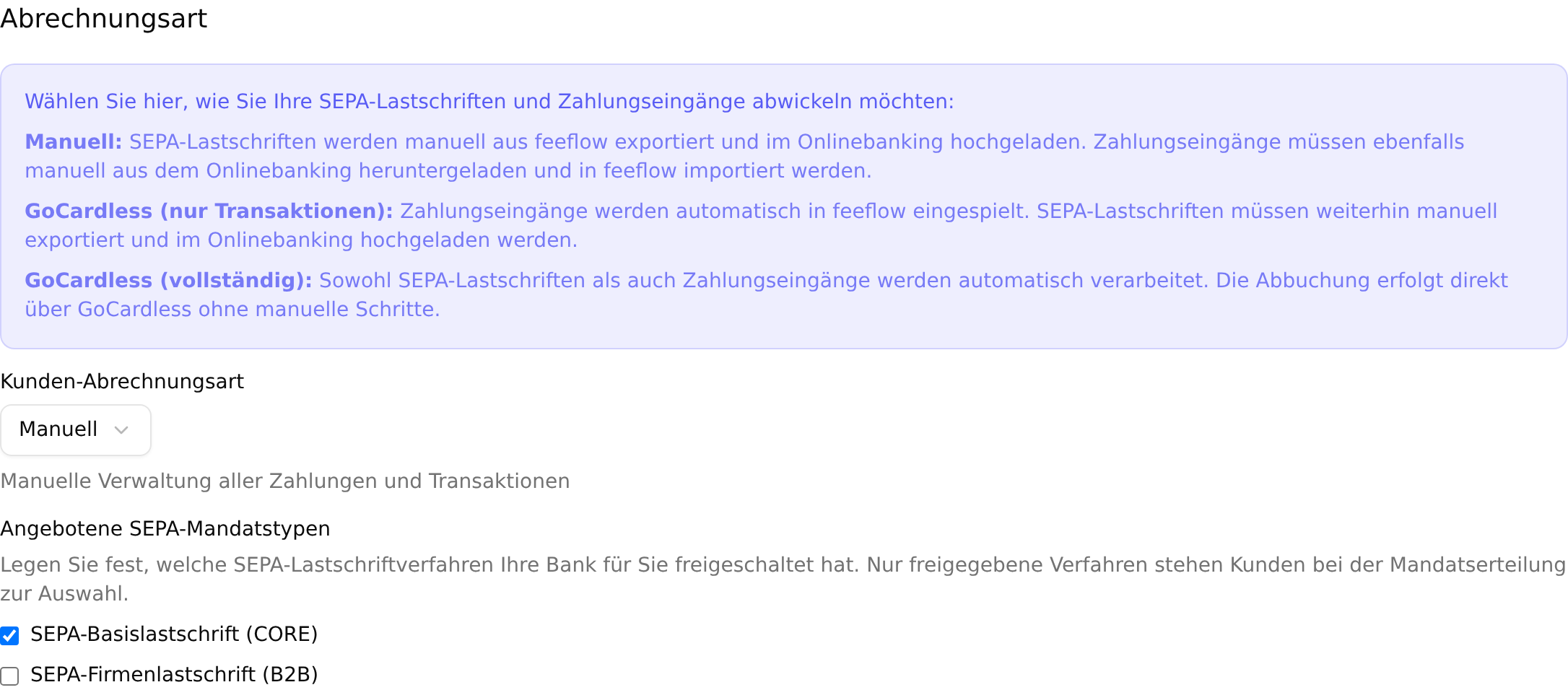
Hier legen Sie fest, wie SEPA-Lastschriften und Zahlungseingänge Ihrer Kunden abgewickelt werden. Zur Wahl stehen drei Werte:
- Manuell — Sie exportieren die SEPA-Lastschriften aus feeflow und laden sie in Ihrem Onlinebanking hoch. Zahlungseingänge laden Sie umgekehrt aus dem Onlinebanking herunter und importieren sie in feeflow.
- GoCardless (nur Transaktionen) — Zahlungseingänge werden automatisch eingespielt. Die SEPA-Lastschriften exportieren und übermitteln Sie weiterhin selbst. Nach dem Speichern erscheint darunter der Bereich GoCardless Integration mit der Liste „Verbundene Bankkonten (Nur Transaktionen)“, über den Sie ein Bankkonto verbinden.
- GoCardless (vollständig) — sowohl die Lastschriften als auch die Zahlungseingänge laufen über GoCardless, ohne manuellen Zwischenschritt. Darunter erscheint die Karte GoCardless Integration mit dem Verbindungsstatus und der Schaltfläche „Zahlungen einrichten“. Den ganzen Weg von der Registrierung bei GoCardless bis zu den ersten Einzügen beschreibt GoCardless einrichten.
Die Karte GoCardless Integration bedienen nur Administratoren: Bankkonten verbinden, umbenennen, erneuern und entfernen sowie GoCardless verbinden. Benutzer sehen Konten und Verbindungsstatus mit gesperrten Schaltflächen und dem Hinweis „Nur Administratoren können Bankkonten und die GoCardless-Verbindung einrichten oder ändern.“
Die Abrechnungsart lässt sich nicht in jedem Zustand wechseln. Von Manuell weg geht immer. Aus GoCardless (nur Transaktionen) heraus erst, wenn Sie alle verbundenen Bankkonten entfernt haben; steht noch eines in der Liste, ist die Auswahl gesperrt und feeflow nennt den Grund. Aus GoCardless (vollständig) heraus geht es nur über den Support. Der Hinweis dazu steht direkt unter dem Auswahlfeld.
Darunter steht „Angebotene SEPA-Mandatstypen“ mit den Häkchen „SEPA-Basislastschrift (CORE)“ und „SEPA-Firmenlastschrift (B2B)“. Setzen Sie nur die Verfahren, die Ihre Bank für Sie tatsächlich freigeschaltet hat: Was hier nicht angehakt ist, steht Ihrem Kunden bei der Mandatserteilung nicht zur Auswahl.
Team-Mitglieder
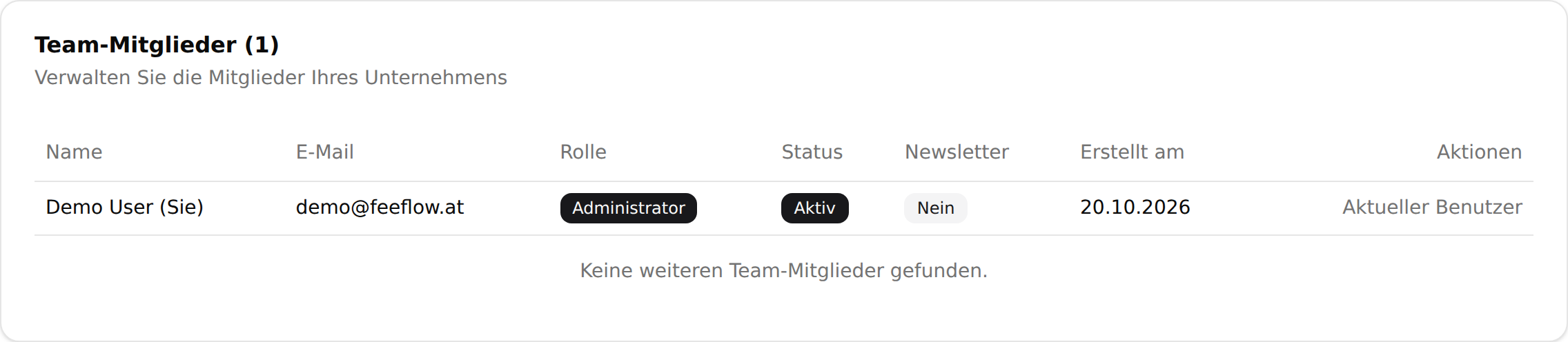
Die Tabelle listet alle Benutzer Ihres Unternehmens mit Name, E-Mail, Rolle, Status, Newsletter, Erstellt am und Aktionen. Ihr eigener Zugang steht immer in der ersten Zeile, gekennzeichnet mit „(Sie)“, und lässt sich hier nicht bearbeiten. Unter der Tabelle fasst die Karte Team-Statistiken zusammen, wie viele Mitglieder es insgesamt gibt und wie viele davon aktiv, inaktiv beziehungsweise für den Newsletter angemeldet sind.
Es gibt zwei Rollen: Administrator und Benutzer. Nur Administratoren dürfen die Unternehmensdaten ändern, Bankkonten und GoCardless verbinden, Mitarbeiter einladen, Rollen vergeben, Mitglieder deaktivieren und die Zahlungsmethode des Abonnements ändern.
Der Status eines Mitglieds ist „Ausstehend“, solange eine Einladung noch nicht angenommen wurde, danach „Aktiv“ und nach dem Deaktivieren „Inaktiv“. Die Zahl der aktiven Benutzer ist zugleich die Grundlage der Lizenzgebühr im Reiter Abonnement.
Mitarbeiter aufnehmen
Es gibt zwei Wege, und beide stehen nur Administratoren offen:
- „Mitarbeiter einladen“ oben rechts öffnet den Dialog „Mitarbeiter einladen“ mit den Feldern Vorname, Nachname, E-Mail-Adresse und Rolle. feeflow verschickt daraufhin eine Einladung; das Mitglied erscheint mit dem Status „Ausstehend“ in der Liste.
- Der Beitrittscode in der Karte darüber ist ein mehrstelliger Code mit Ablaufdatum, den neue Mitarbeiter bei ihrer eigenen Registrierung angeben. Über „Code generieren“ erzeugen Sie ihn, über „Kopieren“, „Erneuern“ und „Löschen“ verwalten Sie ihn; vor dem Löschen fragt feeflow nach. Ein erneuerter Code macht den alten ungültig.
Ist Ihr Unternehmen über ein Partnerportal angebunden, entfallen beide Wege. Statt der Schaltflächen steht dann der Hinweis „Einladung über Partnerportal“. Einladen müssen Sie dort niemanden: Neue Mitglieder klicken im Portal des Partners auf die feeflow-Schaltfläche und werden dabei angelegt und Ihrem Unternehmen zugeordnet — sie erscheinen anschließend von selbst in dieser Liste, mit der Rolle Benutzer. Siehe Team einladen und Rollen vergeben.
Ein Mitglied ändern oder deaktivieren
Ein Klick auf eine Zeile öffnet „Mitarbeiter bearbeiten“ mit denselben Feldern wie die Einladung. Der Status wird dort zwar angezeigt, lässt sich aber nicht ändern; der Dialog schreibt das ausdrücklich dazu.
Über „Deaktivieren“ in der Spalte Aktionen nehmen Sie einem Mitglied den Zugang. Die Schaltfläche erscheint nur bei aktiven Mitgliedern und nur für Administratoren. feeflow fragt vorher nach. Löschen lässt sich ein Mitglied nicht — der Eintrag bleibt mit dem Status „Inaktiv“ erhalten, damit seine Zeiteinträge und Dokumente zuordenbar bleiben.
Rechtliches
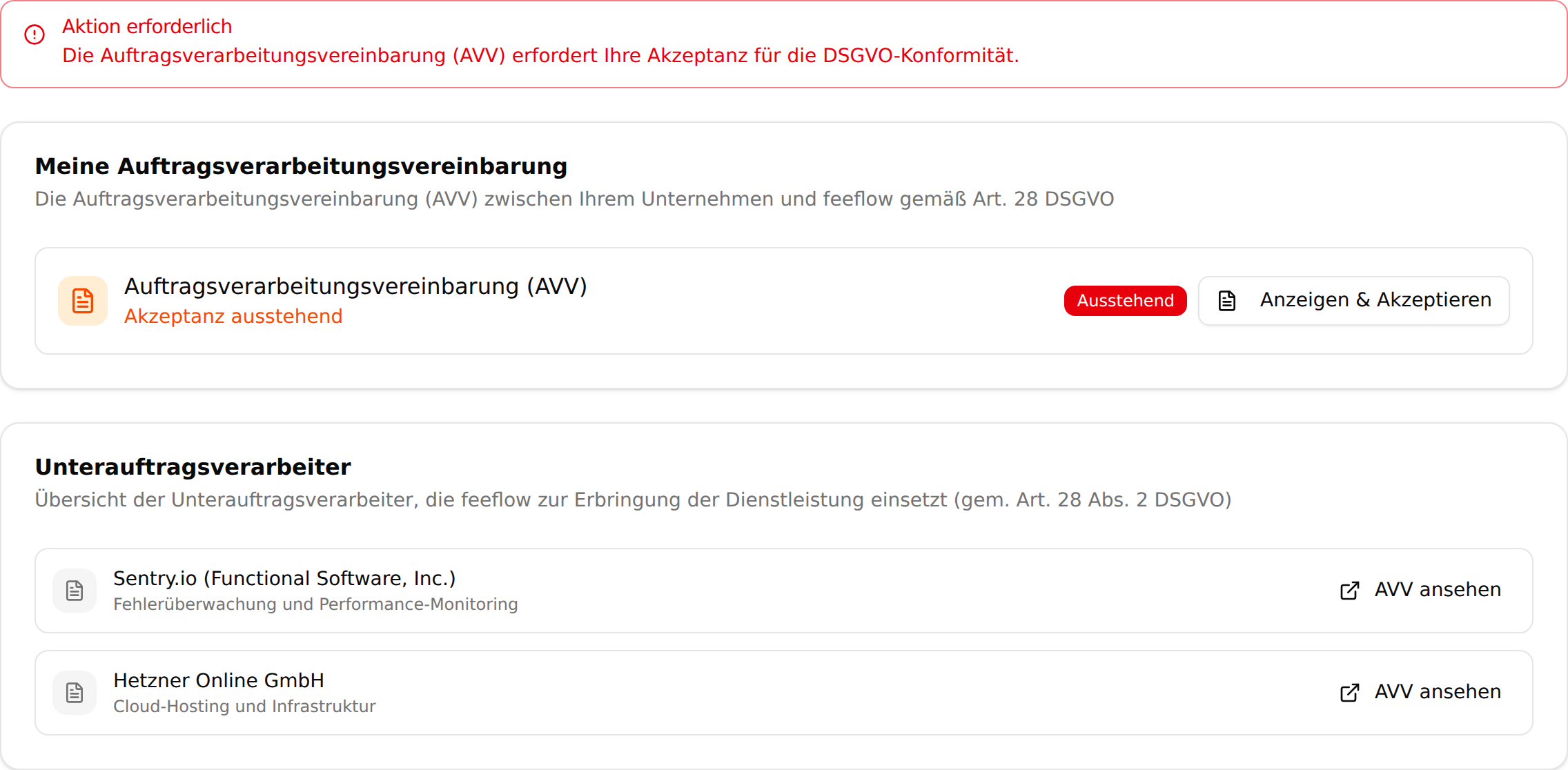
Der Reiter versammelt die rechtlichen Vereinbarungen zwischen Ihrem Unternehmen und feeflow.
- Meine Auftragsverarbeitungsvereinbarung — die AVV nach Art. 28 DSGVO. Solange sie nicht akzeptiert ist, steht ganz oben die rote Meldung „Aktion erforderlich“, und die Schaltfläche heißt „Anzeigen & Akzeptieren“. Sie öffnet die AVV als PDF; darunter bestätigen Sie mit dem Häkchen „Ich habe die AVV gelesen und akzeptiere die Bedingungen.“ und der Schaltfläche „Akzeptieren“. Danach zeigt die Karte, wann und von wem sie akzeptiert wurde, und die Schaltfläche heißt nur noch „Anzeigen“. Akzeptieren kann nur ein Administrator. Mitglieder öffnen die AVV über „Anzeigen“ und sehen den Hinweis „Nur Administratoren können die AVV für Ihr Unternehmen akzeptieren.“
- Unterauftragsverarbeiter — die Dienstleister, die feeflow selbst einsetzt, jeweils mit Zweck und einem Link zu deren eigener Vereinbarung.
- Weitere rechtliche Dokumente — Datenschutzerklärung und Lizenzvereinbarung; beide öffnen sich in einem neuen Fenster. Diese Karte steht unterhalb des Bildausschnitts.
Abonnement
Der Reiter zeigt, was Sie für feeflow bezahlen und wie. Er besteht von oben nach unten aus den Blöcken Lizenzgebühren (Preis je Benutzer mal Anzahl der aktiven Benutzer), Erfolgsbeteiligung (10 % Ihres Umsatzes im laufenden Abrechnungszeitraum, aufgeschlüsselt nach Rechnungen und SEPA-Einzügen), Abo-Details, Gesamtbetrag und Vorherige Abrechnungsperiode. Darunter folgen die Karten Nächste Zahlung, Nutzungsstatistiken und Rechnungen.
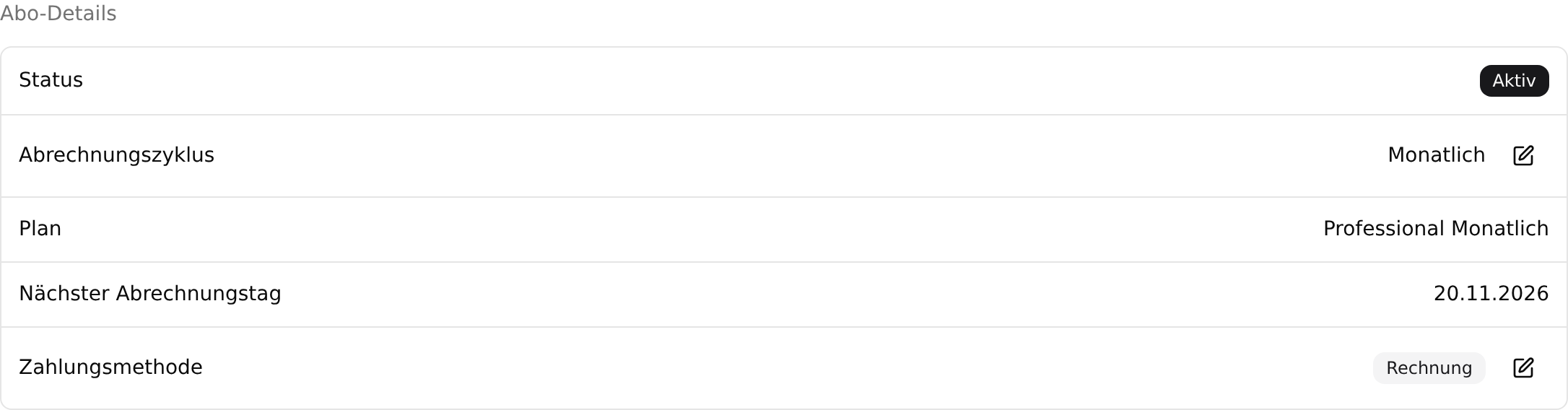
Im Block Abo-Details stehen die beiden Einstellungen, die Sie tatsächlich ändern können — jeweils über das Stiftsymbol rechts in der Zeile:
- Abrechnungszyklus — „Monatlich“ oder „Jährlich“. Der Dialog „Abrechnungszyklus ändern“ stellt beide Varianten mit ihren Preisen gegenüber. Die Änderung wird zum nächsten Abrechnungszeitraum wirksam.
- Zahlungsmethode — „Rechnung“ oder „SEPA-Lastschrift“. Bei Rechnung erhalten Sie eine Rechnung und überweisen selbst. Bei SEPA-Lastschrift wählen Sie zusätzlich die Mandatsart (SEPA Basislastschrift (CORE) oder SEPA Firmenlastschrift (B2B)), tragen IBAN und BIC ein und erteilen mit dem Häkchen das Lastschriftmandat. Erst dann lässt sich speichern. Ist SEPA aktiv, kommen im Block Abo-Details zwei Zeilen mit der IBAN und der Mandatsart dazu.
Wichtig
Die IBAN, die Sie in diesem Dialog erfassen, ist zugleich die IBAN Ihres Unternehmens: Sie ist es, die feeflow als Platzhalter in Ihre Dokumentvorlagen einsetzt — also die Bankverbindung, auf die Ihre Kunden überweisen. Im Reiter Unternehmensdaten gibt es kein Feld dafür; dort steht nur der Name der Bank.
Die Karte Rechnungen listet Ihre Abonnement-Rechnungen mit Nummer, Datum und Betrag; über das Symbol rechts laden Sie die jeweilige PDF-Datei herunter. Ein Klick auf eine Zeile öffnet die Rechnungsdetails.
Ganz unten stehen zwei Schaltflächen. „Verwalten“ öffnet eine Übersicht mit Zahlungsmethode, Rechnungsadresse und Gläubiger-Identifikationsnummer.
Vorsicht
„Kündigen“ daneben beendet das Abonnement: Bis zum Ende des laufenden Abrechnungszeitraums bleiben alle Funktionen nutzbar, danach endet auch das SEPA-Lastschriftmandat. Rückgängig machen lässt sich der Schritt nicht.
Was hier nicht eingestellt wird
Drei Dinge werden erfahrungsgemäß hier gesucht, liegen aber woanders:
- Rechnungsnummern vergibt feeflow selbst. Ein Entwurf trägt eine vorläufige Nummer und bekommt seine endgültige, lückenlose Nummer erst beim Finalisieren. Einen Nummernkreis stellen Sie nirgends ein.
- Mahnfristen, Mahngebühren und Mahntexte gehören zur jeweiligen Mahnstufe und werden in den Vorlagen gepflegt. Hier legen Sie nur das Zahlungsziel fest, von dem aus gezählt wird.
- Steuersätze hängen an der einzelnen Dienstleistung beziehungsweise am Zeiteintrag, nicht am Unternehmen. Sie stehen in den Stammdaten.
Wie es weitergeht
Die Grunddaten für Zeiterfassung und Abrechnung — Stundensätze, Dienstleistungen und Servicepakete — pflegen Sie in den Stammdaten. Wie sich das Zahlungsziel auf Rechnungen auswirkt, beschreibt die Abrechnung.
War diese Seite hilfreich?