Diese Anleitung führt Sie von der frisch registrierten Instanz zum ersten verrechenbaren Vorgang: vollständige Unternehmensdaten, ein erster Kunde und dessen Honorarvereinbarung.
Rechnen Sie mit einer knappen halben Stunde. Sie brauchen dafür nichts weiter als Ihre Firmendaten — Firmenwortlaut, Adresse, UID-Nummer und, falls Sie später selbst per SEPA einziehen wollen, Ihre Gläubiger-Identifikationsnummer.
Hinweis
Sie müssen feeflow nicht vollständig einrichten, bevor Sie damit arbeiten können. Für eine Servicepauschale genügen die vier Schritte dieser Anleitung. Zeiterfassung, eigene Stundensätze, eigene Dienstleistungen, Auswertungen und Kampagnen sind Erweiterungen, die Sie später hinzunehmen. Welche Bereiche wofür gebraucht werden, stellt So funktioniert feeflow gegenüber.
Voraussetzung: E-Mail bestätigen
Nach der Registrierung schickt feeflow Ihnen eine Bestätigungsmail. Ohne den Klick auf diesen Link können Sie sich nicht anmelden — die Anmeldung wird abgelehnt, bis die Adresse bestätigt ist. Prüfen Sie also zuerst Ihr Postfach, auch den Spam-Ordner.
Die Einführung beim ersten Besuch
Wenn Sie nach der Registrierung zum ersten Mal auf dem Dashboard landen, öffnet sich die Einführung „So funktioniert feeflow“. Sie zeigt in fünf Bildern, wie klein Sie anfangen können und was später dazukommt. Am Ende wählen Sie selbst, wie es weitergeht:
- „Produkttour starten“ beginnt den Rundgang an einem Musterkunden, der nur während der Tour existiert.
- „Direkt loslegen“ führt zu Ihren Kunden.
- „Später ansehen“ schließt die Einführung, ohne sie als angesehen zu zählen.
Von selbst erscheint die Einführung nur einmal und nur in dem Browser, in dem Sie sich registriert haben. Jederzeit wieder erreichbar ist sie unter Support im Reiter „Touren“, zusammen mit den übrigen Touren; beschrieben ist sie unter Support.
Womit feeflow schon startet
feeflow legt beim Anlegen Ihres Unternehmens einiges automatisch an, damit Sie nicht bei null beginnen:
- drei Stundensätze — „Berater“ (120 €), „Fachkraft“ (80 €) und „Hilfskraft“ (60 €), jeweils mit 5-Minuten-Rundung,
- eine Reihe von Dienstleistungen samt Kategorien,
- Servicepakete,
- die Vorlagen für Honorarvereinbarungen, Rechnungen und Schreiben,
- die Sparten und Versicherungen für das Versicherungswesen.
Sie prüfen und ändern diese Vorgaben — anlegen müssen Sie sie nicht.
Ihre Testphase
Ihr Unternehmen startet mit einer kostenlosen Testphase von 30 Tagen. In dieser Zeit fallen keine Lizenz- und Benutzergebühren an. Den genauen Stand sehen Sie jederzeit unter Mein Unternehmen im Reiter Abonnement; dort steht während der Testphase der Hinweis „Kostenlose Testphase aktiv“ mit dem Enddatum.
Wichtig zu wissen: Die Testphase sperrt nichts. Nach ihrem Ende läuft feeflow unverändert weiter, es werden ab der nächsten Abrechnung lediglich Lizenz- und Benutzergebühren berechnet. In den letzten sieben Tagen der Testphase — und noch eine Woche danach — blendet feeflow dazu oben im Fenster einen Hinweisstreifen ein. Solange die Testphase läuft, steht außerdem oben auf dem Dashboard, wie viele Tage noch offen sind („Noch 12 Tage“, am letzten Tag „Endet heute“).
Was Sie zunächst nicht sehen
Ein Teil von feeflow ist erst sichtbar, wenn Ihr Unternehmen für den jeweiligen Bereich freigeschaltet ist. Für ein neu registriertes Unternehmen ist keine dieser Freischaltungen gesetzt. Wenn Sie also einen der folgenden Menüpunkte suchen und nicht finden, ist nichts kaputt:
- Versicherungswesen — die ganze Gruppe mit Polizzen, Provisionen, Mahnungen, Fonds, Datenlieferungen, Versicherungen und Sparten.
- Schadensabwicklung und, innerhalb des Versicherungswesens, Schäden.
- Kampagnen.
Diese Bereiche schaltet feeflow für Ihr Unternehmen frei; in der Oberfläche gibt es dafür keinen Schalter. Wenden Sie sich dazu an den Support.
Immer vorhanden sind dagegen Dashboard, Zeiterfassung, Abrechnung, Kunden, Vorlagen, Mein Unternehmen, Stammdaten und Support. Mit diesen Bereichen kommen Sie durch die folgenden vier Schritte.
Schritt 1: Die Unternehmensdaten vervollständigen
Öffnen Sie Mein Unternehmen. Sie landen im Reiter Unternehmensdaten. Diese Angaben stehen später auf jeder Rechnung und in jeder Honorarvereinbarung — füllen Sie sie deshalb aus, bevor Sie das erste Dokument erzeugen.
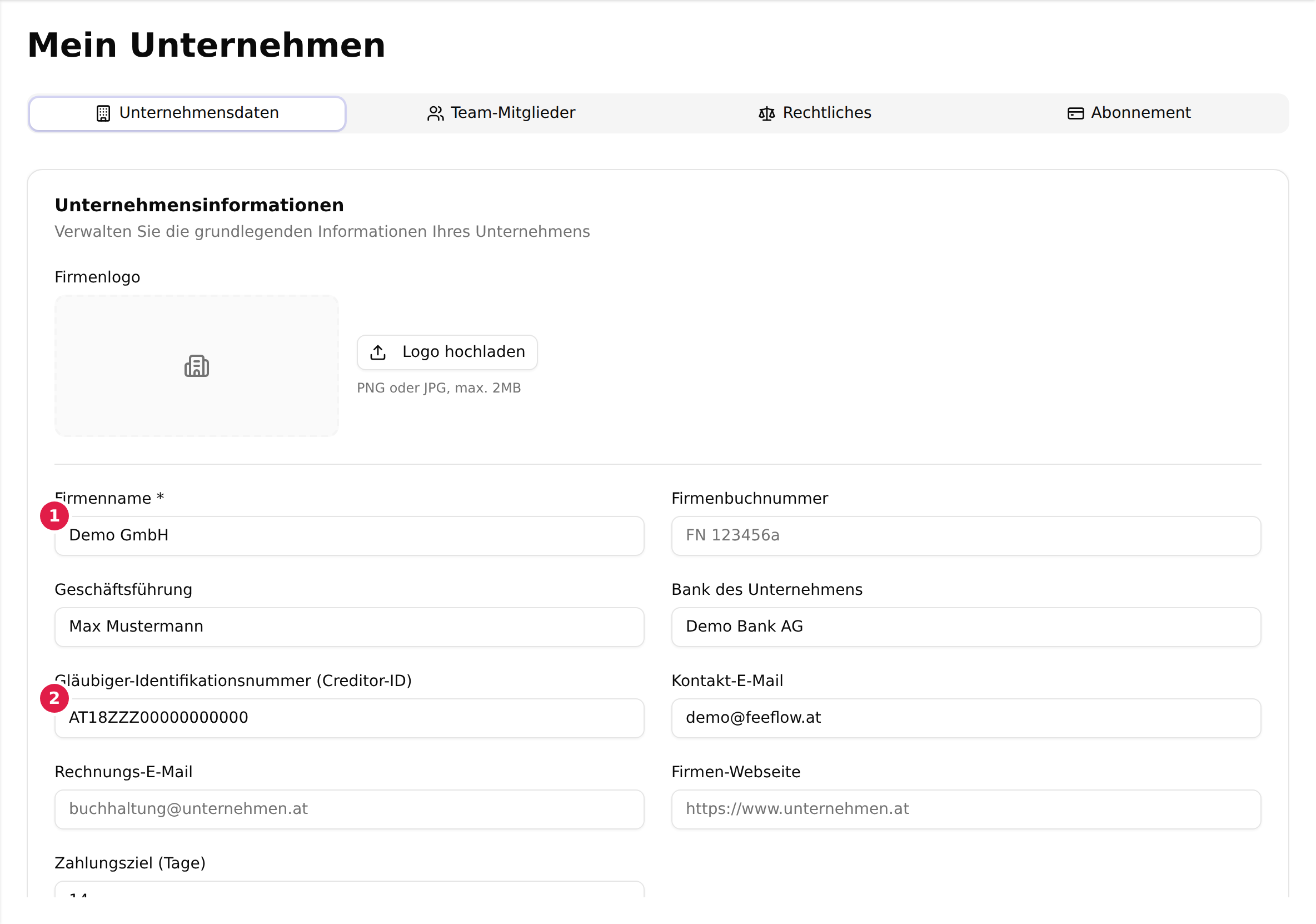
Bei Ihnen sind die Felder zu diesem Zeitpunkt noch leer; der Screenshot zeigt sie bereits ausgefüllt.
- Tragen Sie den Firmennamen ein. Er ist Pflicht, ebenso wie Straße und Hausnummer, Postleitzahl, Ort und Land im Abschnitt „Adresse“ darunter.
- Tragen Sie die Gläubiger-Identifikationsnummer (Creditor-ID) ein, wenn Sie Ihren Kunden später SEPA-Lastschriften anbieten und selbst einziehen wollen. Wer den Einzug stattdessen an GoCardless übergibt, braucht keine eigene Nummer; beide Wege beschreibt SEPA-Lastschrift einrichten. Das Feld lässt sich jederzeit nachtragen — für den Rest dieser Anleitung ist es ohne Bedeutung.
Der Screenshot zeigt den oberen Teil des Formulars. Weiter unten folgen die Adresse, die UID-Nummer und der Abschnitt Abrechnungsart; ganz am Ende steht der Button „Speichern“. Scrollen Sie also bis nach unten durch und speichern Sie erst dann.
Zwei Felder lohnen dabei einen zweiten Blick:
- Zahlungsziel (Tage) — die Vorgabe für neue Rechnungen, standardmäßig 14 Tage. Sie lässt sich je Kunde überschreiben.
- Kunden-Abrechnungsart — legt fest, ob Sie SEPA-Lastschriften und Zahlungseingänge manuell abwickeln oder über GoCardless. Die Vorbelegung ist „Manuell“.
Die einzelnen Felder beschreibt die Referenz zu Mein Unternehmen.
Sehen Sie im selben Bereich auch gleich in den Reiter Rechtliches. Dort liegt die Auftragsverarbeitungsvereinbarung (AVV), die feeflow bei der Registrierung Ihres Unternehmens bereits erzeugt und als akzeptiert vermerkt hat; Sie finden sie über „Anzeigen“. Steht dort stattdessen der rote Hinweis „Aktion erforderlich“, holen Sie die Zustimmung über „Anzeigen & Akzeptieren“ nach (das kann nur ein Administrator).
Schritt 2: Einen Blick in die Stammdaten werfen
Öffnen Sie Stammdaten. Hier liegen die Bausteine, aus denen sich später jeder Betrag errechnet. Anlegen müssen Sie hier nichts: Stundensätze, Dienstleistungen und Servicepakete hat feeflow bei der Registrierung bereits angelegt. Dieser Schritt ist ein Blick, keine Einrichtung — Sie können ihn überspringen und die Werte anpassen, sobald Sie den ersten Betrag vor sich sehen.
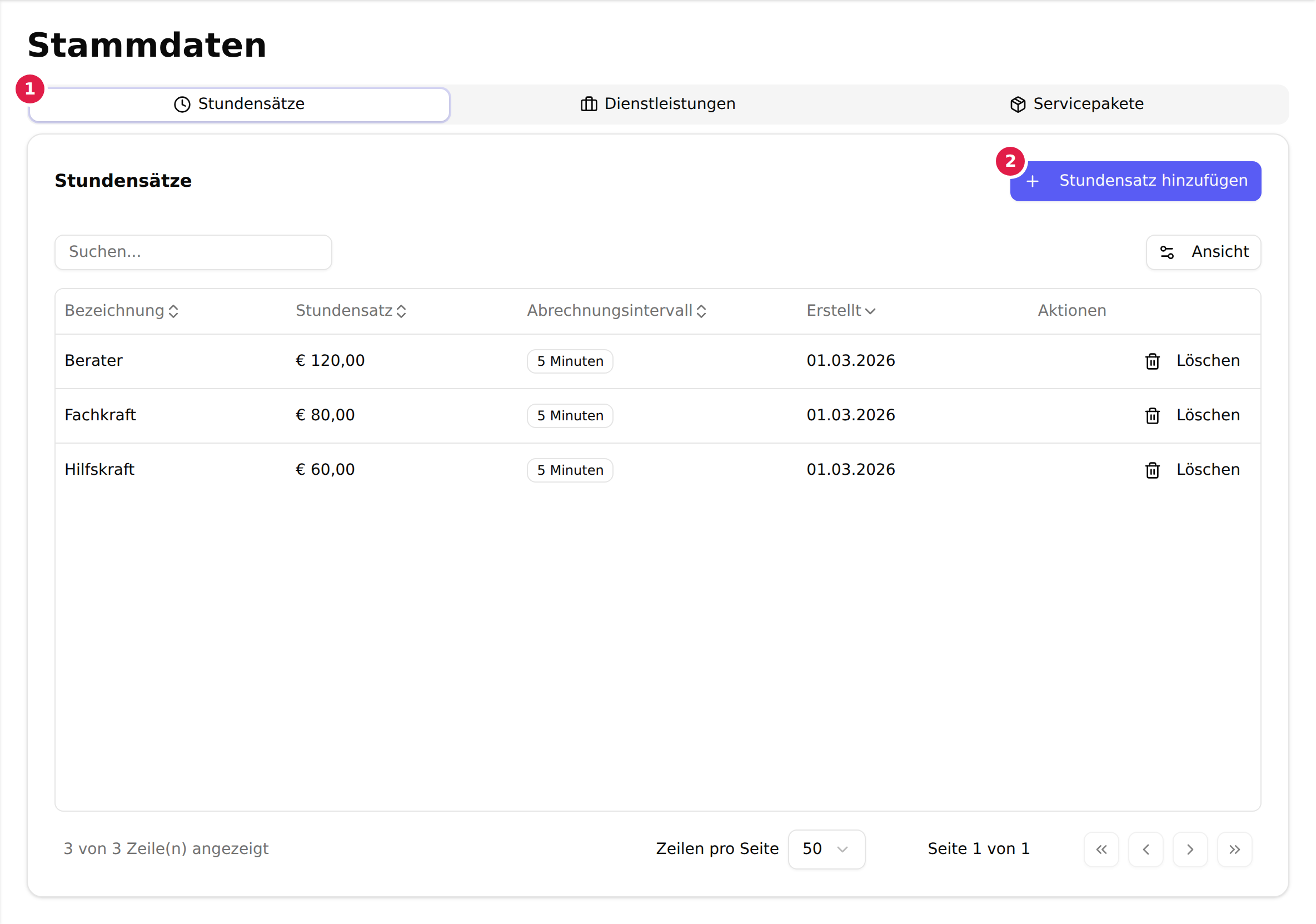
- Der Reiter Stundensätze ist beim Öffnen aktiv. Prüfen Sie die drei vorbereiteten Sätze und passen Sie die Beträge an Ihre Kalkulation an.
- Einen weiteren Satz legen Sie über „Stundensatz hinzufügen“ an.
Daneben liegen die Reiter Dienstleistungen — für Leistungen mit Pauschalpreis statt Stundensatz — und Servicepakete.
Welcher Reiter Sie wann betrifft:
- Servicepakete brauchen Sie für eine Servicepauschale. feeflow liefert welche mit; ein eigenes Paket für einen einzelnen Kunden können Sie später direkt beim Kunden zusammenstellen.
- Stundensätze brauchen Sie erst, wenn Sie nach Aufwand abrechnen oder Aufwand und Ertrag gegenüberstellen wollen.
- Dienstleistungen brauchen Sie erst, wenn Sie eigene Servicepakete zusammenstellen.
Was die einzelnen Felder bedeuten, steht in der Referenz zu den Stammdaten; den vollständigen Ablauf beschreibt die Anleitung Stammdaten einrichten.
Schritt 3: Den ersten Kunden anlegen oder übernehmen
Öffnen Sie Kunden. Bei einem neuen Unternehmen ist die Liste noch leer — der Screenshot zeigt sie mit bereits erfassten Kunden.
Ihre Kunden müssen Sie dabei nicht einzeln erfassen. feeflow kennt mehrere Wege, einen bestehenden Bestand zu übernehmen:
- Besteht eine Anbindung an Ihr Maklernetzwerk oder Ihren Pool, kommen Kunden und Polizzen von selbst herein und werden laufend abgeglichen. Ihre Kundenliste ist dann von Anfang an gefüllt.
- Aus einem bisherigen Kunden- oder Maklerverwaltungsprogramm übernehmen Sie den Bestand über eine Excel-Datei. Beim Export und beim Zuordnen der Spalten hilft Ihnen der Support.
- Je nach eingesetzter Software ist auch eine individuelle Anbindung möglich.
Welcher Weg was mitbringt, steht in Daten übernehmen statt erfassen. Die folgenden Schritte beschreiben den Fall, dass Sie einen einzelnen Kunden von Hand anlegen.
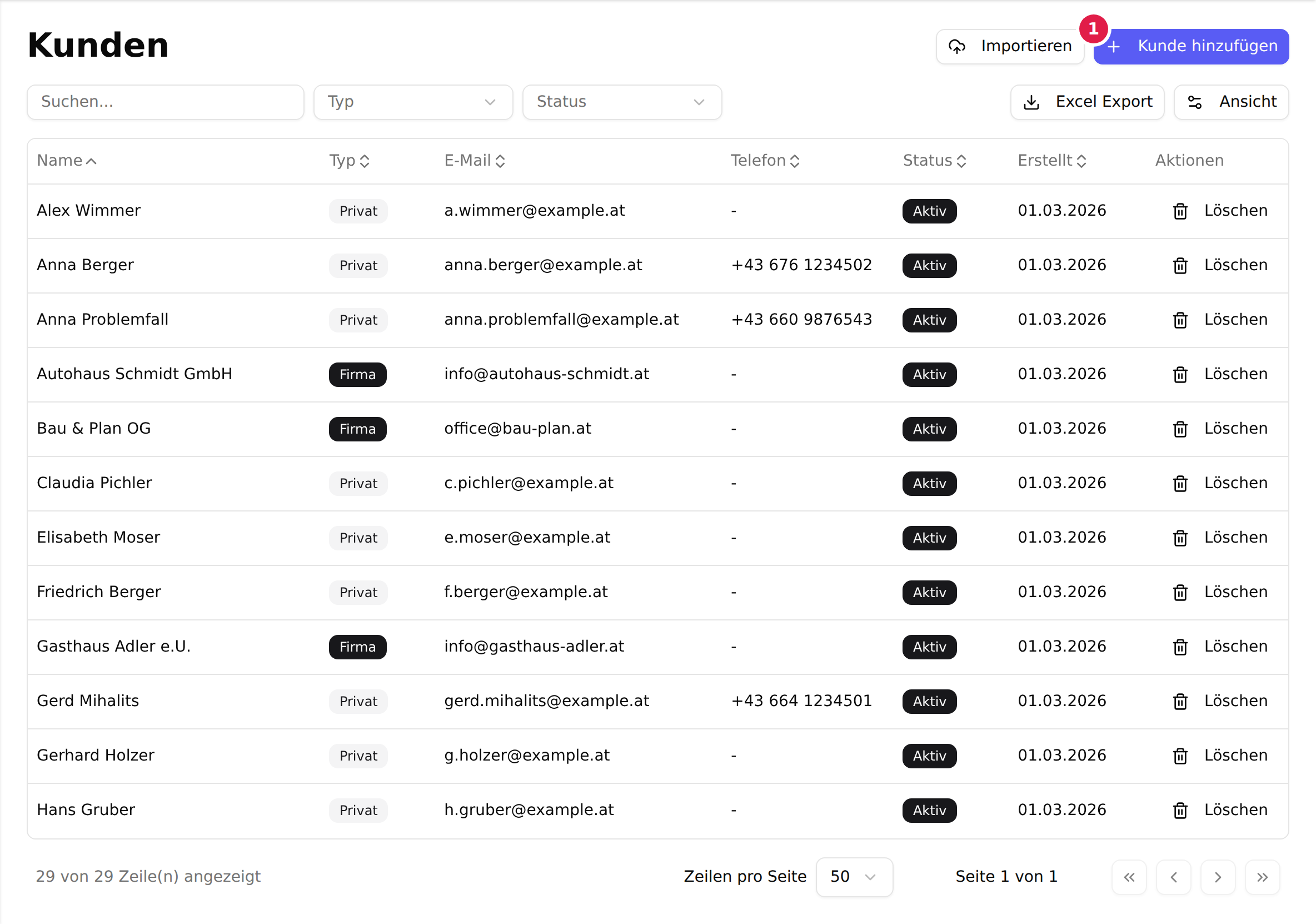
- Klicken Sie oben rechts auf „Kunde hinzufügen“ und erfassen Sie den Kunden — wahlweise als Privat oder als Firma.
Über „Importieren“ daneben übernehmen Sie stattdessen einen ganzen Bestand aus einer Datei. Ist Ihr Unternehmen an ein Maklernetzwerk oder einen Pool angebunden, steht dort zusätzlich eine Schaltfläche mit dem Namen Ihres Partners und dem Zusatz „-Sync“. Beides beschreibt die Anleitung Kunden anlegen und pflegen; was die Liste im Einzelnen zeigt, steht in der Referenz zu den Kunden.
Schritt 4: Die erste Honorarvereinbarung anlegen
Öffnen Sie den eben angelegten Kunden mit einem Klick auf seine Zeile. Auf der Kundenseite finden Sie rechts die Karte Honorarvereinbarungen.
Hier entscheiden Sie, wie Sie mit diesem Kunden abrechnen. Es gibt zwei Arten:
- Servicepauschale — ein Jahrespreis für ein Leistungspaket, verrechnet in gleichbleibenden Raten. Der einfachere Weg: Sie brauchen dafür weder Zeiterfassung noch Leistungsnachweise.
- Zeithonorar — Abrechnung nach tatsächlichem Aufwand. Dafür erfassen Sie Zeiten, die feeflow mit Ihren Stundensätzen bewertet.
Beides schließt einander nicht aus: Leistungen außerhalb eines Servicepakets lassen sich zusätzlich nach Aufwand abrechnen.
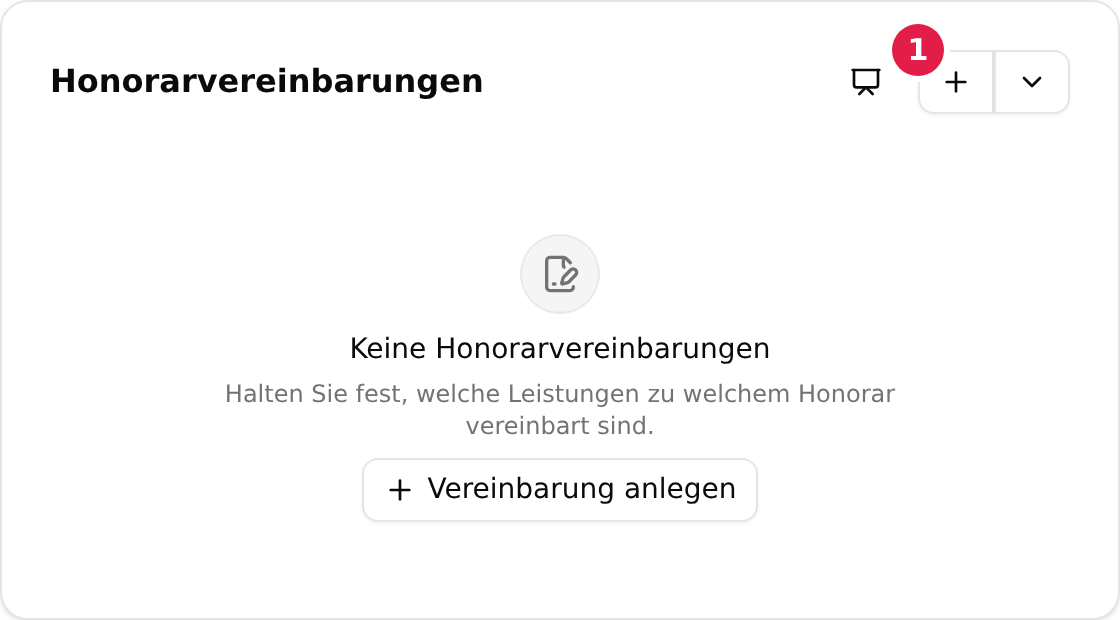
- Klicken Sie in der Kopfzeile der Karte auf das Plus, um eine Honorarvereinbarung anzulegen.
Dieser Schritt wirkt nebensächlich, ist aber der wichtigste dieser Anleitung. Er ist der Punkt, an dem aus einem erfassten Kunden ein verrechenbarer Vorgang wird.
Wichtig
Verrechnet wird erst ab der Unterschrift. Eine Vereinbarung im Status Entwurf erzeugt weder Rechnungen noch Lastschriften. Und eine erfasste Zeit ohne zugeordnete — oder mit noch nicht unterschriebener — Vereinbarung bekommt den Status „Nicht verrechenbar“ und taucht in der Abrechnung gar nicht erst auf.
Neben dem Plus liegt ein zweiter Knopf für den visuellen Honorarvereinbarungsprozess: eine geführte Präsentation, mit der Sie den Nutzen der Vereinbarung im Kundengespräch erklären. Sie führt am Ende direkt in die Erstellung der Vereinbarung, siehe Die Honorarvereinbarung präsentieren.
Wie es weitergeht
Damit steht das Fundament. Wie es weitergeht, hängt davon ab, wie Sie abrechnen:
- Servicepauschale — der Weg von der Vereinbarung über die Unterschrift bis zu den Rechnungen, die feeflow daraus automatisch erzeugt: Servicepauschale einrichten. Sollen die Beträge per Lastschrift eingezogen werden, folgt SEPA-Lastschrift einrichten.
- Zeithonorar — zuerst Zeithonorar vereinbaren, danach Zeiten erfassen und abrechnen.
Beides mündet in Erste Rechnung erstellen.
Später, wenn Sie es brauchen: Ihre eigenen Stundensätze, Dienstleistungen und Servicepakete pflegen Sie über Stammdaten einrichten. Einen bestehenden Kundenbestand übernehmen Sie über Daten übernehmen statt erfassen.
Arbeiten Sie nicht allein, laden Sie Ihre Kolleginnen und Kollegen dazu: Team einladen und Rollen vergeben.
Wenn etwas fehlt
Sie können sich nicht anmelden. Wurde die E-Mail-Adresse noch nicht bestätigt, weist feeflow die Anmeldung ab. Suchen Sie die Bestätigungsmail und klicken Sie den Link darin.
Ein Menüpunkt fehlt. Versicherungswesen, Schadensabwicklung, Schäden und Kampagnen sind erst sichtbar, wenn Ihr Unternehmen dafür freigeschaltet ist — siehe Was Sie zunächst nicht sehen.
Eine Rechnung sieht unvollständig aus. Prüfen Sie die Unternehmensdaten aus Schritt 1. Was dort fehlt, fehlt auch auf dem Dokument.
Ein Zeiteintrag erscheint nicht in der Abrechnung. Ihm fehlt fast immer die Honorarvereinbarung aus Schritt 4, oder die zugeordnete Vereinbarung ist noch nicht unterschrieben.
War diese Seite hilfreich?