Mit einer Kampagne schreiben Sie mehrere Kunden gleichzeitig an — etwa um zum Jahresgespräch einzuladen, um Aufwand und Ertrag der Betreuung offenzulegen oder um eine Servicepauschale anzubieten. feeflow stellt dafür je Empfänger dessen eigene Zahlen in die E-Mail und zeigt Ihnen danach, wer sie geöffnet und wer unterschrieben hat.
Wenn „Kampagnen“ im Menü fehlt
Kampagnen sind kein Standardbestandteil von feeflow, sondern werden je Unternehmen freigeschaltet. Ohne diese Freischaltung fehlt der Menüpunkt Kampagnen vollständig; ruft man /campaigns direkt auf, erscheint die Meldung „Kein Zugriff auf Kampagnen. Diese Funktion wird von feeflow freigeschaltet – bitte wenden Sie sich an den feeflow-Support.“ und feeflow springt zurück auf das Dashboard.
Die Freischaltung nimmt ausschließlich feeflow vor — wenden Sie sich dafür an den Support.
Die Übersicht
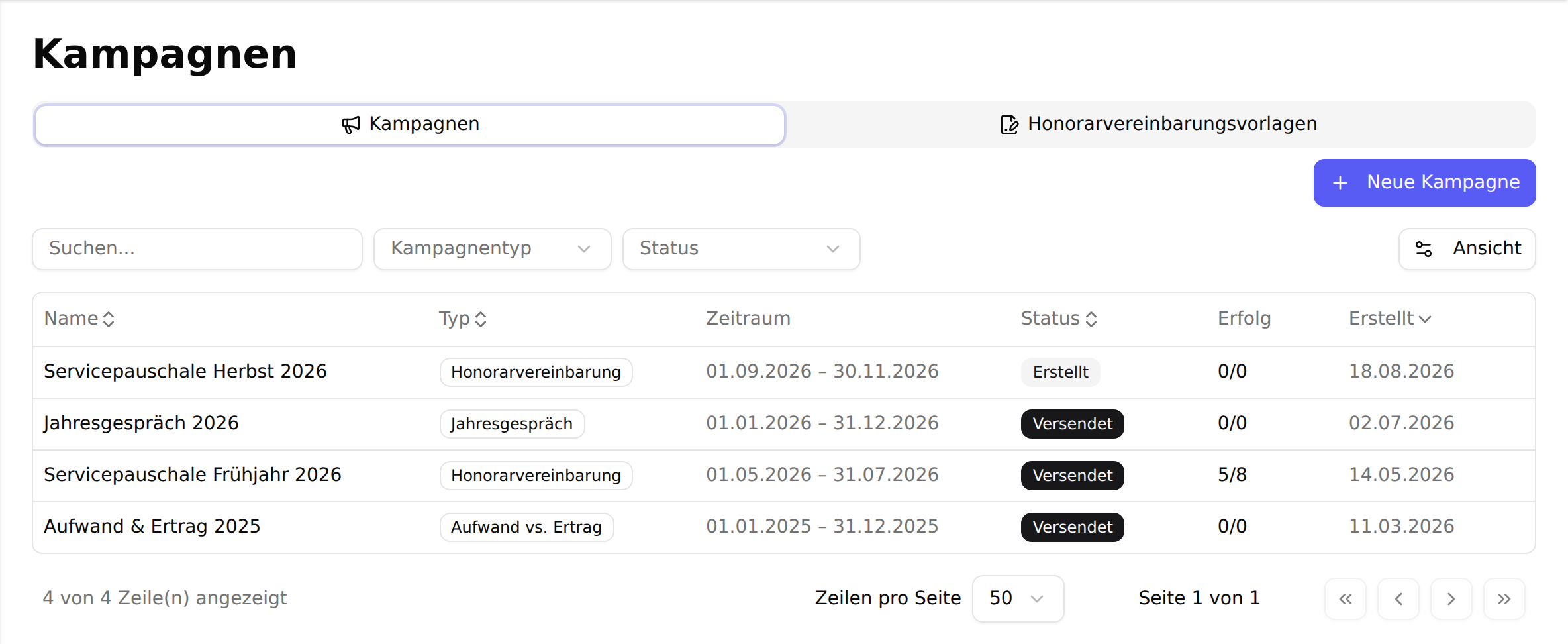
Der Bildschirm hat zwei Reiter. Kampagnen zeigt die angelegten Kampagnen, Honorarvereinbarungsvorlagen die Abrechnungsvorlagen, aus denen eine Kampagne vom Typ Honorarvereinbarung später Verträge erzeugt.
Die Liste ist nach Erstellt sortiert, die jüngste Kampagne zuerst. Je Kampagne sehen Sie:
- Name — die interne Bezeichnung. Empfänger bekommen sie nie zu sehen.
- Typ — Jahresgespräch, Aufwand vs. Ertrag oder Honorarvereinbarung.
- Zeitraum — der Betrachtungszeitraum der Kampagne, nicht der Versandzeitpunkt.
- Status — „Erstellt“ oder „Versendet“. „Erstellt“ heißt: angelegt, noch nicht verschickt, noch änderbar.
- Erfolg — unterschriebene von insgesamt erzeugten Honorarvereinbarungen. Kampagnen ohne Vorlage erzeugen keine Verträge und stehen deshalb dauerhaft auf „0/0“; das ist kein Misserfolg, sondern für diese Typen der Normalfall.
- Erstellt — das Anlagedatum.
Über der Tabelle filtern Sie nach Kampagnentyp und Status oder suchen im Namen; über „Ansicht“ blenden Sie einzelne Spalten aus.
Ein Klick auf eine Zeile öffnet die Kampagne. Kampagnen eines einzelnen Kunden finden Sie außerdem im Reiter Kampagnen der Kundenansicht.
Eine Kampagne anlegen
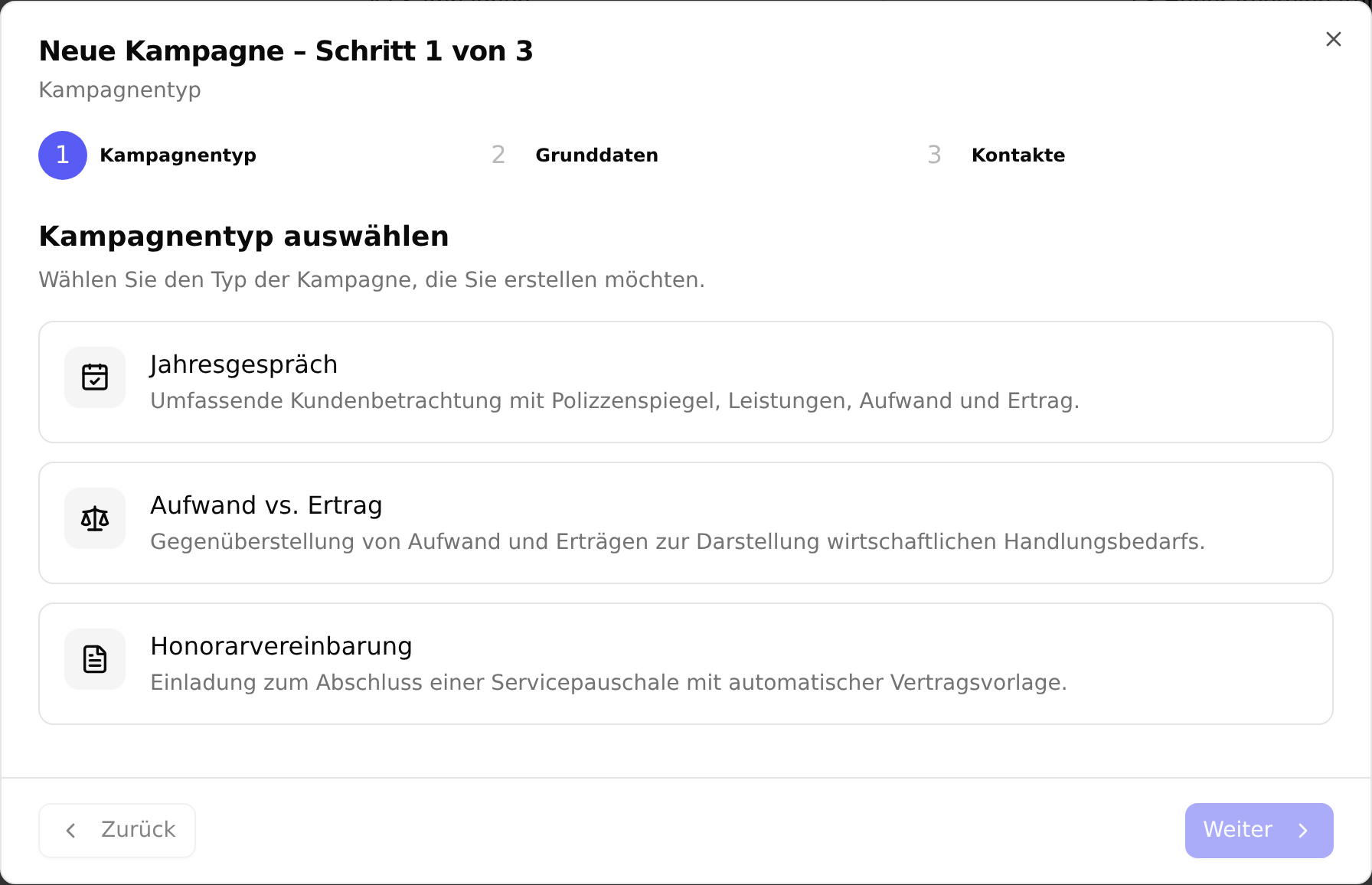
Der Button „Neue Kampagne“ öffnet einen Assistenten mit drei Schritten — beim Typ Honorarvereinbarung mit vier, weil dann die Vorlage dazukommt.
Felder
Die Reihenfolge entspricht der im Assistenten.
- Kampagnentyp — Pflicht, ohne ihn bleibt „Weiter“ gesperrt. Zur Wahl stehen „Jahresgespräch“ (Kundenbetrachtung mit Polizzenspiegel und Leistungen), „Aufwand vs. Ertrag“ (Gegenüberstellung beider Seiten) und „Honorarvereinbarung“ (Einladung zum Abschluss einer Servicepauschale). Der Typ entscheidet über zweierlei: welche Inhaltsblöcke feeflow vorbereitet, und ob nach den Grunddaten der Schritt für die Honorarvereinbarungsvorlage kommt. Auf die Auswahl der Blöcke wirkt er sich nicht aus — später stehen in jeder Kampagne dieselben Blöcke zur Verfügung.
- Name — Pflicht. Wird beim Wechsel des Typs automatisch mit „Typ Jahr“ vorbelegt, solange Sie den Namen nicht selbst geändert haben. Rein intern; Empfänger sehen ihn nicht.
- Zeitraum-Vorauswahl — setzt die beiden folgenden Datumsfelder in einem Schritt: Aktuelles Jahr, Letztes Jahr, Letztes Quartal, Letzter Monat, Letzte 12 Monate. Sobald Sie ein Datum von Hand ändern, springt das Feld auf „Benutzerdefiniert“.
- Zeitraum von und Zeitraum bis — Pflicht. Vorbelegt ist das laufende Kalenderjahr. Liegt das Ende vor dem Beginn, meldet der Dialog „Das Enddatum muss nach dem Startdatum liegen“ und „Weiter“ bleibt gesperrt.
- Honorarvereinbarungsvorlage — nur beim Typ Honorarvereinbarung, und dort Pflicht. Aus dieser Vorlage erzeugt feeflow beim Versand je Empfänger eine eigene Honorarvereinbarung. Sind noch keine Vorlagen angelegt, weist der Schritt darauf hin; weiter geht es dann erst, wenn Sie im Reiter Honorarvereinbarungsvorlagen eine anlegen.
- Kontakte — mindestens einer ist Pflicht. Neben Suche und Einzelauswahl stehen vier fachliche Filter bereit, die die Liste auf eine Kundengruppe eingrenzen — welche das sind, steht unter Die fachlichen Filter. „Alle auswählen“ übernimmt alle gerade angezeigten, also gefilterten Kontakte.
Der Zeitraum begrenzt allerdings nur die berücksichtigten Zeiteinträge. Polizzen, Honorarvereinbarungen und Provisionen fließen unabhängig davon mit ihren Gesamt- beziehungsweise Jahreswerten ein. Der Hinweis im Dialog, der Zeitraum bestimme „Zeiteinträge, Erträge, Aufwand“, ist an dieser Stelle also ungenau: verkleinern Sie den Zeitraum, schrumpft der ausgewiesene Aufwand, der ausgewiesene Ertrag aber nicht im gleichen Maß.
„Kampagne erstellen“ legt die Kampagne an und führt Sie direkt in den Editor. Verschickt ist damit noch nichts.
Die fachlichen Filter
- Aufwand > Ertrag — Kunden, deren Aufwand aus Zeiteinträgen im gewählten Zeitraum über ihrem Provisionsertrag liegt.
- Kein Honorar trotz Aufwand — Kunden mit Zeiteinträgen im Zeitraum, aber ohne aktive Honorarvereinbarung.
- Mit Honorarvereinbarung — Kunden mit mindestens einer aktiven Vereinbarung.
- Ohne Vereinbarung — Kunden ohne aktive Vereinbarung. Beachten Sie das Wort „aktiv“: Ein Kunde, dessen Vereinbarung noch im Entwurf steht oder gekündigt wurde, erscheint hier trotzdem.
Alle Filter berücksichtigen ausschließlich Kunden mit hinterlegter E-Mail-Adresse.
Die Kampagne im Detail
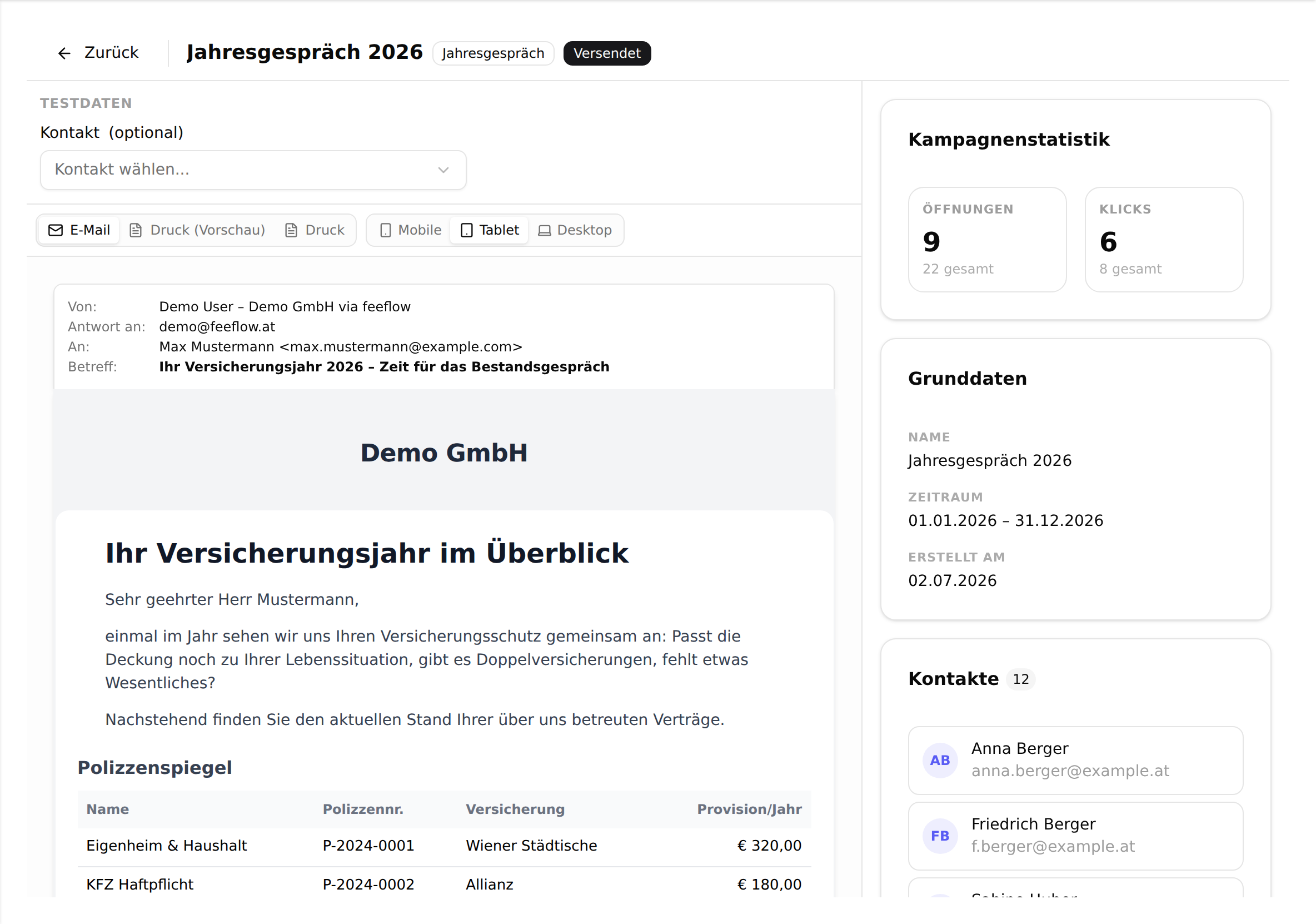
Links steht die Vorschau der Aussendung, rechts eine Spalte mit den Eckdaten. In der Vorschau wählen Sie unter Testdaten einen Kontakt aus, um zu sehen, wie die Aussendung mit dessen echten Zahlen aussieht; ohne Auswahl rendert feeflow ein Beispiel für „Max Mustermann“. Darunter schalten Sie zwischen „E-Mail“, „Druck (Vorschau)“ und „Druck“ sowie zwischen Mobile, Tablet und Desktop um.
Die rechte Spalte enthält Kampagnenstatistik, Grunddaten, die Kontakte (ein Klick springt zum Kunden), bei Bedarf die verwendete Honorarvereinbarungsvorlage, die Einstellungen (RTR-Prüfung, Darstellung der Zeiteinträge) und den Verlauf. Die Spalte ist länger als der Bildschirm — scrollen Sie in ihr nach unten, um Einstellungen und Verlauf zu sehen.
Solange die Kampagne noch nicht versendet ist, stehen oben rechts „Bearbeiten“, „Test“, „Senden“ und „Löschen“. Nach dem Versand verschwinden alle vier.
Der Editor
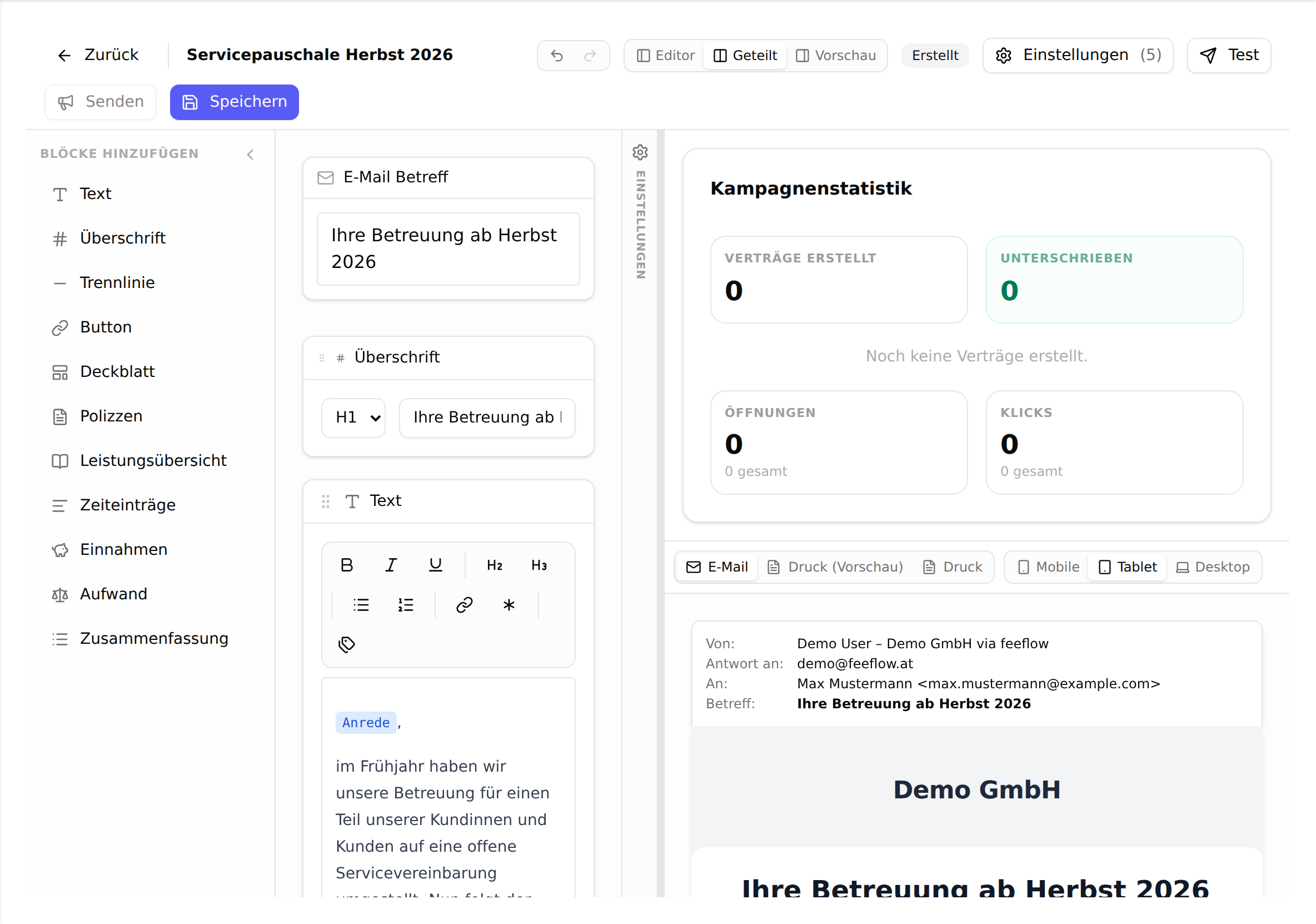
Der Editor teilt sich in Bearbeitung und Vorschau. Über Editor, Geteilt und Vorschau in der Kopfzeile bestimmen Sie, welche Hälfte Sie sehen; die Trennlinie dazwischen lässt sich ziehen. Ihre Wahl merkt sich feeflow im Browser.
Ganz links liegt die Palette „Blöcke hinzufügen“. Ein Klick hängt einen Block an. Am Blockkopf verschieben Sie ihn über die Pfeile oder ziehen ihn am Griff an die gewünschte Stelle; das Kreuz daneben entfernt ihn. Text, Überschrift, Trennlinie und Button dürfen mehrfach vorkommen, die datengetriebenen Blöcke jeweils nur einmal — ist einer davon bereits eingefügt, verschwindet er aus der Palette:
- Deckblatt — persönliche Anrede und der Betrachtungszeitraum.
- Polizzen — Polizzenspiegel mit Produkt, Polizzennummer, Versicherung und Provision pro Jahr.
- Leistungsübersicht — die Honorarvereinbarungen des Kunden mit Typ, Status und Betrag.
- Zeiteinträge — die geleisteten Stunden im Zeitraum, wahlweise als Detailtabelle oder als Kennzahlen. feeflow schlägt in den Einstellungen eine der beiden Darstellungen vor.
- Einnahmen — Provisionen, Servicepauschalen und verrechnete Zeiten als Ertragsübersicht.
- Aufwand — der Aufwand, aufgeteilt nach durch Pauschale gedeckt, verrechnet, unverrechnet und nicht verrechenbar.
- Zusammenfassung — Ertrag minus Aufwand als Deckungsbeitrag.
Über der Blockliste steht der E-Mail Betreff. Im rechten Panel Einstellungen pflegen Sie den Preheader — den kurzen Text, den viele Mail-Programme in der Inbox neben dem Betreff anzeigen — und wählen den Kontakt für die Vorschau.
Platzhalter setzen Sie ein, indem Sie im Text ein # tippen: feeflow schlägt dann die verfügbaren Platzhalter vor. Zur Wahl stehen die Daten Ihres Unternehmens (Firmenname, Adresse, IBAN, UID-Nummer und weitere), die Daten des Empfängers (Kundenname, Anrede, Adresse, Kundennummer), der Unterschrift-Link und der Abmelde-Link. Beim Versand ersetzt feeflow sie je Empfänger.
„Speichern“ sichert Ihre Änderungen. Verlassen Sie den Editor mit ungespeicherten Änderungen, fragt feeflow nach.
Kampagnen-Einstellungen
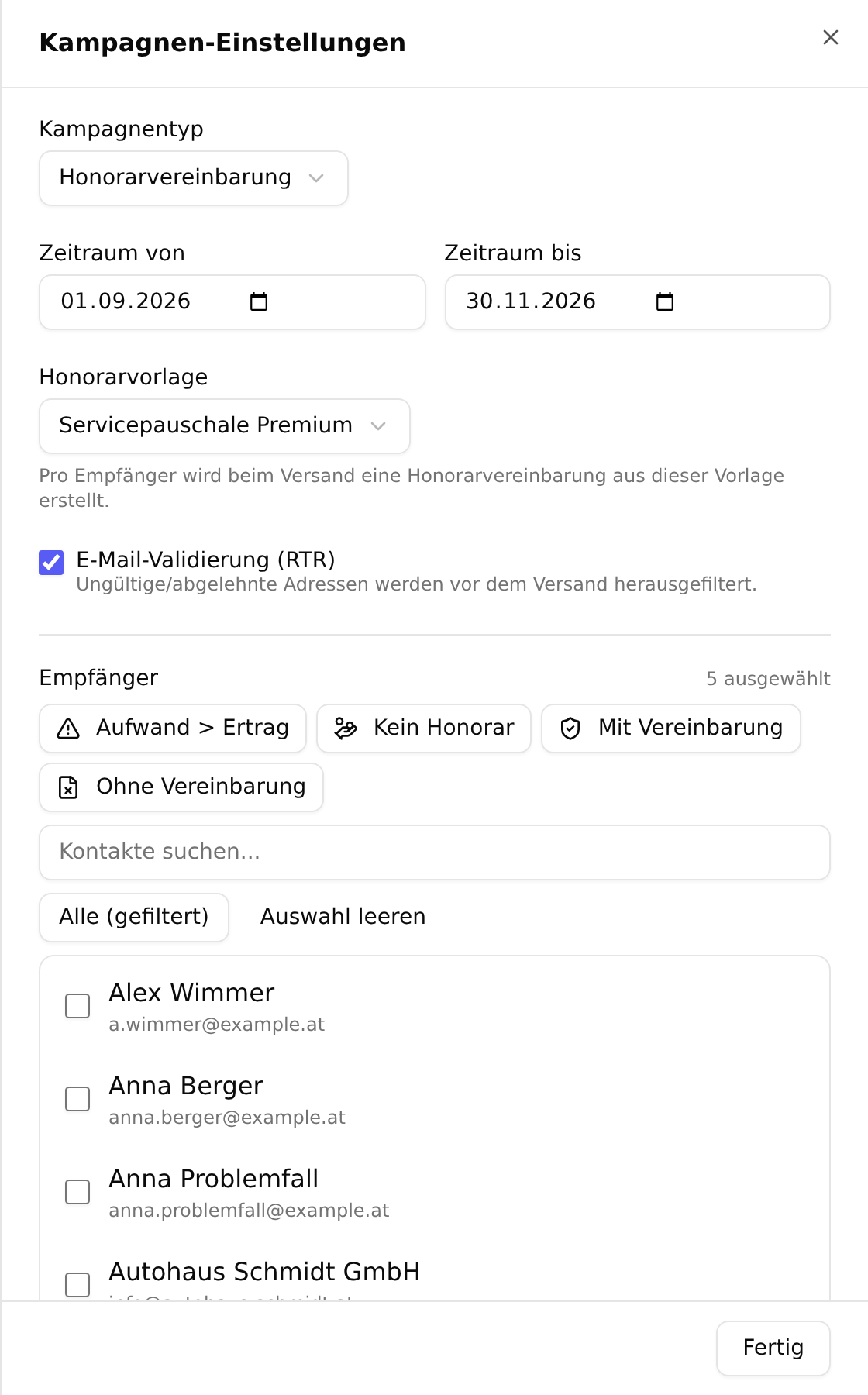
„Einstellungen“ in der Kopfzeile des Editors öffnet das Panel mit allem, was nicht Inhalt ist; die Zahl daneben ist die Anzahl der Empfänger. Hier ändern Sie nachträglich Kampagnentyp, Zeitraum, Honorarvorlage und Empfängerkreis — mit denselben fachlichen Filtern wie im Assistenten. Die Empfängerliste im Panel scrollt; suchen Sie gezielt, statt zu blättern.
„E-Mail-Validierung (RTR)“ ist standardmäßig aktiv. Ist sie gesetzt, gleicht feeflow die Empfängeradressen vor dem Versand gegen die ECG-Liste der RTR ab und lässt Treffer weg. Sie erfahren allerdings nicht, welche Adressen dabei entfallen sind — die Statistik zeigt nur, was tatsächlich verschickt wurde.
Die Statistik
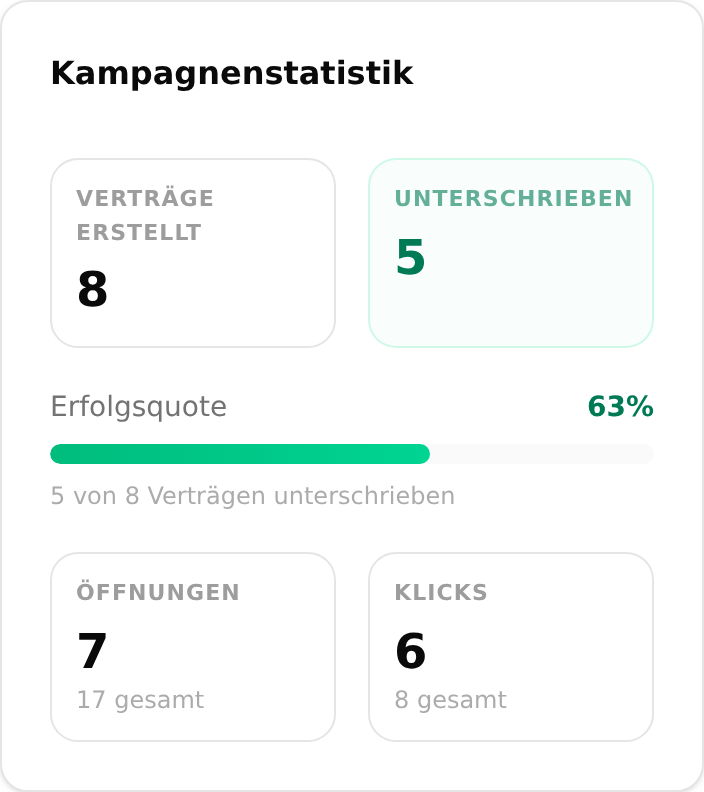
Die große Zahl unter Öffnungen und Klicks ist die Zahl der Empfänger, die geöffnet beziehungsweise geklickt haben; die kleine Zahl darunter zählt alle Vorgänge, also auch mehrfaches Öffnen derselben Person.
Beide Werte sind Näherungen, keine Messwerte. Eine Öffnung erkennt feeflow an einem winzigen Bild in der E-Mail — wer Bilder blockiert, und das tun viele Mail-Programme standardmäßig, wird nie als Öffnung gezählt. Klicks laufen über eine Weiterleitung und sind deshalb zuverlässiger. Zugriffe, die feeflow für automatische Prüfprogramme hält, werden herausgerechnet; diese Erkennung arbeitet mit Faustregeln und kann in beide Richtungen danebenliegen.
Verträge erstellt und Unterschrieben samt Erfolgsquote erscheinen nur bei Kampagnen, die eine Honorarvereinbarungsvorlage verwenden — nur dort entstehen überhaupt Verträge.
Versenden, testen, löschen
„Test“ verschickt die Aussendung an eine beliebige E-Mail-Adresse, die Sie im Dialog eingeben. Die Test-Mail verwendet dabei die echten Daten des ersten zugeordneten Kontakts, nicht das Mustermann-Beispiel der Vorschau — ohne zugeordneten Kontakt lehnt feeflow sie ab.
Achtung
Bei einer Kampagne mit Honorarvereinbarungsvorlage legt jede Test-Mail für diesen Kontakt eine echte Honorarvereinbarung im Entwurf an, die anschließend in „Verträge erstellt“ mitzählt. Testen Sie deshalb sparsam und räumen Sie entstandene Entwürfe auf.
„Senden“ fragt vorher nach („Kampagne an n Empfänger versenden? Dies kann nicht rückgängig gemacht werden.“). Übersprungen werden dabei ohne gesonderte Meldung: Kontakte ohne E-Mail-Adresse, Kontakte, die sich über den Abmelde-Link abgemeldet haben, Adressen, die zuvor dauerhaft unzustellbar waren, und — bei aktiver RTR-Prüfung — Adressen auf der ECG-Liste. Die Zahl im Bestätigungstext ist deshalb eine Obergrenze, nicht die Zahl der tatsächlich verschickten Mails.
Vorsicht
Nach dem Versand steht die Kampagne auf „Versendet“ und ist endgültig: Sie lässt sich weder erneut versenden noch bearbeiten, um Empfänger ergänzen oder löschen. „Löschen“ funktioniert nur, solange der Status „Erstellt“ ist.
Meldet ein Empfänger sich über den Abmelde-Link ab, gilt das für alle künftigen Kampagnen Ihres Unternehmens, nicht nur für diese eine. Rückgängig machen kann das nur der Empfänger selbst, über den Link auf der Bestätigungsseite.
Wie es weitergeht
Den vollständigen Ablauf von der Anlage bis zum Versand beschreibt die Anleitung Kampagne versenden. Die Vorlagen, aus denen eine Kampagne Verträge erzeugt, richten Sie unter Servicepauschale einrichten ein; die übrigen Dokumentvorlagen von feeflow finden Sie unter Vorlagen.
War diese Seite hilfreich?