Diese Anleitung richtet die Grunddaten ein, mit denen feeflow später rechnet: Stundensätze, Dienstleistungen und Servicepakete. Sie brauchen dafür nichts als ein fertig registriertes Konto — die drei Bereiche bauen aber aufeinander auf, deshalb lohnt es sich, sie in genau dieser Reihenfolge anzulegen.
Hinweis
Diese Anleitung ist kein Pflichtprogramm für den Start. feeflow legt beim Anlegen Ihres Unternehmens bereits Stundensätze, Dienstleistungen und Servicepakete an — Sie können also sofort eine Servicepauschale vereinbaren, ohne hier etwas zu tun. Arbeiten Sie sich hier ein, sobald Sie eigene Preise und eigene Pakete abbilden wollen.
Welchen der drei Bereiche Sie wofür brauchen:
| Bereich | Nötig für |
|---|---|
| Stundensätze | Abrechnung nach Aufwand (Zeithonorar) und die Bewertung von Aufwand gegenüber Ertrag |
| Dienstleistungen | eigene Servicepakete und Leistungen mit Pauschalpreis |
| Servicepakete | Servicepauschalen mit eigenem Zuschnitt |
Damit sichtbar wird, wofür die Angaben gut sind, zieht sich ein Beispiel durch die ganze Anleitung: Eine Beraterstunde kostet 120 Euro, abgerechnet pro angefangene 5 Minuten. Am Ende sehen Sie, was daraus in der Zeiterfassung und auf der Rechnung wird.
Eine vollständige Feldliste zu jedem der drei Bereiche steht in der Referenz zu den Stammdaten; diese Anleitung nennt nur, was Sie zum Einrichten entscheiden müssen.
Schritt 1: Die Stammdaten öffnen
Klicken Sie in der Hauptnavigation auf Stammdaten.
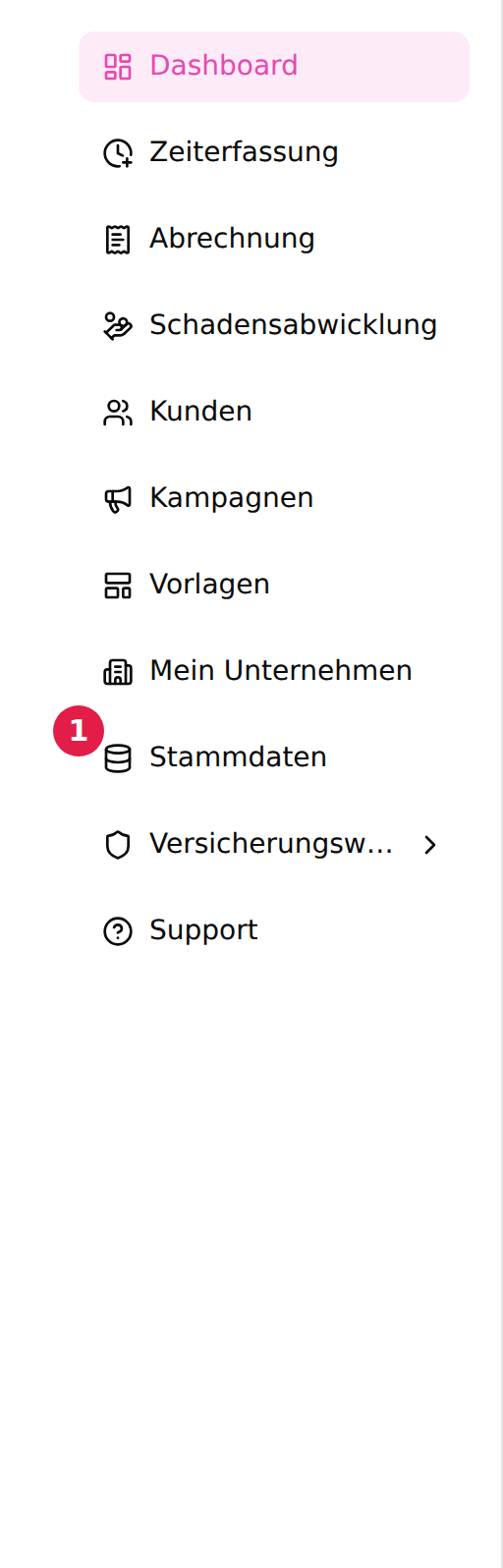
Der Bildschirm hat drei Reiter — Stundensätze, Dienstleistungen und Servicepakete —, und Sie arbeiten sie von links nach rechts ab. Das ist keine Geschmacksfrage: Eine Dienstleistung kann einen Stundensatz als Vorgabe tragen, und ein Servicepaket lässt sich nur aus vorhandenen Dienstleistungen zusammenstellen.
Schritt 2: Einen Stundensatz anlegen
Bleiben Sie im ersten Reiter Stundensätze und klicken Sie oben rechts auf „Stundensatz hinzufügen“.
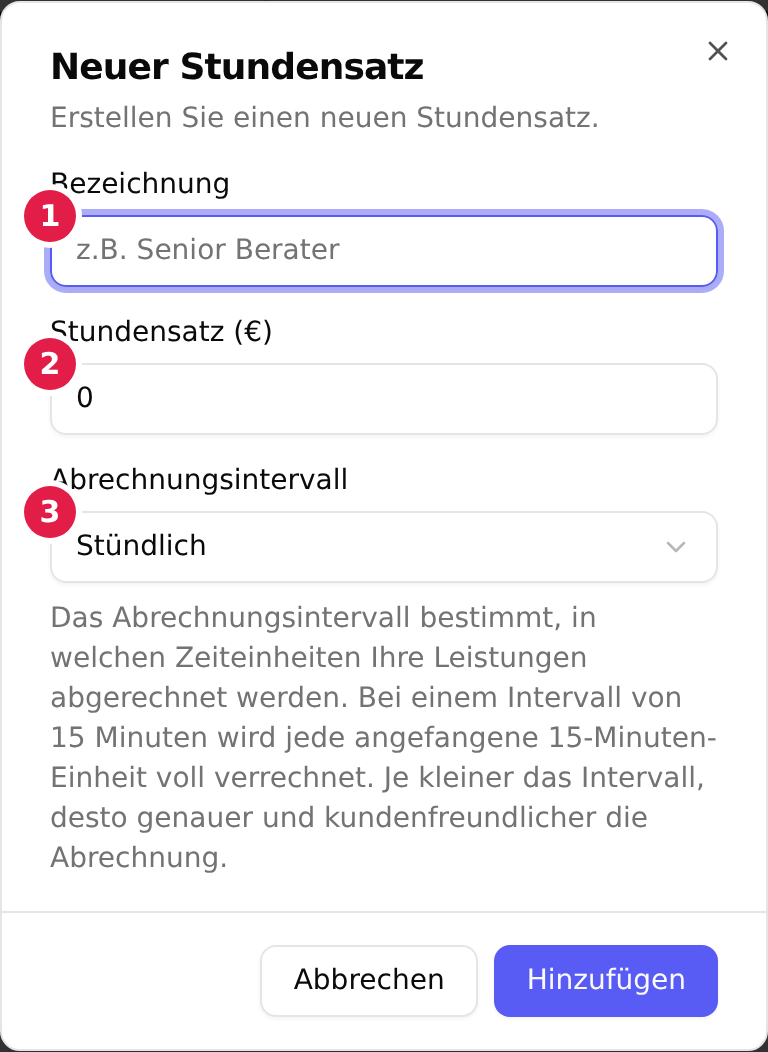
- Tragen Sie unter Bezeichnung ein, wie der Satz später in der Auswahlliste heißen soll — üblich ist eine Staffelung nach Mitarbeiterart, etwa „Berater“, „Fachkraft“, „Hilfskraft“.
- Tragen Sie unter Stundensatz (€) den Betrag für eine volle Stunde ein, in unserem Beispiel 120.
- Wählen Sie das Abrechnungsintervall. Vorbelegt ist „Stündlich“; zur Wahl stehen außerdem 5, 10, 15 und 30 Minuten.
Achtung
Das Abrechnungsintervall ist die Angabe, die am häufigsten unterschätzt wird. Es legt fest, in welchen Einheiten aufgerundet wird: Bei „Stündlich“ wird eine Viertelstunde Arbeit als volle Stunde verrechnet, bei 5 Minuten eben nur auf die nächsten fünf Minuten.
Für unser Beispiel wählen wir 5 Minuten.
Ein Steuersatz gehört nicht zum Stundensatz. Er wird im Zeiteintrag beziehungsweise an der Dienstleistung festgelegt — siehe den nächsten Schritt.
Legen Sie so viele Sätze an, wie Sie unterscheiden wollen. Nachträglich ändern können Sie sie jederzeit; bereits erfasste Zeiteinträge behalten dabei den Betrag, mit dem sie erfasst wurden.
Schritt 3: Eine Dienstleistung anlegen
Wechseln Sie in den Reiter Dienstleistungen und klicken Sie auf „Dienstleistung hinzufügen“.
Eine Dienstleistung ist eine benannte Tätigkeit — „Nachverhandlung bei Schadenablehnungen“ etwa. Sie brauchen sie aus zwei Gründen: um im Zeiteintrag festzuhalten, welche Leistung erbracht wurde, und um mehrere Leistungen später zu einem Servicepaket zu bündeln.
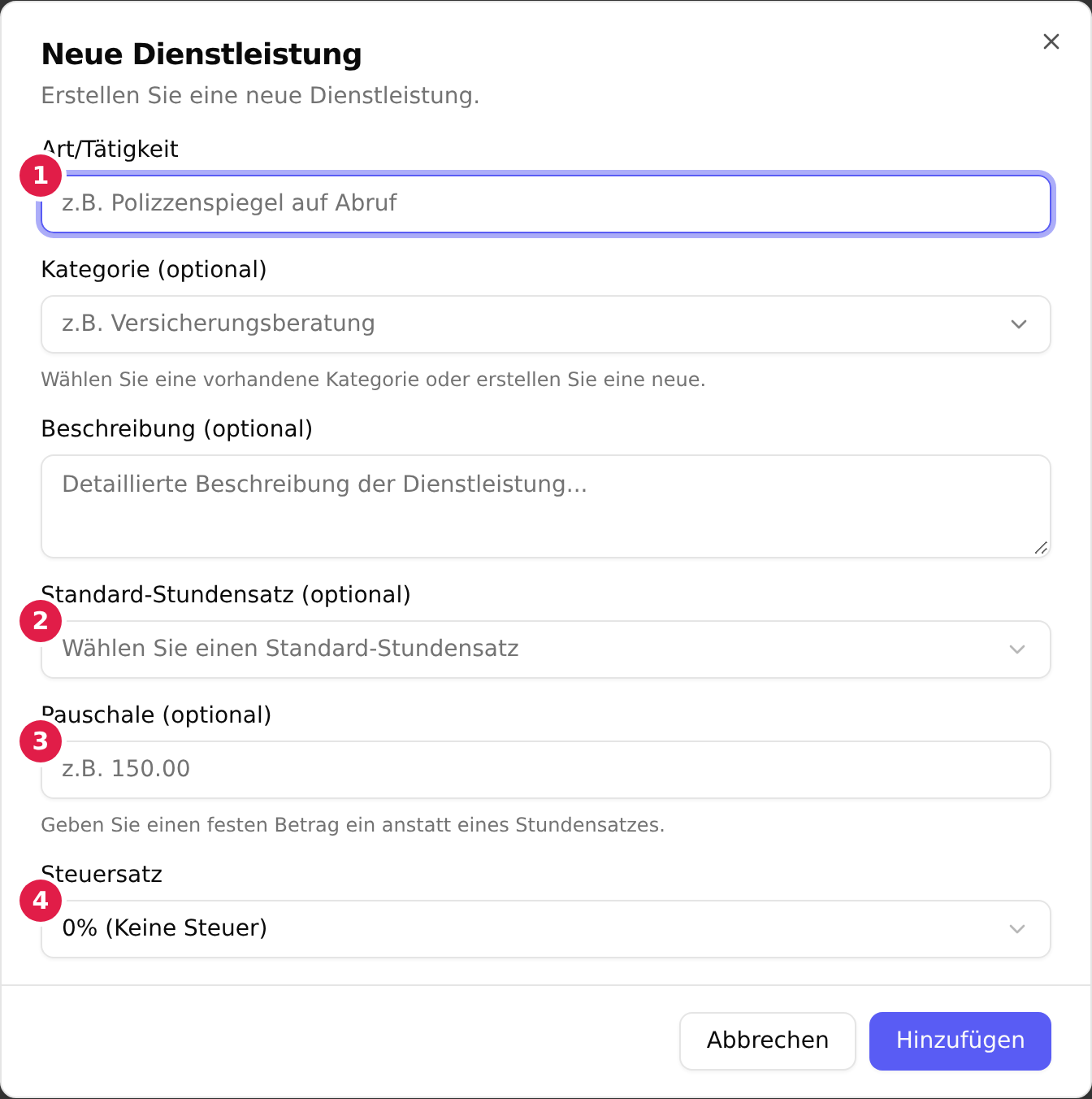
- Art/Tätigkeit ist der Name der Leistung und Pflichtangabe. Er erscheint später im Zeiteintrag und — wenn die Leistung Teil eines Servicepakets ist — in der Honorarvereinbarung, die Ihr Kunde unterschreibt. Formulieren Sie ihn so, wie der Kunde ihn lesen soll.
- Der Standard-Stundensatz (optional) ist der Satz aus Schritt 2, der beim Erfassen einer Zeit vorgeschlagen wird. Für unser Beispiel wählen Sie hier „Berater“.
- Die Pauschale (optional) ist die Alternative dazu: ein fester Betrag statt eines Stundensatzes.
- Der Steuersatz entscheidet, ob auf die Leistung Umsatzsteuer aufgeschlagen wird. Vorbelegt ist „0% (Keine Steuer)“, zur Wahl steht außerdem „20% (MwSt.)“.
Standard-Stundensatz und Pauschale schließen einander aus. Sobald Sie eines der beiden Felder füllen, sperrt der Dialog das andere und schreibt den Grund darunter. Eine Dienstleistung wird also entweder nach Zeit oder zum Festpreis abgerechnet, nie beides.
Zwischen den Feldern 1 und 2 liegt noch Kategorie (optional). Sie gruppiert die Dienstleistungen und ordnet später die Auswahlliste im Servicepaket-Dialog. Einen eigenen Bildschirm zur Verwaltung von Kategorien gibt es nicht — Sie legen eine neue direkt hier an.
Das Feld Steuersatz erscheint nur, wenn Ihr Unternehmen für die Arbeit mit Steuersätzen freigeschaltet ist. Fehlt es bei Ihnen, rechnet feeflow ohne Umsatzsteuer.
Schritt 4: Ein Servicepaket schnüren
Wechseln Sie in den Reiter Servicepakete und klicken Sie auf „Servicepaket hinzufügen“.
Dieser Schritt ist nur nötig, wenn Sie mit Ihren Kunden eine wiederkehrende Betreuungspauschale vereinbaren wollen. Rechnen Sie ausschließlich nach Zeit ab, können Sie ihn überspringen.
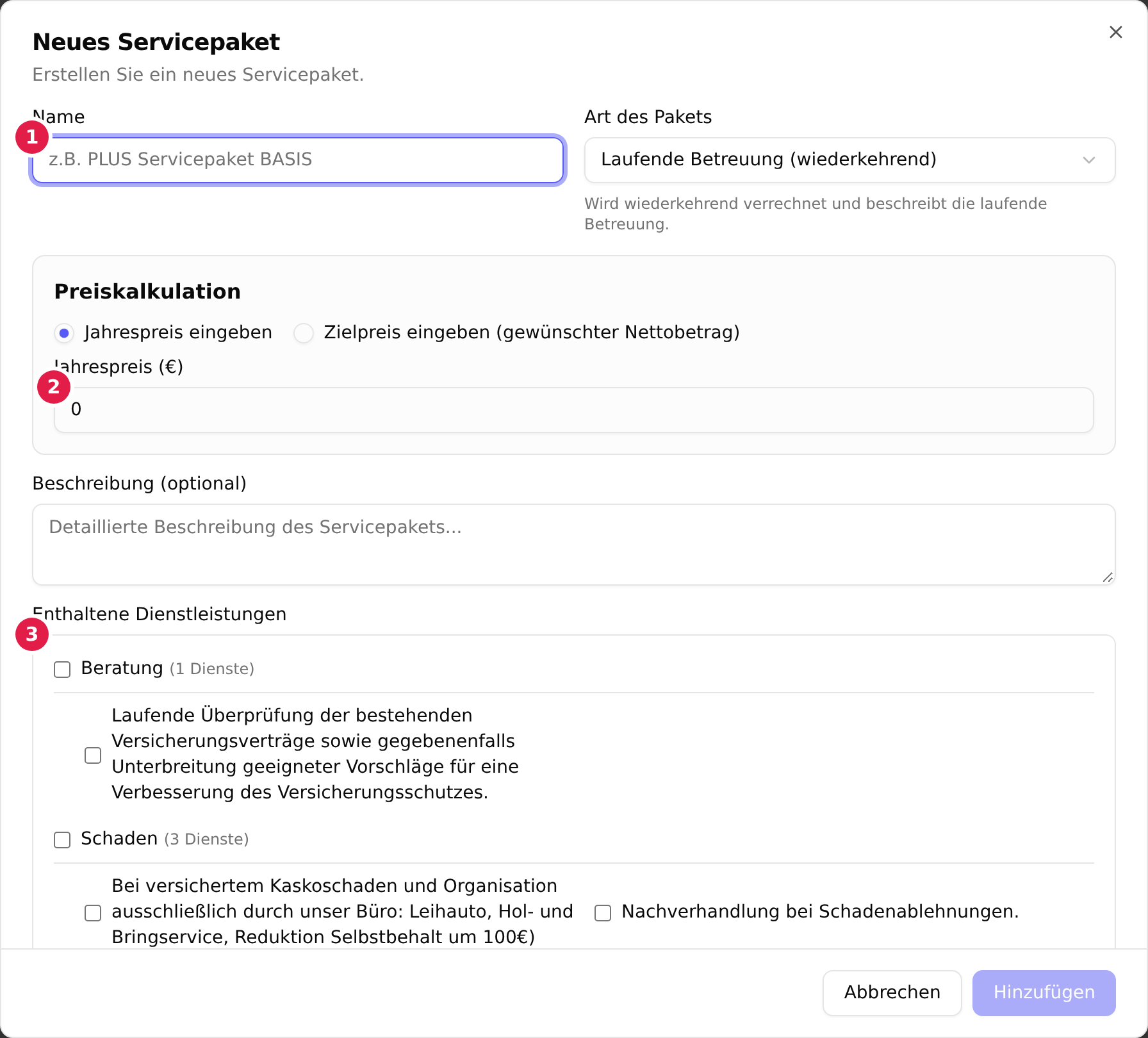
- Name ist die Bezeichnung, die Ihr Kunde auf der Honorarvereinbarung liest. Pflichtangabe.
- Jahrespreis (€) ist der Betrag für ein volles Jahr. Ein Servicepaket hat immer einen Jahrespreis — in welchem Rhythmus daraus abgebucht wird, entscheiden Sie erst später je Kunde. Unter Preiskalkulation darüber können Sie stattdessen auch „Zielpreis eingeben (gewünschter Nettobetrag)“ wählen und angeben, was bei Ihnen ankommen soll; feeflow rechnet den Jahrespreis dann hoch.
- Unter Enthaltene Dienstleistungen wählen Sie per Häkchen, welche der in Schritt 3 angelegten Leistungen im Paket stecken. Mindestens eine ist Pflicht — solange keine ausgewählt ist, bleibt „Hinzufügen“ gesperrt. Das Häkchen neben einem Kategorienamen wählt alle Leistungen dieser Kategorie auf einmal.
Der Dialog ist höher als sein sichtbarer Bereich: Unterhalb der Auswahlliste folgen noch „Alle auswählen“, „Alle abwählen“ und das Häkchen „Servicepaket ist aktiv“. Scrollen Sie im Dialog nach unten, um sie zu erreichen.
Wie Sie ein Paket anschließend mit einem Kunden vereinbaren, beschreibt die Anleitung Servicepauschale einrichten.
Schritt 5: Was die Stammdaten in der Zeiterfassung bewirken
Jetzt zahlt sich die Vorarbeit aus. Öffnen Sie die Zeiterfassung, klicken Sie auf „Zeiteintrag hinzufügen“ und tragen Sie Start- und Endzeit ein — im Beispiel eine Leistung von 9:00 bis 10:40 Uhr.
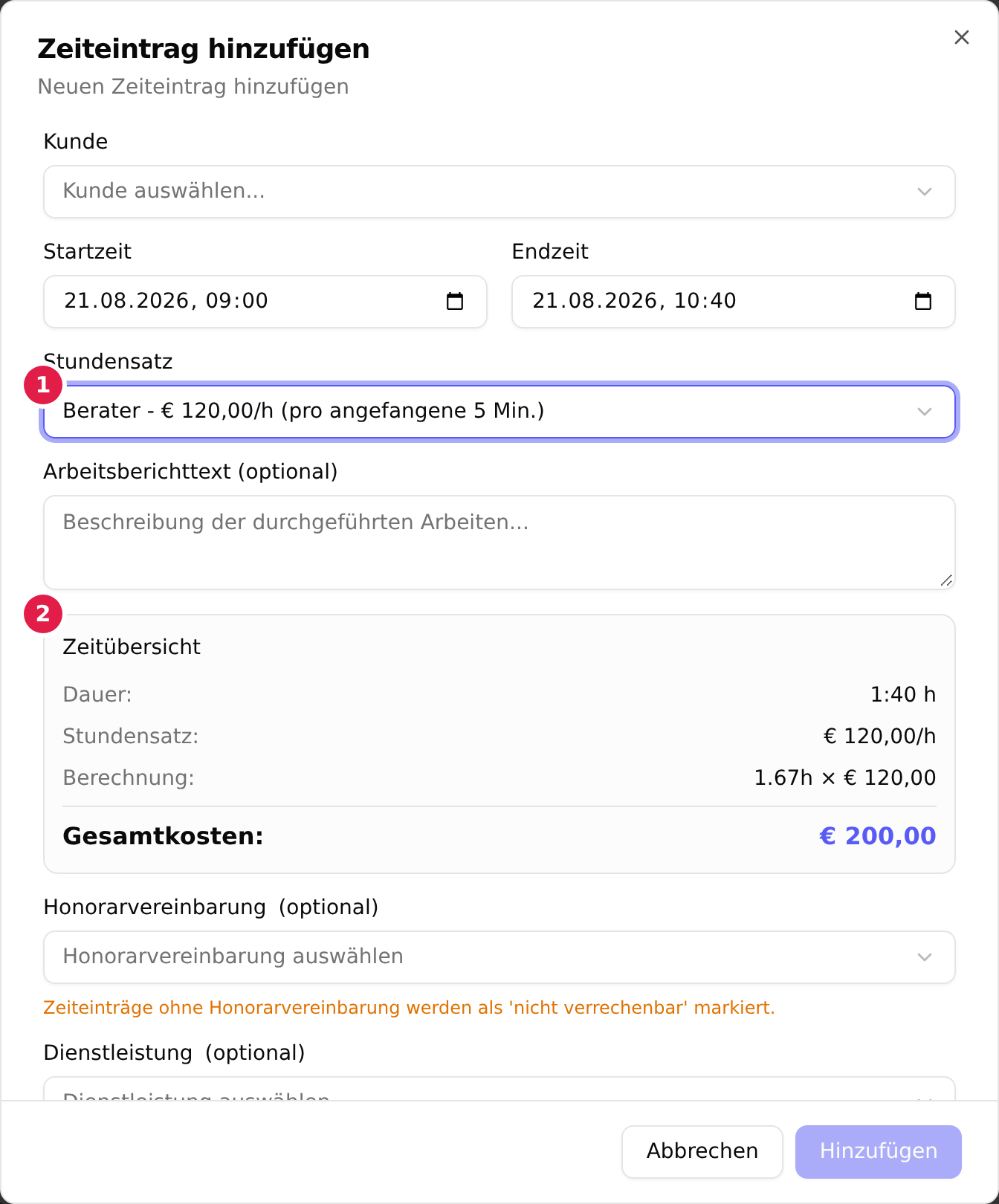
- Die Auswahlliste Stundensatz enthält genau die Sätze aus Schritt 2 — samt Betrag und Abrechnungsintervall, hier „Berater – € 120,00/h (pro angefangene 5 Min.)“.
- Sobald ein Satz gewählt ist, füllt sich darunter die Zeitübersicht. Sie zeigt Dauer: 1:40 h, Stundensatz: € 120,00/h, die Berechnung und als Ergebnis Gesamtkosten: € 200,00.
Drei Dinge sind an diesem Block wichtig:
- Die Berechnung zeigt die Dauer auf zwei Nachkommastellen gerundet an („1.67h“). Gerechnet wird mit der genauen Dauer, deshalb kommen glatte 200 Euro heraus und nicht 200,40.
- Zwischen Dauer und Berechnung erscheint zusätzlich eine Zeile Abrechenbare Dauer, sobald das Abrechnungsintervall aus Schritt 2 aufrundet. In unserem Beispiel tut es das nicht: 100 Minuten sind genau 20 volle Fünf-Minuten-Schritte. Bei einem stündlichen Intervall stünde hier stattdessen die aufgerundete Zeit — und die Gesamtkosten wären entsprechend höher.
- Haben Sie an der Dienstleistung einen Steuersatz über 0 % hinterlegt, teilt sich die letzte Zeile in Nettobetrag, MwSt. und Bruttobetrag auf.
Weiter unten im Dialog wählen Sie unter Dienstleistung (optional) die Leistung aus Schritt 3. Trägt sie eine Pauschale, ersetzt diese den Stundensatz: Statt der Auswahlliste zeigt der Dialog dann den Festbetrag mit dem Hinweis „Feste Pauschale anstatt Stundensatz“, und die Dauer spielt für den Betrag keine Rolle mehr.
Und auf der Rechnung
Der Betrag aus der Zeitübersicht ist derselbe, den feeflow später in die Rechnung übernimmt. Der Weg dorthin — Zeiteinträge auswählen, Rechnung erzeugen, finalisieren — steht in der Anleitung Zeiten erfassen und abrechnen.
Ein Punkt gehört schon hierher, weil er sich auf die Stammdaten auswirkt: Ein Zeiteintrag ist nur abrechenbar, wenn ihm eine unterschriebene Honorarvereinbarung zugeordnet ist. Die Stammdaten allein genügen also nicht, um Geld in Rechnung zu stellen.
Wie es weitergeht
- Die vollständige Feldliste und das Verhalten beim Ändern und Löschen: Stammdaten.
- Zeiten erfassen und daraus Rechnungen erzeugen: Zeiten erfassen und abrechnen.
- Ein Servicepaket mit einem Kunden vereinbaren: Servicepauschale einrichten.
Wenn etwas fehlt
Der Reiter „Servicepakete“ zeigt keine Liste, sondern nur einen Hinweis. Solange keine aktive Dienstleistung existiert, steht dort „Noch keine Dienstleistungen vorhanden“ mit der Schaltfläche „Dienstleistungen verwalten“. Holen Sie Schritt 3 nach.
Im Zeiteintrag steht kein Stundensatz zur Auswahl. Dann ist noch keiner angelegt — oder der gesuchte wurde gelöscht beziehungsweise durch eine neue Fassung ersetzt. Ein Blick in den Reiter Stundensätze klärt das.
Das Feld „Steuersatz“ fehlt. Es erscheint nur für Unternehmen, die für Steuersätze freigeschaltet sind. Ohne diese Freischaltung rechnet feeflow ohne Umsatzsteuer; die Zeitübersicht zeigt dann nur Gesamtkosten statt Netto, MwSt. und Brutto.
Eine Dienstleistung taucht in der Auswahlliste nicht mehr auf. Vermutlich ist das Häkchen „Dienstleistung ist aktiv“ entfernt. Inaktive Leistungen bleiben in bestehenden Paketen und Einträgen erhalten, verschwinden aber aus allen Auswahllisten.
War diese Seite hilfreich?