Hier stehen die Provisionsbuchungen zu Ihren Polizzen: was Ihnen Ihre Versicherer gemeldet haben und was Sie selbst nachgetragen haben.
Hinweis
Wozu feeflow Provisionen führt — und wozu nicht. Provisionen braucht feeflow für eine Sache: die Ertragsseite in der Gegenüberstellung von Aufwand und Ertrag. Nur so lässt sich zeigen, was ein Kunde einbringt und was seine Betreuung kostet. Ein Provisionscontrolling ist feeflow nicht und will es auch nicht sein: Es prüft keine Courtagezusagen nach, mahnt keine fehlenden Abrechnungen ein und ersetzt kein Fachprogramm dafür. Wer ohne diese Auswertung arbeitet, kann diesen Bildschirm ignorieren — für Servicepauschalen, Rechnungen und Lastschriften wird er nicht gebraucht.
Provisionen kommen auf drei Wegen herein:
- Über die Datenlieferungen — die Lieferung Ihres Versicherungsunternehmens bringt die Buchungen samt Satz, Grundlage und Periode mit. Das ist der Weg für den laufenden Bestand.
- Von Hand je Polizze — für alles, was nicht importiert wird. Siehe Eine Provision erfassen.
- Über eine bestehende Anbindung, sofern Ihr Netzwerk Provisionsdaten liefert.
Welcher Weg Ihnen offensteht, hängt von Ihrem Tarif und Ihren Schnittstellen ab. Der Bildschirm zeigt dann, welche Polizze wann wie viel gebracht hat, auf welcher Grundlage und mit welchem Satz gerechnet wurde und für welchen Zeitraum die Buchung gilt.
Der Bildschirm liegt im Menü unter Versicherungswesen. Diese Menügruppe erscheint nur, wenn Ihr Unternehmen für das Versicherungswesen freigeschaltet ist.
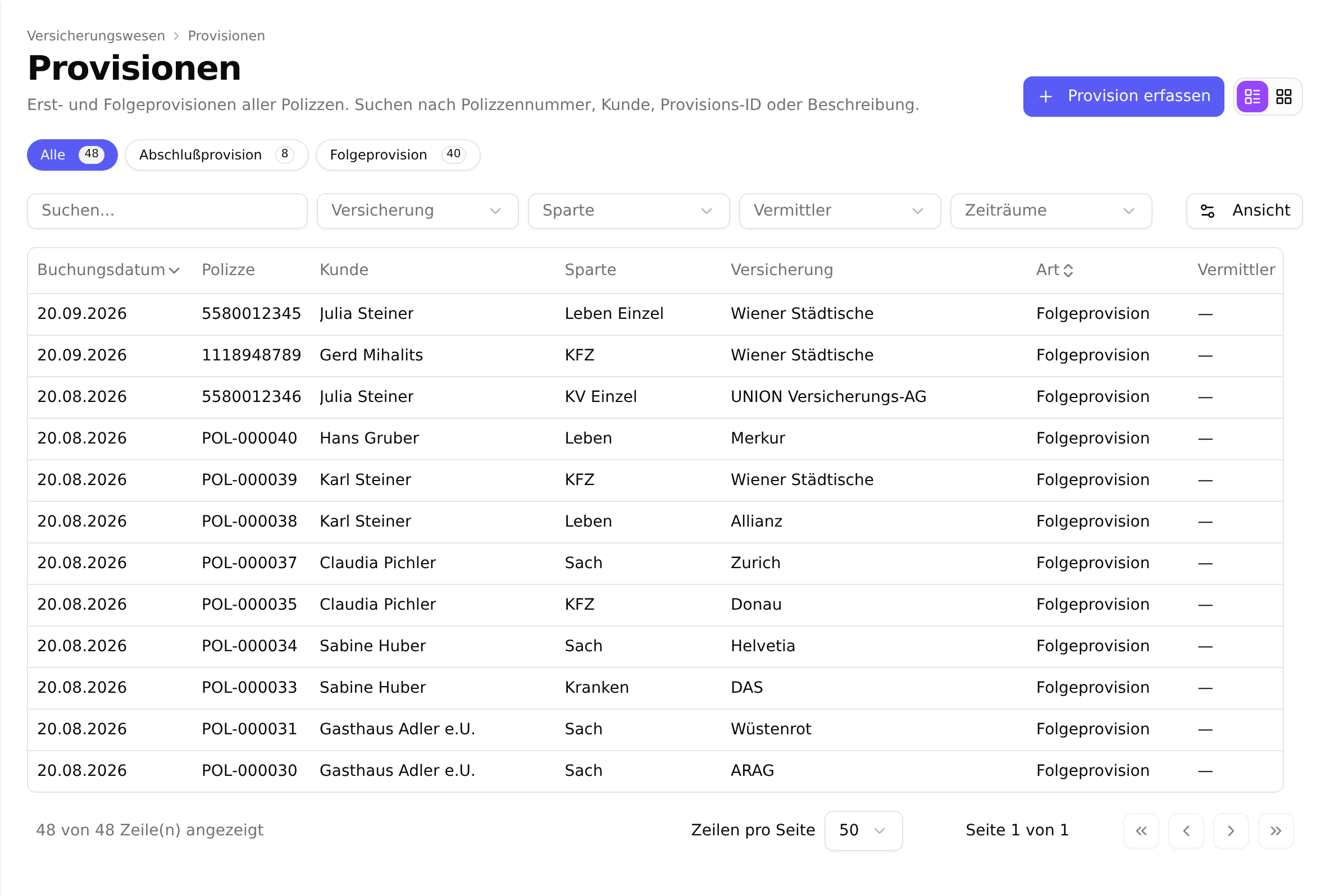
Die Übersicht
Über der Liste stehen Filterchips: „Alle“ und dahinter je ein Chip für jede Provisionsart, die in Ihren Buchungen vorkommt — etwa „Abschlußprovision“ oder „Folgeprovision“, aber auch Bonuszahlungen, Einmalprovisionen oder ein Kürzel, das Ihr Versicherer außerhalb der OMDS-Codeliste verwendet. Jeder Chip trägt die Anzahl seiner Buchungen, die Arten stehen alphabetisch. Die Chips schließen einander aus; ein Klick auf „Alle“ hebt die Einschränkung wieder auf.
Die Tabelle
Sortiert wird nach Buchungsdatum, die jüngste Buchung zuerst; angezeigt werden 50 Zeilen je Seite, umstellbar auf 100 oder 200.
Die Spalten in ihrer Reihenfolge: Buchungsdatum, Polizze, Kunde, Sparte, Versicherung, Art, Vermittler, Betrag, Periode von, Periode bis, Grundlage, Provisionssatz, Provisions-ID, Spartenkennzeichen, Vermittlernr., VU-Sparte, Vorpolizze, Provisionsaufteilung, Spartenerweiterung und Beschreibung. Die Tabelle ist breiter als das Fenster; der Screenshot zeigt den linken Ausschnitt, den Rest erreichen Sie durch Scrollen in der Tabelle nach rechts. Über „Ansicht“ blenden Sie Spalten aus oder ordnen sie um — das merkt sich Ihr Browser für dieses Gerät.
Was in den Spalten steht:
- Polizze ist die Polizzennummer, wie sie zum Zeitpunkt der Buchung galt. Polizze, Kunde und Versicherung sind Links zur Polizze, zum Kunden beziehungsweise zur Versicherung, sofern es den Datensatz in feeflow gibt.
- Vermittler ist der Vermittler, dem die Vermittlernummer der Buchung zugeordnet ist; ohne Zuordnung steht dort „—“.
- Art ist die Provisionsart. feeflow zeigt die ausgeschriebene Bezeichnung der OMDS-Codeliste, etwa „Folgeprovision“. Meldet Ihr Versicherer ein Kürzel, das nicht in dieser Liste steht, erscheint das Kürzel unverändert.
- Betrag ist die gebuchte Provision. Storni und Rückbelastungen erscheinen als negativer Betrag.
- Periode von und Periode bis grenzen den Zeitraum ein, den die Buchung abdeckt — nicht zu verwechseln mit dem Buchungsdatum, an dem sie verbucht wurde.
- Grundlage ist der Betrag, auf den der Provisionssatz angewendet wurde, in aller Regel eine Prämie.
- Provisions-ID, Vermittlernr., Spartenkennzeichen, VU-Sparte, Spartenerweiterung und Vorpolizze sind die Ordnungsbegriffe des Versicherers; die Vorpolizze benennt den Vertrag, den die Polizze abgelöst hat.
Sortieren können Sie nach Buchungsdatum, Art, Betrag, Periode von, Periode bis, Grundlage und Provisionssatz — diese Spalten tragen ein Sortiersymbol im Kopf. Die übrigen Spalten lassen sich nicht sortieren.
Das Suchfeld „Suchen…“ durchsucht Beschreibung, Provisions-ID, Polizzennummer und den Kunden. Über der Tabelle grenzen außerdem vier Filter die Liste ein: „Versicherung“, „Sparte“, „Vermittler“ und „Zeiträume“; der Zeitraum bezieht sich auf das Buchungsdatum.
Ein Klick auf eine Zeile öffnet die Buchung; ein Klick auf einen der Links in der Zeile führt dagegen zu dessen Ziel.
Kartenansicht
Rechts oben schalten die beiden kleinen Symbole zwischen Tabellenansicht und Kartenansicht um. Die Kartenansicht zeigt je Buchung eine Kachel mit Provisionsart, Buchungsdatum, Betrag, Grundlage und Satz, Zeitraum und Polizzennummer; positive Beträge stehen grün, negative rot. Welche der beiden Ansichten Sie zuletzt gewählt haben, merkt sich Ihr Browser.
Was feeflow prüft — und was nicht
feeflow zeigt die Buchungen und rechnet ihre Summen aus. Es vergleicht sie nicht mit einer hinterlegten Courtagezusage, prüft also weder den Satz noch die Grundlage und meldet keine Abweichung. Wollen Sie Provisionen wirklich kontrollieren, brauchen Sie dafür ein Fachprogramm; die Felder Grundlage, Provisionssatz, Periode von und Periode bis sind hier nur da, um eine Buchung nachvollziehbar zu machen.
Die Detailansicht
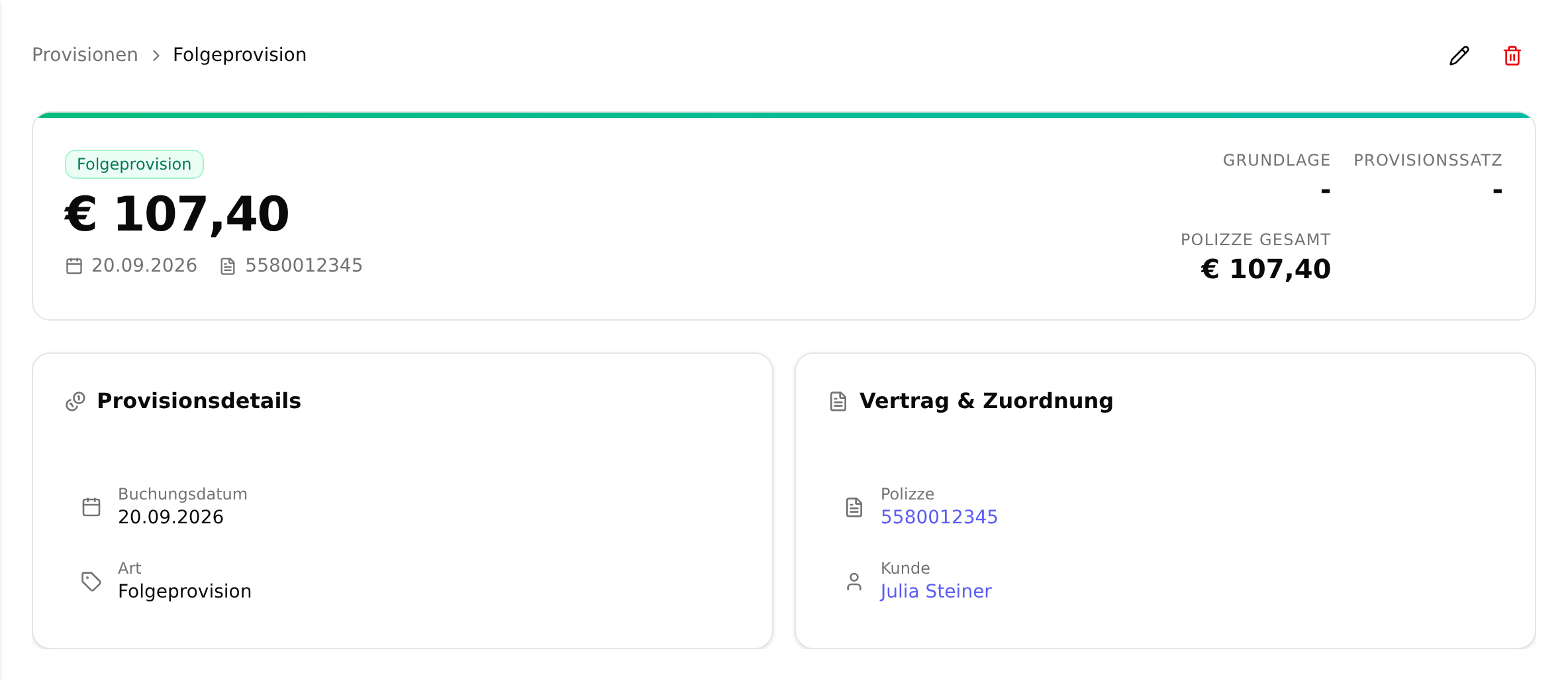
Der Kopf zeigt die Provisionsart, die Provisions-ID des Versicherers und den Betrag als Überschrift, darunter Buchungsdatum, Polizzennummer, Sparte und den Namen des Vermittlers — ist die Vermittlernummer keinem Vermittler zugeordnet, steht dort die Nummer selbst — sowie, wenn vorhanden, den Zeitraum. Die Polizzennummer ist ein Link und öffnet die Polizze auf ihrem Reiter Übersicht.
Rechts stehen bis zu vier Werte: Grundlage, Provisionssatz, Polizze gesamt (die Summe aller Provisionen dieser Polizze) und Weitere Buchungen (wie viele weitere Buchungen an derselben Polizze hängen).
Darunter fassen zwei Karten die Einzelheiten zusammen: Provisionsdetails mit Buchungsdatum, Art, Berechnungsgrundlage, Provisionssatz, Provisionsaufteilung und Beschreibung, sowie Vertrag & Zuordnung mit Polizze und Kunde (beide als Link), Provisions-ID, Vermittler, Sparte, VU-Sparte, Vorpolizze und Abrechnungszeitraum. Beim Vermittler steht dessen Name mit der Vermittlernummer darunter. Ist die Nummer noch keinem Vermittler zugeordnet, steht dort „nicht zugeordnet“; Administratoren sehen daneben den Link „zuordnen“, der den Dialog „Vermittlernummer zuordnen“ öffnet. Zeilen ohne Wert lässt feeflow weg, nur Polizze und Kunde stehen immer da — eine kurze Karte bedeutet also, dass der Versicherer wenig mitgeliefert hat.
Gibt es zur selben Polizze weitere Buchungen, listet die Karte Weitere Provisionen dieser Polizze die zehn jüngsten davon mit Art, Datum und Betrag; ein Klick springt zur jeweiligen Buchung.
Eine Provision erfassen
Nicht jeder Versicherer liefert Provisionsdaten. Was Ihnen fehlt, tragen Sie von Hand nach — auf drei Wegen.
Aus der Liste heraus: Klicken Sie oben rechts auf „Provision erfassen“. Es öffnet sich der Dialog „Provision hinzufügen“, der mit der Auswahl von Kunde und Polizze beginnt.
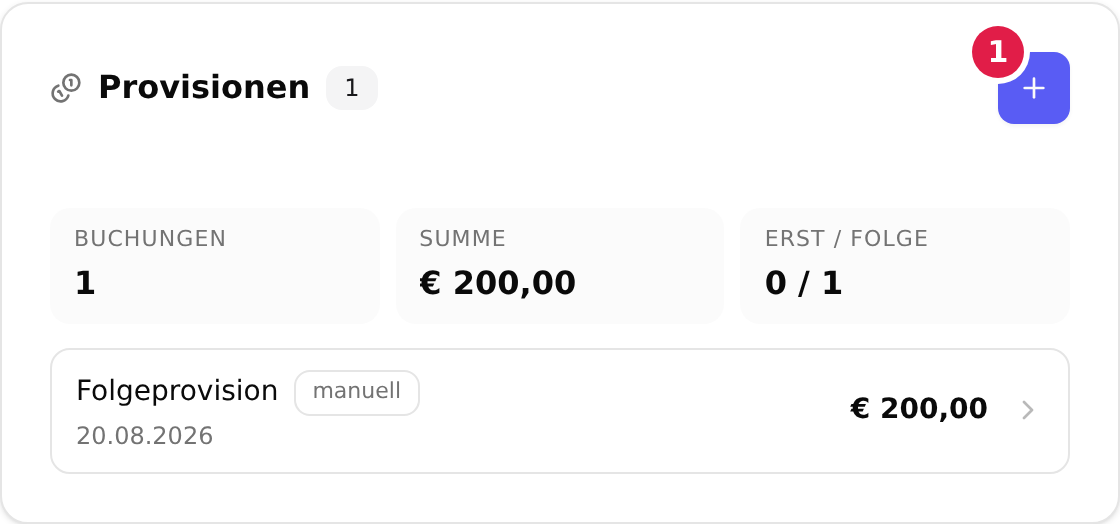
An einer Polizze: Öffnen Sie die Polizze. Auf ihrem Reiter Übersicht steht die Karte „Provisionen“ mit den Kennzahlen Buchungen, Summe und Erst / Folge und den jüngsten Buchungen darunter. Erst / Folge zählt nur Abschluß- und Folgeprovisionen; Buchungen anderer Arten gehen in Buchungen und Summe ein, dort aber nicht. Das Plus-Symbol im Kopf der Karte („Provision erfassen“) öffnet denselben Dialog, nur ohne Kunden- und Polizzenauswahl: Die Polizze steht bereits fest und wird oben im Dialog angezeigt. Hat die Polizze noch keine Buchung, steht in der Karte stattdessen „Provision zu dieser Polizze erfassen“ mit dem Hinweis, dass erfasste Provisionen beim Kunden als Ertrag in der Auswertung Aufwand & Ertrag erscheinen, und einer Schaltfläche „Provision erfassen“.
Aus der Auswertung heraus: Im Reiter Aufwand & Ertrag eines Kunden steht der Weg zur ersten Provision dort, wo die Lücke auffällt. Hat der Kunde noch keine Polizze, führt „Erste Polizze anlegen“ unter der Überschrift „Noch keine Polizze erfasst“ weiter. Hat er Polizzen, aber noch keine Provision, steht dort „Noch keine Provision erfasst“ mit „Erste Provision erfassen“ — der Kunde ist im Dialog bereits vorbelegt. Sobald die erste Buchung hängt, verschwindet der Hinweis wieder. Er erscheint nur, wenn wenigstens eine Polizze des Kunden eine manuelle Erfassung überhaupt zulässt; sonst wäre er eine Sackgasse.
Das Plus-Symbol und die Schaltfläche gibt es nicht auf jeder Polizze. Gesperrt sind Polizzen aus einem OMDS-Dateiimport: Deren Provisionen kommen aus der Quelle, und eine eigene Buchung stünde beim nächsten Abgleich neben der gelieferten. Manuell erfasste Polizzen und Polizzen aus einer Partneranbindung sind dagegen frei erfassbar: Solche Anbindungen liefern die Verträge, aber keine Provisionsdaten. Im Dialog aus der Liste heraus stehen die übrigen Polizzen des Kunden zur Auswahl — importierte bleiben auch dort außen vor. Eine so erfasste Buchung gilt als manuell und bleibt änderbar; an den gelieferten Buchungen ändert sie nichts.
Felder
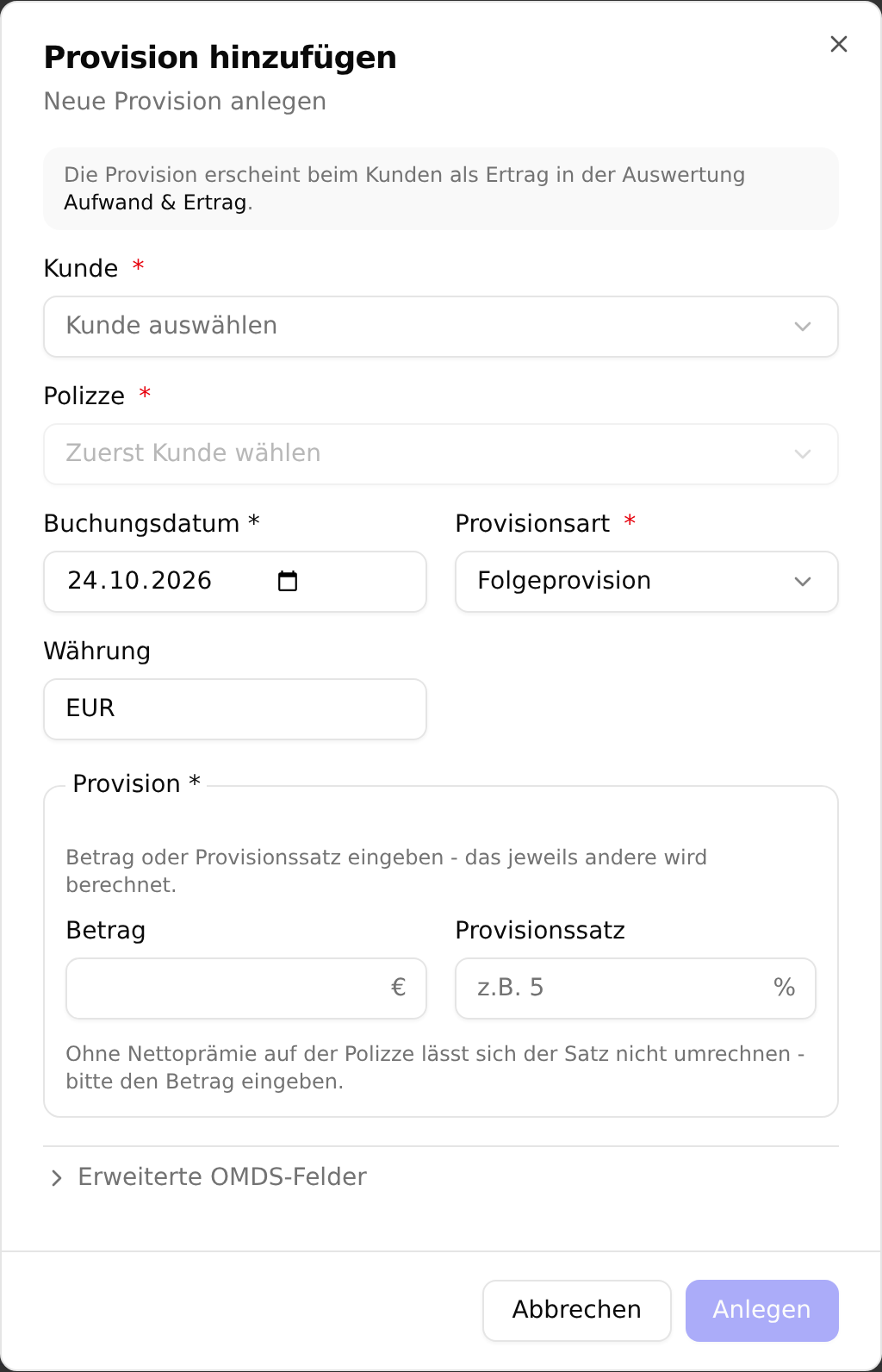
Die Reihenfolge entspricht der im Dialog. Solange ein Pflichtfeld leer ist, bleibt „Anlegen“ gesperrt.
- Kunde — Pflicht. Er entscheidet, welche Polizzen darunter zur Auswahl stehen. Das Feld erscheint nur im Dialog aus der Liste heraus.
- Polizze — Pflicht. Vor der Kundenwahl steht dort „Zuerst Kunde wählen“, danach die Polizzen dieses Kunden; im Suchfeld der Auswahl finden Sie sie über Nummer, Versicherer oder Sparte. Wechseln Sie den Kunden, wird eine bereits getroffene Polizzenauswahl zurückgesetzt. Zur Auswahl stehen nur Polizzen, auf denen sich überhaupt von Hand erfassen lässt: OMDS-importierte Polizzen bleiben außen vor. Bleibt danach keine übrig, sagt der Dialog das ausdrücklich — „Für diesen Kunden gibt es keine Polizze, auf der eine Provision von Hand erfasst werden kann. OMDS-importierte Polizzen bringen ihre Provisionen aus dem Import mit.“ —, statt eine leere Liste zu zeigen.
- Buchungsdatum — Pflicht. Das Datum, zu dem die Provision verbucht wurde.
- Provisionsart — Pflicht, vorbelegt mit „Folgeprovision“. Zur Auswahl stehen die Provisionsarten der OMDS-Codeliste: Abschlußprovision, Bonuszahlung, Betreuungsprovision, Einmalprovision, Folgeprovision und sonstige. Verwendet Ihr Versicherer ein Kürzel, das nicht darunter ist, tippen Sie es in das Suchfeld der Auswahl und übernehmen es über „Code übernehmen:“.
- Provision — Pflicht, aber mit zwei gleichwertigen Wegen: Der Kasten trägt die beiden Felder Betrag und Provisionssatz nebeneinander und darüber den Satz „Betrag oder Provisionssatz eingeben – das jeweils andere wird berechnet.“ Sie tragen also ein, was Ihnen der Versicherer nennt, und feeflow rechnet den anderen Wert dazu. Für ein Storno oder eine Rückbelastung tragen Sie einen negativen Betrag ein.
- Währung — vorbelegt mit „EUR“.
Umgerechnet wird über die Grundlage. Welche das ist, steht unter den beiden Feldern: Haben Sie unter den erweiterten Feldern eine Provisionsgrundlage erfasst, gilt diese, sonst die Nettoprämie der Polizze — in beiden Fällen mit dem Betrag daneben. Trägt die Polizze keine Nettoprämie und haben Sie keine Grundlage erfasst, lässt sich der Satz nicht umrechnen; der Kasten sagt das und bittet um den Betrag. Wurde mit der Nettoprämie gerechnet, übernimmt feeflow sie als Provisionsgrundlage in die Buchung, damit später nachvollziehbar bleibt, worauf der Satz angewendet wurde.
Über „Erweiterte OMDS-Felder“ klappen Sie die übrigen Angaben auf: Provision von und Provision bis (der abgedeckte Zeitraum), Provisionsgrundlage, Provisionsteilung, Vermittlernummer, Sparte, Sparten-Erweiterung, Provisionsart-Text, Vorpolizze und Beschreibung. Alle sind freiwillig.
Mit „Anlegen“ wird die Buchung gespeichert und erscheint sofort in der Liste, in den Zählern der Filterchips und an der Polizze.
Ändern und löschen
Öffnen Sie die Buchung. Rechts oben stehen ein Stift („Provision bearbeiten“) und ein Papierkorb. Der Stift öffnet denselben Dialog, nun mit dem Titel „Provision bearbeiten“; die Polizze steht dabei fest und lässt sich nicht auf eine andere umhängen. Der Papierkorb löscht die Buchung nach einer Rückfrage und bringt Sie zurück in die Liste.
Beide Schaltflächen erscheinen nur bei manuell erfassten Buchungen. Importierte Provisionen sind schreibgeschützt: Bei ihnen fehlen die Schaltflächen, und ein Änderungsversuch würde mit der Meldung „OMDS-Provisionen können nicht von Hand bearbeitet werden.“ abgewiesen. Sie stammen aus den Datenlieferungen und ändern sich nur, wenn der Versicherer neue Daten liefert.
Wo Provisionen sonst noch auftauchen
- In der Polizze selbst: auf dem Reiter Übersicht als Karte „Provisionen“, und als Kennzahl Provisionen im Kopf der Polizze — dort die Summe aller Buchungen dieser Polizze.
- Beim Kunden im Reiter Versicherung als Karte Provisionen mit Gesamtbetrag und Anzahl der Buchungen.
- Im Versicherungswesen als Diagramm „Provisionsverlauf“ mit der Summe der Buchungen je Buchungsmonat.
Wie es weitergeht
Woher die Buchungen kommen, beschreibt die Seite Datenlieferungen und, für den Ablauf Schritt für Schritt, die Anleitung Datenlieferungen prüfen und Dateien hochladen; zu welchem Vertrag eine Buchung gehört, die Seite Polizzen. Wozu die Zahlen am Ende dienen, zeigt der Reiter Aufwand & Ertrag beim Kunden.
War diese Seite hilfreich?