Ein Zeithonorar ist die Honorarvereinbarung, mit der Sie Ihre Arbeit nach Aufwand abrechnen: Sie erfassen die Zeiten, feeflow bewertet sie mit einem Stundensatz und macht daraus eine Rechnung. In feeflow ist es eine Honorarvereinbarung vom Typ „Zeithonorar“.
Diese Anleitung führt vom Anlegen der Vereinbarung bis zu dem Punkt, an dem erfasste Zeiten überhaupt erst abrechenbar werden — denn ohne unterschriebene Vereinbarung bleibt jeder Zeiteintrag liegen.
Voraussetzungen: ein angelegter Kunde und mindestens ein Stundensatz in den Stammdaten. Wie Sie einen anlegen, steht in der Anleitung Stammdaten einrichten.
Zeithonorar oder Servicepauschale?
Nehmen Sie das Zeithonorar, wenn Sie nicht im Voraus wissen, wie viel Arbeit anfällt, und jede Stunde einzeln verrechnen wollen. Nehmen Sie die Servicepauschale, wenn Ihr Kunde für einen festen Jahrespreis ein festes Leistungspaket bekommt.
| Zeithonorar | Servicepauschale | |
|---|---|---|
| Abgerechnet wird | jede erfasste Arbeitszeit | ein fester Jahrespreis |
| Woher der Betrag kommt | Dauer mal Stundensatz | Preis des Servicepakets |
| Rechnungen entstehen | wenn Sie Zeiten abrechnen | von selbst zu jedem Abrechnungstermin |
| Servicepaket nötig | nein | ja |
| Abrechnungsart | immer Rechnung | Rechnung oder SEPA-Lastschrift |
| Abrechnungszyklus | keiner | Monatlich, Halbjährlich oder Jährlich |
Die beiden schließen einander nicht aus. Ein Kunde kann beides haben: die Servicepauschale für die Leistungen im Paket und daneben ein Zeithonorar für alles, was nicht im Paket steckt. Wie Sie eine Pauschale einrichten, beschreibt Servicepauschale einrichten.
Der Dialog kennt noch einen dritten Typ: Fremdschaden. Er rechnet zwar ebenfalls nach Zeit ab, gehört aber in den Ablauf der Schadensabwicklung und erscheint nur, wenn Ihr Unternehmen diesen Bereich nutzt — siehe Schadensfall bearbeiten. Ein vierter Typ, Variable Vergütung, steckt zwar in den Daten, lässt sich im Dialog aber nicht auswählen.
Schritt 1: Beim Kunden eine Honorarvereinbarung anlegen
Öffnen Sie den Kunden über Kunden in der Hauptnavigation und einen Klick auf die Zeile. Auf dem Kundenblatt finden Sie die Karte Honorarvereinbarungen.
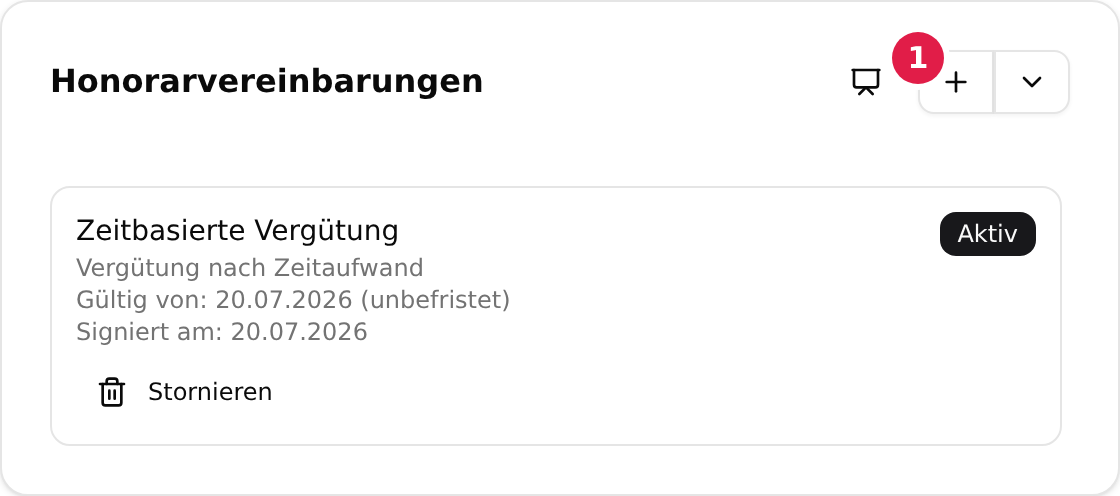
- Klicken Sie auf das Plus in der Kopfzeile der Karte. Es öffnet den Dialog „Honorarvereinbarung hinzufügen“.
Der kleine Pfeil daneben führt zu „Individuelle Servicepauschale hinzufügen“. Für ein Zeithonorar brauchen Sie ihn nicht — er legt ein Servicepaket an, und genau das hat das Zeithonorar nicht.
Schritt 2: Die Vereinbarung ausfüllen
Der Dialog ist beim Zeithonorar kurz: vier Felder, zwei davon vorbelegt und zwei optional.
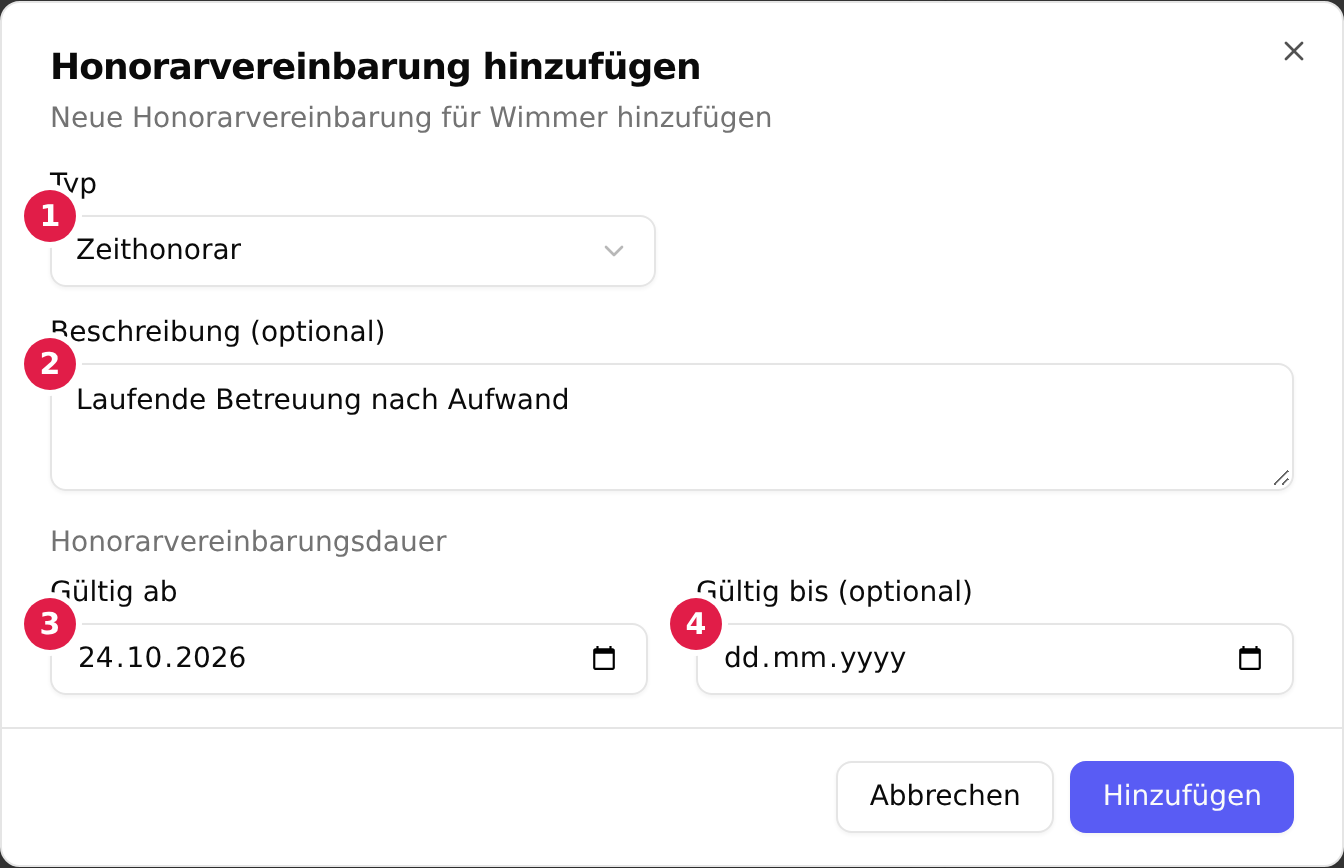
- Typ steht bereits auf „Zeithonorar“ — das ist die Vorbelegung des Dialogs. Sie müssen hier nichts umstellen.
- Beschreibung (optional) — freier Text. Er erscheint später auf der Karte direkt unter dem Namen der Vereinbarung.
- Gültig ab unter Honorarvereinbarungsdauer — Pflichtangabe, mit dem heutigen Tag vorbelegt.
- Gültig bis (optional) — leer lassen, wenn die Vereinbarung unbefristet laufen soll. Die Karte schreibt dann „(unbefristet)“ dahinter.
Mit „Hinzufügen“ legt feeflow die Vereinbarung an. Sie steht danach im Status Entwurf.
Ein Feld für einen Namen hat der Dialog nicht: Was Sie hier anlegen, heißt auf der Karte nach seinem Typ, also „Zeithonorar“. Nur Vereinbarungen, die nicht über diesen Dialog entstanden sind — etwa aus einem Import —, tragen einen eigenen Namen. Mehrere Vereinbarungen desselben Kunden unterscheiden Sie deshalb am zuverlässigsten über die Beschreibung und das Datum hinter Gültig von.
Was beim Zeithonorar nicht erscheint
Drei Felder, die die Servicepauschale hat, fehlen hier — und zwar nicht versehentlich:
- Servicepaket — es gibt keines. Der Leistungsumfang ergibt sich aus dem, was Sie tatsächlich erfassen.
- Abrechnungsart — ein Zeithonorar wird immer auf Rechnung abgerechnet. feeflow setzt die Abrechnungsart still auf „Rechnung“; per SEPA-Lastschrift lässt sich ein Zeithonorar nicht einziehen.
- Abrechnungszyklus — es gibt keine wiederkehrenden Termine. Eine Rechnung entsteht erst in dem Moment, in dem Sie erfasste Zeiten abrechnen, nicht am Monatsersten von selbst.
Der letzte Punkt ist der wichtigste Unterschied im Alltag: Eine aktive Servicepauschale erzeugt Rechnungen ohne Ihr Zutun, ein aktives Zeithonorar erzeugt gar nichts. Es ist die Erlaubnis, Zeiten abzurechnen — kein laufender Zahlungsplan.
Schritt 3: Die Stundensätze prüfen
Die Vereinbarung selbst enthält keinen Stundensatz. Welcher Satz gilt, entscheiden Sie erst beim einzelnen Zeiteintrag. Gepflegt werden die Sätze zentral in den Stammdaten im Reiter Stundensätze — sie gelten für Ihr ganzes Unternehmen, nicht je Kunde.

- Der Stundensatz ist der Preis für eine volle Stunde.
- Das Abrechnungsintervall bestimmt, in welchen Schritten gerechnet wird. Jede angefangene Einheit zählt voll: Bei „5 Minuten“ werden aus 31 Minuten Arbeit 35 verrechnete Minuten.
Haben Sie mehrere Sätze angelegt — üblich ist eine Staffelung nach Mitarbeiterart —, dann gilt keiner davon vorab. Der Kunde unterschreibt die ganze Liste: In das Dokument der Honorarvereinbarung druckt feeflow alle derzeit gültigen Stundensätze als Tabelle, mit den Spalten Beschreibung, Stundensatz, Abrechnungseinheit und pro angefallene Einheit. Die letzte Spalte steht so in den Stammdaten nicht: Sie ist der Preis einer einzelnen angefangenen Abrechnungseinheit, bei € 120,00 und dem Intervall „5 Minuten“ also € 10,00.
Zwei Dinge folgen daraus:
- Prüfen Sie die Liste, bevor Sie die Vereinbarung zur Unterschrift schicken. Gedruckt wird der Stand in dem Moment, in dem das Dokument erzeugt wird.
- Ein abgeschlossener Satz verschwindet aus beiden Listen. Ändern oder löschen Sie einen Stundensatz, der bereits verwendet wird, schließt feeflow die alte Fassung ab. Sie steht danach weder im Zeiteintrag zur Auswahl noch in einer neu gedruckten Vereinbarung. Bereits erfasste Zeiteinträge behalten ihren Betrag.
Schritt 4: Die Vereinbarung unterschreiben lassen
Solange die Vereinbarung im Status Entwurf steht, ist sie ein Vorschlag und kein Auftrag. Zeiteinträge, die auf sie verweisen, bekommen den Status „Nicht verrechenbar“ und erscheinen in der Abrechnung gar nicht erst.
Über „Teilen“ geben Sie den Entwurf an den Kunden weiter — per E-Mail, als PDF zum Ausdrucken oder über „Link kopieren & öffnen“. Liegt Ihnen bereits eine auf Papier unterschriebene Vereinbarung vor, laden Sie sie über „Upload“ hoch. Den vollständigen Ablauf mit allen drei Wegen beschreibt Honorarvereinbarung abschließen.
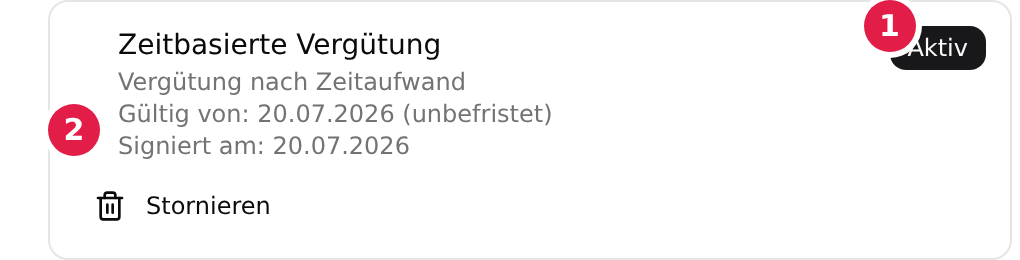
- Nach der Unterschrift wechselt der Status auf Aktiv.
- Signiert am trägt von da an das Datum der Unterschrift. Erst beides zusammen macht Zeiten auf diese Vereinbarung abrechenbar.
Danach passiert nichts weiter — anders als bei der Servicepauschale plant feeflow keine Termine und legt keine Rechnungen an. Die Vereinbarung wartet einfach darauf, dass Sie Zeiten darauf erfassen.
Achtung
Eine aktive Vereinbarung lässt sich nicht mehr bearbeiten: Ein Klick darauf öffnet „Honorarvereinbarung anzeigen“ mit dem Zusatz „Aktive Honorarvereinbarung (nur lesbar)“. Was der Kunde unterschrieben hat, bleibt so, wie er es unterschrieben hat. Wollen Sie etwas ändern, beenden Sie die Vereinbarung über „Stornieren“ und schließen eine neue ab.
Wie es weitergeht
- Zeiten auf diese Vereinbarung erfassen und daraus eine Rechnung machen: Zeiten erfassen und abrechnen.
- Alle Felder des Zeiteintrags im Einzelnen: Zeiterfassung.
- Rechnungen finalisieren, versenden und mahnen: Abrechnung.
- Stundensätze und Dienstleistungen pflegen: Stammdaten.
Wenn etwas fehlt
Ein Zeiteintrag steht auf „Nicht verrechenbar“. Dafür gibt es genau drei Gründe, und der Zeiteintrag nennt sie selbst:
- Dem Eintrag ist keine Honorarvereinbarung zugeordnet. Der Dialog weist darauf hin: „Zeiteinträge ohne Honorarvereinbarung werden als ’nicht verrechenbar‘ markiert.“ Öffnen Sie den Eintrag und ergänzen Sie die Vereinbarung.
- Die zugeordnete Vereinbarung ist noch nicht unterschrieben. Dann steht im Dialog: „Die gewählte Honorarvereinbarung wurde noch nicht unterschrieben. Dieser Zeiteintrag wird als ’nicht verrechenbar‘ markiert.“ Holen Sie die Unterschrift nach (Schritt 4); den bereits erfassten Eintrag müssen Sie danach noch einmal öffnen und speichern.
- Der Schalter „Nicht verrechenbar“ im Eintrag selbst ist gesetzt. Dann war es Absicht.
Beim Kunden steht keine Honorarvereinbarung zur Auswahl. Der Dialog schreibt dann „Keine Honorarvereinbarung für diesen Kunden vorhanden. Dieser Zeiteintrag wird als ’nicht verrechenbar‘ markiert.“ Legen Sie eine an (Schritt 1). Achten Sie darauf, dass Sie sie beim richtigen Kunden anlegen: Sobald im Zeiteintrag ein Kunde gewählt ist, zeigt die Liste nur noch dessen Vereinbarungen.
Es entsteht keine Rechnung. Beim Zeithonorar ist das kein Fehler, sondern der Normalfall: Rechnungen entstehen erst, wenn Sie in der Abrechnung im Reiter „Nicht abgerechnete Zeiten“ Einträge auswählen und „Rechnung erstellen“ klicken.
„SEPA“ lässt sich nicht auswählen. Beim Zeithonorar gibt es das Feld Abrechnungsart gar nicht — abgerechnet wird immer auf Rechnung. Wollen Sie einen Betrag per Lastschrift einziehen, brauchen Sie dafür eine Servicepauschale.
Im Zeiteintrag fehlt der passende Stundensatz. Entweder ist noch keiner angelegt, oder der gesuchte wurde geändert beziehungsweise gelöscht und damit abgeschlossen. Ein Blick in die Stammdaten klärt das.
War diese Seite hilfreich?