In der Abrechnung machen Sie aus erfasster Arbeit Geld: Sie fassen Zeiteinträge zu Rechnungen zusammen, finalisieren und versenden diese Rechnungen, verfolgen die Servicepauschalen-Einzüge und ordnen eingehende Zahlungen zu. Es ist der Bildschirm, auf dem Sie sehen, was noch nicht verrechnet ist und was noch nicht bezahlt wurde.
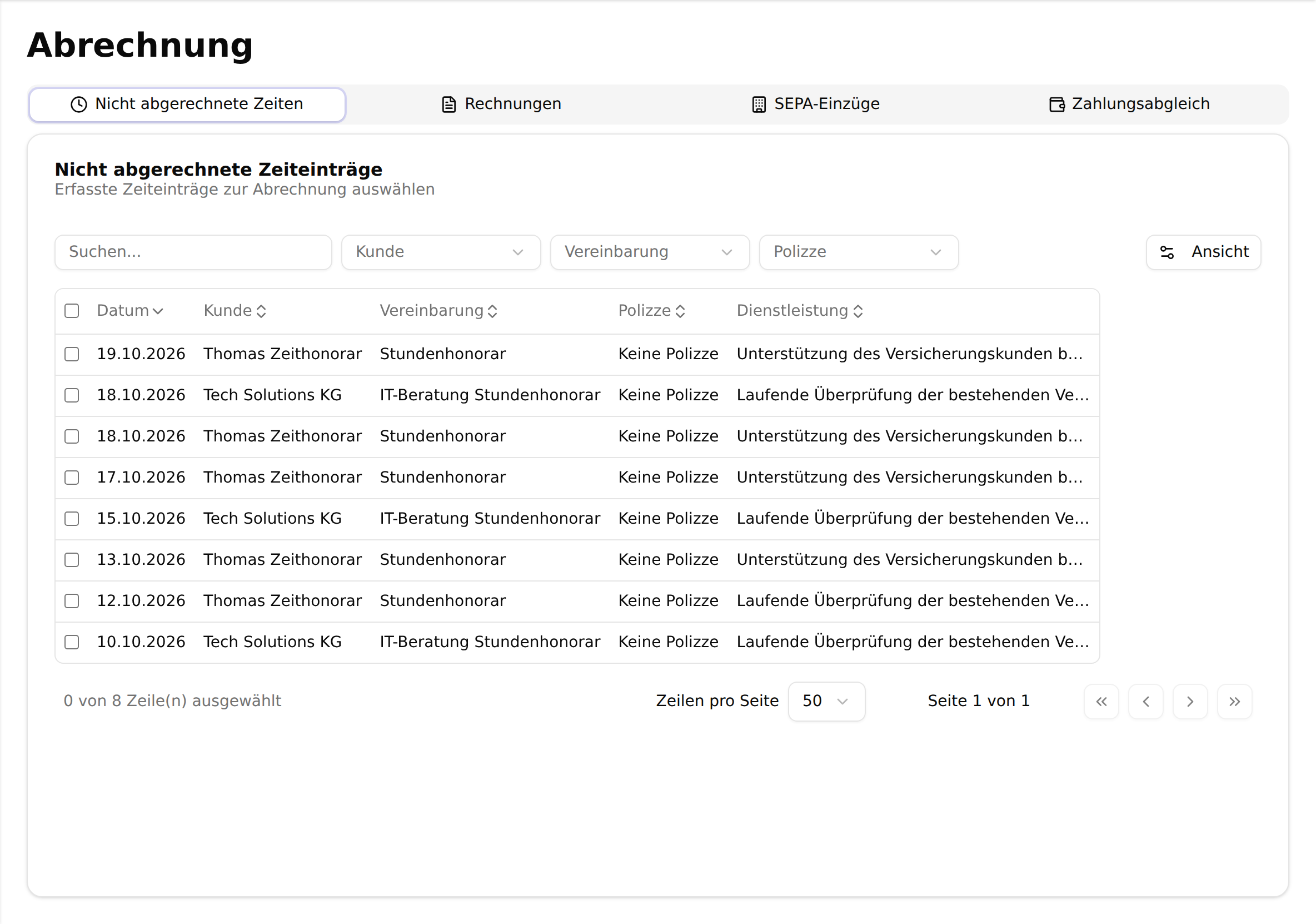
Die vier Reiter
Die Abrechnung besteht aus vier Reitern. Der gewählte Reiter steht in der Adresse der Seite, Sie können ihn also verlinken oder als Lesezeichen ablegen.
- Nicht abgerechnete Zeiten — der Eingang. Hier stehen alle Zeiteinträge, die abgerechnet werden könnten, aber noch auf keiner Rechnung stehen. Dieser Reiter ist beim Öffnen der Seite aktiv.
- Rechnungen — alle erstellten Rechnungen mit Nummer, Betrag und Status. Von hier gelangen Sie in die Detailansicht einer einzelnen Rechnung.
- SEPA-Einzüge — die wiederkehrenden Lastschriften aus Servicepauschalen. Diese Beträge werden nicht über Rechnungen abgerechnet, sondern direkt eingezogen.
- Zahlungsabgleich — die importierten Banktransaktionen und ihre Zuordnung zu Rechnungen oder SEPA-Einzügen.
Nicht abgerechnete Zeiten
Der Reiter trägt die Überschrift „Nicht abgerechnete Zeiteinträge“. Die Liste zeigt die jüngsten Einträge zuerst.
Ein Zeiteintrag erscheint hier nur, wenn alle vier Bedingungen erfüllt sind:
- Er hat den Status „Erfasst“ — also weder „Nicht verrechenbar“ noch „Abgerechnet“, und der Timer läuft nicht mehr.
- Er steht auf keiner Rechnung.
- Ihm ist eine Honorarvereinbarung zugeordnet.
- Er ist kein Segment eines zusammengefassten Zeiteintrags — abgerechnet wird immer der zusammengefasste Eintrag, nie seine Teile.
Achtung
Fehlt eine dieser Bedingungen, taucht der Eintrag hier gar nicht erst auf, und zwar ohne Hinweis. Das ist die häufigste Ursache dafür, dass eine Leistung „verschwunden“ scheint. Wo Sie das korrigieren, beschreibt die Zeiterfassung.
Die Spalten sind Datum, Kunde, Vereinbarung, Polizze, Dienstleistung, Ausführender Mitarbeiter, Beschreibung, Dauer, Satz/Pauschale und Betrag. Die Tabelle ist breiter als das Fenster: Der Screenshot zeigt nur den linken Ausschnitt, rechts stehen weitere Spalten. Scrollen Sie in der Tabelle nach rechts, um sie zu sehen.
Über der Tabelle filtern Sie nach Kunde, Vereinbarung und Polizze; das Suchfeld durchsucht Kunde, Vereinbarung, Polizze und Beschreibung, aber nur in den Spalten, die gerade eingeblendet sind. Über „Ansicht“ blenden Sie einzelne Spalten aus und ein.
Der Betrag je Zeile ist der Nettobetrag: Dauer mal Stundensatz — oder, wenn dem Eintrag eine Dienstleistung mit Pauschalpreis zugeordnet ist, diese Pauschale. In der Spalte Satz/Pauschale steht dann „Pauschale: …“ statt des Stundensatzes.
„Excel Export“ lädt die Liste als Tabelle herunter — und zwar mit echten Zahlen: Dauer als Dezimalstunden, Satz/Pauschale und Betrag als Währung. Unten schließt eine Zeile Gesamtsumme an, hinter der eine SUMME()-Formel über die exportierten Zeilen steht; sie rechnet also mit, wenn Sie in der Datei noch etwas streichen. Einträge, die ein Servicepaket abdeckt, gehen mit 0,00 ein und blähen eine Summe, die zum Kunden hinausgeht, nicht auf.
Von den Zeiten zur Rechnung
Schritt 1: Auswählen
Setzen Sie links in der Tabelle bei den Einträgen ein Häkchen, die auf eine gemeinsame Rechnung sollen. Erst mit der ersten Auswahl erscheint in der Werkzeugleiste über der Tabelle die Anzahl der ausgewählten Zeilen und daneben die Schaltfläche „Rechnung erstellen“. Die Zahl im Abzeichen daneben ist nicht die Anzahl der Einträge, sondern die Anzahl der betroffenen Kunden — und damit die Anzahl der Rechnungen, die entstehen werden.
Sie können quer über mehrere Kunden auswählen. feeflow erstellt dann pro Kunde eine eigene Rechnung; eine Rechnung über mehrere Kunden gibt es nicht.
Schritt 2: Die Abrechnungsvorschau
Ein Klick auf „Rechnung erstellen“ öffnet zunächst kein Formular, sondern eine Zusammenfassung: die Abrechnungsvorschau.
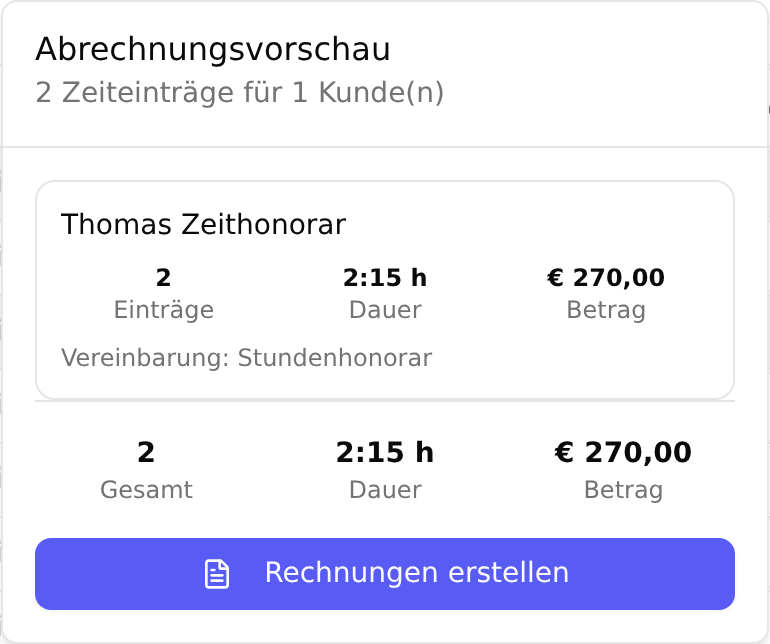
Sie zeigt oben, wie viele Zeiteinträge für wie viele Kunden ausgewählt sind, darunter je Kunde einen Block mit Einträge, Dauer und Betrag sowie den betroffenen Vereinbarungen, und unten die Gesamtsumme. Hier wird noch nichts angelegt — es ist ein Kontrollblick, bevor es weitergeht. Mit „Rechnungen erstellen“ am Fuß der Vorschau geht es zum eigentlichen Dialog.
Schritt 3: Der Dialog „Rechnung hinzufügen“
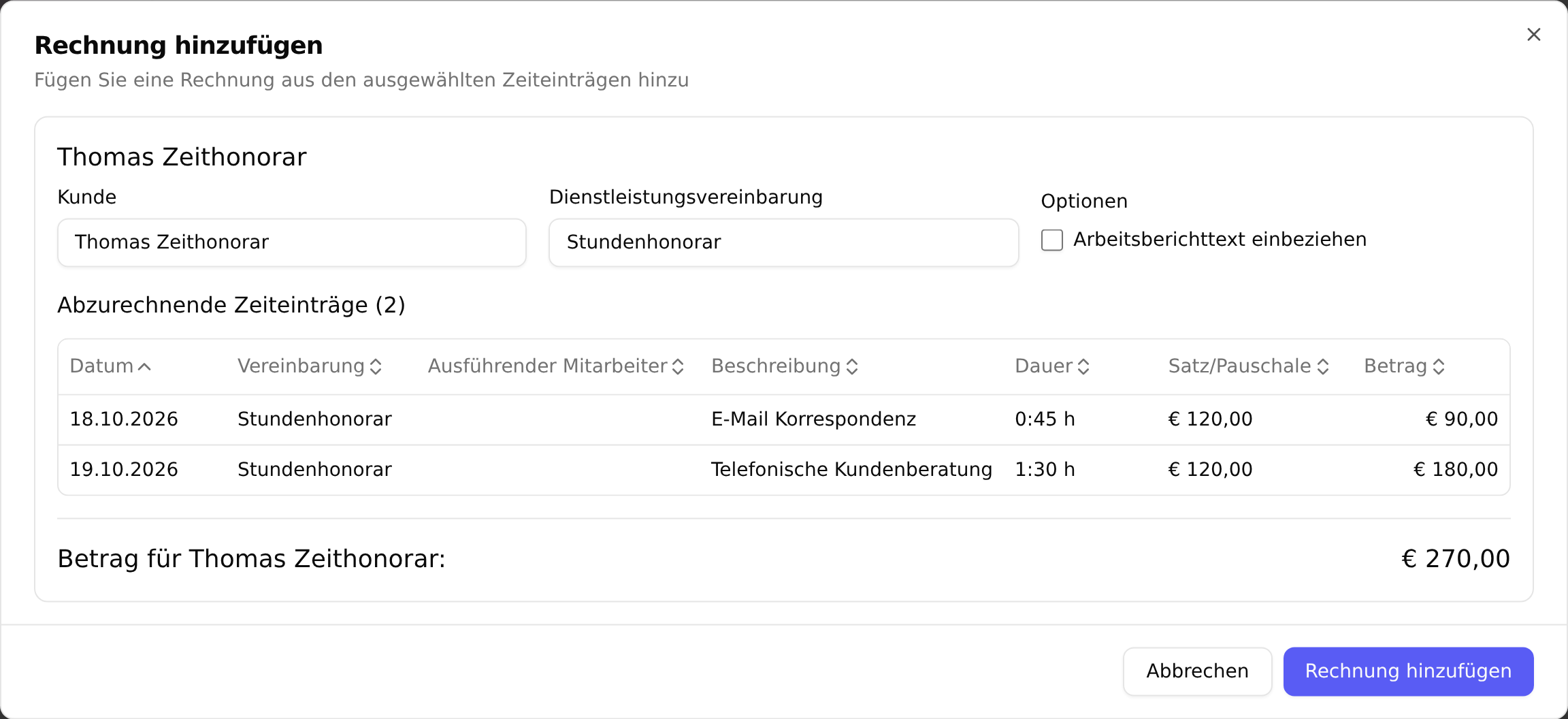
Betrifft die Auswahl nur einen Kunden, heißt der Dialog „Rechnung hinzufügen“; bei mehreren Kunden „Rechnungen hinzufügen“, und er enthält dann einen Block je Kunde untereinander.
Felder je Kunde
Die Reihenfolge entspricht der im Dialog.
- Kunde — der Rechnungsempfänger. Nur zur Anzeige, nicht änderbar. Er ergibt sich aus den ausgewählten Zeiteinträgen.
- Dienstleistungsvereinbarung — die Honorarvereinbarung, unter der abgerechnet wird. Ebenfalls nur zur Anzeige. Gehören die ausgewählten Einträge zu mehreren Vereinbarungen, heißt das Feld „Dienstleistungsvereinbarungen“ und listet sie alle auf; darunter erscheint der Hinweis, dass eine Rechnung erstellt wird, die alle Vereinbarungen umfasst.
- Optionen → „Arbeitsberichttext einbeziehen“ — das einzige Feld, das Sie hier tatsächlich entscheiden. Ist das Häkchen gesetzt, übernimmt feeflow den Arbeitsberichttext der Zeiteinträge als Positionstext auf die Rechnung; ohne Häkchen bleibt er weg. Es ist standardmäßig nicht gesetzt und wird je Kunde einzeln entschieden — bei mehreren Kunden setzen Sie es also mehrfach.
Darunter steht unter „Abzurechnende Zeiteinträge (…)“ die Liste der Positionen mit Datum, Vereinbarung, Ausführendem Mitarbeiter, Beschreibung, Dauer, Satz/Pauschale und Betrag. Am Fuß des Blocks steht „Betrag für“ gefolgt vom Kundennamen. Rechnet Ihr Unternehmen mit Umsatzsteuer, ist der Betrag davor in Nettobetrag und MwSt. je Steuersatz aufgeschlüsselt; ohne Steuer entfällt diese Aufschlüsselung. Bei mehreren Kunden schließt der Dialog mit „Gesamtbetrag aller Rechnungen“.
Mit „Rechnung hinzufügen“ beziehungsweise „… Rechnungen hinzufügen“ legt feeflow die Rechnungen an. Die einbezogenen Zeiteinträge gelten damit als abgerechnet und verschwinden aus dem Reiter „Nicht abgerechnete Zeiten“.
Das Fälligkeitsdatum setzt feeflow dabei automatisch: heutiges Datum plus dem Zahlungsziel des Kunden. Ist beim Kunden keines hinterlegt, gilt das Zahlungsziel Ihres Unternehmens aus den Stammdaten, und ist auch dort keines gesetzt, sind es 14 Tage.
Was dabei entsteht, ist ein Entwurf — noch keine verbindliche Rechnung. Den vollständigen Weg beschreibt die Anleitung Zeiten erfassen und abrechnen.
Der Reiter „Rechnungen“
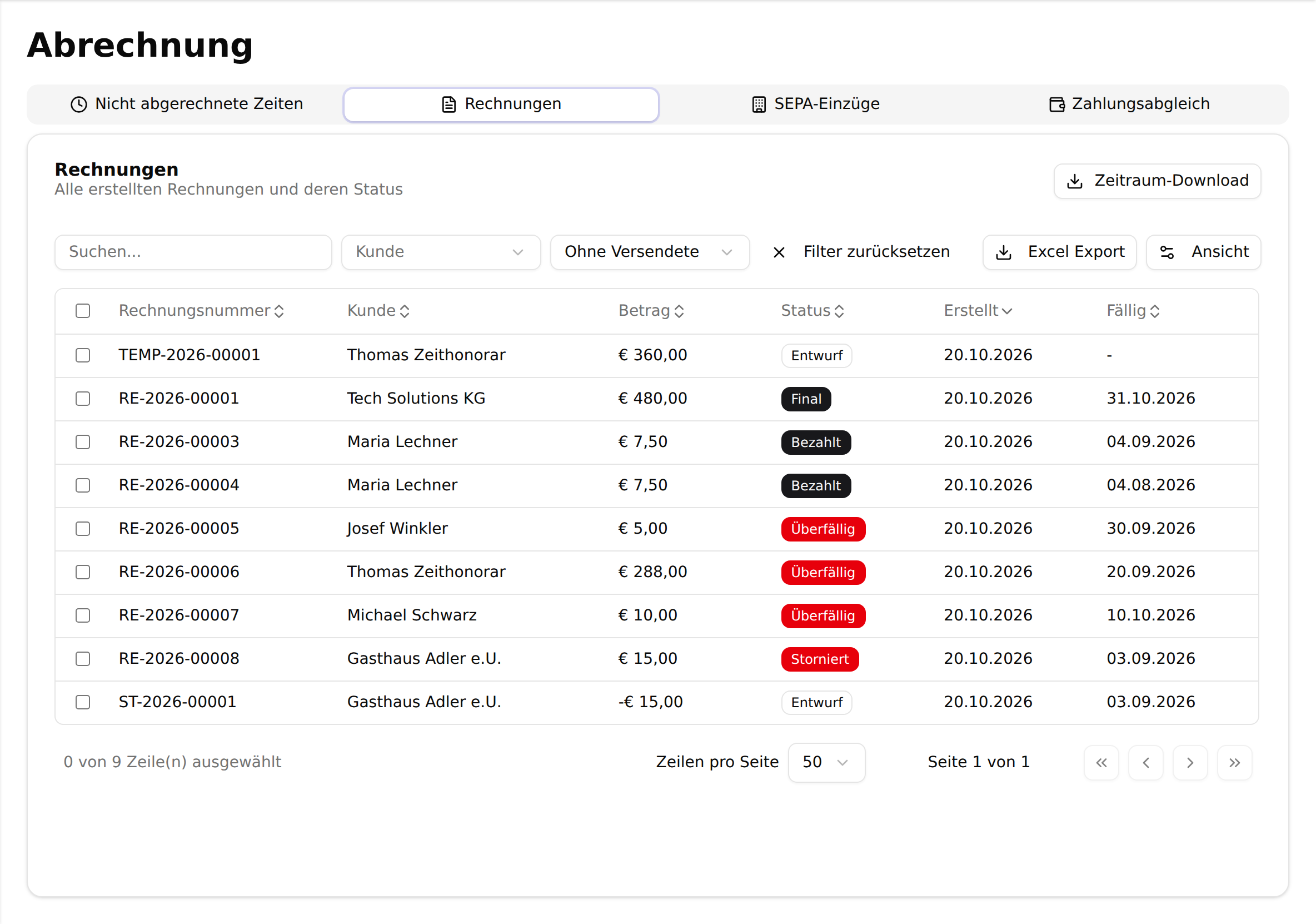
Die Liste zeigt Rechnungsnummer, Kunde, Betrag, Status, Erstelldatum und Fälligkeitsdatum, die zuletzt erstellte Rechnung zuerst. Ein Klick auf eine Zeile öffnet die Detailansicht.
Achtung
Der Statusfilter ist beim Öffnen nicht leer, sondern steht auf „Ohne Versendete“. Versendete Rechnungen fehlen also zunächst in der Liste — das ist Absicht, führt aber regelmäßig zu der Annahme, eine Rechnung sei verschwunden. Über „Filter zurücksetzen“ oder die Auswahl eines anderen Status sehen Sie sie wieder.
Zur Auswahl stehen „Ohne Versendete“, „Entwurf“, „Versendet“, „Bezahlt“, „Teilbezahlt“, „Überfällig“ und „Storniert“. Der Status „Final“ hat keinen eigenen Filtereintrag: Finalisierte, aber noch nicht versendete Rechnungen finden Sie nur über „Ohne Versendete“ oder über die zurückgesetzten Filter.
Sammelaktionen
Sobald Sie Rechnungen per Häkchen auswählen, erscheinen in der Werkzeugleiste „Herunterladen“ und „Versenden“. Beide öffnen zunächst eine Vorschau, die nach Kunden gruppiert zeigt, was passieren wird.
Beide Schaltflächen bleiben gesperrt, wenn Ihre Auswahl Rechnungen mit unterschiedlichem Status enthält. Wählen Sie in diesem Fall gezielt nur Rechnungen desselben Status aus.
- Herunterladen erzeugt ein PDF über alle ausgewählten Rechnungen. Zwei Häkchen stehen zur Wahl: „Als Duplikat herunterladen“ (entfällt, wenn alle Ausgewählten Entwürfe sind) und „Als versendet markieren“, das die Rechnungen zusätzlich auf „Versendet“ setzt — praktisch, wenn Sie die Rechnungen ausdrucken und per Post schicken.
- Versenden verschickt die Rechnungen per E-Mail. Die Vorschau warnt, wie viele bezahlte, stornierte oder Rechnungen ohne hinterlegte E-Mail-Adresse übersprungen werden. Entwürfe werden ebenfalls übersprungen, ohne dass die Vorschau es erwähnt — sie zählen dann einfach nicht mit, und bei einer reinen Entwurfsauswahl bleibt die Versandschaltfläche gesperrt. Entwürfe müssen erst finalisiert werden.
Zeitraum-Download
Rechts oben steht „Zeitraum-Download“. Der Dialog „Rechnungen für Zeitraum herunterladen“ lädt alle finalisierten Rechnungen eines Zeitraums auf einmal — für die Buchhaltung oder das Steuerbüro. Entwürfe sind grundsätzlich ausgenommen.
- Zeitraum — „Aktuelles Quartal“, „Letztes Quartal“, „Aktuelles Jahr“, „Letztes Jahr“ oder „Benutzerdefiniert“. Die Auswahl füllt die beiden Datumsfelder darunter, die Sie danach noch anpassen können.
- Von und Bis — die Grenzen des Zeitraums.
- Format — „Einzel-PDFs (ZIP)“ liefert je Rechnung eine Datei in einem Archiv, „Ein zusammengeführtes PDF“ alle Rechnungen hintereinander in einem Dokument.
Die Rechnungs-Statusfolge
Eine Rechnung durchläuft feste Stufen. Welche Aktionen möglich sind, hängt ausschließlich davon ab, auf welcher Stufe sie gerade steht.
| Status | Bedeutung | Möglich sind |
|---|---|---|
| Entwurf | Angelegt, aber unverbindlich. Aus Zeiteinträgen erzeugte Entwürfe tragen eine vorläufige TEMP-Nummer. | Finalisieren, Entwurf löschen |
| Final | Finalisiert, hat eine endgültige Rechnungsnummer, aber noch nicht versendet. | Versenden, als versendet markieren, als bezahlt markieren, mahnen, stornieren |
| Versendet | An den Kunden herausgegangen. | Erneut versenden, Duplikat herunterladen, als bezahlt markieren, mahnen, stornieren |
| Überfällig | Das Fälligkeitsdatum ist überschritten und die Rechnung ist weder bezahlt noch storniert. Diesen Status setzt feeflow selbst, Sie müssen nichts tun. | wie „Versendet“ |
| Teilbezahlt | Es ist eine Zahlung eingegangen, die den Rechnungsbetrag nicht deckt — sofern die Rechnung nicht schon überfällig war, siehe „Zahlungsabgleich“. | wie „Versendet“ |
| Bezahlt | Vollständig beglichen. | nur noch stornieren |
| Storniert | Durch eine Storno-Rechnung aufgehoben. | nichts mehr |
Drei Regeln, die dahinterstehen und die man kennen sollte:
- Ein Entwurf kann gar nichts. Er lässt sich nicht versenden, nicht drucken, nicht als bezahlt markieren und nicht mahnen. Der Weg führt immer zuerst über „Finalisieren“. Auf der Detailansicht steht deshalb bei einem Entwurf oben rechts „Finalisieren“ statt „Versenden“, und die Schaltfläche „Als bezahlt markieren“ ist gesperrt und mit einem erklärenden Hinweis versehen.
- Eine bezahlte Rechnung lässt sich weiterhin stornieren. War sie bereits ganz oder teilweise bezahlt, legt feeflow zusätzlich eine Aufgabe für die Rückerstattung an, weil die Rücküberweisung außerhalb von feeflow stattfindet.
- Storno-Rechnungen sind Endpunkte. Sie lassen sich weder stornieren noch als bezahlt markieren.
TEMP-Nummern: warum Ihr Entwurf keine richtige Rechnungsnummer hat
Ein neu angelegter Entwurf bekommt nicht die nächste echte Rechnungsnummer, sondern eine vorläufige mit dem Präfix TEMP-, zum Beispiel TEMP-2026-00001. Das Feld „Fällig am“ ist bei einem frischen Entwurf zunächst leer und zeigt nur einen Strich.
Der Grund ist die gesetzliche Anforderung an eine lückenlose Rechnungsnummerierung: Würde jeder Entwurf sofort eine echte Nummer verbrauchen, entstünde bei jedem verworfenen Entwurf eine Lücke. Deshalb vergibt feeflow die echte Nummer der RE-Serie erst in dem Moment, in dem der Entwurf zur verbindlichen Rechnung wird.
Beim Klick auf „Finalisieren“ zeigt der Dialog „Rechnung finalisieren“ vorab, welche Nummer der Entwurf erhalten wird — etwa TEMP-2026-00001 → RE-2026-00007. Der Dialog weist selbst darauf hin, dass diese Nummer noch abweichen kann, falls in der Zwischenzeit jemand anderer eine Rechnung finalisiert.
Vorsicht
Das Finalisieren lässt sich nicht rückgängig machen.
Weil ein TEMP-Entwurf noch keine echte Nummer verbraucht hat, heißt die rote Schaltfläche auf seiner Detailansicht auch nicht „Rechnung stornieren“, sondern „Entwurf löschen“: Er wird wirklich gelöscht, es entsteht keine Storno-Rechnung, und es wird keine Begründung verlangt. Die enthaltenen Zeiteinträge werden dabei wieder freigegeben und stehen erneut unter „Nicht abgerechnete Zeiten“.
Die Rechnungsdetailansicht
Ein Klick auf eine Zeile im Reiter „Rechnungen“ öffnet die Rechnung. Die Überschrift lautet „Rechnung“ gefolgt von der Rechnungsnummer; links daneben führt ein Pfeil zurück.
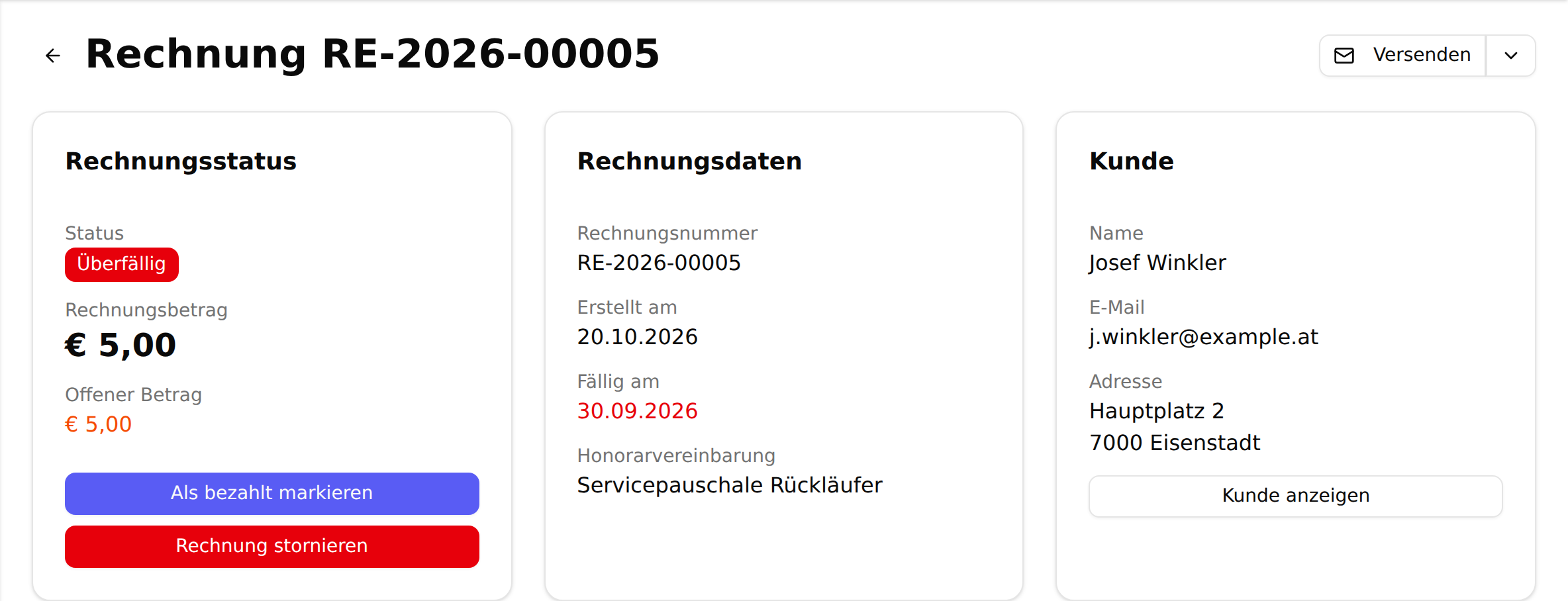
Oben rechts steht die Hauptaktion: bei einem Entwurf „Finalisieren“, sonst „Versenden“. „Versenden“ ist eine geteilte Schaltfläche — über den Pfeil daneben erreichen Sie je nach Status „Als versendet markieren“ (solange die Rechnung noch nicht versendet ist) oder „Duplikat herunterladen“ (sobald sie versendet ist).
Die Karten im Einzelnen
Rechnungsstatus — der aktuelle Status als Abzeichen, der Rechnungsbetrag, bei vorhandenen Zahlungen der Bezahlte Betrag und, solange die Rechnung weder bezahlt noch storniert ist, der Offene Betrag. Ist der letzte Versandversuch fehlgeschlagen, steht neben dem Status ein Warndreieck: Der Status wurde dann automatisch zurückgesetzt, die Einzelheiten stehen im Statusverlauf. Darunter liegen die Schaltflächen „Als bezahlt markieren“ und „Rechnung stornieren“ beziehungsweise „Entwurf löschen“. Bei Fremdschadenfällen kommen hier zusätzlich „In Zession umwandeln“ sowie die Schaltflächen rund um die Unterschrift der Zessionsvereinbarung hinzu.
Rechnungsdaten — Rechnungsnummer, Erstellt am, Fällig am (bei überfälligen Rechnungen rot), und die zugrundeliegende Honorarvereinbarung. Wurde die Rechnung storniert, stehen hier zusätzlich der Stornierungsgrund und ein Verweis auf die zugehörige Storno-Rechnung; auf der Storno-Rechnung umgekehrt der Verweis „Storniert folgende Rechnung“.
Kunde — Name, E-Mail, Telefon und Anschrift des Empfängers sowie „Kunde anzeigen“. Bei einer Zession an einen Versicherer heißt diese Karte stattdessen „Empfänger (Versicherer)“ und nennt den Versicherer; der Bezugskunde bleibt darunter verlinkt.
Statusverlauf — wann welcher Status von wem gesetzt wurde, chronologisch. „System“ bedeutet, dass feeflow den Wechsel selbst vorgenommen hat, etwa beim Überschreiten des Fälligkeitsdatums. Fehlgeschlagene Versandversuche sind hier eigens als „Versand fehlgeschlagen“ gekennzeichnet.
Mahnungsstatus — die zuletzt versendete Mahnstufe, die Anzahl der Mahnungen, gegebenenfalls die Mahngebühr der letzten Mahnung und die nächste mögliche Mahnung. Sind alle Stufen ausgeschöpft, steht hier „Alle Mahnstufen erreicht“. Die Stufen laufen in fester Reihenfolge: Zahlungserinnerung, 1. Mahnung, 2. Mahnung, Letzte Mahnung. Jede Stufe ist je Rechnung nur einmal möglich, und übersprungen werden kann keine. Mahngebühren addieren sich nicht — es gilt immer die Gebühr der zuletzt versendeten Mahnung, nicht die Summe aller bisherigen.
Rechnungspositionen — die Zeiteinträge, aus denen die Rechnung entstanden ist, mit Datum, Dienstleistung, Ausführendem Mitarbeiter, Beschreibung, Dauer, Stundensatz, Steuersatz und Betrag. Darunter steht der Gesamtbetrag, bei umsatzsteuerpflichtigen Unternehmen aufgeschlüsselt nach Nettobetrag und MwSt. je Steuersatz. Bei einer Zession stehen hier stattdessen die übernommenen Positionen der ursprünglichen Honorarnote.
Zahlungshistorie — erscheint nur, wenn der Rechnung Banktransaktionen zugeordnet sind. Je Zahlung sehen Sie Betrag, Datum, Verwendungszweck und Absender, darunter die Gegenüberstellung von geleisteten Zahlungen, Rechnungsbetrag und offenem Betrag.
Mahnungshistorie — erscheint nur, wenn bereits gemahnt wurde, und listet jede versendete Mahnung mit Stufe, Status, Versanddatum, Zahlungsziel, Mahngebühr und Betrag.
Versenden
„Versenden“ öffnet kein einfaches Bestätigungsfenster, sondern eine Vorschau mit zwei Wegen, zwischen denen Sie oben umschalten:
- E-Mail — der Kunde bekommt eine E-Mail mit einem Anschreiben und der Rechnung als PDF im Anhang. Beides sehen Sie vorher in der Vorschau. Ist beim Empfänger keine E-Mail-Adresse hinterlegt, bleibt die Schaltfläche „Rechnung senden“ gesperrt.
- Druck (PDF) — feeflow erzeugt das Rechnungs-PDF zum Speichern und Ausdrucken. Über das Häkchen „Anschreiben mit drucken“ erhalten Sie zusätzlich das Anschreiben als eigenes PDF. Die Schaltfläche heißt in diesem Fall „Als PDF speichern“.
Beide Wege setzen die Rechnung auf „Versendet“ — auch der Druckweg. Wollen Sie eine Rechnung als versendet führen, ohne dass feeflow etwas erzeugt, nutzen Sie stattdessen „Als versendet markieren“ im Aufklappmenü neben „Versenden“.
Welche Vorlage für Anschreiben und Rechnungsdokument verwendet wird, wählen Sie in der Vorschau aus den aktiven Vorlagen der jeweiligen Kategorie; verwaltet werden sie unter Vorlagen.
Stornieren
„Rechnung stornieren“ hebt eine finalisierte Rechnung nicht durch Löschen auf, sondern durch eine Storno-Rechnung: ein neues Dokument der ST-Serie über denselben Betrag mit umgekehrtem Vorzeichen. Die ursprüngliche Rechnung bleibt erhalten und trägt fortan den Status „Storniert“ — das ist buchhalterisch zwingend, eine einmal vergebene Rechnungsnummer darf nicht verschwinden.
Im Dialog können Sie eine Begründung (optional) erfassen. Sie dient zunächst nur der internen Dokumentation; nur wenn Sie zusätzlich „Begründung auf Storno-Rechnung andrucken“ ankreuzen, erscheint sie im PDF der Storno-Rechnung.
Zwei Folgen sind wichtig:
- Die Zeiteinträge der stornierten Rechnung werden wieder freigegeben. Sie stehen danach erneut im Reiter „Nicht abgerechnete Zeiten“ und können neu abgerechnet werden. Wenn Sie das nicht wollen, setzen Sie sie in der Zeiterfassung auf „Nicht verrechenbar“.
- Die entstandene Storno-Rechnung ist selbst ein Entwurf und muss wie jede andere Rechnung behandelt werden, wenn der Kunde sie erhalten soll. Anders als ein Entwurf aus Zeiteinträgen trägt sie allerdings von Anfang an ihre endgültige Nummer der ST-Serie, keine TEMP-Nummer.
Beträge, Rundung und Steuer
Der Betrag einer Rechnung aus Zeiteinträgen ist die Summe der Positionen; jede Position ist Dauer mal Stundensatz oder die Pauschale der Dienstleistung. Den Steuersatz trägt jeder Zeiteintrag einzeln; die Rechnung weist die Umsatzsteuer je vorkommendem Satz getrennt aus. Nutzt Ihr Unternehmen keine Umsatzsteuer, entfällt die Aufschlüsselung, und es erscheint nur ein Gesamtbetrag.
Bei Servicepauschalen gilt eine eigene Regel, die regelmäßig für Rückfragen sorgt: Der vereinbarte Jahresbetrag wird durch die Anzahl der Abrechnungsperioden geteilt und dabei immer abgerundet, nie aufgerundet. Aufrunden würde bedeuten, dass ein Kunde über das Jahr gerechnet mehr zahlt als vereinbart — das schließt feeflow aus.
Der dabei entstehende Rest geht nicht verloren, sondern wird auf die erste Rate jedes Vertragsjahres aufgeschlagen. Ein Beispiel: 110 Euro im Jahr, monatlich eingezogen, ergibt 110 ÷ 12 = 9,1666… Euro. Abgerundet sind das 9,16 Euro je Monat; zwölf Raten ergeben 109,92 Euro, es fehlen also 8 Cent. Diese 8 Cent schlägt feeflow auf die erste Rate des Vertragsjahres auf, die damit 9,24 Euro beträgt. Auf der Honorarvereinbarung steht in diesem Fall der Hinweis, dass die erste Rate jedes Vertragsjahres angepasst wird.
Der Reiter „SEPA-Einzüge“
Hier stehen die wiederkehrenden Lastschriften aus Servicepauschalen — je Zeile Kunde, Vereinbarung, Betrag, Bankspesen, Status, Fehler, Fälligkeitsdatum und die zugeordneten Buchungen. Diese Beträge laufen nicht über den Reiter „Rechnungen“: Eine Servicepauschale erzeugt keine Rechnung, sondern einen Einzug.
Die Statuswerte sind „Ausstehend“, „Exportiert“, „In Bearbeitung“, „Bezahlt“, „Teilbezahlt“, „Überfällig“, „Rückläufer“ und „Storniert“. Der Filter steht beim Öffnen auf „Ausstehend“ — exportierte und stornierte Einzüge sind also zunächst ausgeblendet, worauf die Karte selbst hinweist.
Über „SEPA-Export-Modus“ rechts oben schalten Sie die Auswahl frei, wählen die Einzüge aus und erzeugen mit „… Einzüge exportieren“ die SEPA-Datei für Ihre Bank. Ein Klick auf eine Zeile öffnet die Einzelheiten des Einzugs, aus denen heraus Sie auch mahnen können.
Der Reiter „Zahlungsabgleich“
Hier landen die Banktransaktionen, mit denen Sie Rechnungen und SEPA-Einzüge als bezahlt nachweisen. Je Zeile sehen Sie Datum, Betrag, Absender („Von“), Verwendungszweck, Status, die Zuordnung und die verfügbaren Aktionen.
Der Status ist „Unzugeordnet“, „Manuelle Überprüfung“ oder „Zugeordnet“. Nur bei unzugeordneten Transaktionen stehen die Schaltflächen „Zuordnen“ und „Löschen“ zur Verfügung — eine bereits zugeordnete Transaktion lässt sich hier weder umhängen noch löschen. In der Spalte Zuordnung zeigt ein Abzeichen an, ob die Transaktion auf eine Rechnung oder einen SEPA-Einzug verweist.
Neue Transaktionen bringen Sie über „Banktransaktionen importieren“ rechts oben ins System; der Dialog nimmt eine oder mehrere XML-Dateien entgegen.
Ordnet feeflow eine Zahlung einer Rechnung zu, ändert sich deren Status automatisch — Sie müssen dafür nichts weiter tun. Deckt die Zahlung den offenen Betrag, wird die Rechnung „Bezahlt“. Deckt sie ihn nicht, wird sie „Teilbezahlt“ — mit einer wichtigen Ausnahme: War die Rechnung zu diesem Zeitpunkt bereits „Überfällig“, bleibt sie es auch, und nur der bezahlte Betrag wächst. Eine überfällige Rechnung mit Teilzahlung erkennen Sie deshalb nicht am Status, sondern am „Bezahlten Betrag“ in ihrer Detailansicht.
Wie es weitergeht
Woher die abrechenbaren Zeiten kommen, beschreibt die Zeiterfassung; den vollständigen Weg von der erfassten Stunde zum Rechnungsentwurf die Anleitung Zeiten erfassen und abrechnen. Stundensätze, Dienstleistungen und das Zahlungsziel Ihres Unternehmens pflegen Sie in den Stammdaten, die Texte für Rechnungen, Anschreiben und Mahnungen unter Vorlagen. Wie Sie überfällige Rechnungen und Einzüge systematisch abarbeiten, beschreibt die Anleitung Offene Posten und Mahnwesen.
War diese Seite hilfreich?