Diese Anleitung führt Sie durch den ganzen Weg, auf dem der Zahlungsdienstleister GoCardless Ihre Servicepauschalen einzieht: von der Umstellung in feeflow über die Registrierung und Verifizierung bei GoCardless bis zu den Einzügen, die GoCardless an feeflow zurückmeldet. Am Ende stehen die häufigsten Stolpersteine.
Mit GoCardless brauchen Sie keine eigene Gläubiger-Identifikationsnummer und keine SEPA-Datei: GoCardless zieht unter seiner eigenen Kennung ein, zahlt die Beträge auf Ihr Bankkonto aus und meldet jeden Einzug an feeflow zurück. Wie sich das vom eigenen Einzug unterscheidet, steht kurz gefasst in SEPA-Lastschrift einrichten.
Was Sie bereitlegen sollten, bevor Sie anfangen:
- Die Rolle Administrator in feeflow. Abrechnungsart und GoCardless-Verbindung gelten für das ganze Team, deshalb richtet sie nur ein Administrator ein.
- Die Firmendaten so, wie sie im Firmenbuch oder Handelsregister stehen. GoCardless prüft Ihr Unternehmen, bevor es Geld einzieht, und fragt dabei je nach Rechtsform nach Firmenbuchnummer, Geschäftsführung und wirtschaftlich Berechtigten.
- Ein Bankkonto, das auf Ihr Unternehmen lautet. Darauf zahlt GoCardless aus.
- Eine E-Mail-Adresse, auf die Sie gleich zugreifen können. GoCardless schickt bei der Registrierung einen Bestätigungscode, der nur wenige Minuten gilt.
Hinweis
Die Schritte 1 bis 3 erledigen Sie einmal für Ihr Unternehmen. Die Schritte 4 bis 6 wiederholen sich mit jedem Kunden, der per Lastschrift zahlt.
Schritt 1: Die Abrechnungsart umstellen
Öffnen Sie Mein Unternehmen, Reiter Unternehmensdaten, und scrollen Sie zum Abschnitt Abrechnungsart.
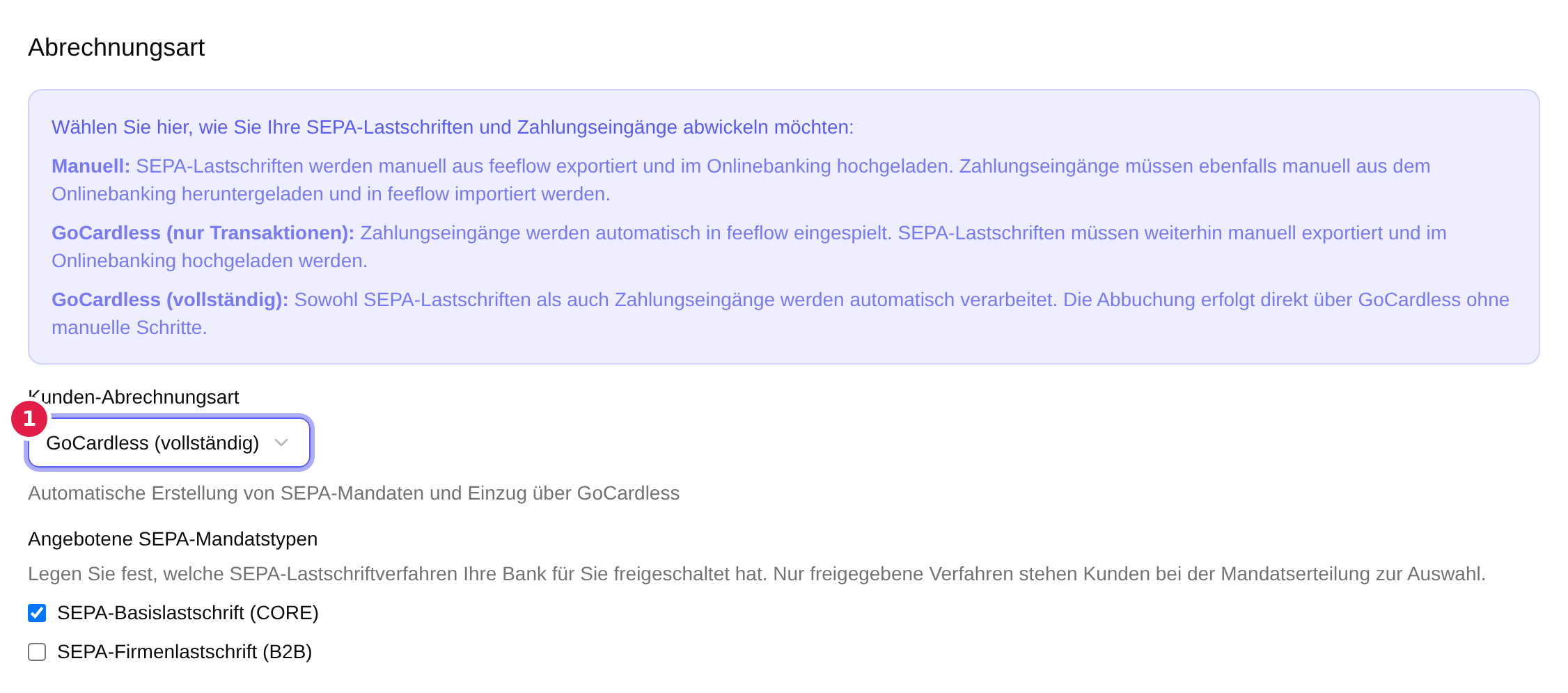
- Wählen Sie im Feld Kunden-Abrechnungsart den Wert „GoCardless (vollständig)“ und klicken Sie unten im Reiter auf „Speichern“.
Unter „Angebotene SEPA-Mandatstypen“ bleibt „SEPA-Basislastschrift (CORE)“ angehakt. Über GoCardless richtet feeflow Mandate als Basislastschrift ein.
Den Wert „GoCardless (nur Transaktionen)“ brauchen Sie hier nicht: Er spielt nur Ihre Kontoumsätze ein, die Lastschriften exportieren Sie dabei weiterhin selbst. Was die drei Werte im Einzelnen bedeuten, beschreibt die Referenz Mein Unternehmen.
Achtung
Sobald die Verbindung zu GoCardless steht (Schritt 2), lässt sich die Abrechnungsart nicht mehr selbst ändern. Das Feld ist dann gesperrt, und darunter steht „Hinweis: Bitte kontaktieren Sie den Support, um die Abrechnungsart zu ändern.“ Zurück zum eigenen Einzug kommen Sie nur über den Support.
Schritt 2: feeflow mit GoCardless verbinden
Mit der Abrechnungsart „GoCardless (vollständig)“ erscheint unter den Unternehmensdaten die Karte GoCardless Integration. Solange keine Verbindung besteht, zeigt sie den Verbindungsstatus „Nicht verbunden“.
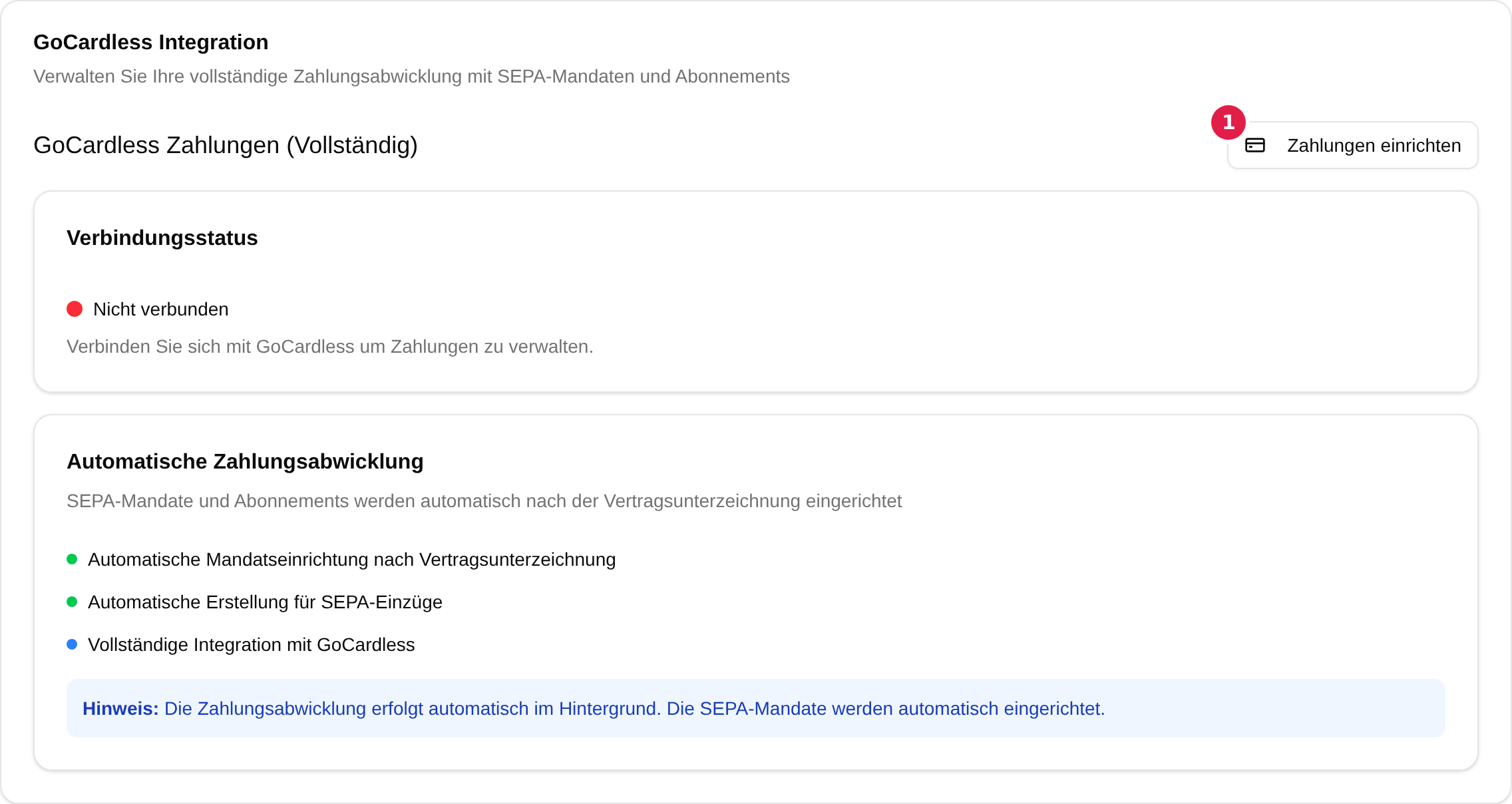
- Klicken Sie auf „Zahlungen einrichten“. GoCardless öffnet sich in einem neuen Browser-Tab.
Bei GoCardless registrieren oder anmelden
GoCardless begrüßt Sie mit der Seite „Verbinden Sie Ihr GoCardless-Konto“. Die E-Mail-Adresse Ihres feeflow-Zugangs ist bereits eingetragen.
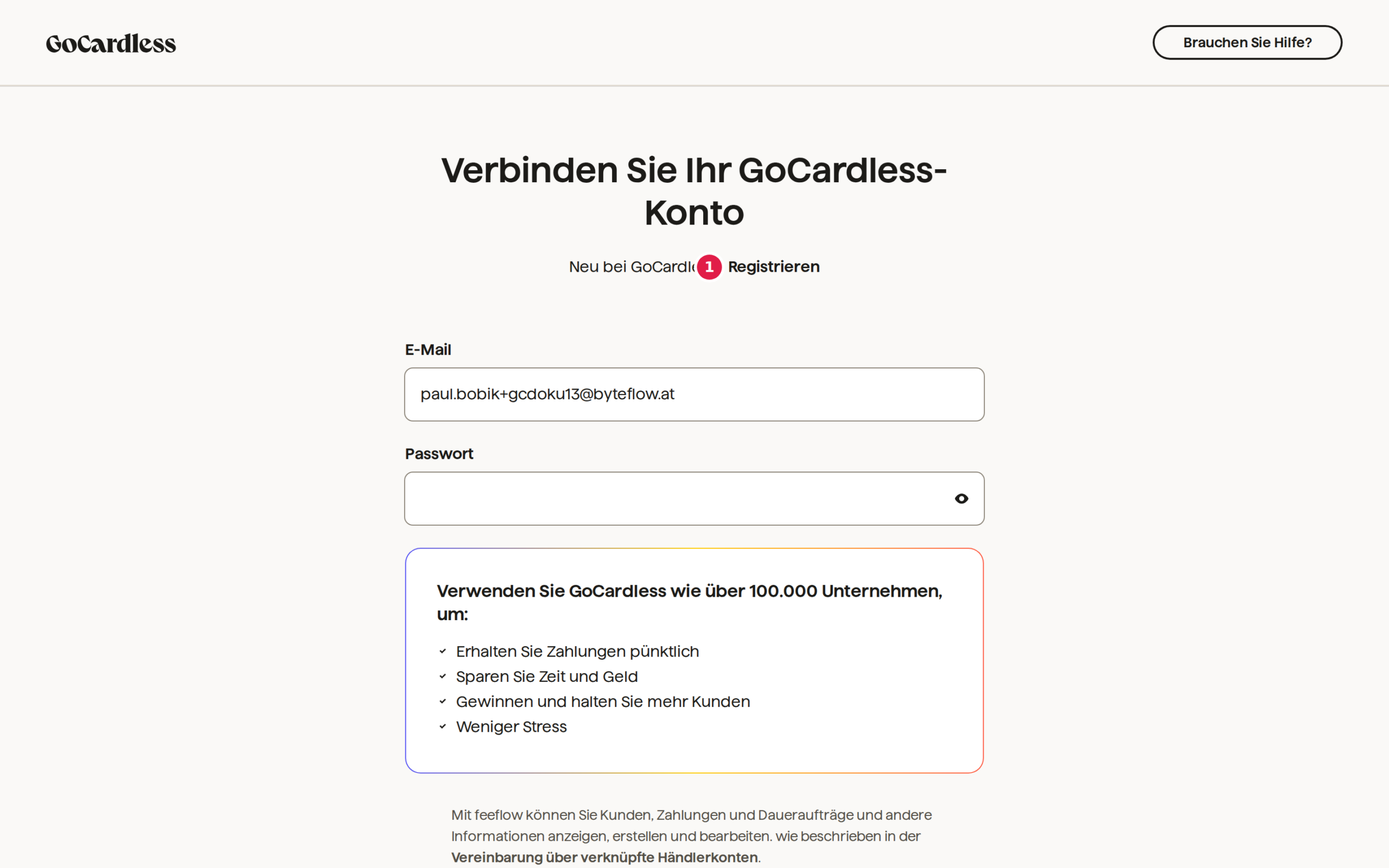
- Sie haben schon ein GoCardless-Konto? Geben Sie Ihr Passwort ein und verbinden Sie das Konto. Prüfen Sie vorher, ob die vorbefüllte E-Mail-Adresse die Ihres GoCardless-Kontos ist.
- Sie sind neu bei GoCardless? Klicken Sie auf „Registrieren“ (1).
Im Registrierungsformular sind Unternehmensname und Land ebenfalls schon aus feeflow übernommen.
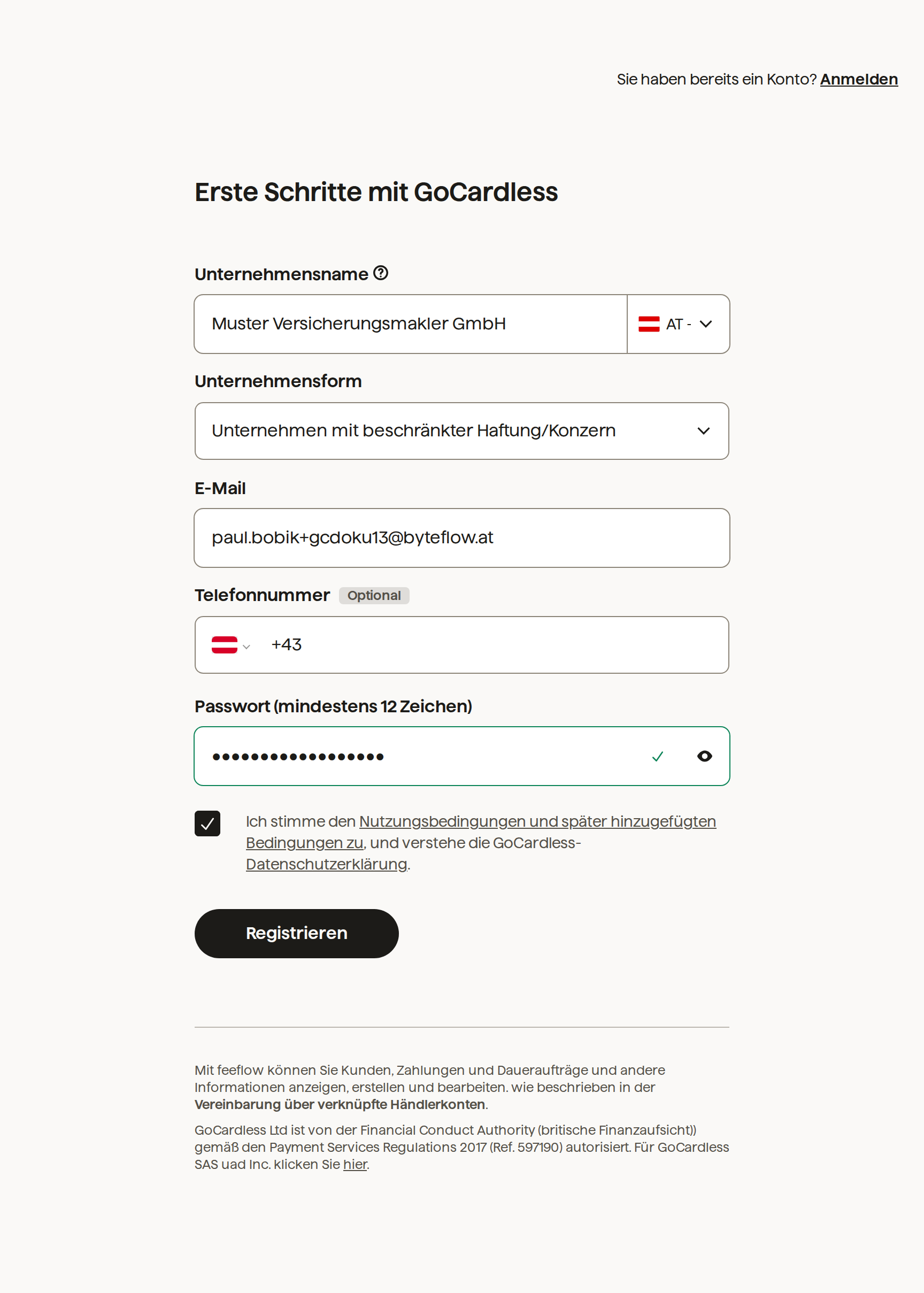
Ergänzen Sie die Unternehmensform, auf Wunsch eine Telefonnummer, und vergeben Sie ein Passwort mit mindestens zwölf Zeichen. Nach der Zustimmung zu den Bedingungen von GoCardless schicken Sie das Formular ab. Unten auf der Seite steht, worauf Sie feeflow damit Zugriff geben: feeflow darf in Ihrem GoCardless-Konto Kunden, Mandate, Abonnements und Zahlungen anlegen und einsehen. Genau das braucht es, um Ihre Servicepauschalen einzuziehen.
GoCardless prüft danach Ihre E-Mail-Adresse:
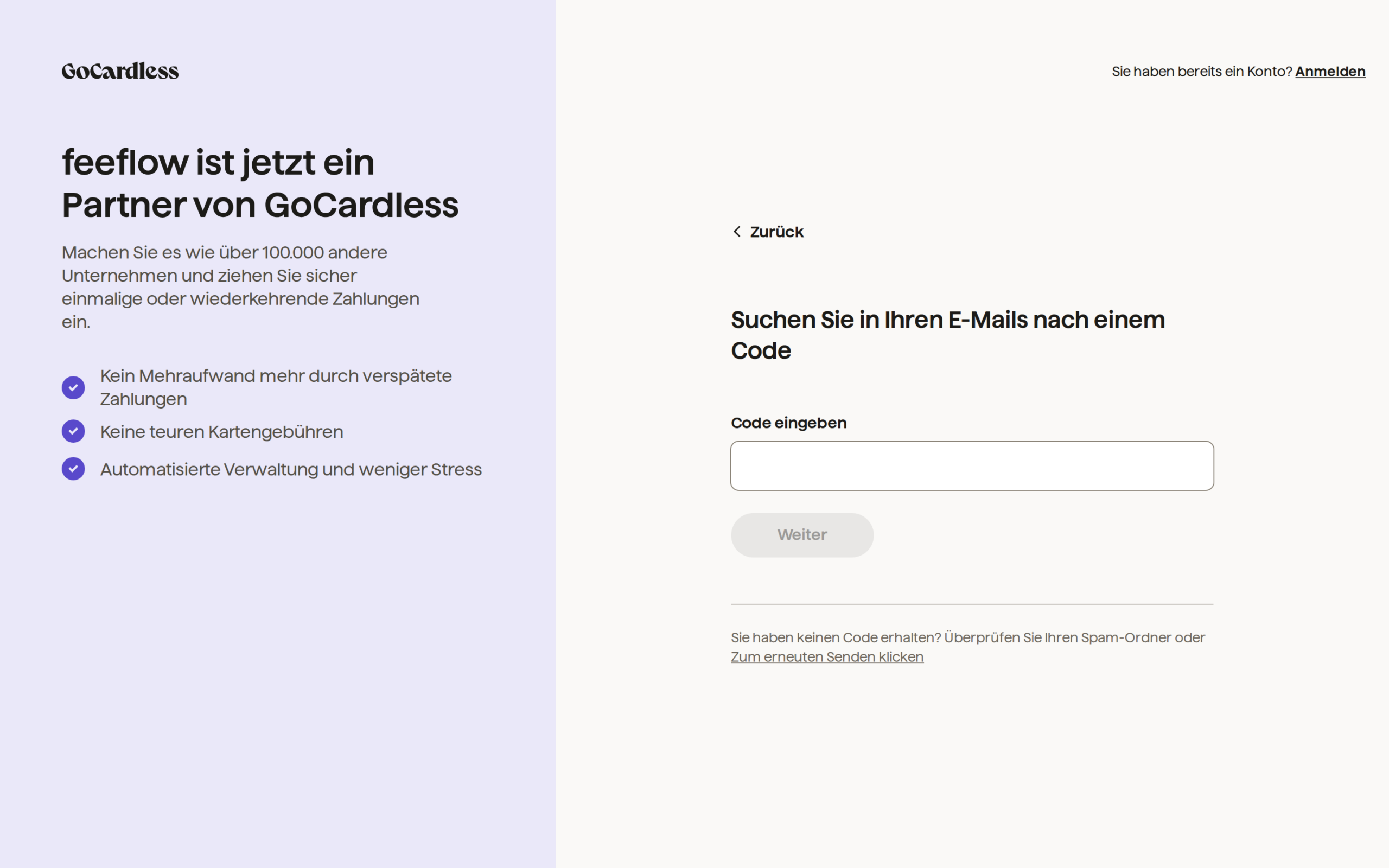
Sie erhalten eine E-Mail mit dem Betreff „Ihr GoCardless-Verifizierungscode lautet …“. Tragen Sie den sechsstelligen Code ein. Er gilt fünf Minuten; ist er abgelaufen, fordern Sie auf derselben Seite einen neuen an.
Zurück in feeflow
Nach dem Code leitet GoCardless Sie zu feeflow zurück, im selben Tab. feeflow meldet:
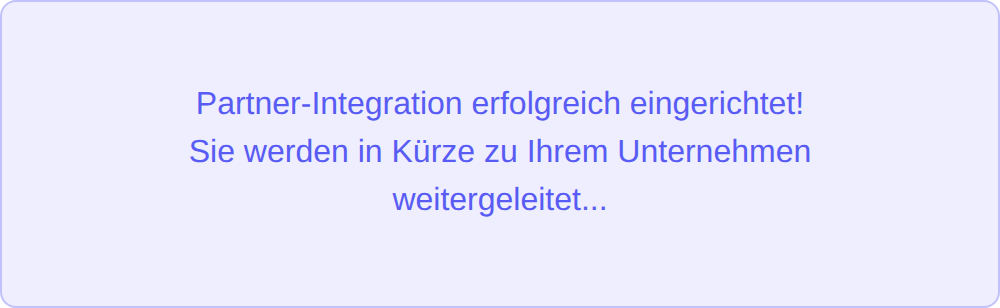
Nach einigen Sekunden landen Sie wieder in Mein Unternehmen. Arbeiten Sie in diesem Tab weiter. Der Tab, in dem Sie auf „Zahlungen einrichten“ geklickt haben, zeigt den neuen Stand spätestens nach dem Neuladen.
Mit der Verbindung verschwindet „Zahlungen einrichten“ aus der Karte. Die Schaltfläche kommt erst wieder, wenn die Verbindung abläuft (siehe Wenn etwas fehlt).
Schritt 3: Das Konto bei GoCardless verifizieren lassen
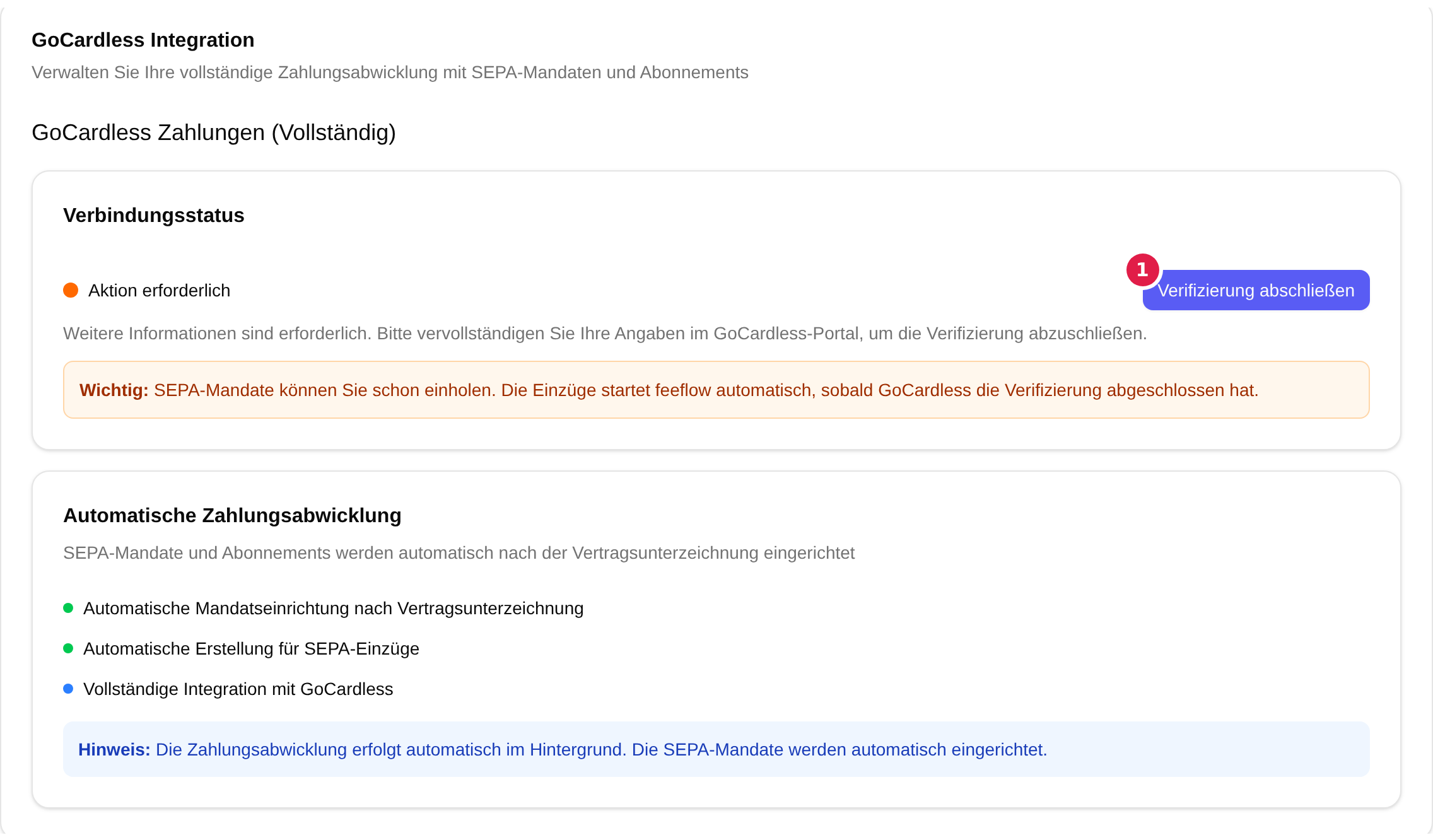
Bevor GoCardless für Sie Geld einzieht, prüft es Ihr Unternehmen. Das ist eine gesetzliche Pflicht jedes Zahlungsdienstleisters und läuft vollständig bei GoCardless. Den Stand dieser Prüfung zeigt feeflow in der Karte GoCardless Integration:
| Verbindungsstatus | Was er bedeutet | Was zu tun ist |
|---|---|---|
| „Nicht verbunden“ | feeflow hat keinen Zugriff auf ein GoCardless-Konto. | Schritt 2. |
| „Aktion erforderlich“ | GoCardless braucht noch Angaben oder Nachweise. | „Verifizierung abschließen“ (1) klicken und die offenen Schritte bei GoCardless erledigen. |
| „In Überprüfung“ | Alles ist eingereicht, GoCardless prüft. | Warten. Den neuen Stand zeigt feeflow von selbst an. |
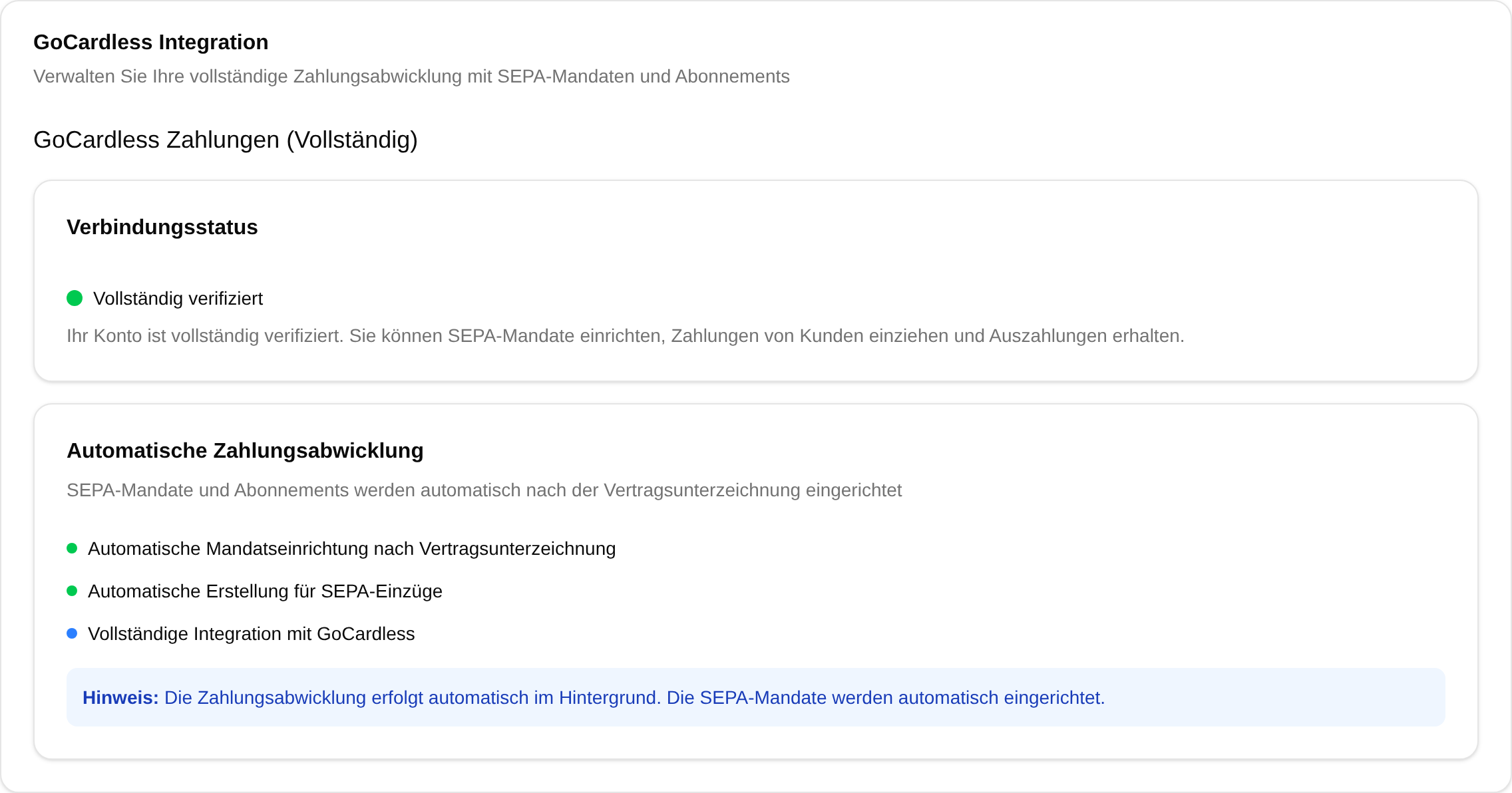
| „Vollständig verifiziert“ | GoCardless zieht ein und zahlt aus. | Nichts mehr. |
Wichtig
Sie müssen nicht auf die Verifizierung warten. Servicepauschalen per SEPA anlegen und Mandate einholen geht schon jetzt (Schritte 4 und 5). Nur die Einzüge startet feeflow erst, wenn GoCardless Ihr Konto verifiziert hat, und zwar von selbst. Darauf weist auch der Hinweis „Wichtig: SEPA-Mandate können Sie schon einholen. …“ in der Karte hin.
Der Einrichtungsassistent von GoCardless
„Verifizierung abschließen“ öffnet den Einrichtungsassistenten von GoCardless in einem neuen Tab. Über „Schritte“ rechts oben sehen Sie, was er abfragt und was schon erledigt ist:
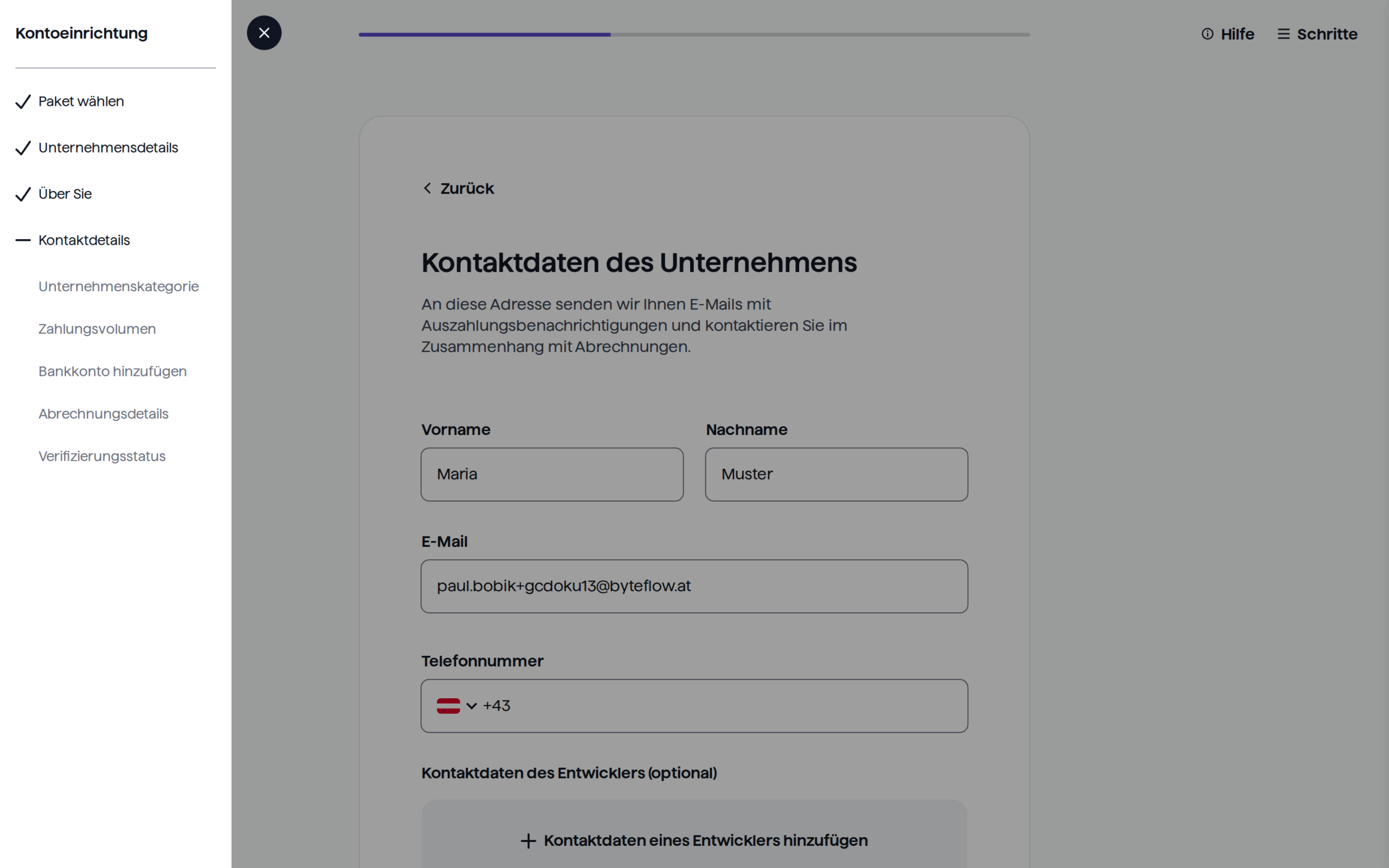
Die ersten Schritte (Paket wählen, Unternehmensdetails, Über Sie) sind meist schon durch die Registrierung erledigt. Danach folgen:
- Kontaktdetails: an wen GoCardless Auszahlungsmeldungen und Abrechnungsfragen schickt.
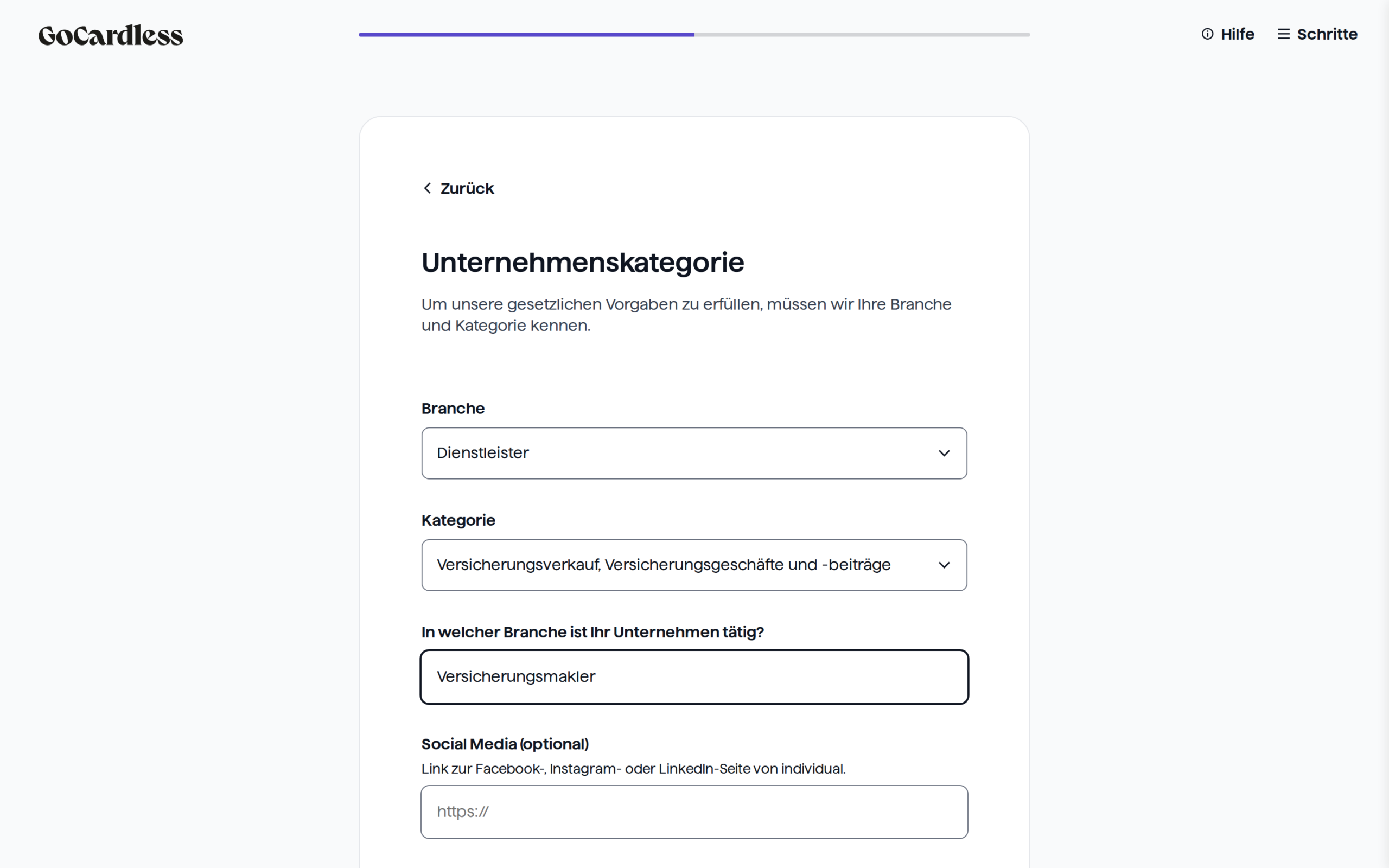
- Unternehmenskategorie: Ihre Branche. Für Versicherungsmakler passen die Branche „Dienstleister“ und die Kategorie „Versicherungsverkauf, Versicherungsgeschäfte und -beiträge“; dazu ein Stichwort, was Ihr Unternehmen tut.
- Zahlungsvolumen: eine Schätzung, wie viel Sie im nächsten Jahr über GoCardless einziehen.
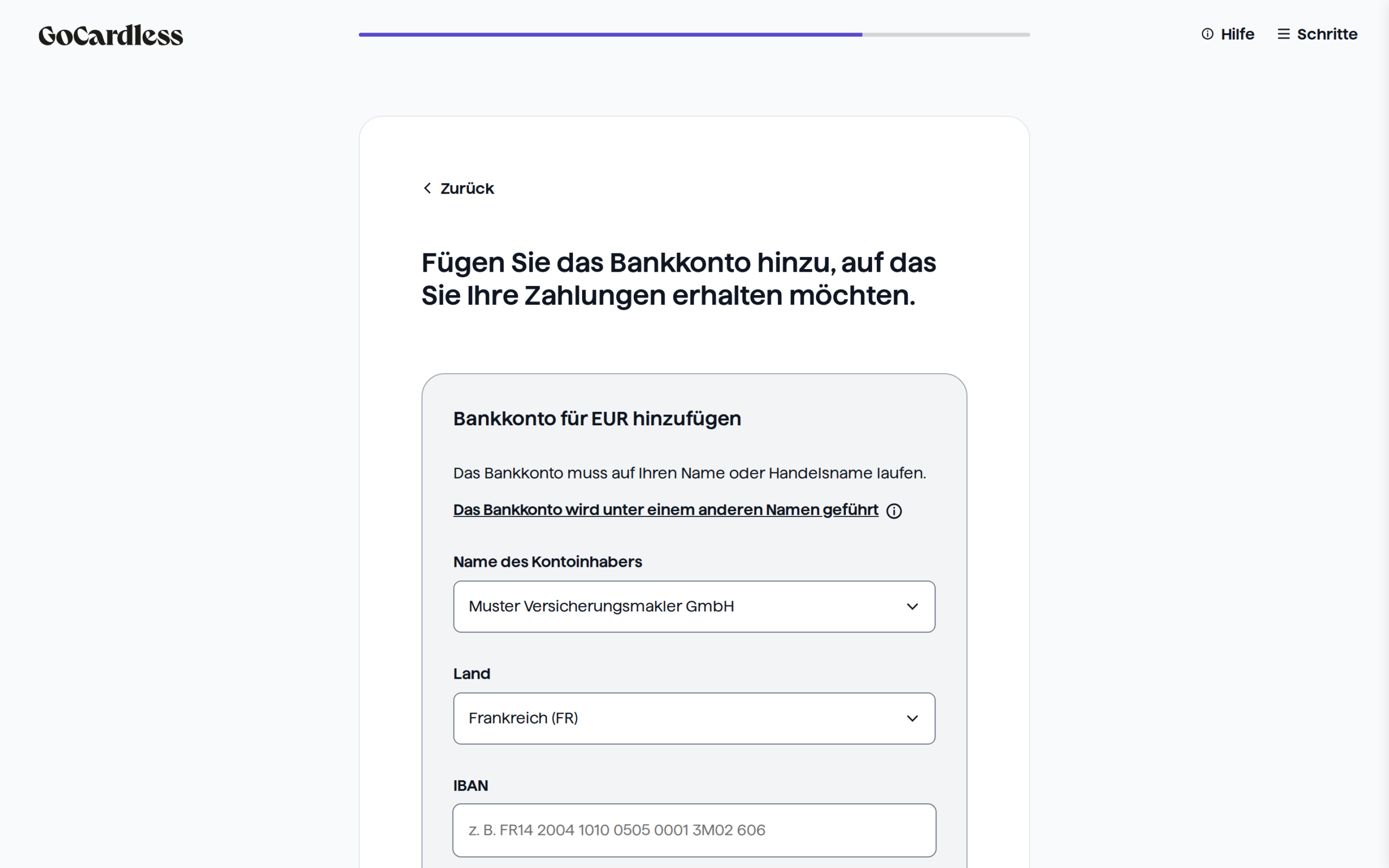
- Bankkonto hinzufügen: das Konto, auf das GoCardless auszahlt. Es muss auf Ihr Unternehmen lauten; GoCardless prüft das mit einer kleinen Testüberweisung.
- Abrechnungsdetails: ein Lastschriftmandat für die Gebühren von GoCardless selbst. Diesen Schritt können Sie zunächst überspringen.
- Verifizierungsstatus: der Stand der Prüfung.
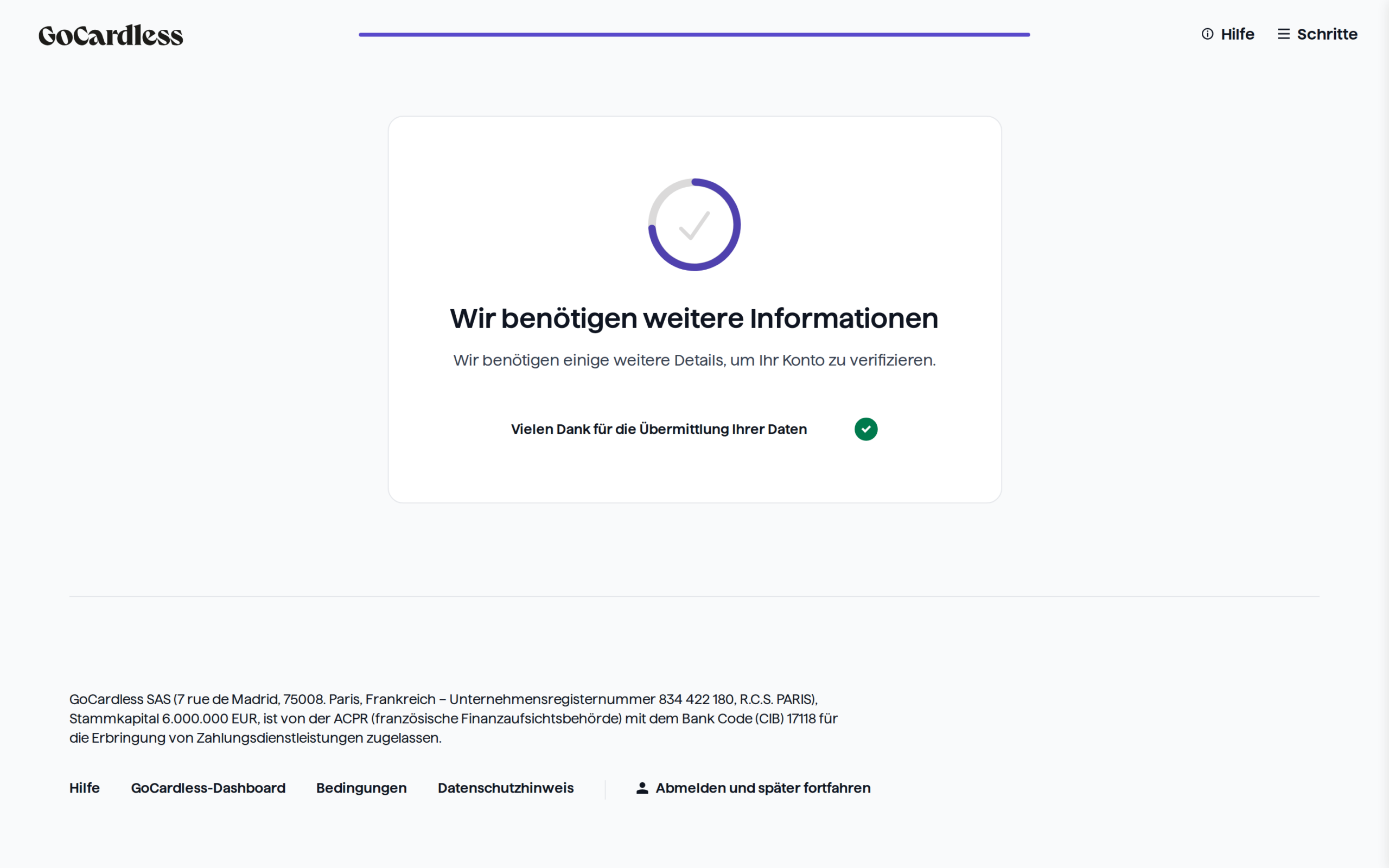
Je nach Rechtsform verlangt GoCardless danach noch Nachweise, etwa einen Ausweis der Geschäftsführung, einen Firmenbuchauszug oder einen Kontonachweis. Was genau, und wie lange die Prüfung dauert, entscheidet GoCardless: Welche Unterlagen es braucht, beschreibt die GoCardless-Hilfe unter Ihr Konto verifizieren. Die Gebühren von GoCardless stehen unter Preise.
feeflow liest den Stand der Prüfung von selbst: jedes Mal, wenn Sie feeflow öffnen oder zum Tab zurückkehren, solange Ihr Konto nicht verifiziert ist zusätzlich alle 15 Minuten, danach einmal täglich. Steht die Karte schließlich auf „Vollständig verifiziert“, ist die Einrichtung abgeschlossen:
Schritt 4: Eine Servicepauschale per SEPA anlegen
Das Anlegen läuft wie gewohnt, beschrieben in Servicepauschale einrichten: Kunde öffnen, in der Karte Honorarvereinbarungen auf „Vereinbarung anlegen“ klicken, Typ „Servicepauschale“ und Abrechnungsart „SEPA“ wählen.
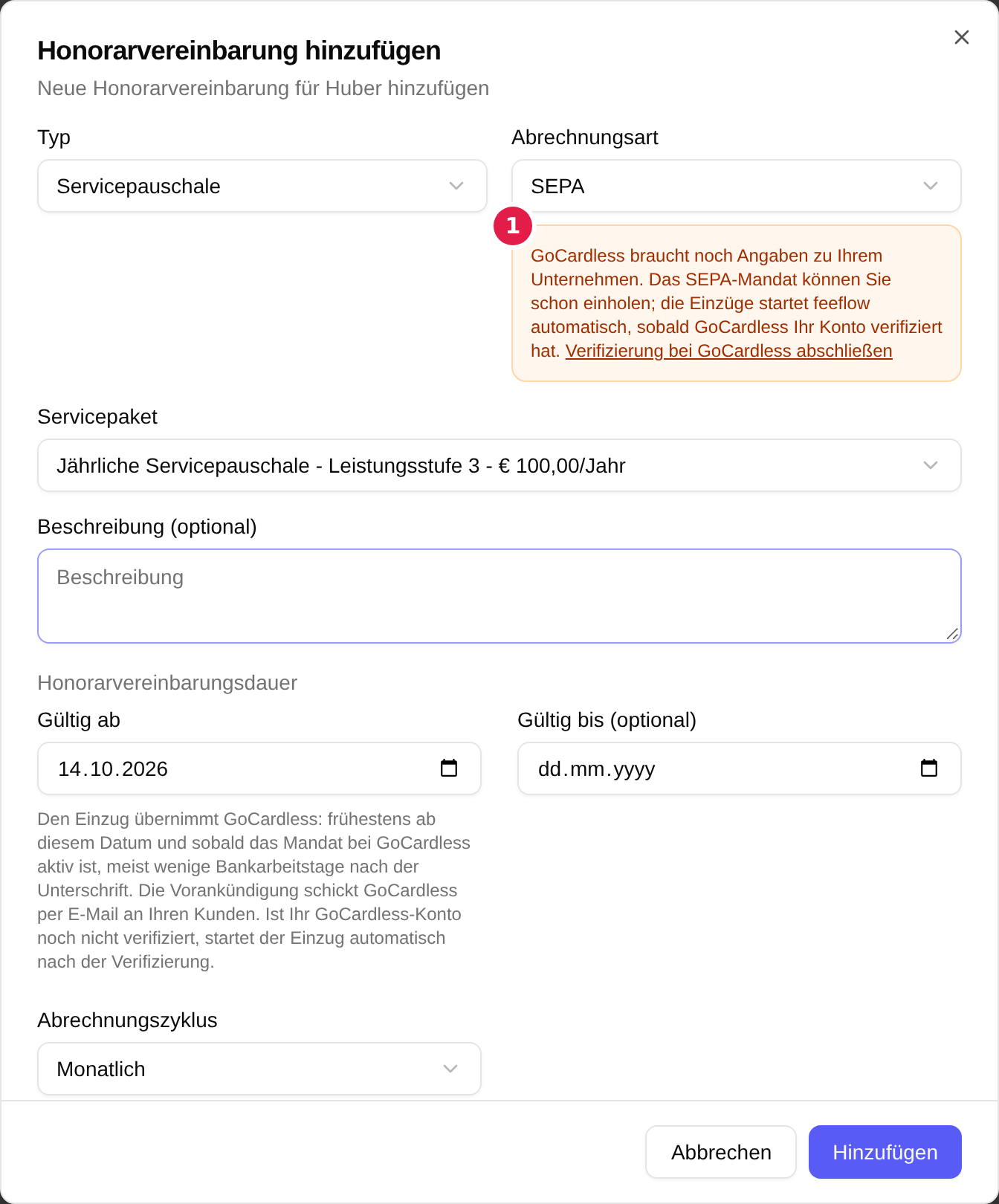
- Ist Ihr Konto noch nicht verifiziert, erscheint unter der Abrechnungsart ein orangefarbener Hinweis: „GoCardless braucht noch Angaben zu Ihrem Unternehmen. Das SEPA-Mandat können Sie schon einholen; die Einzüge startet feeflow automatisch, sobald GoCardless Ihr Konto verifiziert hat.“ Der Link „Verifizierung bei GoCardless abschließen“ führt direkt in den Assistenten aus Schritt 3. Während GoCardless prüft, lautet der Hinweis „GoCardless prüft Ihr Konto noch. …“.
Der Hinweis hält Sie nicht auf. Legen Sie die Vereinbarung an und lassen Sie sie unterschreiben, wie in Honorarvereinbarung abschließen beschrieben.
Unter Gültig ab fasst feeflow zusammen, was mit GoCardless gilt: Der Einzug beginnt frühestens an diesem Datum und sobald das Mandat bei GoCardless aktiv ist, meist wenige Bankarbeitstage nach der Unterschrift. Die Vorankündigung schickt GoCardless Ihrem Kunden selbst per E-Mail; Sie müssen keine versenden.
Ist „SEPA (nicht verfügbar)“ ausgegraut, fehlt die Verbindung aus Schritt 2. feeflow nennt das direkt darunter: „SEPA nicht verfügbar: GoCardless ist noch nicht verbunden. …“ Eine Gläubiger-Identifikationsnummer hilft bei „GoCardless (vollständig)“ nicht weiter, entscheidend ist allein die Verbindung.
Schritt 5: Der Kunde erteilt das Mandat
Ohne Mandat keine Lastschrift. Mit GoCardless erteilt Ihr Kunde das Mandat auf einer Seite von feeflow. Er muss dafür weder ein Konto bei GoCardless anlegen noch auf eine fremde Seite wechseln.
Auf diese Seite kommt der Kunde auf zwei Wegen:
- Direkt nach der Unterschrift. Unterschreibt er die Honorarvereinbarung online, bietet feeflow ihm im Anschluss „SEPA-Lastschriftmandat unterschreiben“ an.
- Über das Menü „Mandat“ in der Karte Honorarvereinbarungen, mit „E-Mail“ oder „Link kopieren & öffnen“. Die Wege beschreibt SEPA-Lastschrift einrichten. Der Eintrag „E-Mail“ funktioniert mit GoCardless, beim eigenen Einzug nicht.
Auf der Seite „SEPA-Mandat einrichten“ prüft der Kunde zuerst seine Daten („Ihre Daten“): Name, E-Mail-Adresse, IBAN und Anschrift sind vorbefüllt, soweit Sie sie in feeflow hinterlegt haben. Die E-Mail-Adresse ist hier Pflicht. Mit „Weiter zur Bestätigung“ sieht er den Mandatstext:
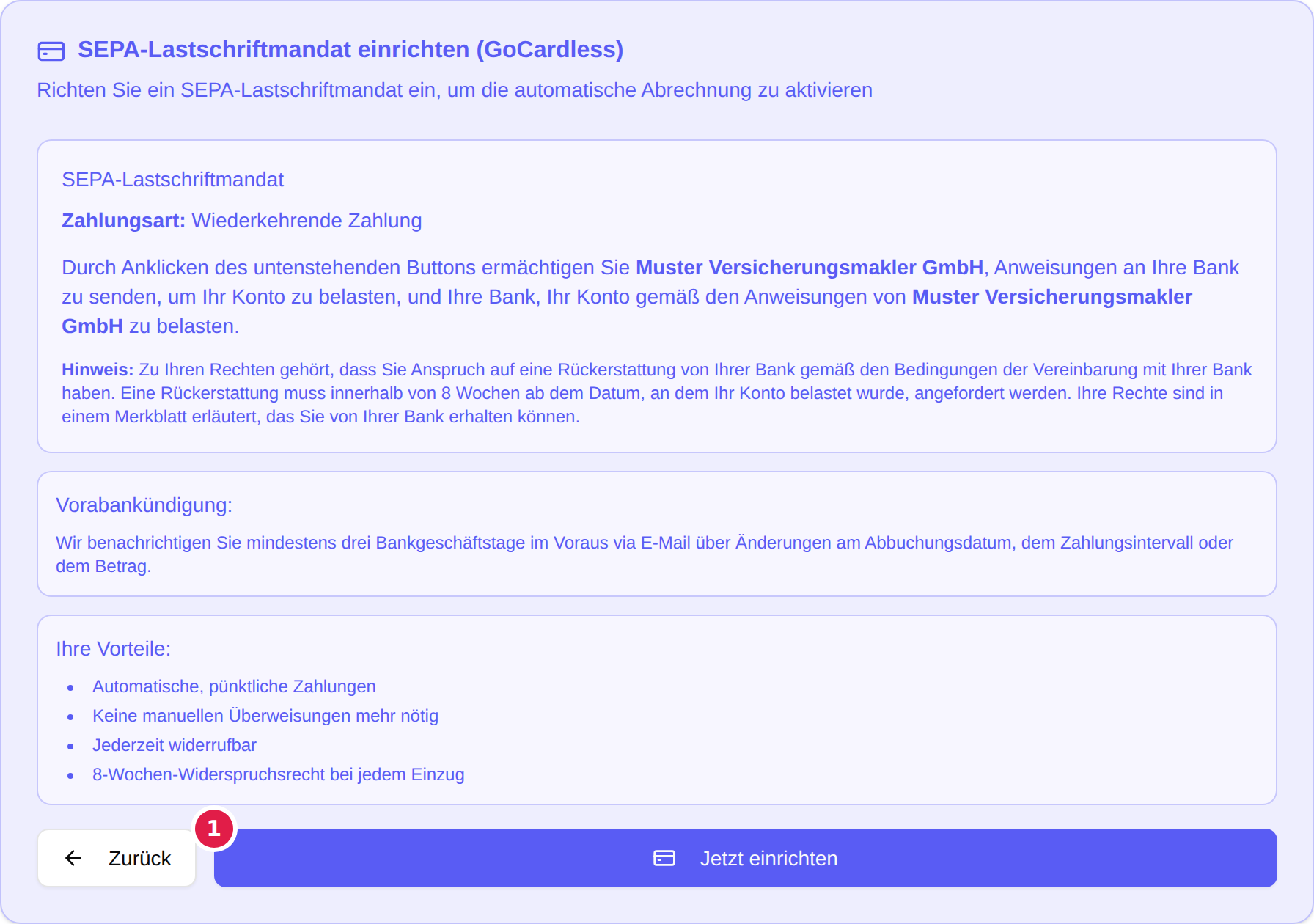
- „Jetzt einrichten“ legt das Mandat bei GoCardless an. Der Kunde sieht danach „SEPA-Lastschrift erfolgreich eingerichtet“ und kann das Fenster schließen.
Der Mandatstext nennt Ihr Unternehmen als Zahlungsempfänger und sagt dem Kunden unter „Vorabankündigung:“ zu, dass er mindestens drei Bankgeschäftstage vorher per E-Mail erfährt, wenn sich Abbuchungsdatum, Zahlungsintervall oder Betrag ändern.
In feeflow trägt die Vereinbarung ab jetzt eine Mandatsreferenz, die GoCardless vergeben hat (sie beginnt mit „MD“). Die Aufgabe „SEPA-Mandat fehlt – Kunde kontaktieren“ erledigt sich damit von selbst.
Schritt 6: Die Einzüge laufen über GoCardless
Sobald das Mandat steht und Ihr Konto verifiziert ist, legt feeflow bei GoCardless ein Abonnement an. Es zieht den Betrag der Servicepauschale im Rhythmus des Abrechnungszyklus ein. Der erste Einzug fällt auf das erste Einzugsdatum der Vereinbarung, ohne ein solches auf ihren Beginn, frühestens aber auf den Termin, den GoCardless für das neue Mandat zulässt. Eine SEPA-Datei, einen Export oder einen Zahlungsabgleich brauchen Sie dafür nicht.
War Ihr Konto beim Mandat noch nicht verifiziert, holt feeflow das Abonnement nach, sobald die Verifizierung durch ist. Bis dahin steht an der Vereinbarung in der Karte Honorarvereinbarungen des Kunden „Einzug startet nach der GoCardless-Verifizierung“:
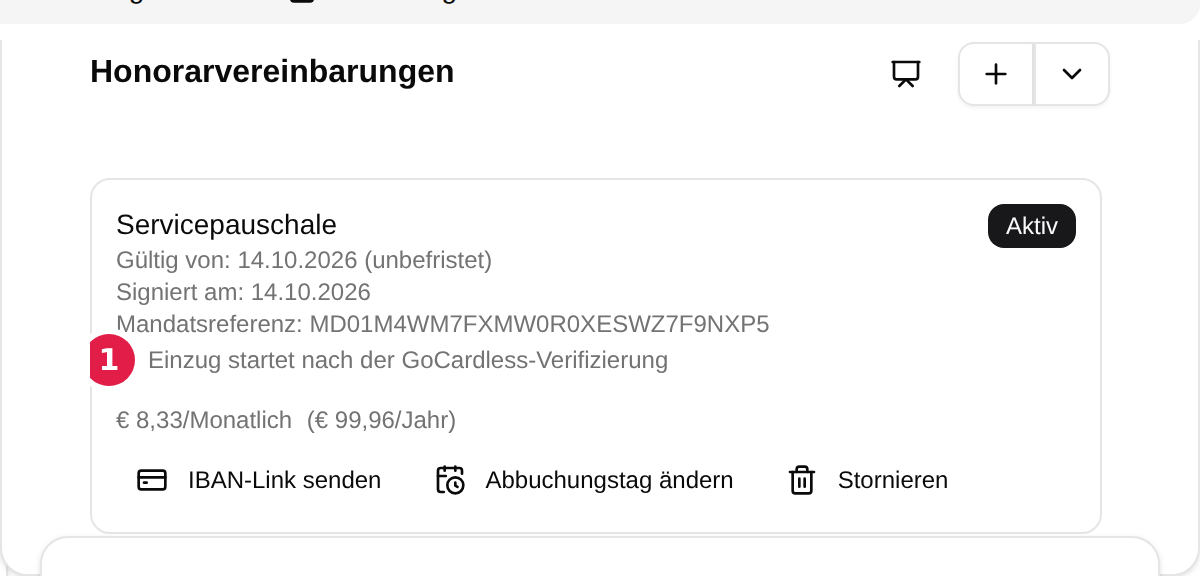
- Der Hinweis ersetzt die Vorankündigung, die beim eigenen Einzug an dieser Stelle steht. Ist Ihr Konto verifiziert, aber das Abonnement noch nicht angelegt, lautet er „Einzug wird bei GoCardless eingerichtet“. Sobald das Abonnement läuft, verschwindet er.
Sind bis zur Verifizierung ganze Abrechnungsperioden verstrichen, entsteht die Aufgabe „Einzug verspätet – offene Perioden prüfen“. Sie nennt Anzahl und Betrag der nicht eingezogenen Perioden. Nachträglich einziehen lassen sie sich nicht; ob Sie sie gesondert in Rechnung stellen, entscheiden Sie.
Was feeflow von GoCardless erfährt
Jeden Einzug meldet GoCardless an feeflow, und feeflow trägt ihn in der Abrechnung im Reiter SEPA-Einzüge ein.
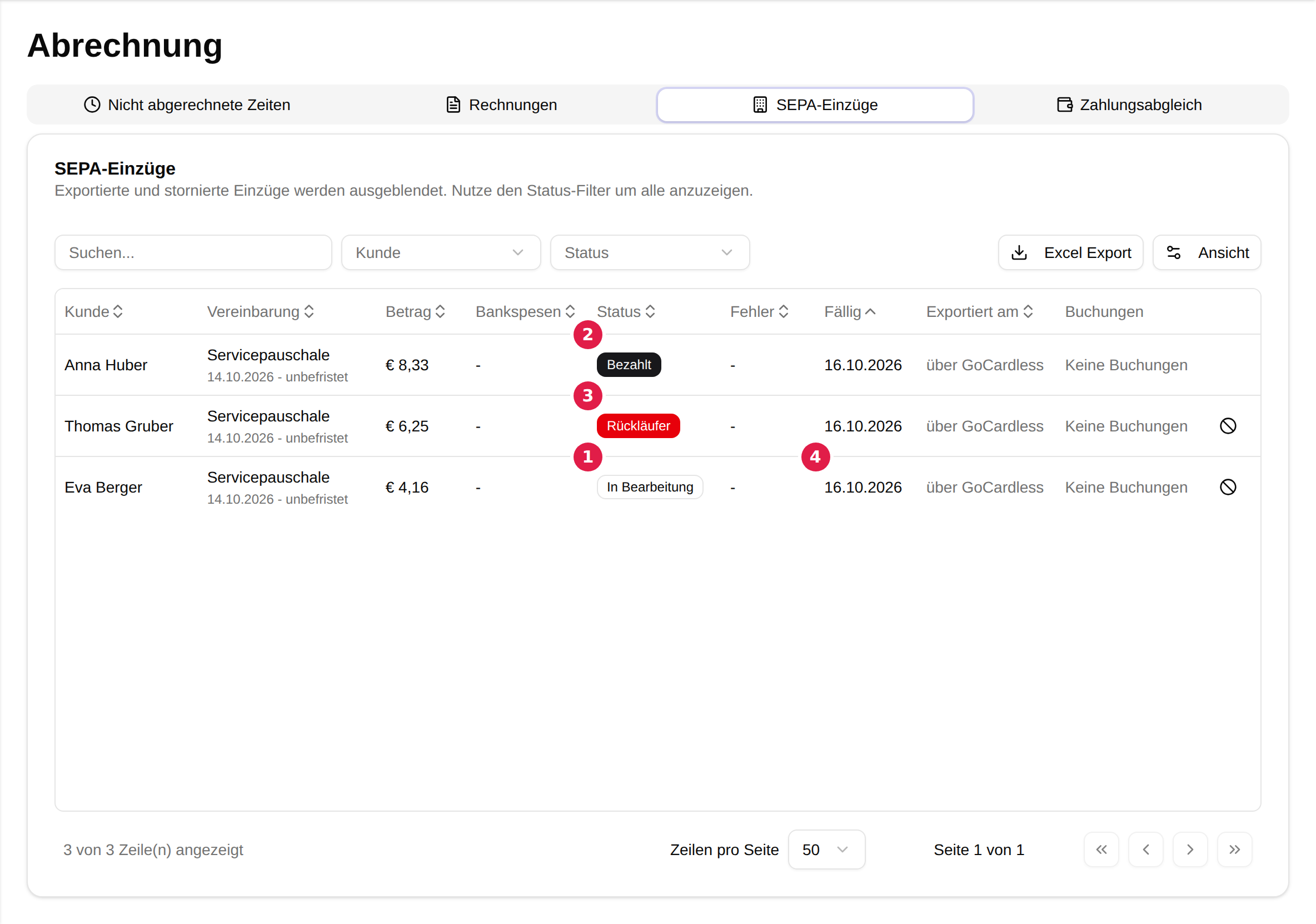
- „In Bearbeitung“: GoCardless hat den Einzug angelegt und reicht ihn zum Termin bei der Bank des Kunden ein.
- „Bezahlt“: Der Betrag ist eingegangen. GoCardless zahlt ihn, abzüglich seiner Gebühren, in der Regel innerhalb von zwei Bankgeschäftstagen auf Ihr Konto aus (siehe Eine Auszahlung erhalten). Die Auszahlung selbst zeigt feeflow nicht an. GoCardless meldet sie Ihnen per E-Mail an die Adresse aus den Kontaktdetails (Schritt 3); außerdem sehen Sie sie in Ihrem Kontoauszug und im Dashboard von GoCardless.
- „Rückläufer“: Die Lastschrift ist geplatzt, etwa mangels Deckung, oder der Kunde hat sie über seine Bank zurückgeholt.
- Fällig ist der Tag, an dem GoCardless abbucht. Zieht GoCardless eine gescheiterte Zahlung erneut ein, rückt das Datum auf den neuen Termin.
Die Liste zeigt bei „GoCardless (vollständig)“ beim Öffnen alle Einzüge, ohne Vorfilter. In der Spalte Exportiert am steht „über GoCardless“: Eine SEPA-Datei gibt es nicht. Den „SEPA-Export-Modus“ blendet feeflow deshalb aus. Er erscheint nur, solange noch Einzüge aus der Zeit vor GoCardless zu exportieren sind.
Zu einem Rückläufer legt feeflow eine Aufgabe an:
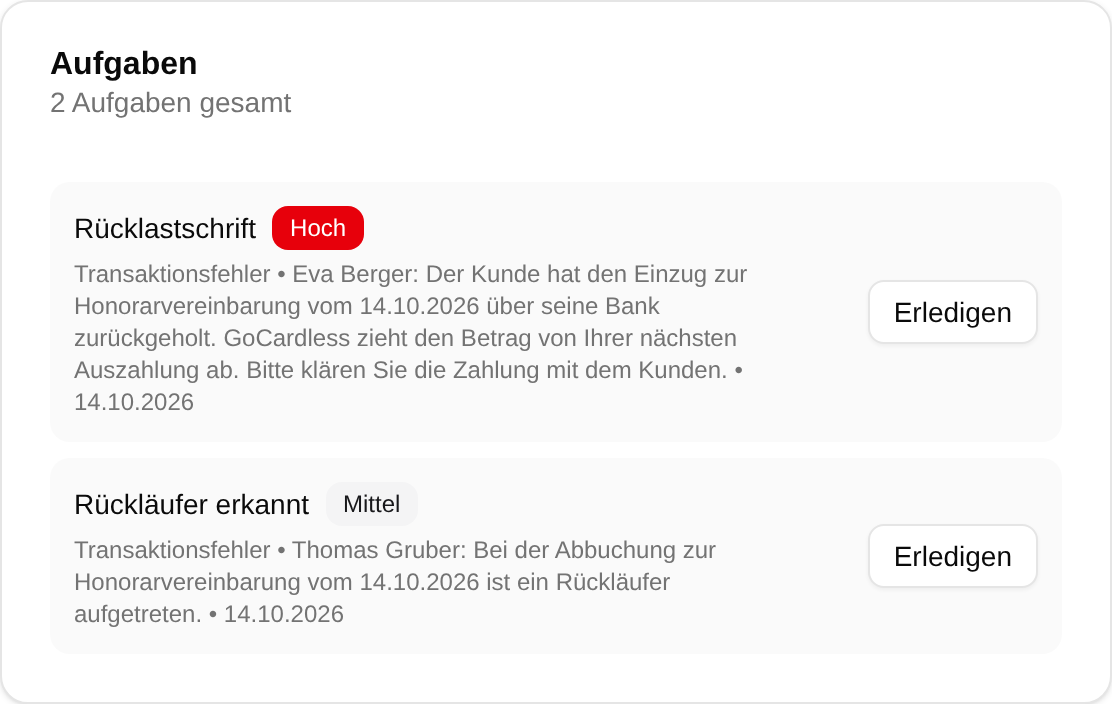
- „Rückläufer erkannt“: Die Lastschrift ist bei der Bank des Kunden gescheitert, das Geld kam nie an.
- „Rücklastschrift“ mit der Priorität „Hoch“: Der Kunde hat einen schon bezahlten Einzug über seine Bank zurückgeholt. Das darf er bei einer Basislastschrift acht Wochen lang ohne Begründung. GoCardless zieht den Betrag von Ihrer nächsten Auszahlung ab; eine Rechnung, die an dem Einzug hängt, ist wieder offen. Gibt die Bank des Kunden die Rücklastschrift später wieder frei, steht der Einzug wieder auf „Bezahlt“, und die Aufgabe erledigt sich.
Anders als beim eigenen Einzug liefert GoCardless keinen Rückläufer-Grund an feeflow. Die Sonderstufe „Meldung“ entfällt deshalb, und der Mahnweg beginnt mit der Zahlungserinnerung (siehe Offene Posten und Mahnwesen). Den Grund finden Sie im Dashboard von GoCardless. Zahlungen, die mangels Deckung scheitern, lassen sich dort auch erneut einziehen: Wiederholen einer fehlgeschlagenen Zahlung.
Weitere Meldungen von GoCardless, etwa eine Rückbuchung nach der Auszahlung oder ein gekündigtes Abonnement, beschreibt Automatische Abläufe. Wie Sie einen bezahlten Einzug zurückerstatten, steht in der Referenz SEPA-Einzüge.
Wenn etwas fehlt
„Zahlungen einrichten“ fehlt. Die Karte GoCardless Integration erscheint nur bei der Kunden-Abrechnungsart „GoCardless (vollständig)“. Stellen Sie sie um und speichern Sie (Schritt 1). Steht die Verbindung schon, fehlt die Schaltfläche mit Absicht: Ein zweiter Durchgang würde Ihr Unternehmen mit einem anderen GoCardless-Konto verbinden.
Nach GoCardless meldet feeflow „Dieser GoCardless-Link ist abgelaufen oder wurde nicht aus Ihrem Konto gestartet.“ feeflow nimmt die Rückkehr von GoCardless nur einmal an, nur innerhalb einer Stunde und nur von dem Zugang, der auf „Zahlungen einrichten“ geklickt hat. Das schützt davor, dass ein fremder Link Ihr Unternehmen mit einem fremden GoCardless-Konto verbindet. Klicken Sie unter Mein Unternehmen erneut auf „Zahlungen einrichten“; die Seite bietet dafür „Zurück zu Mein Unternehmen“ an.
Der Status bleibt auf „Aktion erforderlich“. GoCardless wartet auf Angaben. Öffnen Sie über „Verifizierung abschließen“ den Assistenten und sehen Sie unter „Schritte“ nach, was offen ist. Kommen Sie dort nicht weiter, hilft der Support von GoCardless; Fragen zur Verifizierung kann nur GoCardless beantworten.
Die Einzüge starten nicht. Prüfen Sie zuerst den Verbindungsstatus: Vor „Vollständig verifiziert“ zieht GoCardless nichts ein. Danach braucht jede Vereinbarung ein Mandat; ohne Mandatsreferenz in der Karte Honorarvereinbarungen hat der Kunde Schritt 5 noch nicht abgeschlossen.
Die Aufgabe „GoCardless-Verbindung abgelaufen“ ist da. feeflow hat keinen Zugriff mehr auf Ihr GoCardless-Konto, etwa weil die Verbindung bei GoCardless getrennt wurde. Sie erhalten dazu auch eine E-Mail mit dem Betreff „Die Verbindung mit GoCardless ist abgelaufen.“ Verbinden Sie neu: über die Aufgabe selbst, über „GoCardless verbinden“ in der E-Mail oder über „Zahlungen einrichten“ in Mein Unternehmen. Bei GoCardless melden Sie sich dann mit Ihrem bestehenden Konto an, statt sich neu zu registrieren.
Ein Papiermandat soll zu GoCardless. Dafür gibt es in der Karte Honorarvereinbarungen die Schaltfläche „Papier-Mandat“. Zwei Dinge muss es dafür geben:
- Unter Mein Unternehmen muss Ihre eigene Gläubiger-Identifikationsnummer hinterlegt sein. Unter dieser Nummer hat Ihr Kunde das Papiermandat unterschrieben, und GoCardless übernimmt das Mandat nur mit ihr, auch wenn es danach unter seiner eigenen Kennung einzieht. Fehlt sie, sagt der Dialog das gleich zu Beginn:
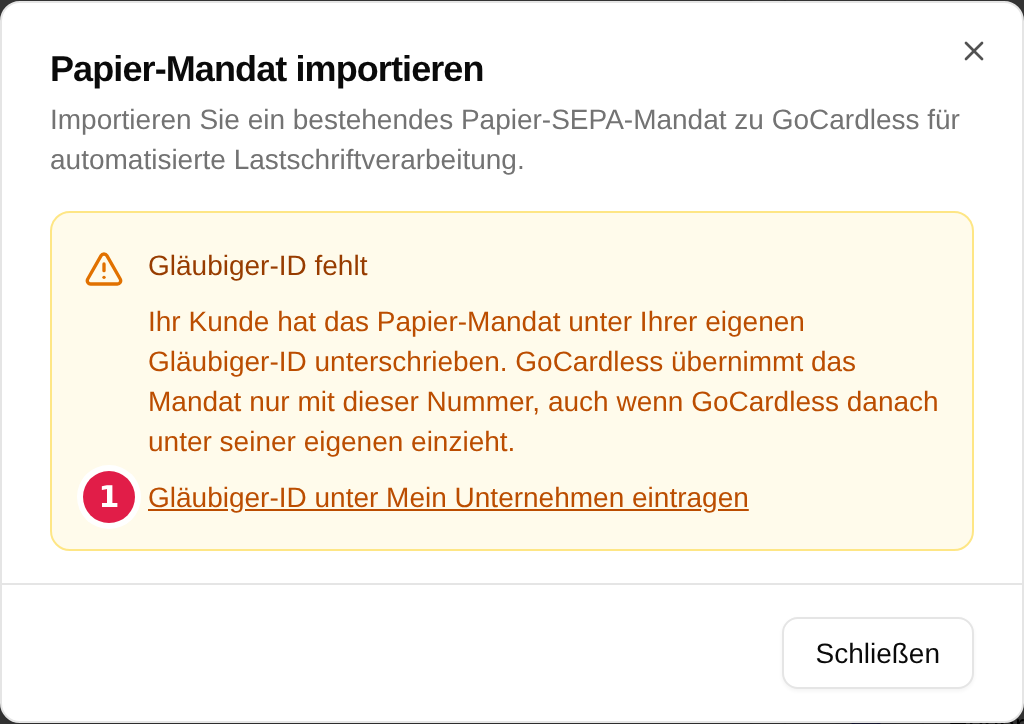
- „Gläubiger-ID unter Mein Unternehmen eintragen“ führt zu den Unternehmensdaten.
- Der Import muss von GoCardless für Ihr Konto eigens freigeschaltet sein. Ist er das nicht, meldet der Dialog „Papier-Mandat Import ist nicht aktiviert“ und nennt die Schritte dorthin.
Haben Sie keine eigene Gläubiger-ID oder schaltet GoCardless den Import nicht frei, holen Sie das Mandat neu ein, wie in Schritt 5.
Sie wollen zurück zum eigenen Einzug. Das geht nur über den Support.
Wie es weitergeht
Wie Beträge und Raten einer Servicepauschale gerechnet werden, beschreibt Servicepauschale einrichten. Alle Statuswerte der Einzüge stehen in der Referenz SEPA-Einzüge, was im Hintergrund von selbst passiert in Automatische Abläufe. Was Ihr Kunde von all dem zu sehen bekommt, zeigt Was Ihr Kunde sieht.
Rund um GoCardless selbst hilft die deutschsprachige Hilfe von GoCardless weiter, etwa zur SEPA-Rücklastschrift (acht Wochen ohne Begründung) oder zu den Zahlungsstatus im Dashboard. Ihr GoCardless-Dashboard erreichen Sie unter manage.gocardless.com.
War diese Seite hilfreich?