Die Polizzenliste ist Ihr Vertragsbestand: jede Polizze, die Sie selbst erfasst oder übernommen haben, mit Kunde, Gesellschaft, Sparte, Vermittler und Prämie. Übernommen werden Polizzen auf zwei Wegen — über die Datenlieferungen Ihrer Versicherungsunternehmen oder über eine laufende Anbindung an Ihr Maklernetzwerk, Ihren Pool oder eine andere Kooperation; von Hand erfassen müssen Sie daher meist nur, was auf keinem dieser Wege hereinkommt (siehe Daten übernehmen statt erfassen). Von hier aus öffnen Sie eine einzelne Polizze mit allem, was daran hängt — Vertragsdaten, versicherten Objekten, Sparten, Provisionen, Schäden, Dokumenten und der Historie ihrer Änderungen.
Der Bildschirm liegt im Menü unter Versicherungswesen. Diese Menügruppe erscheint nur, wenn Ihr Unternehmen für das Versicherungswesen freigeschaltet ist.
Die Übersicht
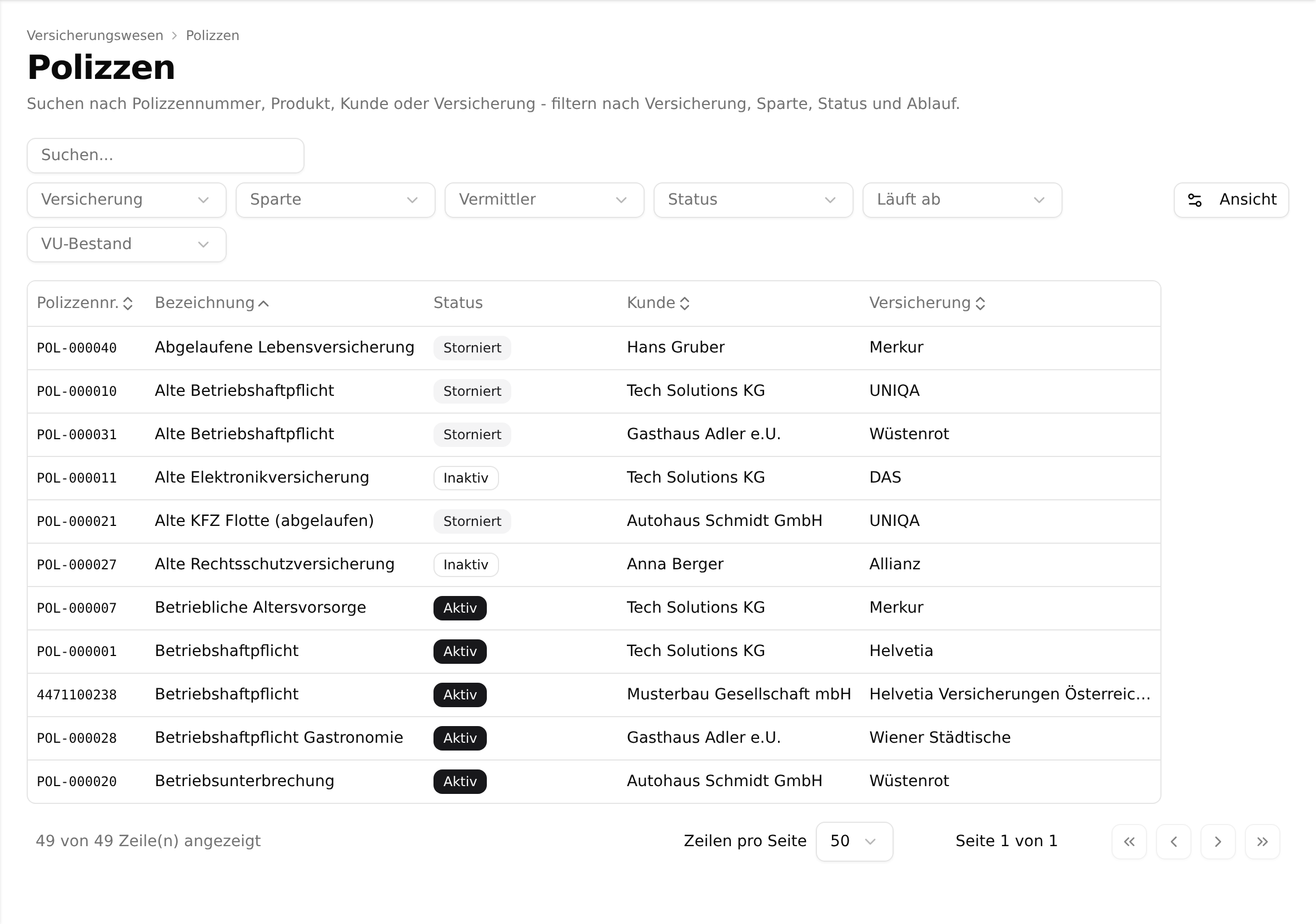
Über der Überschrift führt „Versicherungswesen“ zurück zur Übersicht des Bereichs, darunter folgen Suchfeld, Filter und die Tabelle. Kennzahlen über den ganzen Bestand — Prämien, Provisionen, Gesellschaften — stehen nicht hier, sondern im Versicherungswesen.
Die Tabelle
Die Liste ist nach Bezeichnung aufsteigend sortiert und zeigt 50 Zeilen je Seite; über „Zeilen pro Seite“ stellen Sie auf 100, 250 oder 500 um.
Die Spalten in ihrer Reihenfolge: Polizzennr., Bezeichnung, Status, Kunde, Versicherung, Sparte, Vermittler, Prämie brutto, Zahlungsrhythmus, Vertragsbeginn und Vertragsende. Eine weitere Spalte, VU-Bestand, ist ausgeblendet; Sie holen sie über „Ansicht“ dazu (siehe unten). Die Tabelle ist breiter als das Fenster — der Screenshot zeigt nur den linken Ausschnitt. Scrollen Sie in der Tabelle nach rechts, um die übrigen Spalten zu sehen.
Einige Spalten verdienen eine Erklärung:
- Bezeichnung ist kein frei vergebener Name, sondern wird abgeleitet: feeflow nimmt den Produktnamen der Polizze, ersatzweise die Bezeichnung des Produktcodes und, wenn beides fehlt, die Kombination aus Versicherung, Sparte und Polizzennummer. Liefert Ihr Partner zur Polizze eine Sparte mit, steht diese Sparte als Titel da und das Produkt klein darunter. Besteht das gelieferte Produkt nur aus einem Tarifcode, erscheint es als „Tarif …“. Sortiert wird dabei nach dem Produktnamen, nicht nach dem angezeigten Titel — bei Polizzen mit gelieferter Sparte weicht die Reihenfolge deshalb vom sichtbaren Titel ab.
- Status zeigt „Aktiv“, „Storniert“, „Inaktiv“ oder „Unbekannt“. Darunter kann in kleiner Schrift „nicht mehr im VU-Bestand“ stehen: Die Gesellschaft hat die Polizze in ihrer letzten Gesamtlieferung nicht mehr geführt. Der Status selbst bleibt davon unberührt — die Polizze ist bei Ihnen weiterhin zum Beispiel aktiv, der Versicherer kennt sie nur nicht mehr. Wenn Sie mit der Maus über den Hinweis fahren, sehen Sie, wann die Polizze zuletzt gemeldet war.
- Kunde und Versicherung sind Links: Der Kundenname öffnet den Kunden, der Name der Gesellschaft deren Seite unter Versicherungen.
- Vermittler nennt den Vermittler, dem die Vermittlernummer der Polizze zugeordnet ist; ohne Zuordnung steht dort „—“. Wie Vermittler und ihre Nummern angelegt werden, beschreibt Vermittler.
- VU-Bestand zeigt „fehlt seit …“ mit dem Datum, seit dem die Gesellschaft die Polizze nicht mehr liefert. Die Spalte ist fast immer leer und deshalb ausgeblendet; der Hinweis steht ohnehin unter dem Status.
Prämie brutto ist die Bruttoprämie, also inklusive Versicherungssteuer; die Nettoprämie steht nicht in der Tabelle, sondern in der Detailansicht. Beide Werte stehen so in der Polizze, wie sie erfasst oder geliefert wurden — feeflow rechnet sie nicht auf den Zahlungsrhythmus um.
Ein Klick auf eine Zeile öffnet die Detailansicht, ein Klick auf einen der Links in Kunde oder Versicherung dagegen den Kunden bzw. die Gesellschaft. Ein Feld ohne Wert zeigt „-“.
Suchen und filtern
Über der Tabelle stehen ein Suchfeld und sechs Filter:
- „Suchen…“ durchsucht Produktname, Produktbezeichnung, Polizzennummer, den Namen der Versicherung und die Daten des Kunden.
- Versicherung und Sparte sind Auswahllisten mit Ihren Gesellschaften bzw. Sparten.
- Vermittler grenzt auf einen Vermittler ein; ganz oben steht „Meine“ für Ihre eigenen Polizzen.
- Status ist eine Auswahlliste mit „Aktiv“, „Storniert“, „Inaktiv“ und „Unbekannt“.
- Läuft ab zeigt aktive Polizzen, deren Vertragsende in den nächsten 30, 90 oder 180 Tagen bzw. in den nächsten 12 Monaten liegt — die Liste für Verlängerungsgespräche. Polizzen mit einem anderen Status als „Aktiv“ fallen bei diesem Filter heraus.
- VU-Bestand trennt „Nicht mehr im VU-Bestand“ von „Im VU-Bestand“ — der Weg, die Polizzen gezielt zu suchen, die eine Gesellschaft nicht mehr führt.
Jede Auswahlliste hebt mit dem Eintrag „Alle …“ die Auswahl wieder auf. Sobald ein Filter gesetzt ist, erscheint daneben „Filter zurücksetzen“.
Kommen Sie über einen Link hierher — etwa über die Polizzenzahl einer Gesellschaft unter Versicherungen oder über die Sparte im Kopf einer Polizze —, ist der passende Filter bereits gesetzt. Von den Datenlieferungen aus kommen Sie mit den Polizzen einer einzelnen Lieferung an; dann steht über der Tabelle ein Kennzeichen „Lieferung:“ mit dem Namen der Lieferung, und das Kreuz daneben hebt diese Einschränkung wieder auf.
Rechts oben öffnet „Ansicht“ eine Liste aller Spalten. Dort blenden Sie Spalten ein und aus, ändern ihre Reihenfolge und setzen beides wieder zurück. Diese Einstellung wird in Ihrem Browser gespeichert und gilt deshalb nur auf diesem Gerät.
Wo Sie eine Polizze anlegen
Auf diesem Bildschirm gibt es keine Schaltfläche zum Anlegen. Neue Polizzen erfassen Sie beim Kunden — siehe Eine Polizze manuell erfassen.
Die Detailansicht
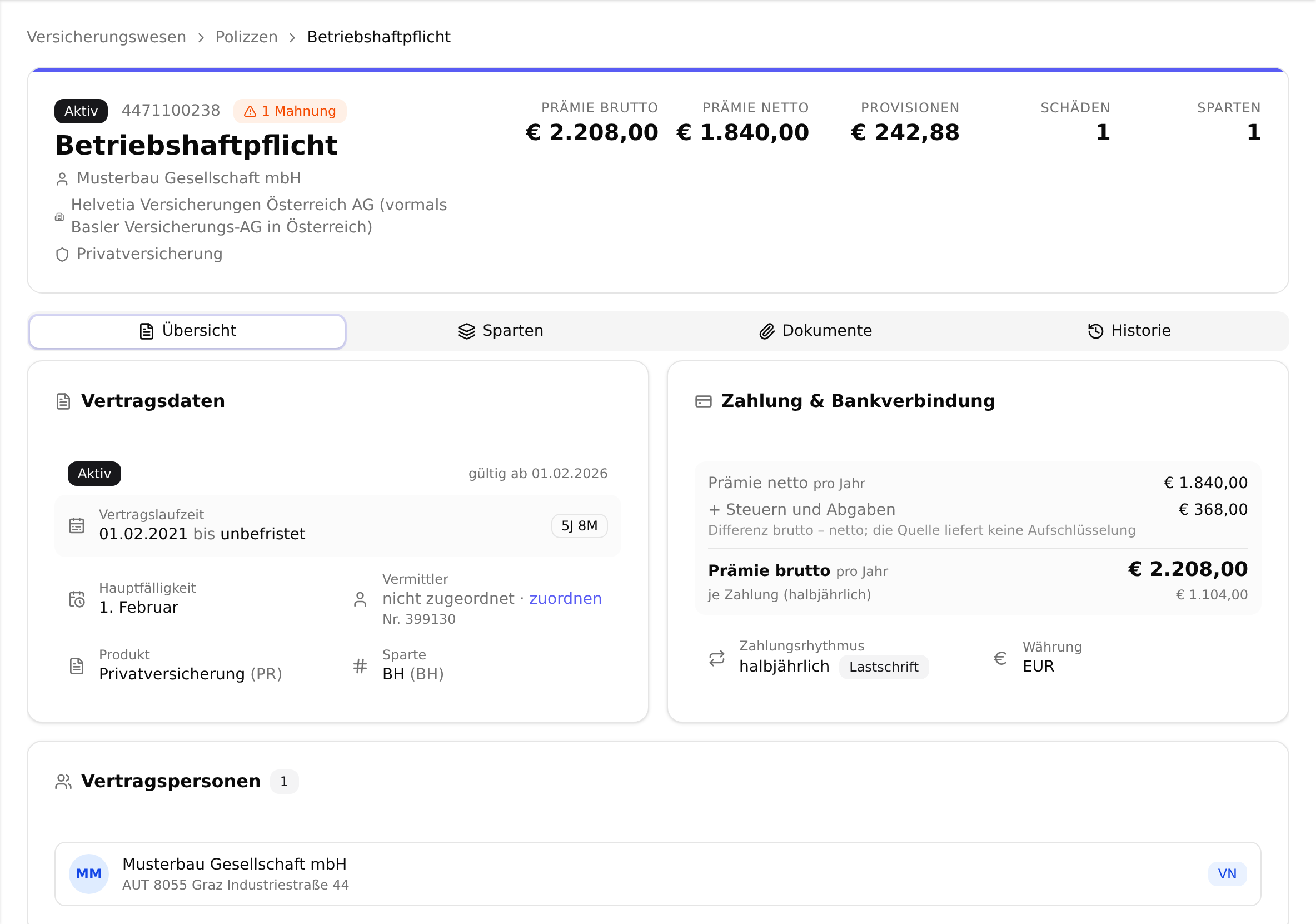
Ganz oben führt die Leiste „Versicherungswesen“ › „Polizzen“ › Bezeichnung zurück in den Bereich bzw. in die Liste. Ohne Zugang zum Versicherungswesen steht dort stattdessen der Name des Kunden, der zu ihm zurückführt.
Der Kopfbereich darunter zeigt links den Status, die Herkunft (siehe Manuell erfasst oder importiert), die Polizzennummer und die Bezeichnung — wie in der Liste, mit dem Produkt in einer eigenen Zeile darunter, wenn Ihr Partner eine Sparte geliefert hat. Ein Kennzeichen „Fremd“ markiert einen Fremdvertrag, wie ihn Ihr Partner ausweist. Darunter stehen Kunde, Gesellschaft und Sparte. Alle drei sind Links: Der Kunde öffnet den Kunden, die Gesellschaft deren Seite unter Versicherungen und die Sparte die Polizzenliste, gefiltert auf diese Sparte.
Rechts stehen fünf Kennzahlen: Prämie brutto, Prämie netto, Provisionen (die Summe aller Provisionsbuchungen dieser Polizze), Schäden und Sparten. Die Nettoprämie steht dort, weil sie die übliche Grundlage der Provisionsrechnung ist — aus ihr rechnet der Erfassungsdialog zwischen Betrag und Provisionssatz um.
Zusätzlich können im Kopf zwei Hinweise erscheinen: ein oranges Kennzeichen mit der Zahl der Mahnungen der Versicherung und ein rotes „Storniert“, wenn ein Stornodatum hinterlegt ist. Das rote Kennzeichen hängt am Stornodatum, das graue Status-Kennzeichen „Storniert“ am Status — beide können unabhängig voneinander erscheinen. Stammt die Polizze aus einer OMDS-Datei, steht in kleiner Schrift außerdem, aus welcher Datei sie kam und mit welcher sie zuletzt aktualisiert wurde.
Darunter liegen die Reiter Übersicht, Sparten, Dokumente und Historie. Ein fünfter Reiter OMDS erscheint nur, wenn die letzte Datenlieferung zu dieser Polizze Löschanstöße oder Migrationsinformationen enthält.
Übersicht
Die Karte Vertragsdaten beginnt mit dem Status als Kennzeichen, daneben „seit …“ mit dem Statusbeginn und rechts „gültig ab …“. Ist ein Stornodatum hinterlegt, folgt ein roter Hinweis „Storno gültig ab …“. Darunter stehen die Vertragslaufzeit (mit der Laufzeit als Kennzeichen daneben), Hauptfälligkeit (als Tag und Monat, etwa „1. Februar“), Vermittler, Produkt und Sparte samt OMDS-Code sowie, falls vorhanden, Durchführungsdatum und Änderungsgrund.
Die Zeile Vermittler zeigt den Namen des Vermittlers, dem die Vermittlernummer zugeordnet ist, und darunter die Nummer selbst. Der Name führt auf die Seite Vermittler. Gehört die Nummer noch zu keinem Vermittler, steht dort „nicht zugeordnet“; Administratoren sehen dahinter „zuordnen“. Das öffnet den Dialog „Vermittlernummer zuordnen“, in dem Sie einen bestehenden Vermittler wählen oder gleich einen neuen anlegen — Gesellschaft und Nummer stehen dabei schon fest.
Bei einer aus einer Partneranbindung übernommenen Polizze steht in der Karte zusätzlich eine Zeile „Zuletzt geändert“ mit dem Namen Ihres Partners in Klammern — das Datum, an dem die Polizze zuletzt beim Partner geändert wurde. Bewusst nur als Datum: Der gelieferte Zeitstempel trägt keine Zeitzone, eine Uhrzeit wäre je nach Auslegung um Stunden daneben.
Die Karte Zahlung & Bankverbindung rechnet die Prämie nachvollziehbar vor, jeweils pro Jahr:
- „Prämie netto pro Jahr“ steht oben.
- Darunter folgen die Steuern. Liefert die Gesellschaft sie einzeln (OMDS), steht jede Steuerart in einer eigenen Zeile; bleibt danach eine Abweichung zur Bruttoprämie, etwa durch einen Unterjährigkeitszuschlag, erscheint sie als „Rundung / Zuschläge“. Ohne Einzelsteuern steht die Differenz als „Steuern und Abgaben“ da, mit dem Hinweis, dass die Quelle keine Aufschlüsselung liefert. Bei Kraftfahrzeugen, deren motorbezogene Versicherungssteuer feeflow aus den Fahrzeugdaten berechnen kann, stehen stattdessen „Motorbezogene Versicherungssteuer“ und „Versicherungssteuer und übrige Abgaben“ getrennt.
- „Prämie brutto pro Jahr“ schließt die Rechnung ab.
- Wird nicht jährlich gezahlt, zeigt „je Zahlung (…)“ mit dem Zahlungsrhythmus in Klammern, was auf eine einzelne Zahlung entfällt.
Die Aufschlüsselung erscheint nur, wenn Netto- und Bruttoprämie hinterlegt sind. Darunter folgen der Zahlungsrhythmus (mit dem Zahlweg als Kennzeichen daneben), Währung, IBAN, BIC, BLZ und Kontonummer.
Weiter unten auf der Seite folgen:
- Vertragspersonen — wer am Vertrag beteiligt ist, jeweils mit dem OMDS-Rollenkürzel als Kennzeichen; die ausgeschriebene Rolle erscheint, wenn Sie mit der Maus darüberfahren. Der Versicherungsnehmer steht immer vorne. Liefert der Bestand eine eigene versicherte Person (Kennzeichen VP), erscheint sie hier mit Name, Personennummer und Adresse wie jede andere Vertragsperson.
- Vereinbarungen — neben den Vertragspersonen, sofern die Gesellschaft welche liefert: Antworten auf Entscheidungsfragen, Rahmenvereinbarung, Antrag, weitere Polizzennummern und unter „Klauseln und Bedingungen“ die vereinbarten Klauseln. Liefert die Gesellschaft das Klauselverzeichnis mit, öffnet ein Klick auf eine Klausel deren Bezeichnung, Nummer und Wortlaut.
- Provisionen — oben drei Kennzahlen: „Buchungen“, „Summe“ und „Erst / Folge“ (die Zahl der Erst- und der Folgeprovisionen). Darunter stehen die neuesten Buchungen als Einträge mit Art, Buchungsdatum und Betrag; von Hand erfasste tragen das Kennzeichen „manuell“. „Mehr laden“ nimmt weitere dazu, ein Klick auf einen Eintrag öffnet die Buchung. Ausführlich: Provisionen.
- Schäden — nur, wenn Ihr Unternehmen die Schadensabwicklung nutzt. Oben die Kennzahlen „Gesamt“, „Offen“ und „Schadensumme“, darunter die neuesten Schäden mit Schadennummer, Datum, Ursache, Schadenhöhe und Status, ebenfalls mit „Mehr laden“. Was zu einem Schaden im Einzelnen steht, beschreibt Schäden.
- Versicherte Objekte — was konkret versichert ist: Fahrzeuge (mit Kennzeichen, Fahrzeugart und Zulassungsdaten), Sachen und Gebäude (mit Adresse, Bauart, Nutzungsart und gegebenenfalls „Vinkuliert“) oder eine versicherte Person. Je Objekt können außerdem Versicherungssummen, Selbstbehalte, Steuern und Erweiterungen ausgewiesen sein. Bei einer versicherten Person steht der Name des verknüpften Kunden als Link auf ihn, ersatzweise der Name der passenden Vertragsperson; ist beides nicht auflösbar, zeigt die Kachel Personennummer oder Anschrift. Bei Fahrzeugen zeigt ein eigener Kasten die „Motorbezogene Versicherungssteuer“ je Monat und Jahr mit dem Rechenweg — berechnet aus den Fahrzeugdaten nach § 6 VersStG, ohne Gewähr, wie der Kasten selbst vermerkt.
- Mahnungen — die vom Versicherer gemeldeten Mahnstufen zu dieser Polizze. Diese Karte erscheint nur, wenn Mahnungen vorliegen; ausführlich beschreibt sie die Seite Mahnungen.
- Fonds — die Fondsanteile fondsgebundener Polizzen, siehe Fonds. Auch diese Karte erscheint nur, wenn Fondsdaten vorliegen.
Felder ohne Wert blendet feeflow in diesen Karten aus. Was Sie nicht sehen, ist also in aller Regel nicht gefüllt.
Sparten
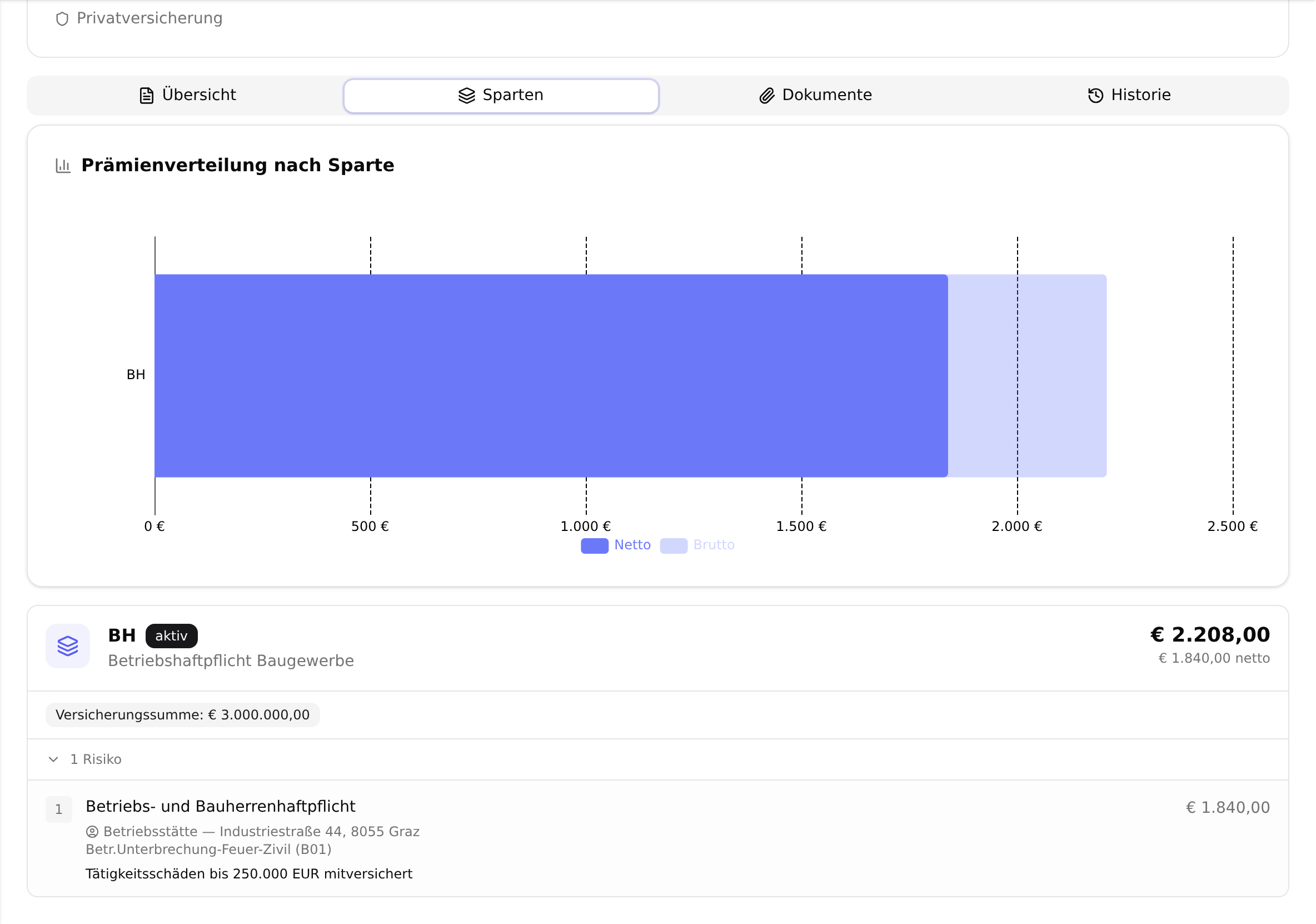
Hier ist zweierlei mit „Sparte“ gemeint, und der Unterschied ist wichtig: Im Kopf der Polizze steht die eine Sparte aus Ihrer eigenen Liste der Sparten, nach der Sie Ihren Bestand gliedern. In diesem Reiter stehen dagegen die Sparten des Versicherers — die Vertragsteile, aus denen die Polizze tatsächlich besteht. Eine Bündelpolizze etwa umfasst hier Haushalt und Eigenheim, trägt im Kopf aber nur eine Sparte.
Das Diagramm „Prämienverteilung nach Sparte“ stellt je Sparte Netto- und Bruttoprämie gegenüber, die größte zuerst. Sparten ohne Bruttoprämie erscheinen nicht im Diagramm, wohl aber in den Karten darunter.
Je Sparte sehen Sie das Spartenkürzel mit seiner ausgeschriebenen Bezeichnung, den Status, Brutto- und Nettoprämie und — sofern geliefert — „Tarif:“, „Sparten-ID:“, „Erweiterung:“, „Verbandssparte:“, Laufzeit, „Kündigungsfrist:“, Versicherungssumme und Bonus-Malus-Stufe. Die Kennzeichen „Vinkuliert“, „Direktbeteiligung“ und „Sondervereinbarung“ erscheinen nur, wenn das jeweilige Merkmal zutrifft. Klauseln stehen als eigene Kennzeichen da; liefert die Gesellschaft den Wortlaut mit, öffnet ein Klick Bezeichnung, Nummer und Text der Klausel.
Gibt es zu einer Sparte Risiken, steht am Fuß der Karte deren Anzahl. Ein Klick darauf klappt sie auf: je Risiko die laufende Nummer, die Bezeichnung samt OMDS-Risikoart, die Prämie mit ihrer Periode, die versicherte Person oder das versicherte Objekt, für das es gilt, und die Deckungsbeschreibung des Versicherers im Volltext.
Verteilen sich die Risiken auf mindestens zwei versicherte Personen oder Objekte — etwa bei einer Familien-Unfallpolizze —, erscheint über den Karten die Auswahl „Versichert“. Damit zeigen Sie nur die Risiken einer Person oder eines Objekts; „Alle Personen und Objekte“ hebt die Auswahl wieder auf.
Dokumente
Der Reiter Dokumente nimmt Dateien zu dieser Polizze auf — Antrag, Polizzenkopie, Schriftverkehr. Über „Dokument hinzufügen“ laden Sie eine Datei hoch; wie der Hinweis „Dateien zum Hochladen einfach hierher ziehen“ sagt, können Sie Dateien auch direkt auf die Karte ziehen. Die Tabelle zeigt Name, Typ, Größe und Erstelldatum. Ein Klick auf eine Zeile lädt das Dokument herunter; daneben stehen „Umbenennen“ (nur bei Dokumenten, die jemand hochgeladen hat) und „Löschen“. Dieser Reiter ist bei importierten Polizzen genauso benutzbar wie bei manuellen.
Historie
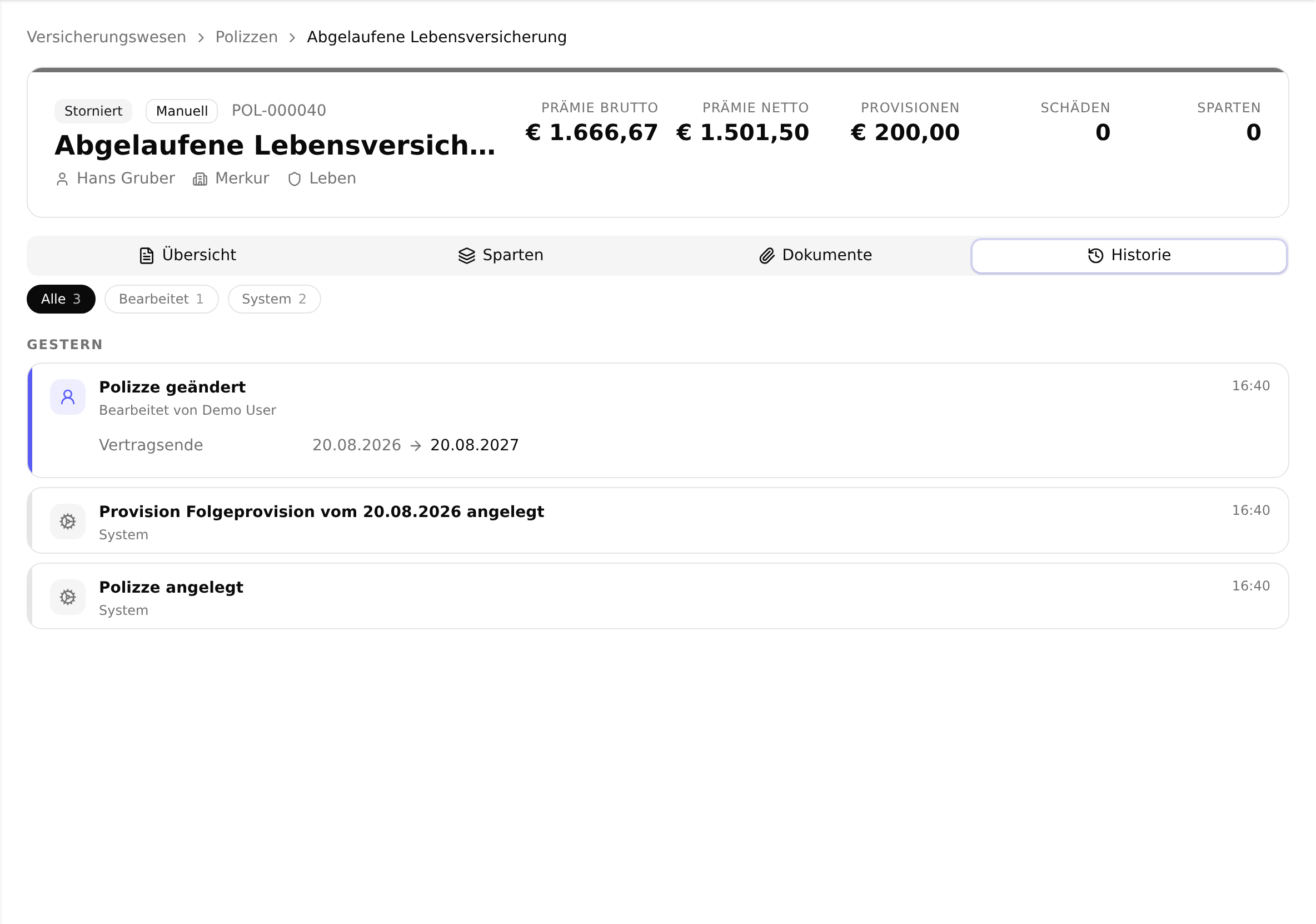
Die Historie zeigt, wer oder welche Quelle die Polizze wann geändert hat — samt ihren Sparten, versicherten Objekten, Vertragspersonen, Risiken, Versicherungssummen, Steuern und Provisionen.
Die Einträge sind nach Tagen gruppiert, der neueste zuerst; die beiden jüngsten Tage heißen „Heute“ und „Gestern“. Jeder Eintrag beginnt mit einem Satz wie „Polizze geändert“ oder „… angelegt“ und der Uhrzeit. Darunter steht die Quelle:
- „Bearbeitet von …“ mit dem Namen der Person, die in feeflow geändert hat,
- „OMDS-Lieferung · …“ mit Datei und weiteren Angaben zur Lieferung; kam die Lieferung ohne Ihr Zutun, endet die Zeile mit „automatisch geliefert“,
- der Name Ihres Partners mit „-Abgleich“ für Änderungen aus der Partneranbindung,
- „System“ für Änderungen, die feeflow selbst vorgenommen hat; nachgetragene Korrekturen nennen hier ihren Grund.
Darunter folgen die geänderten Felder, jeweils mit altem und neuem Wert. Ab vier Feldern sind die übrigen eingeklappt; „… weitere anzeigen“ klappt sie auf, „Weniger anzeigen“ wieder zu.
Über den Einträgen filtern Chips nach der Quelle: „Alle“, „Bearbeitet“, „OMDS“, „System“ und ein Chip mit dem Namen Ihres Partners. Jeder Chip trägt die Zahl seiner Einträge; es erscheinen nur die Quellen, die bei dieser Polizze tatsächlich vorkommen.
Gibt es noch keine Änderungen, steht dort „Noch keine Änderungen“. Die Historie reicht nicht beliebig weit zurück: Ist sie gekürzt, steht am Ende „Ältere Änderungen sind hier nicht mehr aufgeführt.“
OMDS
Der Reiter OMDS führt Löschanstöße und Migrationsinformationen aus dem Import auf — technische Meldungen des Versicherers dazu, dass ein Datensatz entfällt oder auf einen anderen Vertrag übergegangen ist.
Eine Polizze manuell erfassen
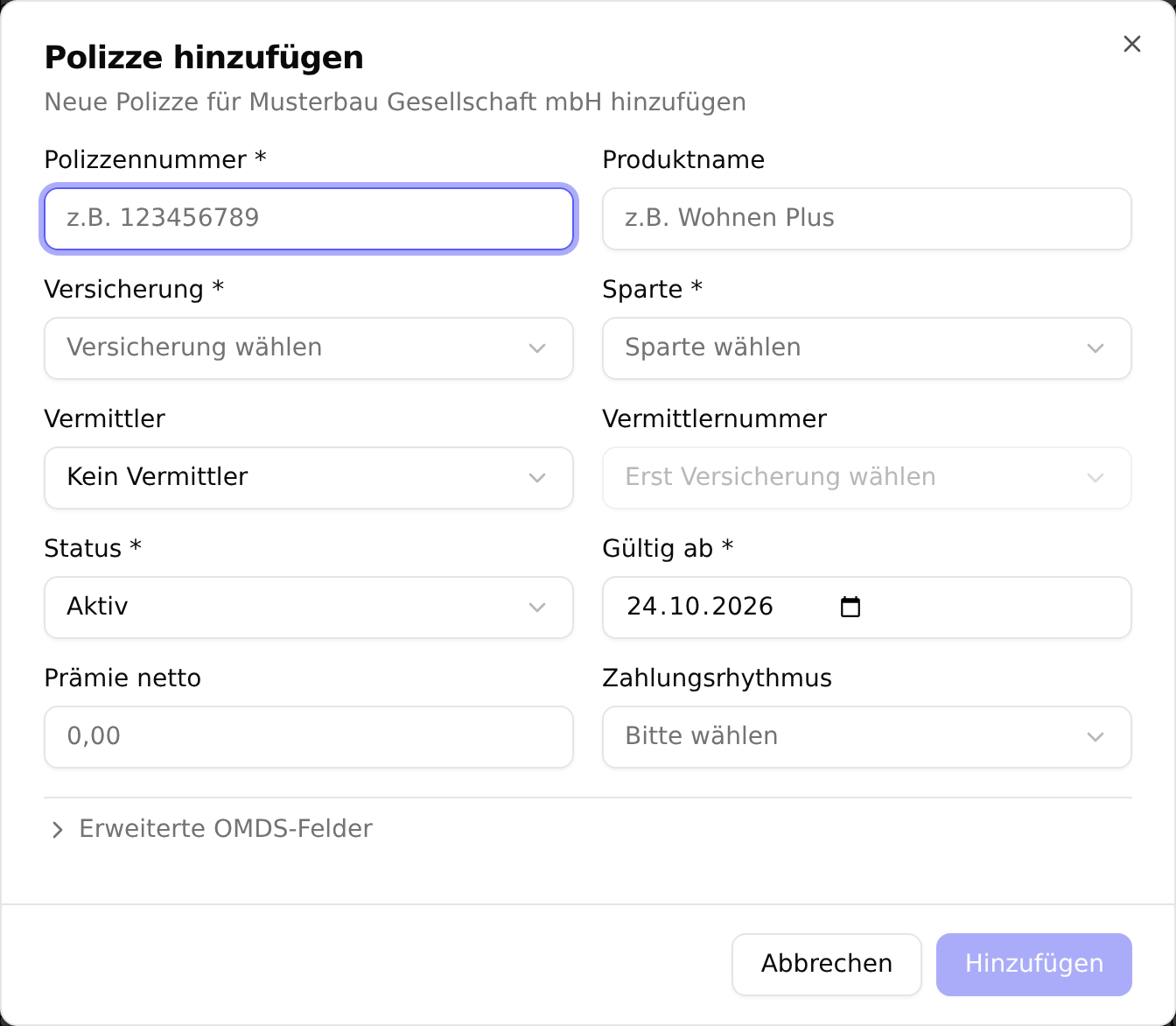
Eine neue Polizze legen Sie immer beim Kunden an: Kunden öffnen, den Kunden auswählen, in den Reiter Versicherung wechseln und in der Karte Polizzen oben rechts auf das Pluszeichen („Polizze anlegen“) klicken.
Felder
Die Reihenfolge entspricht der im Dialog. Pflichtfelder sind im Dialog mit einem Sternchen gekennzeichnet; solange eines davon leer ist, bleibt „Hinzufügen“ gesperrt.
- Polizzennummer — die Vertragsnummer, unter der die Gesellschaft die Polizze führt. Pflicht. Dieselbe Nummer darf beim selben Kunden mit derselben Versicherung und derselben Sparte nur einmal vorkommen; sonst weist feeflow den Dialog mit einer Meldung zurück.
- Produktname (optional) — die Bezeichnung, unter der die Polizze in Listen erscheint. Lassen Sie das Feld leer, bildet feeflow die Bezeichnung aus Versicherung, Sparte und Polizzennummer.
- Versicherung — die Gesellschaft. Pflicht. Zur Auswahl stehen Ihre Versicherungen.
- Sparte — die Sparte des Vertrags. Pflicht, aus Ihrer Liste der Sparten.
- Vermittler (optional) — einer Ihrer Vermittler, vorbelegt mit „Kein Vermittler“.
- Vermittlernummer (optional) — eine Auswahl aus den Nummern, die der gewählte Vermittler bei der gewählten Versicherung hat. Hat er dort nur eine, steht sie gleich drin, bei mehreren ist die erste vorausgewählt. Solange keine Versicherung gewählt ist, zeigt das Feld „Erst Versicherung wählen“ und bleibt gesperrt. Hat der Vermittler bei dieser Versicherung noch keine Nummer, weist ein Hinweis darauf hin und führt mit „Auf der Vermittler-Seite ergänzen“ dorthin, wo Sie sie nachtragen.
- Status — „Aktiv“, „Inaktiv“, „Storniert“ oder „Unbekannt“. Pflicht, vorbelegt mit „Aktiv“.
- Gültig ab — Pflicht, vorbelegt mit dem heutigen Datum.
- Prämie netto (optional) — die Prämie ohne Versicherungssteuer.
- Zahlungsrhythmus (optional) — „Monatlich“, „Vierteljährlich“, „Halbjährlich“, „Jährlich“ oder „Einmalig“.
Achtung
Die Liste und der Kopf der Detailansicht zeigen die Bruttoprämie. Die tragen Sie nicht im Feld Prämie netto ein, sondern unter den erweiterten Feldern; erfassen Sie nur den Nettowert, bleibt die Spalte Prämie brutto für diese Polizze leer, und die Karte Zahlung & Bankverbindung kann die Prämie nicht aufschlüsseln.
Über „Erweiterte OMDS-Felder“ klappen Sie den restlichen Feldsatz auf: Produkt- und Spartencode (als Auswahl aus den OMDS-Codelisten), Prämie brutto, Währung, Zahlweg, Hauptfälligkeit, Vertragsbeginn, Vertragsende, Statusbeginn, Durchführungsdatum, Storno gültig ab, Änderungsgrund und Änderungsgrund-Text, IBAN, BIC, BLZ, Kontonummer und die OMDS-Vertrags-ID. Alle diese Angaben sind freiwillig und lassen sich später nachtragen.
Mit „Hinzufügen“ wird die Polizze angelegt. Der Kunde wird dabei automatisch als Vertragsperson in der Rolle Versicherungsnehmer eingetragen.
Manuell erfasst oder importiert
feeflow unterscheidet drei Herkünfte, und daran hängt, was Sie ändern dürfen. Der Kopf der Detailansicht kennzeichnet sie:
- „Manuell“ — von Ihnen im Dialog oben erfasst. Alles daran ist änderbar.
- „OMDS“ — aus einer OMDS-Datenlieferung, siehe Datenlieferungen.
- Der Name Ihres Partners — die Polizze wird laufend aus dessen System übernommen.
Liefern Ihr Partner und eine OMDS-Datenlieferung dieselbe Polizze, führt feeflow sie als eine Polizze. Maßgeblich ist dann die OMDS-Lieferung: Sparten, versicherte Objekte und Vertragspersonen kommen ab da aus OMDS, die Partneranbindung hält nur noch die Verknüpfung zu ihrem Vertrag aktuell.
Importierte Polizzen sind schreibgeschützt. Bei ihnen fehlen die Stift-Schaltflächen in den Karten Vertragsdaten und Zahlung & Bankverbindung ebenso wie die Pluszeichen für versicherte Objekte, Vertragspersonen und Sparten. Das ist Absicht: Der liefernde Bestand ist die maßgebliche Quelle, und ein eigener Eintrag stünde beim nächsten Abgleich neben dem gelieferten und würde Ihren Bestand verfälschen. Lesen, durchsuchen, filtern und Dokumente anhängen können Sie bei importierten Polizzen uneingeschränkt.
Eine Ausnahme sind Provisionen: Sie lassen sich bei manuell erfassten Polizzen und bei Polizzen aus der Partneranbindung von Hand nachtragen, nur bei Polizzen aus einer OMDS-Lieferung nicht — dort bringt die Lieferung die Provisionen mit. Wo die Erfassung möglich ist, trägt die Karte Provisionen das Pluszeichen „Provision erfassen“; solange noch keine Buchung vorliegt, steht dort „Provision zu dieser Polizze erfassen“ mit der Schaltfläche „Provision erfassen“.
Bei einer manuell erfassten Polizze bearbeiten Sie jeden Bereich für sich: Der Stift im Kopf der Karte Vertragsdaten öffnet den Vertragsteil, der Stift bei Zahlung & Bankverbindung die Zahlungsangaben. Über die Pluszeichen ergänzen Sie Vertragspersonen und versicherte Objekte (Reiter Übersicht) sowie Sparten (Reiter Sparten); vorhandene Einträge tragen jeweils eigene Schaltflächen zum Bearbeiten und Löschen.
Eine ganze Polizze löschen Sie nicht in dieser Ansicht, sondern beim Kunden im Reiter Versicherung: Dort trägt jede manuell erfasste Polizze eine Schaltfläche „Polizze löschen“.
Wie es weitergeht
Zu einer Polizze gehören Schäden, Provisionen, Mahnungen der Versicherung und bei fondsgebundenen Verträgen Fonds. Wem eine Polizze zugeordnet ist, regeln die Vermittler. Wie Sie einen ganzen Bestand auf einmal einlesen, beschreibt die Seite Datenlieferungen; die Kennzahlen über alle Polizzen hinweg zeigt das Versicherungswesen.
War diese Seite hilfreich?