Der Bildschirm Support bündelt alles, was Ihnen weiterhilft, wenn Sie an einer Stelle nicht weiterkommen: eine Nachricht an den Support, die Liste Ihrer bisherigen Anfragen, geführte Touren durch feeflow und die Dokumentation. Sie finden ihn als letzten Eintrag der Hauptnavigation.
Die Seite öffnet sich im Reiter Dokumentation. Welchen Reiter Sie sehen, steht in der Adresse der Seite — ein Lesezeichen auf einen bestimmten Reiter funktioniert deshalb.
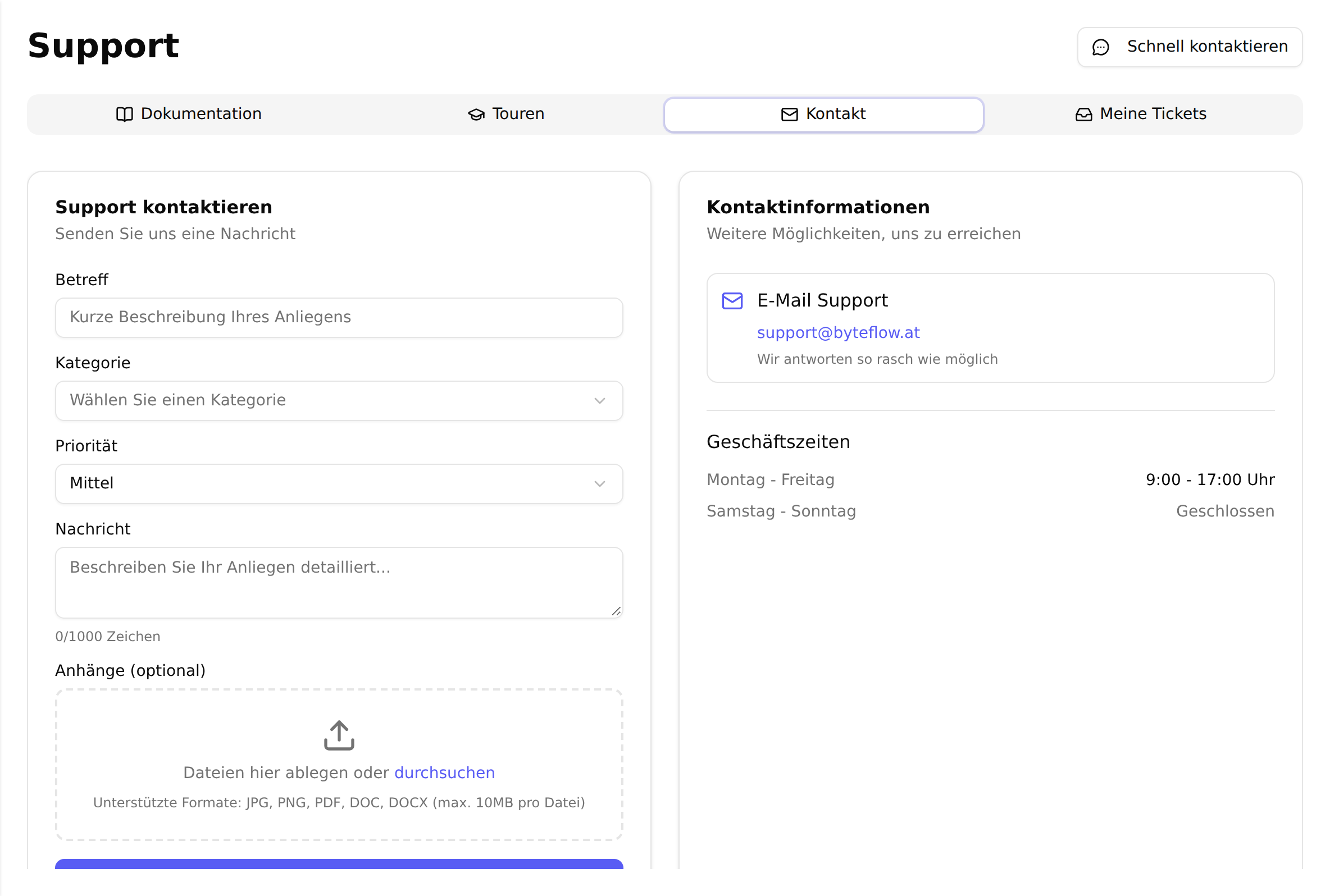
Die Reiter
- Dokumentation — die Hilfetexte, die feeflow ausliefert.
- Touren — geführte Rundgänge durch die Anwendung.
- Kontakt — das Formular für eine Nachricht an den Support, daneben die Kontaktdaten.
- Meine Tickets — Ihre bisherigen Anfragen.
Die Schaltfläche „Schnell kontaktieren“ rechts oben springt in den Reiter Kontakt.
Kontakt: eine Nachricht senden
Im linken Kasten „Support kontaktieren“ schreiben Sie Ihr Anliegen.
Felder
Die Reihenfolge entspricht der im Formular.
- Betreff — eine kurze Beschreibung Ihres Anliegens. Pflichtangabe; ohne sie meldet das Formular „Betreff ist erforderlich“.
- Kategorie — zur Wahl stehen „Technisches Problem“, „Abrechnung“, „Feature-Anfrage“ und „Allgemeine Frage“. Pflichtangabe, ohne Vorbelegung.
- Priorität — „Niedrig“, „Mittel“ oder „Hoch“; vorbelegt ist „Mittel“.
- Nachricht — der ausführliche Text. Pflichtangabe, höchstens 1.000 Zeichen; darunter läuft eine Zeichenzählung mit.
- Anhänge (optional) — Dateien ziehen Sie in das gestrichelte Feld oder wählen sie über „durchsuchen“ aus. Erlaubt sind JPG, PNG, PDF, DOC und DOCX bis 10 MB je Datei.
Achtung
Dateien anderer Formate nimmt feeflow ohne Meldung nicht in die Liste auf. Prüfen Sie deshalb, ob Ihr Anhang unterhalb des Feldes mit Namen und Größe erscheint, bevor Sie die Anfrage abschicken.
Unter den Anhängen steht die Schaltfläche „Support-Anfrage senden“; sie liegt knapp unterhalb des Bildausschnitts und wird sichtbar, wenn Sie im Reiter nach unten scrollen. Damit geht die Nachricht an den feeflow-Support; eine Bestätigung erscheint kurz am rechten unteren Bildrand.
Rechts daneben steht der Kasten „Kontaktinformationen“: die Adresse [email protected] mit dem Hinweis „Wir antworten so rasch wie möglich“ und darunter die Geschäftszeiten (Montag bis Freitag, 9:00 bis 17:00 Uhr; am Wochenende geschlossen).
Meine Tickets
Hier stehen die abgeschickten Anfragen, die neueste zuerst. Je Anfrage sehen Sie Betreff, Kategorie, Priorität, die Anzahl der Anhänge, das Erstelldatum und die ersten Zeilen des Textes. Ein Klick auf die Zeile — oder auf „Details ansehen“ — öffnet den vollständigen Text mit den Anhängen, die Sie dort einzeln herunterladen können.
Zwei Dinge sind dabei zu wissen:
- Die Liste zeigt die Anfragen aller Mitglieder Ihres Unternehmens, nicht nur Ihre eigenen — trotz der Überschrift „Meine Support-Tickets“.
- Einen Bearbeitungsstand oder den Verlauf der Antwort führt die Liste nicht. Sie hält fest, was Sie gemeldet haben; die Antwort selbst kommt außerhalb dieser Liste.
Solange Sie noch nichts gemeldet haben, steht dort „Keine Support-Tickets vorhanden“ mit der Schaltfläche „Erstes Ticket erstellen“, die in den Reiter Kontakt führt.
Touren
Eine Tour ist ein geführter Rundgang: feeflow hebt nacheinander die Bedienelemente hervor, um die es geht, erklärt sie in einer Sprechblase und wechselt dabei selbstständig auf die passenden Bildschirme. Die Touren ändern nichts an Ihren Daten und öffnen keine Dialoge — Sie können jede von ihnen gefahrlos laufen lassen und jederzeit abbrechen.
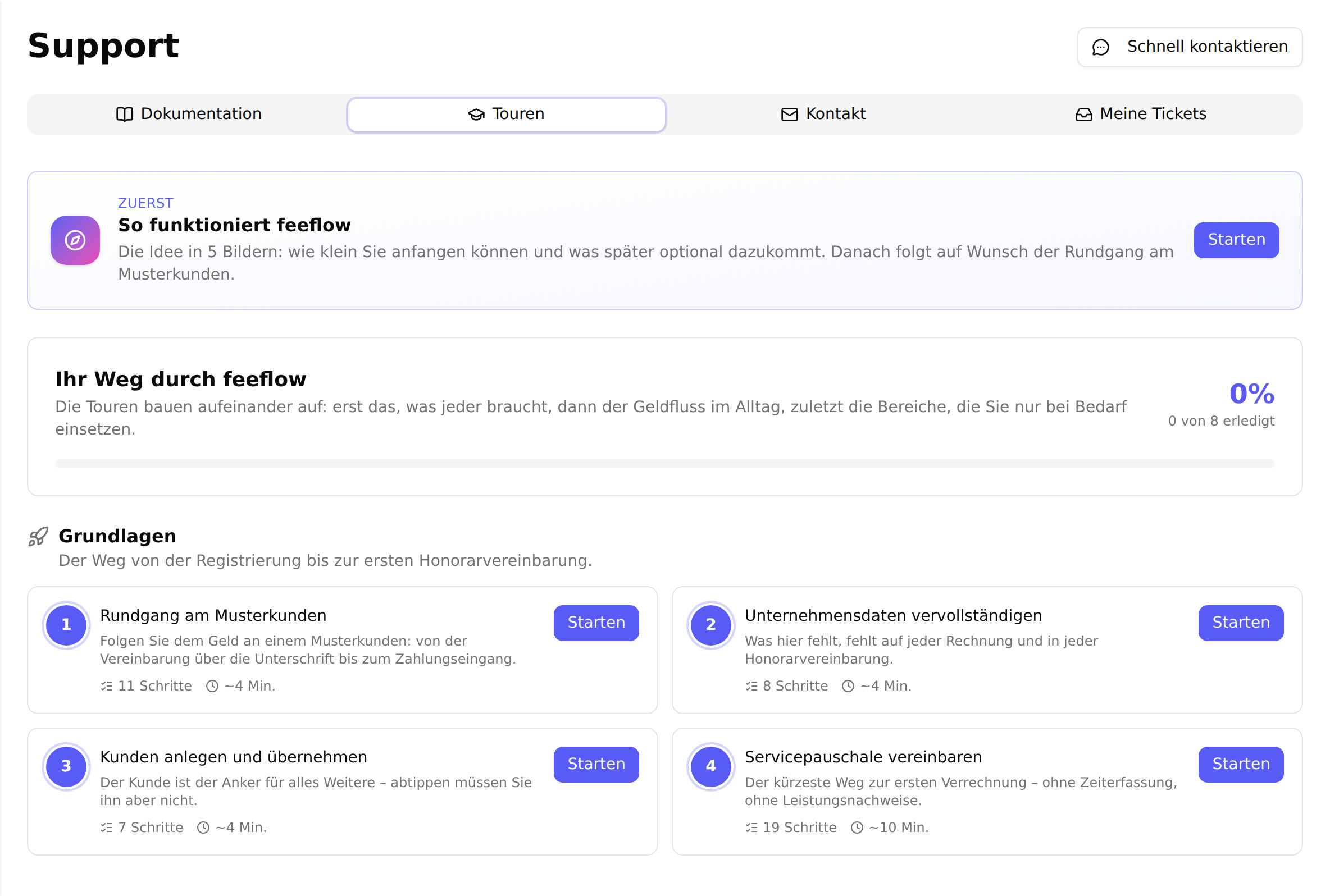
Ganz oben steht die Einführung „So funktioniert feeflow“. Sie ist keine Tour, sondern zeigt in fünf Bildern die Idee: Sie fangen mit der Servicepauschale klein an (Kunde, Servicepaket, Unterschrift), danach übernimmt feeflow Termine, Rechnungen oder Einzüge und den Zahlungsabgleich, und Aufwand & Ertrag sowie Kampagnen kommen erst dazu, wenn Sie sie brauchen. Am Ende wählen Sie selbst: „Produkttour starten“ öffnet den Rundgang am Musterkunden, „Direkt loslegen“ führt zu Ihren Kunden, „Später ansehen“ schließt die Einführung, ohne sie als erledigt zu zählen.
Von selbst öffnet sich die Einführung genau einmal: beim ersten Besuch des Dashboards nach der Registrierung oder nach dem Annehmen einer Einladung in ein Team — und nur in dem Browser, in dem das geschehen ist. Melden Sie sich zum ersten Mal auf einem anderen Gerät an, starten Sie sie hier. Die Schaltfläche auf der Karte heißt „Starten“, bei einem unterbrochenen Durchgang „Fortsetzen“ (das Pfeilsymbol daneben beginnt von vorn) und nach dem Ansehen „Wiederholen“; dann steht davor „Angesehen“. Diesen Stand merkt sich der Browser, nicht Ihr Konto. Zum Gesamtfortschritt der Touren zählt die Einführung nicht.
Darunter steht „Ihr Weg durch feeflow“ mit dem Gesamtfortschritt in Prozent und der Anzahl der bereits erledigten Touren.
Die Reihenfolge
Die acht Touren stehen in einer durchgehenden Reihe; die Ziffer links auf jeder Kachel nennt die Stelle darin. Gruppiert sind sie nach dem, wofür Sie sie brauchen:
- Grundlagen — der Weg von der Registrierung bis zur ersten Honorarvereinbarung: Rundgang am Musterkunden, Unternehmensdaten vervollständigen, Kunden anlegen und übernehmen, Servicepauschale vereinbaren.
- Abrechnung im Alltag — wie aus einer Vereinbarung Geld auf dem Konto wird: Rechnungen und SEPA-Einzüge, Offene Posten und Mahnwesen.
- Erweiterungen — Bereiche, die Sie hinzunehmen, sobald Sie sie brauchen: Stammdaten prüfen, Zeiten erfassen und abrechnen.
Die Reihenfolge ist ein Vorschlag, keine Vorgabe: Jede Tour lässt sich sofort starten — auch in einem Unternehmen, das noch keinen Kunden hat. Wo eine Tour Daten braucht, zeigt sie den „Musterkunde (Produkttour)“: einen fertigen Kunden mit einer unterschriebenen Servicepauschale samt SEPA-Einzügen, einer Vereinbarung im Entwurf, zwei Bankbuchungen im Zahlungsabgleich, einer überfälligen Rechnung und ein paar erfassten Zeiten. Während der Tour zählt er in den Kennzahlen des Dashboards mit. Ihn gibt es nur, solange die Tour läuft — in der Kundenliste taucht er nicht auf, ändern lässt er sich nicht, und mit dem Ende der Tour ist er wieder weg.
Die Kacheln
Jede Kachel nennt Titel, Beschreibung, die Anzahl der Schritte und die geschätzte Dauer. Die Schaltfläche rechts heißt je nach Stand:
- „Starten“ — noch nicht begonnen.
- „Fortsetzen“ — begonnen und unterbrochen. Die Kachel zeigt dann einen Fortschrittsbalken, daneben liegt ein Pfeilsymbol, das die Tour von vorn beginnt.
- „Wiederholen“ — bereits abgeschlossen; statt der Ziffer steht ein grüner Haken.
Die Ziffer links trägt die Farbe des Stands: farbig für eine offene Tour, im Farbverlauf für eine angefangene, grün mit Haken für eine erledigte.
Während der Tour
Im Rundgang am Musterkunden steht oben in der Sprechblase eine Kapitelleiste mit den Etappen „Kunde“, „Vereinbaren“, „Einziehen“, „Offenes“ und „Überblick“; die aktuelle ist hervorgehoben. Die Sprechblase nennt unten links den Stand („Schritt 3 von 8“) und rechts „Zurück“ und „Weiter“; ein Balken am oberen Rand zeigt, wie weit die Tour ist. Auf dem letzten Schritt heißt der Knopf „Fertig“ — danach landen Sie in der Übersicht der Touren, wo die nächste schon bereitsteht. Mit den Pfeiltasten geht es ebenso vor und zurück; „Zurück“ wechselt dabei auch den Bildschirm oder Reiter zurück, auf dem der vorige Schritt lag.
Manche Sätze sieht nur, wen sie betreffen: Der Hinweis auf das Partnerportal erscheint nur in einem Unternehmen, das über einen Partner angebunden ist, und Kampagnen oder das Versicherungswesen erwähnt die Tour nur, wenn das Modul freigeschaltet ist.
Das Kreuz oben rechts und die Taste Esc pausieren die Tour — sie verwerfen sie nicht. Auf der Kachel steht danach „Fortsetzen“, und auf dem Dashboard erscheint oben rechts die Schaltfläche „Tour fortsetzen“, die genau an dieser Stelle weitermacht. Ein Klick auf die abgedunkelte Fläche daneben tut nichts, damit ein Fehlklick die Tour nicht beendet.
Ihr Fortschritt wird gespeichert und gilt nur für Sie: Kolleginnen und Kollegen im selben Unternehmen haben ihren eigenen Stand.
Dokumentation
Der Reiter zeigt diese Dokumentation, so wie sie zu der Fassung von feeflow gehört, die Sie gerade benutzen. Links steht das Inhaltsverzeichnis mit den beiden Teilen Anleitungen und Referenz; der Eintrag Übersicht führt zur Startseite mit den Einstiegsschritten und den häufigen Aufgaben. Rechts steht die geöffnete Seite mit ihrem Pfad darüber und, am Ende, den Schaltflächen zur vorigen und zur nächsten Seite desselben Bereichs. Auf schmalen Fenstern klappt das Inhaltsverzeichnis über die Schaltfläche „Inhaltsverzeichnis“ auf.
Das Suchfeld „Dokumentation durchsuchen…“ durchsucht Titel und Text aller Seiten gleichzeitig. Die Trefferliste nennt zu jeder Seite den Teil, aus dem sie stammt, und zeigt den Satz, in dem der Begriff vorkommt; ein Klick öffnet die Seite. Verweise innerhalb der Texte führen direkt zur genannten Seite oder Überschrift.
Jede geöffnete Seite hat eine eigene Adresse. Ein Lesezeichen oder ein weitergegebener Link öffnet deshalb genau diese Seite wieder.
Der schnelle Weg: „Support-Ticket erstellen“
Sie müssen für eine Meldung nicht erst auf diesen Bildschirm wechseln. Im Kopfbereich steht auf jeder Seite die Schaltfläche „Support-Ticket erstellen“ (auf schmalen Fenstern im Profilmenü). Sie öffnet einen Dialog mit denselben Angaben wie das Kontaktformular — Betreff, Kategorie (hier zusätzlich „Vertrag“), Priorität und Problembeschreibung — und zwei Ergänzungen:
- „Screenshot der aktuellen Ansicht anhängen“ — legt ein Bild des Bildschirms bei, den Sie gerade offen haben. Ist die Funktion vorübergehend nicht verfügbar, schreibt der Dialog das darunter und Sie laden Bilder von Hand hoch.
- „Automatisch erfasste Kontextinformationen“ — aufklappbar; zeigt, was feeflow zusätzlich mitschickt: die aufgerufene Seite, den betroffenen Datensatz, Ihren Namen, den Browser und den Zeitstempel.
Anfragen aus diesem Dialog landen in derselben Liste wie die aus dem Kontaktformular, also unter Meine Tickets.
Wie es weitergeht
Ihre persönlichen Daten und die Anmeldung verwalten Sie unter Profil, die Daten Ihres Unternehmens unter Mein Unternehmen.
War diese Seite hilfreich?