Die Honorarvereinbarung ist der Vertrag zwischen Ihnen und Ihrem Kunden darüber, wofür er Sie bezahlt und wie abgerechnet wird. Sie ist das zentrale Objekt in feeflow: Ein Zeiteintrag wird erst abrechenbar, wenn er einer unterschriebenen Vereinbarung zugeordnet ist, eine Servicepauschale erzeugt ihre Rechnungen und SEPA-Einzüge aus ihr, und jede Rechnung verweist auf sie zurück. Diese Seite beschreibt, welche Arten von Vereinbarungen es gibt, welche Stufen sie durchlaufen und welche Felder dabei welche Wirkung haben.
Wo Sie Honorarvereinbarungen finden
Honorarvereinbarungen hängen immer an einem Kunden und haben deshalb keinen eigenen Menüpunkt. Sie erreichen sie auf zwei Wegen:
- Über den Kunden. Öffnen Sie Kunden in der Hauptnavigation, klicken Sie auf die Zeile des Kunden und bleiben Sie im ersten Reiter. Dort liegt in der rechten Spalte die Karte „Honorarvereinbarungen“. Das ist der Ort, an dem Sie eine Vereinbarung anlegen, verschicken, stornieren oder löschen. Was sonst noch auf dem Kundenblatt steht, beschreibt die Referenz Kunden.
- Über die Gesamtliste. Unter der Adresse
/service-agreementsliegt eine Tabelle aller Vereinbarungen Ihres Unternehmens. Sie hat keinen Menüeintrag — Sie erreichen sie nur, indem Sie die Adresse aufrufen oder als Lesezeichen ablegen. Nützlich ist sie für den Überblick; ändern lässt sich dort nichts.
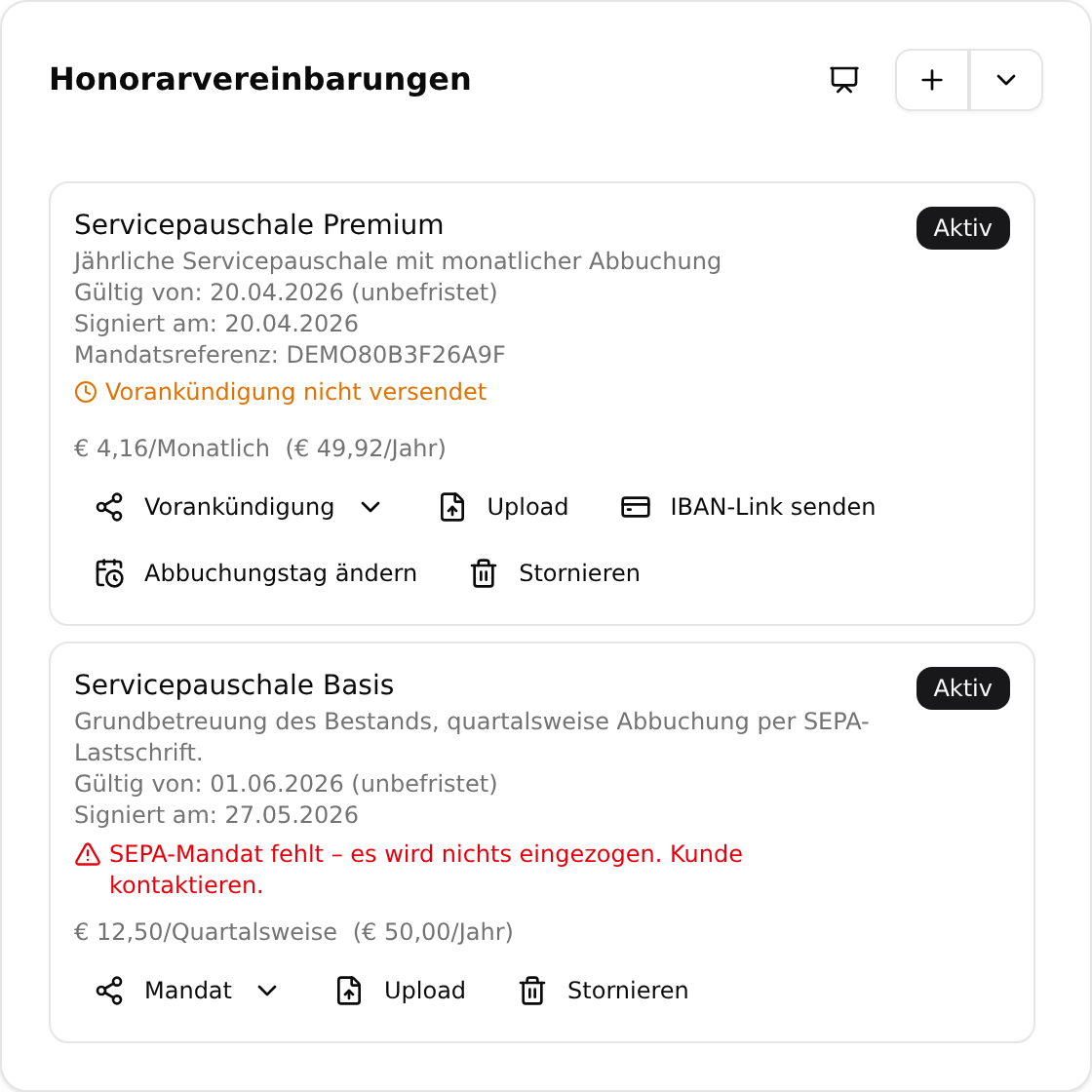
Die Karte zeigt je Vereinbarung den Namen, die Beschreibung, die Laufzeit („Gültig von … (unbefristet)“), bei unterschriebenen Vereinbarungen Signiert am, bei SEPA zusätzlich die Mandatsreferenz und „Erster Einzug am“, rechts den Status als Abzeichen und darunter die möglichen Aktionen. Bei einer Servicepauschale steht darüber der Betrag je Periode und in Klammern der Jahresbetrag — warum die beiden Werte auseinandergehen können, steht unter Wie der Betrag je Periode berechnet wird.
Die Karte zeigt zunächst drei Vereinbarungen; hat der Kunde mehr, blendet „Alle anzeigen (n)“ den Rest ein. Sortiert wird nach Status: erst die aktiven, dann Entwürfe, importierte, stornierte und zuletzt die abgeschlossenen. Eine Vereinbarung im Status Mandat ausstehend kennt diese Reihenfolge nicht und steht deshalb ganz am Ende — ausgerechnet die, der etwas fehlt. Übersehen lässt sie sich trotzdem nicht: Sie trägt ein rotes Abzeichen und darunter eine Warnung.
Die vier Typen
Der Typ ist die wichtigste Entscheidung beim Anlegen. Er bestimmt, wie abgerechnet wird, und er lässt sich später nicht mehr sinnvoll ändern — eine aktive Vereinbarung ist schreibgeschützt.
| Typ | Wofür | Wie abgerechnet wird |
|---|---|---|
| Zeithonorar | Beratung und Betreuung, die Sie nach Aufwand verrechnen. | Über erfasste Zeiten. Die Vereinbarung selbst trägt keinen Betrag; der Preis ergibt sich aus Stundensatz mal Dauer beziehungsweise aus der Pauschale der Dienstleistung. |
| Servicepauschale | Laufende Betreuung zu einem festen Jahrespreis. | Über ein Servicepaket. feeflow teilt dessen Jahrespreis auf die Perioden des Abrechnungszyklus auf und erzeugt daraus wahlweise Rechnungen oder SEPA-Einzüge. |
| Fremdschadenabwicklung | Die außergerichtliche Abwicklung eines Schadens, den ein Dritter Ihrem Kunden zugefügt hat. | Wie beim Zeithonorar über erfasste Zeiten, immer per Rechnung. Zusätzlich hängen ein Schaden und der Verursacher an der Vereinbarung. |
| Variable Vergütung | — | Dieser Typ existiert in feeflow und erscheint in Listen und Tabellen, im Dialog „Honorarvereinbarung hinzufügen“ steht er nicht zur Auswahl. Sie können ihn also nicht selbst anlegen. |
Für die beiden Typen, die Sie im Alltag anlegen, gibt es je eine eigene Anleitung: Zeithonorar vereinbaren und Servicepauschale einrichten. Fremdschadenfälle beschreibt die Referenz Schadensabwicklung.
Zwei Dinge zur Beschriftung, die verwirren können:
- Im Dropdown Typ heißt der dritte Eintrag „Fremdschaden“, in der Liste und in der Gesamttabelle dagegen „Fremdschadenabwicklung“. Gemeint ist beides Mal dasselbe.
- Der Eintrag „Fremdschaden“ erscheint nur, wenn für Ihr Unternehmen die Schadensabwicklung freigeschaltet ist. Bei einer bereits bestehenden Fremdschaden-Vereinbarung wird er trotzdem angezeigt, damit sie sich noch öffnen lässt.
Welche Felder bei welchem Typ erscheinen
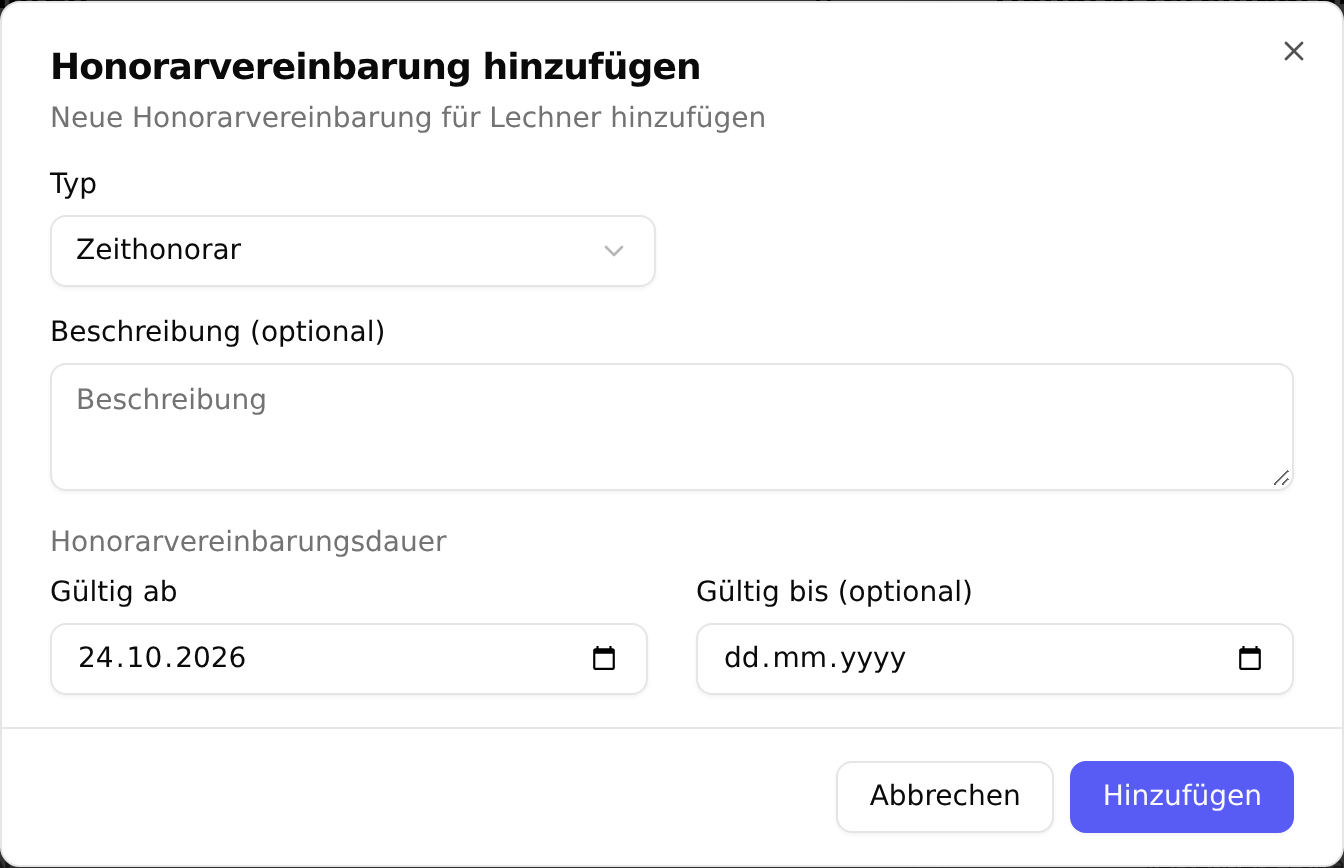
Der Dialog blendet Felder abhängig vom gewählten Typ ein. Das ist der Grund, warum er beim Öffnen so kurz wirkt: Vorbelegt ist „Zeithonorar“, und dafür braucht es am wenigsten.
| Feld | Zeithonorar | Servicepauschale | Fremdschaden |
|---|---|---|---|
| Typ | ja | ja | ja |
| Abrechnungsart | nein | ja | nein |
| Servicepaket | nein | ja (Pflicht) | nein |
| Verursacher und Schaden | nein | nein | ja |
| IBAN | nein | nur bei SEPA und wenn beim Kunden keine IBAN hinterlegt ist | nein |
| Beschreibung | ja | ja | ja |
| Gültig ab / Gültig bis | ja | ja | ja |
| Verrechnung | nein | ja | nein |
| Abrechnungszyklus | nein | nur bei Verrechnung „Wiederkehrend“ | nein |
| Einzug Folgejahre | nein | nur bei SEPA und Zyklus „Jährlich“ | nein |
Bei Zeithonorar und Fremdschaden setzt feeflow die Abrechnungsart still auf Rechnung — eine Leistung nach Aufwand lässt sich nicht per Lastschrift einziehen, weil ihr Betrag vorher nicht feststeht. Deshalb fehlt bei diesen beiden Typen auch der Abrechnungszyklus: Abgerechnet wird, wenn Sie aus den erfassten Zeiten eine Rechnung erstellen, nicht nach einem Kalender.
Die Felder des Anlage-Dialogs
Das Plus in der Kopfzeile der Karte öffnet „Honorarvereinbarung hinzufügen“. Über den kleinen Pfeil daneben erreichen Sie stattdessen „Individuelle Servicepauschale hinzufügen“ — damit stellen Sie für diesen einen Kunden ein eigenes Servicepaket zusammen, ohne es in den Stammdaten anzulegen; anschließend öffnet sich derselbe Dialog mit dem neuen Paket bereits ausgewählt. Das Präsentations-Symbol daneben öffnet den visuellen Honorarvereinbarungsprozess.
Die folgende Liste steht in der Reihenfolge des Dialogs.
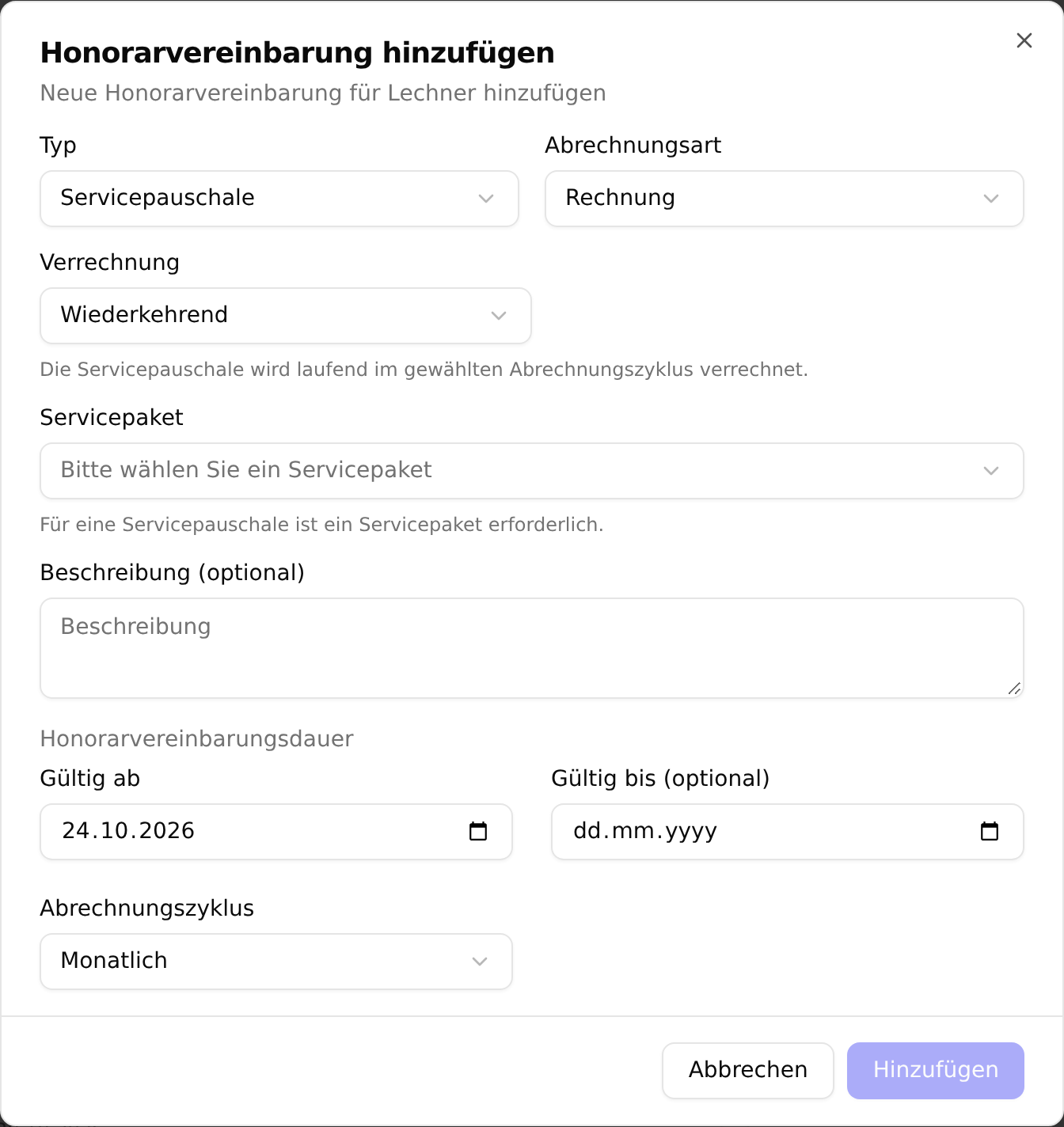
- Typ — Pflicht, vorbelegt mit „Zeithonorar“. Zur Wahl stehen „Zeithonorar“, „Servicepauschale“ und — bei freigeschalteter Schadensabwicklung — „Fremdschaden“. Erst diese Auswahl entscheidet, welche der folgenden Felder überhaupt erscheinen.
- Abrechnungsart — nur bei Servicepauschale, vorbelegt mit „Rechnung“. Die zweite Möglichkeit ist „SEPA“. Sie ist gesperrt und mit dem Zusatz „(nicht verfügbar)“ versehen, solange Ihr Unternehmen kein SEPA-Lastschriftverfahren (CORE oder B2B) freigeschaltet hat oder ihm die Gläubigerkennung fehlt — dafür genügt eine hinterlegte Gläubiger-Identifikationsnummer oder bei „GoCardless (vollständig)“ eine bestehende Verbindung zu GoCardless. Ist das GoCardless-Konto noch nicht verifiziert, holt feeflow schon das Mandat ein; die Einzüge beginnen nach der Verifizierung. Der Grund steht als roter Hinweis direkt unter dem Feld. Bei einer importierten Vereinbarung entfällt diese Prüfung: Was außerhalb von feeflow bereits läuft, lässt sich auch ohne eigene Kennung als SEPA-Vereinbarung führen.
- Servicepaket — nur bei Servicepauschale, und dort Pflicht. Die Liste zeigt jedes aktive, unbefristete Paket mit seinem Jahrespreis, etwa „Jährliche Servicepauschale – Leistungsstufe 3 – € 100,00/Jahr“. Solange keines gewählt ist, steht darunter „Für eine Servicepauschale ist ein Servicepaket erforderlich.“ und „Hinzufügen“ bleibt gesperrt. Angelegt werden Pakete in den Stammdaten.
- Verursacher und Schaden — nur bei Fremdschaden. Ihr Kunde ist in diesem Fall immer der Geschädigte; das schreibt der Dialog ausdrücklich hin. Erfasst werden Name des Verursachers, sein Versicherer und sein KFZ-Kennzeichen sowie der Schaden selbst. Pflicht sind dabei nur Schadennummer und Schadendatum — ohne sie bleibt „Hinzufügen“ gesperrt. Der Verursacher wird als beteiligte Person am Schaden geführt; seine fremde Polizze legt feeflow nicht als eigenes Objekt an.
- IBAN (optional) — erscheint nur bei der Abrechnungsart SEPA und nur dann, wenn beim Kunden noch keine IBAN hinterlegt ist. Sie können sie hier nachtragen; feeflow schreibt sie beim Speichern auch in die Kundenstammdaten. Verpflichtend ist sie an dieser Stelle nicht — geprüft wird sie erst beim SEPA-Mandat.
- Beschreibung (optional) — freier Text, der unter dem Namen der Vereinbarung auf der Karte erscheint.
- Gültig ab — Pflicht, vorbelegt mit dem heutigen Tag. Dieses Datum ist mehr als eine Formalie: Es ist der Anker für alle Abrechnungstermine. Der erste Termin liegt auf diesem Datum, jeder weitere einen Zyklus später.
- Gültig bis (optional) — leer bedeutet unbefristet; die Karte schreibt dann „(unbefristet)“. Ist ein Datum gesetzt, wechselt die Vereinbarung nach dessen Ablauf selbsttätig auf Abgeschlossen, und noch nicht eingezogene Termine danach entfallen.
- Verrechnung — nur bei Servicepauschale, vorbelegt mit „Wiederkehrend“. Die zweite Möglichkeit ist „Einmalig“: Das Paket wird dann genau einmal vereinbart und einmal verrechnet. Der Paketpreis ist in diesem Fall der ganze Betrag und kein Jahresbetrag, es entsteht genau eine Rechnung beziehungsweise genau eine Lastschrift (als Einmallastschrift, damit die Bank keine weitere erwartet), und sobald diese bezahlt ist, geht die Vereinbarung von selbst auf Abgeschlossen. Beschrieben in Einmalig statt wiederkehrend.
- Abrechnungszyklus — nur bei Servicepauschale und nur bei Verrechnung „Wiederkehrend“, vorbelegt mit „Monatlich“. Bei „Einmalig“ verschwindet das Feld: Es würde einen zweiten Einzug versprechen, den es nie gibt. Siehe Die Abrechnungszyklen.
- Einzug Folgejahre zum gleichen Datum — erscheint nur bei Servicepauschale mit Abrechnungsart SEPA und Zyklus „Jährlich“. „Ja“ wiederholt den Einzug am Tag des ersten Einzugs, nicht am Tag aus Gültig ab; der Hinweis unter dem Feld sagt das auch: „Durch die SEPA-Vorankündigungsfrist liegt dieser bis zu 18 Tage nach dem Gültig-ab-Datum.“ Wer also am 1. eine Vereinbarung schließt und am 18. zum ersten Mal eingezogen wird, wird auch künftig am 18. eingezogen. Mit „Nein“ öffnet sich darunter Einzug Folgejahre, wo Sie Tag und Monat für die Folgejahre selbst festlegen — das schlägt dann alles andere.
Unter den Feldern zeigt der Dialog bei gewähltem Paket den Block Servicepaket Details mit Name, Preis pro Jahr und allen enthaltenen Dienstleistungen nach Kategorie gruppiert. Das ist genau der Leistungsumfang, den Ihr Kunde später unterschreibt.
Einen Namen vergeben Sie nicht. Der Dialog hat kein Namensfeld; feeflow benennt eine selbst angelegte Vereinbarung nach ihrem Typ, sie heißt also schlicht „Zeithonorar“ oder „Servicepauschale“. Sprechende Namen stammen aus einem Import oder aus einer Kampagne — dort wird der Name mitgeliefert.
Mit „Hinzufügen“ wird die Vereinbarung angelegt. Sie steht danach immer im Status Entwurf, gleich welchen Typ Sie gewählt haben.
Die sechs Status
Welche Aktionen an einer Vereinbarung möglich sind, hängt ausschließlich davon ab, in welchem Status sie steht.
| Status | Bedeutung | Möglich sind |
|---|---|---|
| Entwurf | Angelegt, aber vom Kunden noch nicht unterschrieben. Verrechnet nichts. | Bearbeiten, „Teilen“ (E-Mail, Drucken, Link), „Upload“ eines unterschriebenen Dokuments, „Löschen“ |
| Importiert | Aus einem Altsystem oder über eine Partneranbindung übernommen. Der Vertrag läuft bereits, die Unterschrift liegt außerhalb von feeflow. | Bearbeiten, „Upload“ — mehr nicht |
| Mandat ausstehend | Unterschrieben, aber bei der Abrechnungsart SEPA fehlt noch das Lastschriftmandat. Der Vertrag ist bindend, eingezogen wird nichts. | „Mandat“, „Upload“, „Papier-Mandat“ und „Stornieren“. Bearbeiten nicht mehr — unterschrieben ist unterschrieben |
| Aktiv | Unterschrieben und in Kraft. feeflow rechnet ab. | Nur noch ansehen. Je nach Abrechnungsart „Mandat“, „Upload“, „Papier-Mandat“, „Vorankündigung“, „IBAN-Link senden“, „Abbuchungstag ändern“ und „Stornieren“ |
| Abgeschlossen | Das Datum unter Gültig bis ist erreicht — oder, bei einer einmalig verrechneten Pauschale, der eine Einzug ist bezahlt und nichts steht mehr offen. Setzt feeflow selbst. | Nur noch ansehen |
| Storniert | Gekündigt, mit Storno-Datum und Angabe, wer gekündigt hat. | Nur noch ansehen |
Was ein Entwurf nicht kann
Ein Entwurf ist ein Vorschlag, kein Vertrag. Er erzeugt keine Rechnung und keinen SEPA-Einzug, und zwar auch dann nicht, wenn Gültigkeitsdatum und Zyklus längst gesetzt sind. Ein SEPA-Mandat lässt sich für ihn nicht anfordern, eine Vorankündigung nicht verschicken, und stornieren lässt er sich ebenfalls nicht — an seiner Stelle steht „Löschen“, und gelöscht wird wirklich gelöscht.
Ebenso wichtig für die Zeiterfassung: Ein Entwurf steht dort gar nicht zur Auswahl. Das Feld Honorarvereinbarung im Zeiteintrag bietet ausschließlich aktive Vereinbarungen an. Hat ein Kunde nur einen Entwurf, meldet der Dialog stattdessen „Keine Honorarvereinbarung für diesen Kunden vorhanden.“ und führt den Zeiteintrag als nicht verrechenbar — die Zeit lässt sich also erfassen, aber nicht abrechnen, und sie erscheint nicht in der Abrechnung.
Achtung
Solange die Vereinbarung im Entwurf steht, sammelt sich unverrechenbare Arbeit an. Das ist der praktische Grund, sie zügig unterschreiben zu lassen.
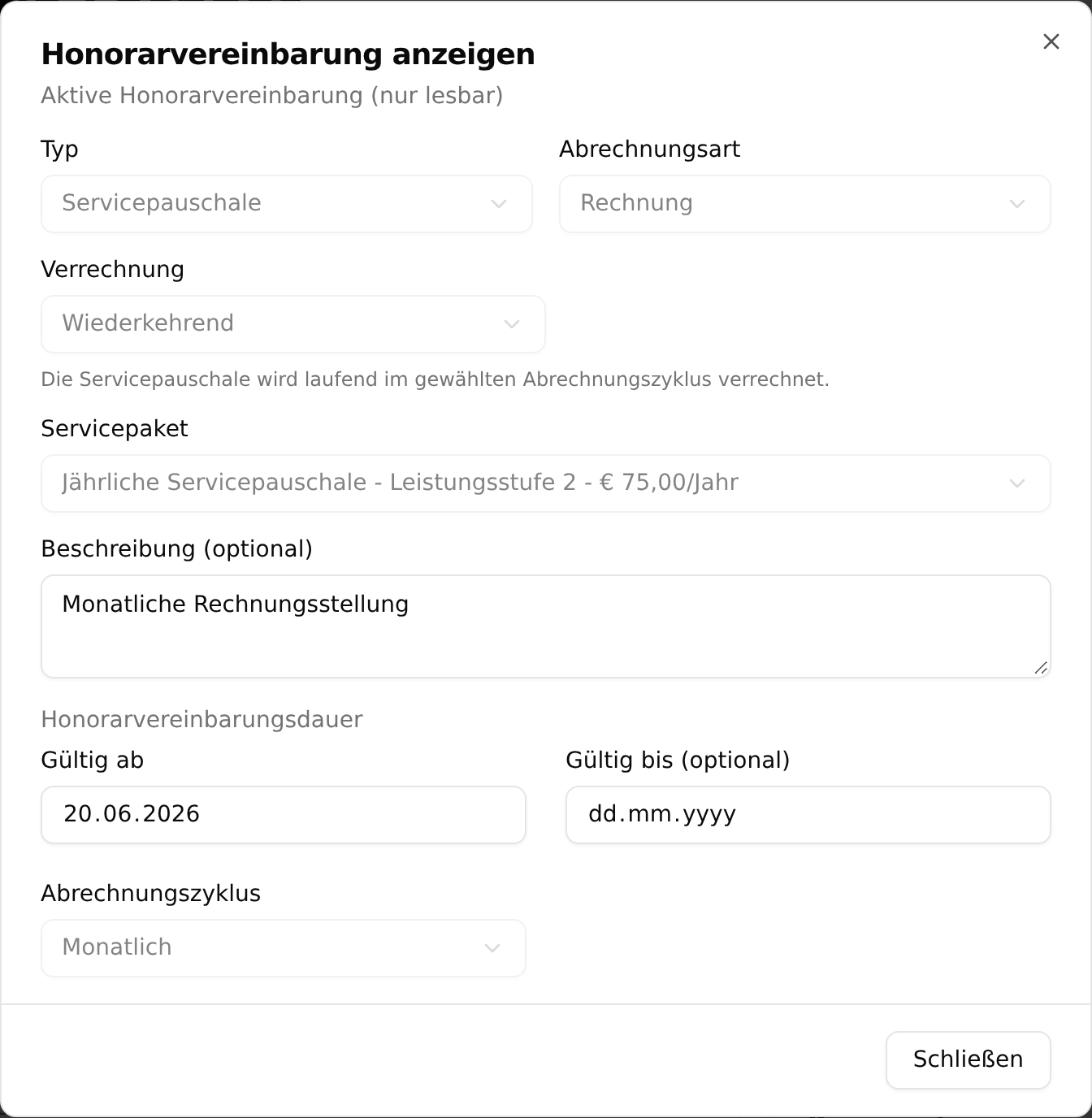
Der Entwurf ist neben dem Status „Importiert“ der einzige Status, in dem sich eine Vereinbarung noch ändern lässt. Ein Klick auf einen Entwurf öffnet „Honorarvereinbarung bearbeiten“; ein Klick auf eine aktive, stornierte oder abgeschlossene Vereinbarung dagegen „Honorarvereinbarung anzeigen“ mit dem Zusatz „Aktive Honorarvereinbarung (nur lesbar)“. Alle Felder sind dort gesperrt, und statt „Speichern“ steht unten nur „Schließen“. Bei einer Servicepauschale schließt sich darunter der Block Servicepaket Details an; er reicht über den sichtbaren Bereich hinaus, scrollen Sie im Dialog nach unten.
Was der Wechsel auf „Aktiv“ auslöst
Aktiv wird eine Vereinbarung auf genau zwei Wegen: Der Kunde unterschreibt sie über den Signaturlink, oder Sie laden über „Upload“ eine auf Papier unterschriebene Fassung hoch. Beides bewirkt dasselbe:
- Der Status wechselt auf Aktiv, und Signiert am wird gesetzt — beim Upload wahlweise auf ein von Ihnen angegebenes Datum. Bei der Abrechnungsart SEPA ist der erste Halt stattdessen Mandat ausstehend; auf Aktiv springt die Vereinbarung erst, sobald das Lastschriftmandat vorliegt.
- Die Vereinbarung wird schreibgeschützt. Was der Kunde unterschrieben hat, bleibt so, wie er es unterschrieben hat.
- feeflow legt die unterschriebene Fassung als PDF in den Dokumenten des Kunden ab.
- Der Kunde erhält eine Bestätigungsmail, der betreuende Mitarbeiter und der Ersteller der Vereinbarung eine Benachrichtigung.
- Nur bei einer Servicepauschale: feeflow plant in diesem Moment die Abrechnungstermine — und zwar sofort für die gesamte Laufzeit ab dem Anker aus Gültig ab. Bei der Abrechnungsart Rechnung entstehen daraus geplante Rechnungen, bei SEPA geplante SEPA-Einzüge. Bei Zeithonorar und Fremdschaden passiert an dieser Stelle nichts weiter; dort entsteht eine Rechnung erst, wenn Sie erfasste Zeiten abrechnen.
Welche Wege es zur Unterschrift gibt und woran es hakt, wenn keine zustande kommt, beschreibt die Anleitung Honorarvereinbarung abschließen. Was Ihr Kunde dabei auf seinem Bildschirm sieht, steht unter Was Ihr Kunde sieht.
Wichtig
Bei der Abrechnungsart SEPA genügt die Unterschrift auf der Vereinbarung allein nicht: Eingezogen wird erst, wenn zusätzlich ein SEPA-Lastschriftmandat vorliegt. Bis dahin steht die Vereinbarung auf Mandat ausstehend — unterschrieben und bindend, aber ohne Einzug. Im gewohnten Ablauf sind das die paar Sekunden zwischen den beiden Unterschriften; bricht Ihr Kunde nach der ersten ab, bleibt sie dort stehen.
Wie Sie das Mandat einholen, beschreibt die Anleitung SEPA-Lastschrift einrichten.
Wenn das SEPA-Mandat ausbleibt
Ihr Kunde unterschreibt die Honorarvereinbarung und schließt danach die Seite, ohne das Mandat zu unterschreiben. Der Vertrag gilt, abgerechnet wird nie — dieser Fall bleibt in feeflow nicht stumm:
- Die Vereinbarung steht auf Mandat ausstehend, und das Abzeichen ist rot. Es ist kein neutraler Zwischenzustand: Von allein bewegt sich hier nichts mehr.
- Auf der Karte steht unter der Vereinbarung die Warnung „SEPA-Mandat fehlt – es wird nichts eingezogen. Kunde kontaktieren.“
- feeflow legt zusätzlich eine Aufgabe mit der Dringlichkeit Hoch an: „SEPA-Mandat fehlt – Kunde kontaktieren“. Sie erscheint auf dem Dashboard und nennt in der Beschreibung Kunde und Vereinbarung. „Erledigen“ führt in die Gesamtliste unter
/service-agreementszu dieser Vereinbarung.
Aus dem Zustand führen drei Wege, und alle drei stehen an der Vereinbarung selbst zur Verfügung:
- „Mandat“ → „E-Mail“ schickt dem Kunden den Mandats-Link erneut.
- „Papier-Mandat“ trägt die Mandatsreferenz eines unterschriebenen Papier-Mandats nach.
- Bei GoCardless meldet der Anbieter das bestätigte Mandat selbst zurück.
Sobald auf einem dieser Wege eine Mandatsreferenz ankommt, wechselt die Vereinbarung auf Aktiv, die Abrechnungstermine werden geplant, und die Aufgabe schließt sich von selbst. Kommt das Mandat über einen Weg herein, der an feeflow vorbeiläuft — GoCardless-Meldung, Papier-Mandats-Import, Übernahme aus einer Partneranbindung —, zieht spätestens der nächtliche Abgleich um 7:55 nach; siehe Was feeflow automatisch tut.
Hinweis
Vereinbarungen, die vor der Einführung dieses Status in die Lage gelaufen sind, stehen weiterhin auf Aktiv und werden nicht nachträglich umgestellt: Wo das Papier-Mandat existiert und nur seine Referenz nie erfasst wurde, wäre „Mandat ausstehend“ schlicht falsch. Gefunden werden sie trotzdem — Warnung und Aufgabe richten sich nach dem fehlenden Mandat, nicht nach dem Status.
Stornieren und Abschließen
„Stornieren“ gibt es bei aktiven Vereinbarungen und bei solchen im Status Mandat ausstehend — unterschrieben ist unterschrieben, gekündigt werden können beide. Der Dialog „Honorarvereinbarung stornieren“ verlangt Storno gültig ab und Gekündigt von („Kunde“ oder „Makler/Agent“), bietet optional ein Kündigungsschreiben samt Vorlage und einen Stornogrund (optional) für die interne Dokumentation. Bei einer SEPA-Servicepauschale mit unterjährigem Zyklus zeigt er zusätzlich eine Restwert-Berechnung: wie viel des Jahresbetrags bis zum Storno-Datum noch anfällt und wie viel entgeht.
Zwei Folgen sollten Sie kennen:
- Das Storno-Datum wird zum Gültig bis der Vereinbarung. Noch nicht eingezogene Termine danach entfallen, bereits erzeugte künftige Rechnungen werden storniert.
- Liegt das Storno-Datum heute oder in der Vergangenheit, springt die Vereinbarung unmittelbar weiter auf Abgeschlossen. Sie finden sie dann nicht unter „Storniert“, sondern unter „Abgeschlossen“ — der Storno-Vermerk mit Datum und Veranlasser bleibt auf der Karte trotzdem stehen.
Was sich an einer laufenden Vereinbarung sonst noch ändern lässt und was der Kunde davon merkt, beschreibt die Anleitung Honorarvereinbarung ändern und kündigen.
Abgeschlossen ist ansonsten kein Zustand, den Sie selbst setzen: feeflow prüft täglich, welche Vereinbarungen ihr Gültig bis erreicht haben, und setzt sie um.
Die Abrechnungszyklen
Der Abrechnungszyklus betrifft ausschließlich die Servicepauschale, und dort nur die wiederkehrende Verrechnung. Er sagt, in wie viele Raten der Jahrespreis des Servicepakets zerlegt wird und in welchem Abstand die Termine liegen. Eine einmalig verrechnete Pauschale hat keinen Rhythmus; in Listen und auf der Karte steht dort „Einmalig“ anstelle des Zyklus.
| Zyklus | Raten pro Jahr | Abstand |
|---|---|---|
| Monatlich | 12 | 1 Monat |
| Quartalsweise | 4 | 3 Monate |
| Halbjährlich | 2 | 6 Monate |
| Jährlich | 1 | 12 Monate |
Der Anlage-Dialog bietet nur drei dieser vier an. Zur Auswahl stehen „Monatlich“, „Halbjährlich“ und „Jährlich“; „Quartalsweise“ fehlt in der Liste. Der Zyklus selbst ist aber vollständig umgesetzt: Im Bestand gibt es sehr wohl quartalsweise Vereinbarungen — aus Importen und aus älteren Beständen —, sie laufen unverändert weiter, werden korrekt gerechnet und in Karte und Gesamtliste als „Quartalsweise“ angezeigt. Nur neu anlegen lässt sich ein solcher Zyklus derzeit nicht.
Wie der Betrag je Periode berechnet wird
feeflow teilt den Jahrespreis durch die Anzahl der Raten und rundet dabei immer ab, nie auf.
Das ist Absicht und keine Nachlässigkeit: Zwölf aufgerundete Raten ergäben in Summe mehr, als der Kunde unterschrieben hat. Über die Laufzeit eines unbefristeten Vertrags würde er so Jahr für Jahr zu viel zahlen. Abrunden schließt das aus.
Damit am Jahresende trotzdem exakt der vereinbarte Betrag zusammenkommt, schlägt feeflow den Rest auf die erste Rate jedes Vertragsjahres auf. Das Beispiel: 110 Euro im Jahr, monatlich verrechnet.
- 110 ÷ 12 = 9,1666… Euro, abgerundet 9,16 Euro.
- Zwölf Raten zu 9,16 Euro sind 109,92 Euro — es fehlen 8 Cent.
- Diese 8 Cent gehen auf die erste Rate des Vertragsjahres: Sie beträgt 9,24 Euro, die elf folgenden je 9,16 Euro. In Summe genau 110,00 Euro.
Das Vertragsjahr beginnt nicht am 1. Jänner, sondern am Anker der Vereinbarung. Welches Datum das ist, entscheidet sich in dieser Reihenfolge:
- Einzug Folgejahre, wenn Sie dort selbst einen Tag festgelegt haben. Eine bewusste Angabe schlägt alles andere.
- Das erste Einzugsdatum, bei Abrechnungsart SEPA. Der Rhythmus folgt dem Tag, an dem tatsächlich zum ersten Mal eingezogen wurde.
- Gültig ab — bei Abrechnungsart Rechnung und bei übernommenen Altverträgen, wo es nichts anderes gibt.
Die Aufschlagsrate wandert damit mit dem Vertrag, nicht mit dem Kalender.
Genau daher rührt eine Anzeige auf der Karte, die regelmäßig für Rückfragen sorgt: Dort steht der Betrag je Periode und dahinter in Klammern der Jahresbetrag, etwa „€ 8,33/Monatlich (€ 99,96/Jahr)“ bei einem Paket zu 100 Euro. Der Klammerwert ist die abgerundete Rate mal zwölf und liegt deshalb um den Restbetrag unter dem Paketpreis. Verrechnet werden trotzdem die vollen 100 Euro. Bei jährlichem Zyklus entfällt die Klammer, weil es nichts zu teilen gibt.
Bei Zeithonorar, Fremdschadenabwicklung und Variabler Vergütung trägt die Vereinbarung selbst keinen Betrag. Die Gesamtliste weist für sie deshalb einen Jahresumsatz von € 0,00 aus — das heißt nicht, dass mit ihnen nichts verdient wird, sondern dass der Betrag erst aus den erfassten Zeiten entsteht.
Die Aktionen an einer Vereinbarung
Welche Schaltflächen unter einem Eintrag der Karte stehen, ergibt sich aus Status, Abrechnungsart und dem Stand des SEPA-Mandats. Das ist der Grund, warum zwei Vereinbarungen desselben Kunden ganz unterschiedliche Knöpfe zeigen.
- „Teilen“ — nur bei Entwürfen. Das Aufklappmenü bietet „E-Mail“ (Vorschau von Anschreiben und Vereinbarung, dann „Unterschrifts-Anfrage senden“), „Drucken“ (PDF zum Unterschreiben auf Papier) und „Link kopieren & öffnen“ (Signaturlink in die Zwischenablage, etwa zur Weitergabe per Messenger). Der Signaturlink ist nach der Unterschrift verbraucht; ein zweiter Aufruf erzeugt keine zweite Unterschrift.
- „Upload“ — bei Entwürfen und importierten Vereinbarungen. Lädt die unterschriebene Fassung hoch und setzt die Vereinbarung damit aktiv.
- „Mandat“ — bei SEPA-Vereinbarungen ohne Mandatsreferenz, also im Status Mandat ausstehend und bei aktiven Altfällen. Dasselbe Muster wie „Teilen“: E-Mail, Drucken, Link, dazu „Bereits bestätigt (Versand)“ für ein bereits offline erteiltes Mandat. Der Knopf „Upload“ daneben erfasst eine offline unterschriebene Mandatsreferenz samt eingescanntem Mandat.
- „Papier-Mandat“ — erscheint zusätzlich, wenn Ihr Unternehmen die Zahlungsabwicklung über GoCardless nutzt und für die Vereinbarung eine IBAN, aber noch keine Mandatsreferenz vorliegt. Solange die Prüfung läuft, steht an dieser Stelle das Abzeichen „Mandat-Import“.
- „Vorankündigung“ und der zugehörige „Upload“ — nur bei aktiven SEPA-Vereinbarungen mit Mandatsreferenz, die noch keine Vorankündigung verschickt haben. Darüber steht in der Vereinbarung selbst der Vermerk „Vorankündigung nicht versendet“ beziehungsweise, nach dem Versand, „Vorankündigung versendet: …“.
- „IBAN-Link senden“ und „Abbuchungstag ändern“ — beide nur bei aktiven SEPA-Vereinbarungen mit Mandatsreferenz. Der IBAN-Link schickt dem Kunden eine E-Mail, über die er selbst ein neues Konto hinterlegen kann. Das Ändern des Abbuchungstags verschiebt den wiederkehrenden Einzug auf einen anderen Tag im Monat und plant alle noch nicht eingezogenen künftigen Lastschriften neu; bereits exportierte oder bezahlte bleiben unberührt.
- „Stornieren“ — bei aktiven Vereinbarungen und im Status Mandat ausstehend.
- „Löschen“ — nur bei Entwürfen, mit Rückfrage. Die Rückfrage spricht in jedem Fall von „dieser Servicepauschale“, auch wenn Sie ein Zeithonorar löschen.
Weichen die IBAN in den Kundenstammdaten und die IBAN des SEPA-Mandats voneinander ab, warnt die Karte mit einem gelben Hinweis und nennt beide Konten. Eingezogen wird immer die Mandats-IBAN — feeflow zieht die eine Seite nicht stillschweigend nach, weil ein Einzug von einem anderen Konto ein Einzug ohne Mandat wäre.
Die Gesamtliste unter /service-agreements
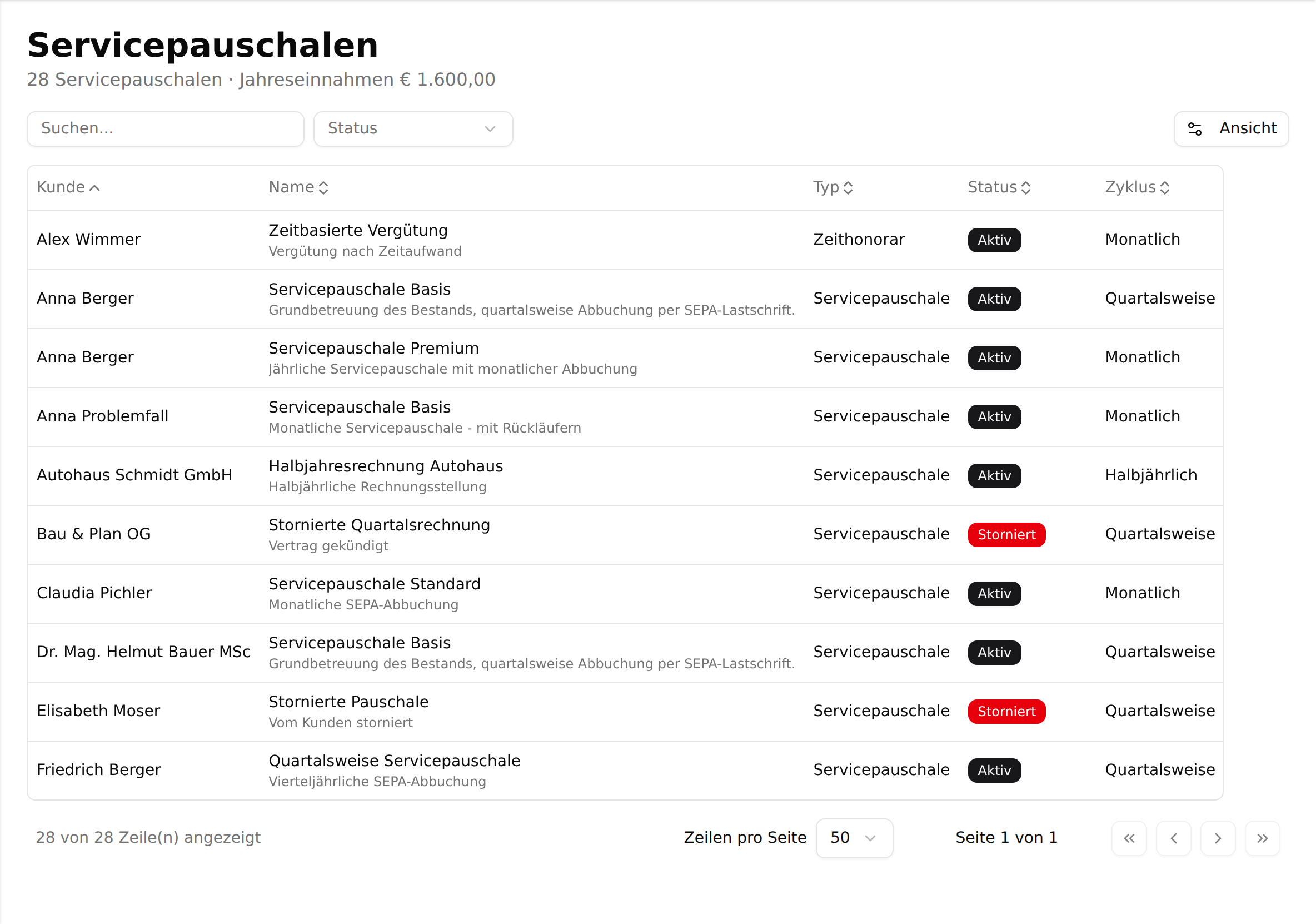
Die Seite trägt die Überschrift „Servicepauschalen“, zählt in der Zeile darunter „n Servicepauschalen“ und meldet im Leerfall „Keine Servicepauschalen“ — sie enthält aber alle Typen, also auch Zeithonorare und Fremdschadenabwicklungen. Lesen Sie die Überschrift daher als „Honorarvereinbarungen“.
Nach Status filtert das Auswahlfeld Status neben dem Suchfeld. Es bietet Entwurf, Mandat ausstehend, Aktiv, Importiert, Abgeschlossen und Storniert an, dazu „Alle Status“, das den Filter wieder aufhebt. Beim Öffnen ist „Aktiv“ gewählt — stornierte und abgeschlossene Vereinbarungen fehlen also zunächst. Solange ein Filter gesetzt ist, steht daneben „Filter zurücksetzen“. Die Auswahl wird nicht in der Adresse der Seite gespeichert; nach dem Neuladen ist wieder „Aktiv“ gewählt.
In der Zeile unter der Überschrift steht hinter der Anzahl Jahreseinnahmen — die Summe der Jahresbeträge der gerade angezeigten Vereinbarungen. Anzahl und Summe folgen dem Filter und der Suche. Weil Zeithonorare mit 0,00 Euro einfließen, ist das die Summe der Servicepauschalen, nicht Ihr Gesamtumsatz.
Die Spalten sind Kunde, Name (mit der Beschreibung darunter), Typ, Status, Zyklus, Gültig von, Gültig bis und Jahresumsatz. Die Tabelle ist breiter als das Fenster: Der Screenshot zeigt den linken Ausschnitt, rechts stehen weitere Spalten. Das Suchfeld links oben durchsucht die eingeblendeten Spalten, über „Ansicht“ rechts daneben blenden Sie einzelne aus und ein. Sortieren lassen sich Kunde, Name, Typ, Status, Zyklus, Gültig von und Gültig bis per Klick auf den Spaltenkopf — Jahresumsatz nicht.
Ein Klick auf eine Zeile führt zum Kunden und öffnet die Vereinbarung dort in der schreibgeschützten Ansicht — auch dann, wenn es ein Entwurf ist. Ändern lässt sich eine Vereinbarung ausschließlich über die Karte auf dem Kundenblatt.
Wie es weitergeht
Wie Sie eine Vereinbarung anlegen, beschreiben je nach Typ die Anleitungen Zeithonorar vereinbaren und Servicepauschale einrichten; wie Sie sie zur Unterschrift bringen, Honorarvereinbarung abschließen — und was Ihr Kunde dabei zu sehen bekommt, Was Ihr Kunde sieht. Für alles, was danach kommt, gibt es Honorarvereinbarung ändern und kündigen.
Servicepakete, Dienstleistungen und Stundensätze pflegen Sie in den Stammdaten — ohne aktives Servicepaket lässt sich keine Servicepauschale abschließen. Zeiten buchen Sie in der Zeiterfassung auf eine Vereinbarung; abrechenbar sind nur Einträge auf einer unterschriebenen Vereinbarung, und ist die Leistung im Servicepaket enthalten, gilt sie als mit der Pauschale bezahlt.
Was daraus an Geld entsteht, steht in der Abrechnung (Rechnungen), unter SEPA-Einzüge (Lastschriften) und im Zahlungsabgleich (eingehende Zahlungen); die Einrichtung der Lastschrift beschreibt SEPA-Lastschrift einrichten. Die Texte für Vereinbarung, Anschreiben, SEPA-Mandat und Kündigungsschreiben verwalten Sie unter Vorlagen. Fremdschadenfälle und die Umwandlung einer Honorarnote in eine Zession beschreibt die Schadensabwicklung, und reihenweise verschicken Sie Vereinbarungen über eine Kampagne vom Typ Honorarvereinbarung — siehe Kampagnen.
War diese Seite hilfreich?