Unter Datenlieferungen steht jede Lieferung Ihrer Versicherungsunternehmen mit ihrem Ergebnis: was angekommen ist, wann, auf welchem Weg und was feeflow daraus übernommen hat. Aus den Lieferungen entstehen Polizzen, Provisionen, Mahnungen, Fonds und Schäden, samt der Kunden, an denen sie hängen. Das Format ist OMDS, der österreichische Maklerdaten-Standard.
Eine Lieferung kommt auf zwei Wegen auf diese Seite: als Datei, die Sie hochladen, etwa wenn ein Versicherer Ihnen eine Lieferung per E-Mail oder als Download schickt, oder ohne Ihr Zutun, wenn feeflow sie selbst erhalten hat. Beide stehen in derselben Liste und werden gleich verbucht.
Der Bildschirm liegt im Menü unter Versicherungswesen in der Gruppe Datenquellen und heißt Datenlieferungen. Die Menügruppe erscheint nur, wenn Ihr Unternehmen für das Versicherungswesen freigeschaltet ist. Fehlt sie, hilft der direkte Aufruf der Adresse nicht weiter: feeflow schickt Sie dann mit der Meldung „Kein Zugriff auf das Versicherungswesen. Diese Funktion wird von feeflow freigeschaltet – bitte wenden Sie sich an den feeflow-Support.“ zurück auf das Dashboard. Die Freischaltung nimmt ausschließlich feeflow vor; wenden Sie sich dafür an den Support.
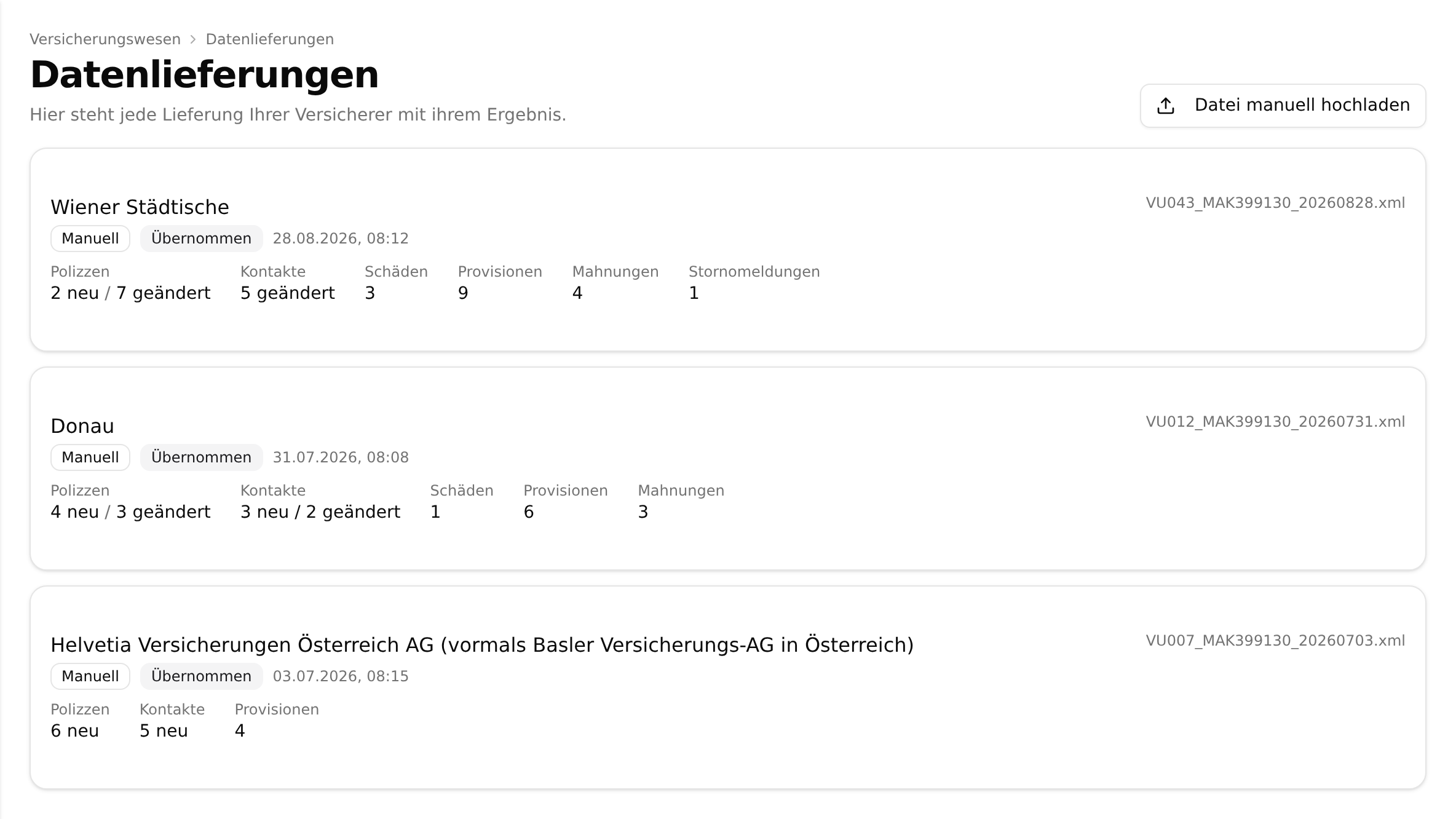
Die Übersicht
Oben rechts öffnet „Datei manuell hochladen“ den Dialog zum Hochladen.
Darunter steht jede Lieferung als eigene Karte, die jüngste zuerst. feeflow zeigt zunächst die 20 jüngsten; „Mehr laden“ am Ende der Liste holt jeweils 20 weitere dazu.
Solange noch nichts geliefert wurde, steht an Stelle der Karten „Noch keine Lieferungen“, darunter noch einmal „Datei manuell hochladen“.
Was eine Karte zeigt
- Versicherer: der Name aus Ihrem Versicherungsverzeichnis, sonst der aus der Lieferung. Ist keiner bekannt, steht dort „Versicherer“ mit der VU-Nummer.
- Herkunft: „Automatisch“ für eine Lieferung, die feeflow ohne Hochladen erhalten hat, mit der Vermittlernummer, für die sie bestimmt ist. „Manuell“ für eine hochgeladene Datei, mit dem Namen der Person, die sie hochgeladen hat.
- Status: „Wird verarbeitet“, „Übernommen“ oder „Fehlgeschlagen“, siehe Status einer Lieferung.
- Zeitpunkt, zu dem die Lieferung angekommen ist, und rechts der Dateiname. Automatische Lieferungen ohne eigenen Dateinamen heißen „OMDS-Lieferung vom“ mit Datum und Uhrzeit.
- Kennzahlen: was die Lieferung gebracht hat. Bei Polizzen und Kontakten getrennt nach neu und geändert („3 neu / 2 geändert“), dazu Schäden, Provisionen, Mahnungen und Stornomeldungen. feeflow zeigt nur Kennzahlen, die nicht null sind; hat eine Lieferung nichts verändert, steht dort „Keine Änderungen“.
Von der Lieferung zu den Daten
Eine Karte mit Polizzen lässt sich anklicken: Sie landen in der Liste der Polizzen, gefiltert auf genau die Polizzen, die diese Lieferung angelegt oder geändert hat. Die Zahlen auf der Karte führen gezielter weiter:
- „3 neu“ bei Polizzen zeigt nur die neu angelegten, „2 geändert“ nur die geänderten.
- Die Zahl bei Provisionen führt zu den Provisionen dieser Lieferung, die bei Mahnungen zu den Mahnungen, die bei Schäden zu den Schäden, sofern Ihr Unternehmen für die Schadensabwicklung freigeschaltet ist.
- Kontakte und Stornomeldungen haben keinen eigenen Link.
In der Liste steht der Filter dann als Lieferung: mit Versicherer und Datum über der Tabelle. Mit dem ✕ daneben entfernen Sie ihn und sehen wieder alles.
Eine Polizze merkt sich die Lieferung, die sie angelegt hat, und die, die sie zuletzt geändert hat. Ändert eine spätere Lieferung dieselbe Polizze, gehört sie für „geändert“ zur späteren. Die gefilterte Liste kann deshalb bei älteren Lieferungen weniger Einträge zeigen als die Zahl auf der Karte.
Abgleich mit Ihrem Partner
Kommen Ihre Kunden über die Anbindung an ein Maklernetzwerk, einen Pool oder eine andere Kooperation, steht auch jeder Abgleich mit Ihrem Partner als Karte in der Liste, und zwar als eine Karte, auch wenn das Partnersystem die Daten in vielen Teilen liefert: Als Versicherer steht dort der Name Ihres Partners, als Dateiname „…-Abgleich vom“ mit dem Beginn des Abgleichs. Die Karte zählt die neuen und geänderten Kontakte und Polizzen über alle Teile zusammen und steht auf „Wird verarbeitet“, bis der letzte Teil angekommen ist. Diese Karten führen nicht in gefilterte Listen.
Status einer Lieferung
| Status | Bedeutung |
|---|---|
| Wird verarbeitet | feeflow liest die Lieferung gerade ein. |
| Übernommen | Die Lieferung ist vollständig verbucht. |
| Fehlgeschlagen | Die Lieferung konnte nicht übernommen werden. Die Karte nennt den Grund und den nächsten Schritt. |
Bei einer gescheiterten Lieferung steht unter dem Status eine Meldung in schlichtem Deutsch, zum Beispiel „Die Datei ist beschädigt oder keine OMDS-Datei. Bitte die Lieferung beim Versicherer neu anfordern.“ Mit Details blenden Sie die technische Ursache ein; die brauchen Sie meist nur, wenn Sie sich an den Support wenden. Eine gescheiterte Lieferung hat nichts übernommen, sie zeigt deshalb keine Kennzahlen.
Was danach passiert, hängt am Weg:
- Eine automatische Lieferung versucht feeflow beim nächsten Abruf von selbst erneut. Klappt es, steht dieselbe Karte auf „Übernommen“.
- Eine manuell hochgeladene Datei laden Sie neu hoch, sobald die Ursache behoben ist, meist mit einer neu angeforderten Lieferung.
Steht eine Lieferung eine Stunde lang ohne Fortschritt auf „Wird verarbeitet“, wurde die Verarbeitung abgebrochen, etwa durch einen Neustart. feeflow setzt sie dann auf „Fehlgeschlagen“: eine hochgeladene Datei mit der Bitte, sie erneut hochzuladen, eine automatische Lieferung mit dem Hinweis, dass sie beim nächsten Abruf erneut versucht wird. Ein unterbrochener Abgleich mit Ihrem Partner wird beim nächsten Abruf fortgesetzt.
Der Warnhinweis
Ist die letzte Lieferung eines Versicherers gescheitert, steht oben auf der Seite ein roter Hinweis, zum Beispiel „Die Lieferung von MuKi Versicherung vom 17.10.2026 konnte nicht verarbeitet werden“, darunter der Grund. Je Versicherer gibt es höchstens einen Hinweis. Er berücksichtigt alle Lieferungen, nicht nur die gerade geladenen, und verschwindet von selbst, sobald eine spätere Lieferung desselben Versicherers übernommen ist.
Lieferungen, die keinem Versicherer zuzuordnen sind (etwa ein ZIP-Archiv, das sich nicht öffnen ließ), lösen keinen Hinweis aus: Die Meldung haben Sie schon beim Hochladen gesehen.
Eine Datei manuell hochladen
Klicken Sie oben rechts auf „Datei manuell hochladen“.
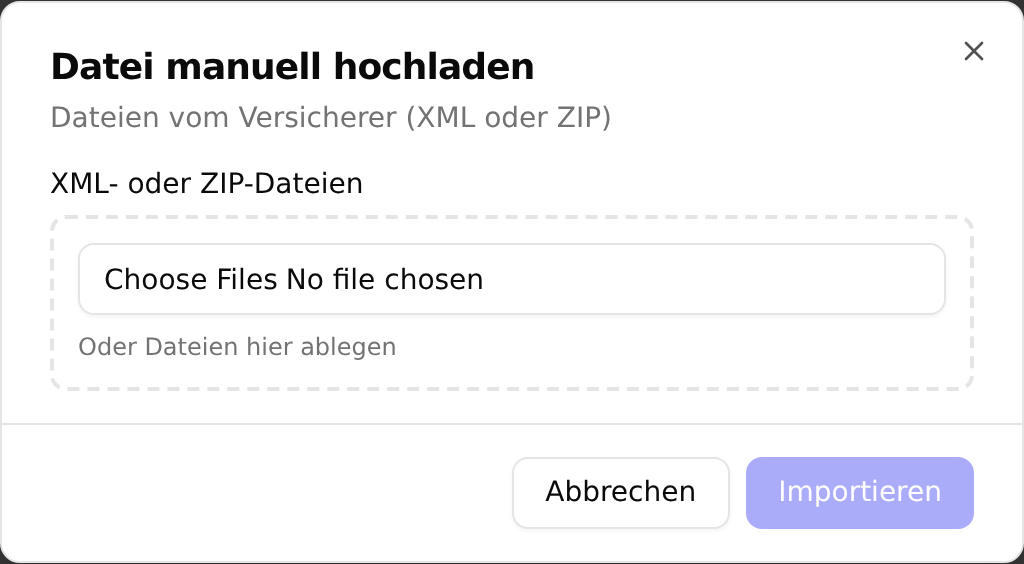
- XML- oder ZIP-Dateien: die Dateien, die eingelesen werden sollen. Sie können mehrere auf einmal auswählen, beliebig gemischt aus XML-Dateien und ZIP-Archiven. Solange nichts ausgewählt ist, bleibt „Importieren“ gesperrt.
Mit „Importieren“ startet das Hochladen, und der Dialog schließt sich; der weitere Verlauf spielt sich auf der Seite dahinter ab. „Abbrechen“ schließt den Dialog, ohne etwas einzulesen.
Welche Dateien feeflow annimmt
feeflow liest Dateien im Format OMDS 218-00.
| Format | Was damit passiert |
|---|---|
.xml | Wird direkt eingelesen. |
.zip | Wird entpackt; jede enthaltene .xml-Datei wird einzeln eingelesen und steht als eigene Karte in der Liste. |
Für Archive gilt außerdem:
- Nur
.xml-Dateien werden berücksichtigt. Alles andere im Archiv bleibt liegen, auch ein ZIP innerhalb des ZIP wird nicht weiter entpackt. - Unterordner im Archiv sind kein Problem; feeflow findet die Dateien auch dort.
- Hilfsdateien, deren Name mit
.oder__beginnt (etwa die Reste, die macOS beim Packen hinterlässt), werden übersprungen.
Andere Dateitypen als .xml und .zip weist feeflow ab, mit einer roten Meldung, die die erlaubten Dateitypen nennt; es wird nichts eingelesen. Enthält ein Archiv keine XML-Datei, lautet die Meldung „Fehler beim Hochladen: Keine XML-Dateien gefunden.“ Lässt sich ein Archiv gar nicht öffnen, steht es als gescheiterte Lieferung in der Liste.
Während des Hochladens
Solange die Dateien verarbeitet werden, steht über den Karten eine Karte mit dem Fortschritt: die Phase („Datei wird gelesen…“, „Daten werden übernommen…“), ein Fortschrittsbalken mit dem Zähler „Datei X von Y“, die bisherigen Kennzahlen und eine Liste der Dateien. Ein grüner Haken heißt übernommen, ein rotes Kreuz gescheitert, mit der Meldung in derselben Zeile. ZIP-Archive lassen sich per Klick aufklappen.
Ist alles durch, fasst eine Ergebnis-Karte zusammen, etwa „3 Dateien übernommen“ oder „3 übernommen, 1 fehlgeschlagen“, mit den Kennzahlen aller Dateien. Bei mehreren Dateien klappen Sie mit „Einzelne Dateien anzeigen“ die Liste je Datei auf; mit dem ✕ schließen Sie die Karte. Beide Karten gehören zum laufenden Vorgang und sind weg, sobald Sie die Seite verlassen. Jede Datei steht danach als eigene Karte in der Liste, auch die gescheiterten.
Erneut liefern: aktualisieren statt doppeln
Jede neue Lieferung desselben Versicherungsunternehmens schreibt den Bestand fort. feeflow legt keine zweite Polizze und keinen zweiten Kunden an, sondern sucht den vorhandenen Datensatz:
- Kunden erkennt feeflow zuerst an der Personennummer, unter der dieser Versicherer den Kunden führt. Sie gilt je Versicherer; ein Kunde kann so mehrere Nummern tragen, eine je Gesellschaft. Ist die Nummer noch keinem Kunden zugeordnet, sucht feeflow über Nachname, Vorname und Geburtsdatum, bei einer Firma über den Firmennamen — und übernimmt den Treffer nur, wenn es genau einen gibt. Bei keinem oder mehreren Treffern legt feeflow einen neuen Kontakt an. Ähnelt dieser einem vorhandenen Kunden, etwa bei mehreren Treffern oder bei gleichem Nachnamen mit gleicher Postleitzahl, steht der Fall als Vorschlag unter „Dubletten“ in der Kundenliste und wartet auf Ihre Entscheidung; zusammengeführt wird beim Import nichts. Bei einem gefundenen Kunden füllt die Lieferung ausschließlich leere Felder auf; was bei Ihnen schon steht, bleibt unangetastet.
- Polizzen erkennt feeflow an Versicherungsunternehmen und Polizzennummer. Hier ist es umgekehrt: Die Angaben aus der Lieferung überschreiben den bisherigen Stand, also Status, Prämien, Laufzeit, Zahlungsweise und Bankverbindung.
- Schäden, Provisionen, Mahnungen hängen an ihren eigenen Nummern aus der Lieferung (Schadennummer, Provisions-ID, Mahnverfahrensnummer) und werden entsprechend aktualisiert.
- Fonds hängen zusätzlich am Stichtag. Eine Lieferung mit neuem Stichtag ersetzt den alten Bestand deshalb nicht, sondern stellt ihn daneben; so entsteht der zeitliche Verlauf.
Achtung
Was Sie an einer gelieferten Polizze von Hand geändert haben, überschreibt die nächste Lieferung. Bei Kunden passiert das nicht, dort füllt die Lieferung nur leere Felder auf.
Zwei Dinge erledigt eine Lieferung nebenbei:
- Betreuer: Kunden aus der Lieferung, die noch keinen Betreuer haben, bekommen den feeflow-Benutzer des Vermittlers, unter dessen Vermittlernummer ihr Vertrag läuft. Voraussetzung ist, dass die Nummer unter Vermittler einem Vermittler mit feeflow-Benutzer zugeordnet ist. Einen vorhandenen Betreuer ändert die Lieferung nicht.
- Platzhalter-Daten: Manche Versicherer füllen fehlende Datumsangaben mit 01.01.1900 („unbekannt“) oder mit 31.12.2999 bzw. 31.12.9999 („unbefristet“). Solche Werte übernimmt feeflow als leer, statt etwa „Vertragsende 31.12.9999“ an die Polizze zu schreiben.
Lässt sich der Versicherungsnehmer einer Polizze in der Lieferung nicht auflösen, hängt feeflow die Polizze an einen Kontakt namens „Unbekannt“, den es bei Bedarf selbst anlegt. Taucht dieser Kontakt bei Ihnen auf, gehören die Polizzen darunter einem Kunden, den die Lieferung nicht mitgebracht hat.
Maklerpost
Mit den Lieferungen der Versicherer kommen auch Dokumente herein. Was sich über Polizzen- oder Kundennummer zuordnen lässt, legt feeflow automatisch beim Kunden ab. Den Rest finden Sie unter Versicherungswesen → Maklerpost im Abschnitt Datenquellen: „Dokumente der Versicherer, die sich keinem Kunden zuordnen ließen.“
Oben steht, wie viele Dokumente ohne Zuordnung warten („… Dokumente ohne Zuordnung“), darunter je Dokument der Name und das Eingangsdatum („eingegangen …“). Ist nichts offen, steht dort „Alles zugeordnet.“ Bei vielen Dokumenten blättern Sie mit „Zurück“ und „Weiter“.
Je Dokument gibt es zwei Schaltflächen:
- „Herunterladen“ lädt das Dokument herunter, damit Sie nachsehen können, wem es gehört.
- „Zuordnen“ öffnet den Dialog „Dokument zuordnen“. Dort wählen Sie den Kunden (Pflicht, Suche nach Name oder Kundennummer) und optional eine seiner Polizzen; die Polizzenauswahl wird erst frei, wenn ein Kunde gewählt ist. „Zuordnen“ legt das Dokument beim Kunden ab und nimmt es aus der Maklerpost.
Wie es weitergeht
Was aus einer Lieferung entsteht, finden Sie unter Polizzen, Provisionen, Mahnungen und Fonds; die Kunden dazu unter Kunden, wo die Polizzen im Reiter Versicherung stehen. Die mitgelieferten Schäden liest feeflow immer ein, der gleichnamige Menüpunkt erscheint aber nur, wenn Ihr Unternehmen zusätzlich für die Schadensabwicklung freigeschaltet ist. Die Gesellschaften und Sparten, die eine Lieferung nebenbei anlegt, verwalten Sie unter Versicherungen und Sparten. Wie Sie Lieferungen prüfen und eine Datei hochladen, beschreibt die Anleitung Datenlieferungen prüfen und Dateien hochladen.
War diese Seite hilfreich?