Diese Anleitung zeigt, wie Sie nachsehen, was Ihre Versicherungsunternehmen geliefert haben, wie Sie von einer Lieferung zu ihren Polizzen und Provisionen kommen und wie Sie im Ausnahmefall eine Datei selbst hochladen. Sie brauchen dafür ein für das Versicherungswesen freigeschaltetes feeflow-Konto.
Die Seite Datenlieferungen zeigt jede Lieferung mit ihrem Ergebnis, gleich ob Sie die Datei selbst hochgeladen haben oder feeflow die Lieferung ohne Ihr Zutun erhalten hat. Schickt Ihnen ein Versicherer eine Lieferung, etwa per E-Mail oder als Download, laden Sie sie in Schritt 4 hoch. Welche Wege es außerdem gibt, Daten nach feeflow zu bringen, steht in Daten übernehmen statt erfassen.
Voraussetzung: die Freischaltung
Sehen Sie in der Hauptnavigation keinen Menüpunkt Versicherungswesen, ist das Versicherungswesen für Ihr Unternehmen nicht freigeschaltet, und es gibt auch keine Datenlieferungen. Das lässt sich nicht selbst einstellen, weder von Ihnen noch von einem Administrator in Ihrem Unternehmen; freischalten kann das nur feeflow. Schreiben Sie dazu an den Support.
Schritt 1: Die Datenlieferungen öffnen
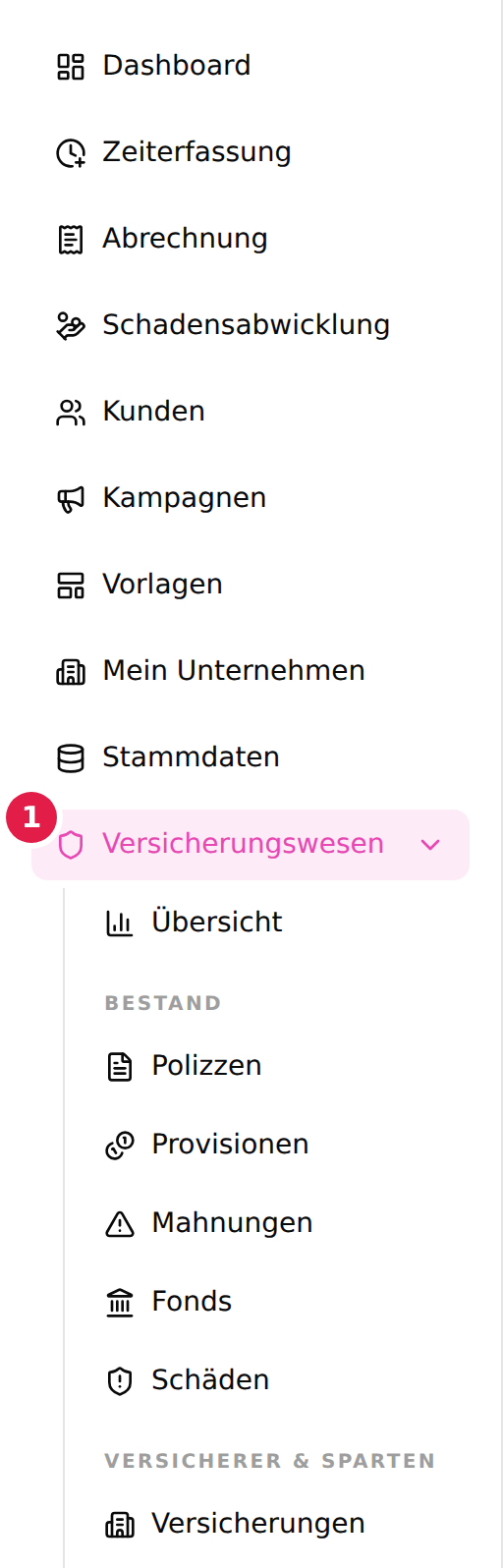
- Klicken Sie in der Hauptnavigation auf Versicherungswesen. Die Gruppe klappt auf.
- Klicken Sie unter Datenquellen auf Datenlieferungen.
Schritt 2: Prüfen, ob alles angekommen ist
Jede Lieferung steht als eigene Karte da, die jüngste oben. Steht über den Karten ein roter Hinweis, ist die letzte Lieferung eines Versicherers gescheitert; der Hinweis nennt Versicherer, Datum und Grund.
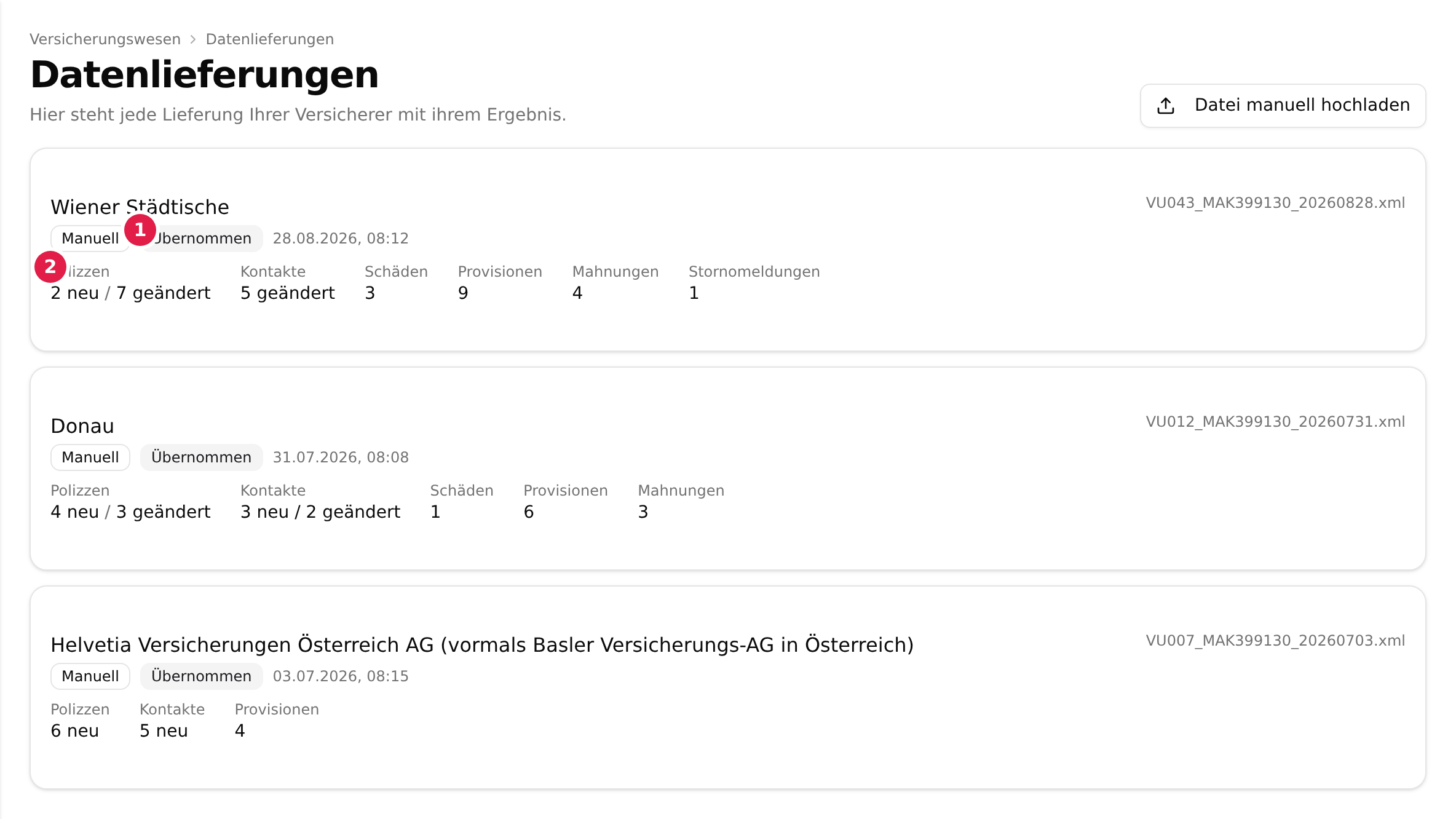
- Prüfen Sie auf den Karten den Status: „Übernommen“ heißt verbucht, „Wird verarbeitet“ heißt, feeflow ist noch dabei, „Fehlgeschlagen“ heißt, die Lieferung wurde nicht übernommen.
- Die Kennzahlen zeigen, was eine Lieferung gebracht hat, etwa „Polizzen 3 neu / 2 geändert“.
Ältere Lieferungen holen Sie mit „Mehr laden“ am Ende der Liste dazu.
Schritt 3: Von der Lieferung zu den Daten
- Klicken Sie auf eine Karte. Es öffnet sich die Liste der Polizzen, gefiltert auf die Polizzen dieser Lieferung.
- Wollen Sie nur die neuen oder nur die geänderten Polizzen sehen, klicken Sie auf der Karte stattdessen auf „neu“ oder „geändert“. Die Zahl bei Provisionen führt ebenso zu den Provisionen der Lieferung, die bei Mahnungen zu den Mahnungen.
- Über der Liste steht jetzt Lieferung: mit Versicherer und Datum. Mit dem ✕ daneben heben Sie den Filter wieder auf.
Wenn eine Lieferung gescheitert ist
Lesen Sie die Meldung auf der Karte; sie nennt den nächsten Schritt.
- Automatische Lieferung (Herkunft „Automatisch“): Sie müssen in der Regel nichts tun. feeflow versucht sie beim nächsten Abruf von selbst erneut; klappt es, steht dieselbe Karte auf „Übernommen“, und der rote Hinweis verschwindet. Bleibt der Fehler bestehen, wenden Sie sich an den Support. Mit Details sehen Sie die technische Ursache, die dem Support weiterhilft.
- Beschädigte Datei: Lautet die Meldung „Die Datei ist beschädigt oder keine OMDS-Datei“, fordern Sie die Lieferung beim Versicherer neu an und laden Sie sie hoch (Schritt 4).
- Verarbeitung abgebrochen: Eine Lieferung, die eine Stunde lang ohne Fortschritt auf „Wird verarbeitet“ stand, setzt feeflow auf „Fehlgeschlagen“. Eine hochgeladene Datei laden Sie dann einfach erneut hoch.
Schritt 4: Eine Datei manuell hochladen
Nur nötig, wenn ein Versicherer Ihnen eine Datei selbst schickt. feeflow nimmt einzelne XML-Dateien im Format OMDS 218-00 und ZIP-Archive mit solchen Dateien an, auch mehrere und beides gemischt.
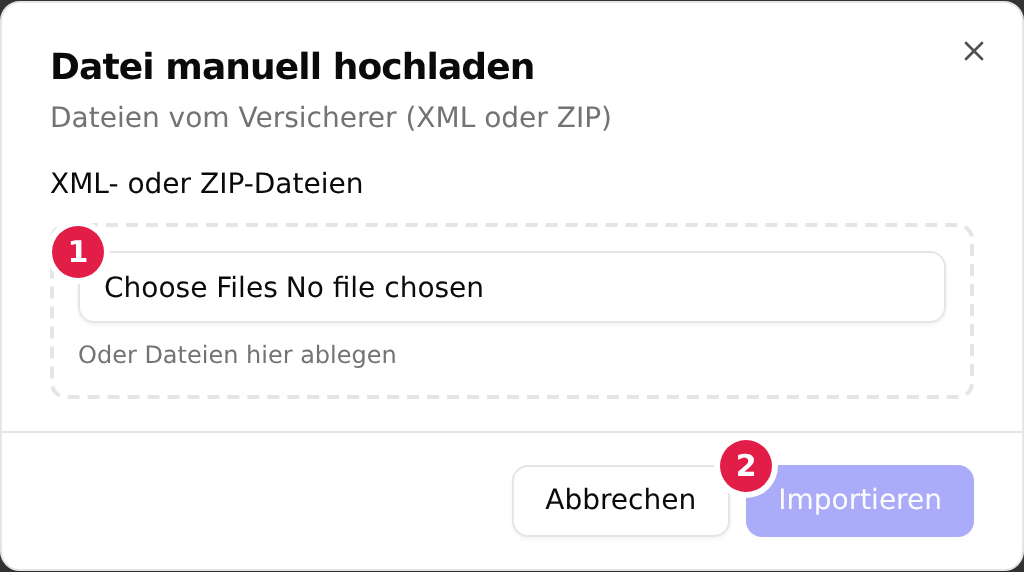
- Klicken Sie oben rechts auf „Datei manuell hochladen“.
- Wählen Sie über XML- oder ZIP-Dateien eine oder mehrere Dateien aus. Solange nichts ausgewählt ist, bleibt „Importieren“ gesperrt.
- Klicken Sie auf „Importieren“.
Der Dialog schließt sich, und über den Karten erscheint der Fortschritt: die Phase („Datei wird gelesen…“, „Daten werden übernommen…“), der Zähler „Datei X von Y“ und eine Liste der Dateien. Ist alles durch, fasst eine Ergebnis-Karte zusammen, wie viele Dateien übernommen wurden und was sie gebracht haben. Jede Datei steht danach als eigene Karte in der Liste, auch die gescheiterten.
Bleiben Sie bis dahin auf der Seite: Fortschritt und Ergebnis gehören zum laufenden Vorgang und sind weg, sobald Sie sie verlassen. Die Karten in der Liste bleiben.
Wo die Daten jetzt liegen
Die Lieferungen verteilen sich auf die gewohnten Bildschirme:
- Polizzen und die zugehörigen Sparten und versicherten Objekte unter Polizzen.
- Provisionen unter Provisionen, Mahnungen des Versicherers unter Mahnungen, Fondsbestände unter Fonds.
- Kunden unter Kunden; die Polizzen eines Kunden stehen dort im Reiter Versicherung.
- Schäden liest feeflow mit ein. Den Menüpunkt Schäden sehen Sie allerdings nur, wenn Ihr Unternehmen zusätzlich für die Schadensabwicklung freigeschaltet ist.
Nebenbei legt eine Lieferung an, was sie zum Einsortieren braucht: die Versicherung, von der sie stammt, und die Sparten der gelieferten Polizzen. Beide tragen die Bezeichnungen aus dem OMDS-Verzeichnis und stehen deshalb unter Umständen neben gleichbedeutenden Einträgen, die Sie schon hatten.
Achtung
Angaben, die Sie an einer gelieferten Polizze von Hand ändern, überschreibt die nächste Lieferung wieder. Was Sie dauerhaft festhalten wollen, gehört deshalb nicht in ein Feld, das aus der Lieferung stammt.
Wenn etwas fehlt
Die Datei lässt sich nicht auswählen oder wird abgewiesen. feeflow nimmt nur .xml– und .zip-Dateien. Andere Dateitypen quittiert es mit einer roten Meldung, die die erlaubten Typen nennt; es wird dann nichts eingelesen.
„Keine XML-Dateien gefunden.“ Das hochgeladene Archiv enthielt keine XML-Datei. In ZIP-Archiven berücksichtigt feeflow ausschließlich .xml-Dateien; ein Archiv im Archiv wird nicht weiter entpackt.
Eine Polizze hängt am Kunden „Unbekannt“. Dann ließ sich der Versicherungsnehmer aus der Lieferung nicht auflösen. feeflow legt für diesen Fall einen Kontakt „Unbekannt“ an und hängt die Polizze dort ein.
Ein Kunde ist doppelt. feeflow sucht den vorhandenen Kunden über die Personennummer, unter der der Versicherer ihn führt, und, solange die keinem Kunden zugeordnet ist, über Nachname, Vorname und Geburtsdatum, bei Firmen über den Firmennamen. Übernommen wird nur ein eindeutiger Treffer. Schreibt Ihr Versicherungsunternehmen den Namen anders als Sie, fehlt das Geburtsdatum oder passen mehrere Kunden, entsteht ein neuer Kontakt. Ähnelt er einem vorhandenen, finden Sie den Fall als Vorschlag unter „Dubletten“ in der Kundenliste und entscheiden dort, ob die beiden zusammengehören.
Ein importierter Kunde hat keinen Betreuer. Den Betreuer setzt die Lieferung nur, wenn die Vermittlernummer des Vertrags unter Vermittler einem Vermittler mit feeflow-Benutzer zugeordnet ist. Ordnen Sie die Nummer zu; die nächste Lieferung, die diesen Vertrag enthält, trägt den Betreuer dann nach, sofern beim Kunden noch keiner steht.
Die Einzelheiten zu Karten, Status und dem Fortschreiben des Bestands stehen in der Referenz zu den Datenlieferungen.
War diese Seite hilfreich?