Diese Anleitung zeigt, wie Sie Kolleginnen und Kollegen zu Ihrem Unternehmen in feeflow einladen, welche Rolle Sie ihnen dabei geben und wie Sie einen Zugang wieder entziehen.
Voraussetzung: Sie brauchen die Rolle „Administrator“
Einladen darf nur, wer selbst die Rolle Administrator hat. Wer als Benutzer angemeldet ist, sieht die dafür nötigen Schaltflächen gar nicht erst. Welche Rolle Sie haben, sehen Sie in der Mitgliederliste aus Schritt 1 in Ihrer eigenen Zeile.
Wer Ihr Unternehmen in feeflow registriert hat, ist automatisch Administrator. Wer über eine Einladung oder einen Beitrittscode dazukommt, bekommt die Rolle, die bei der Einladung gewählt wurde — beim Beitrittscode immer Benutzer.
Schritt 1: Die Mitgliederliste öffnen
Öffnen Sie Mein Unternehmen in der Hauptnavigation.
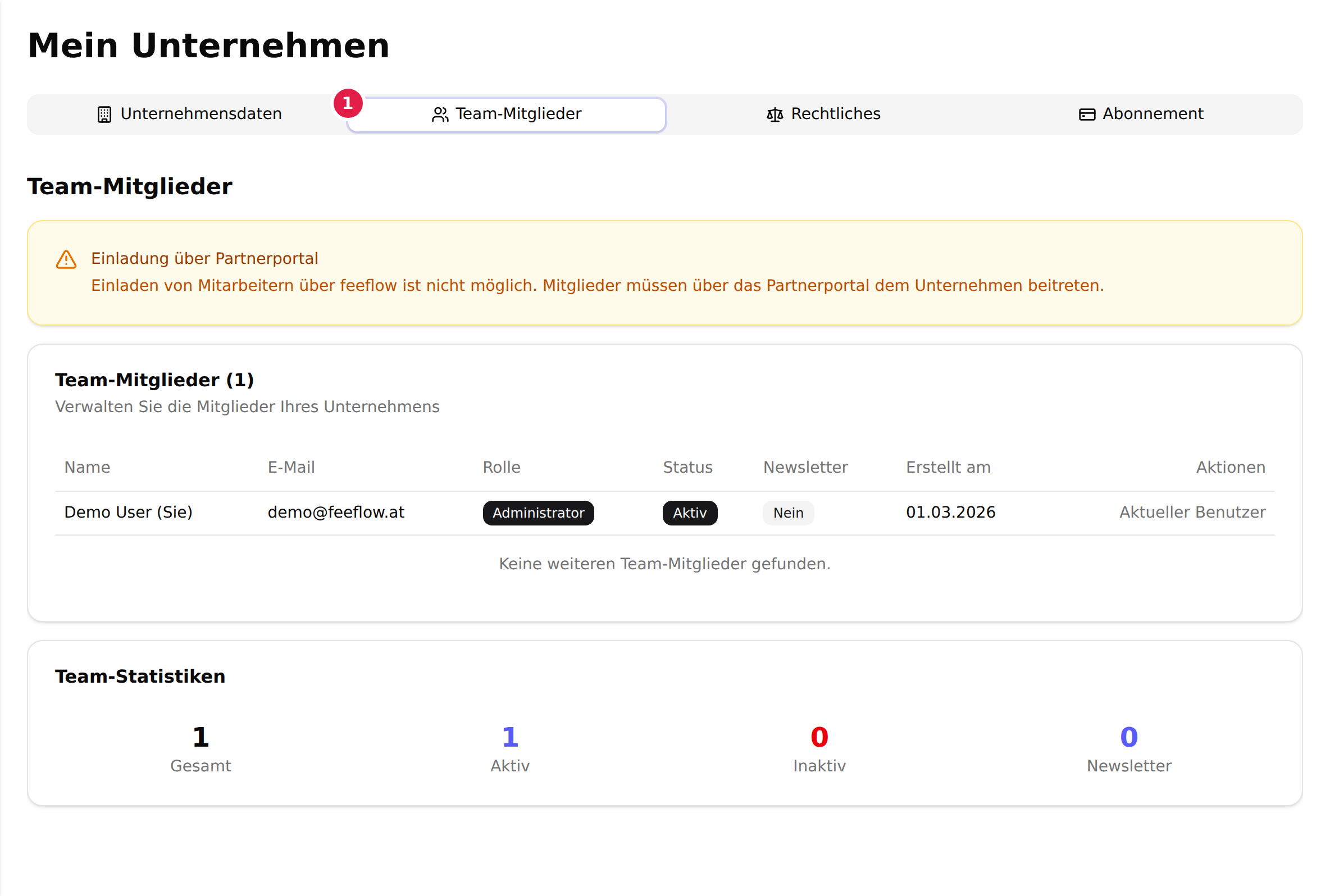
- Wechseln Sie in den Reiter Team-Mitglieder.
Die Tabelle zeigt je Mitglied Name, E-Mail, Rolle, Status, Newsletter, Erstellt am und Aktionen. Ihre eigene Zeile ist mit „(Sie)“ gekennzeichnet und trägt in der Spalte Aktionen statt einer Schaltfläche den Text „Aktueller Benutzer“ — sich selbst können Sie hier nicht bearbeiten.
Der Status hat drei Ausprägungen:
- Aktiv — das Mitglied kann sich anmelden und arbeiten.
- Ausstehend — die Einladung ist verschickt, aber noch nicht angenommen.
- Inaktiv — der Zugang wurde deaktiviert.
Darunter steht die Karte Team-Statistiken mit den Summen für Gesamt, Aktiv, Inaktiv und Newsletter.
Der Screenshot stammt aus einem Unternehmen, das über einen Vertriebspartner angebunden ist — daher der gelbe Hinweis „Einladung über Partnerportal“ oberhalb der Tabelle. Ist Ihr Unternehmen direkt bei feeflow, steht an dieser Stelle stattdessen die Karte mit dem Beitrittscode, und oben rechts sitzt der Button „Mitarbeiter einladen“. Den Partnerfall beschreibt Wenn Ihr Unternehmen über einen Partner angebunden ist.
Schritt 2: Die Einladung verschicken
Klicken Sie oben rechts auf „Mitarbeiter einladen“. Ist noch niemand außer Ihnen im Unternehmen, führt auch der Link „Erstes Team-Mitglied einladen“ unterhalb der Tabelle dorthin.
Der Dialog „Mitarbeiter einladen“ fragt vier Angaben ab, alle vier sind Pflicht:
- Vorname
- Nachname
- E-Mail-Adresse — sie muss in feeflow noch nicht vergeben sein, und für dieselbe Adresse darf keine Einladung offen sein.
- Rolle — zur Wahl stehen „Benutzer“ und „Administrator“; vorbelegt ist „Benutzer“.
Mit „Einladung senden“ verschickt feeflow die Einladungsmail. Die eingeladene Person erscheint danach sofort in der Mitgliederliste, zunächst mit dem Status „Ausstehend“.
Zwei Grenzen sind dabei eingebaut: Eine Einladung ist 24 Stunden gültig — danach löscht feeflow sie und Sie können dieselbe Adresse erneut einladen. Und mehr als 20 offene Einladungen gleichzeitig lässt feeflow nicht zu.
Schritt 3: Was die eingeladene Person tut
Die Einladungsmail enthält einen persönlichen Link. Wer ihn öffnet, landet auf der Seite „Team-Einladung annehmen“. Dort steht die eingeladene E-Mail-Adresse bereits fest und lässt sich nicht ändern; ergänzt werden nur noch die fehlenden Angaben und ein Passwort. Danach ist das Konto aktiv und die Zeile in Ihrer Mitgliederliste wechselt von „Ausstehend“ auf „Aktiv“. Wie sich das für Ihre Kollegin darstellt, steht unter Über einen Einladungslink.
Es gibt einen zweiten Weg, der ohne Mail auskommt: den Beitrittscode. Sie erzeugen ihn als Administrator im Reiter Team-Mitglieder in der Karte „Beitrittscode für neue Mitarbeiter“ über „Code generieren“. Der Code ist sechsstellig und 24 Stunden gültig; über „Kopieren“, „Erneuern“ und „Löschen“ verwalten Sie ihn. Vor dem Löschen fragt feeflow nach — ein gelöschter Code gilt sofort nicht mehr, auch für den, dem Sie ihn schon gegeben haben.
Ihr neuer Kollege gibt den Code bei der eigenen Registrierung ein — beschrieben unter Über einen Beitrittscode.

- Auf der Registrierungsseite führt der Link „Sie wurden eingeladen? → Mit Code einem Unternehmen beitreten“ zu diesem Feld. Hier wird der sechsstellige Code eingetragen.
- „Prüfen“ löst die Prüfung aus. Stimmt der Code, zeigt feeflow den Namen Ihres Unternehmens an, und die Registrierung läuft nur noch über zwei statt fünf Schritte.
Der Unterschied zur Einladung per Mail ist die Rolle: Wer über einen Beitrittscode dazukommt, bekommt immer die Rolle Benutzer. Soll die Person Administrator werden, ändern Sie das anschließend in der Mitgliederliste.
Jeder Beitritt über den Code löst eine E-Mail an alle Administratoren aus, mit dem Betreff „Neues Team-Mitglied über den Beitrittscode“ sowie Name und Adresse der neuen Person. Haben Sie den Beitritt nicht erwartet, deaktivieren Sie das Mitglied und löschen Sie den Code.
Die beiden Rollen
feeflow kennt genau zwei Rollen: Administrator und Benutzer.
Dem Administrator sind diese Handlungen vorbehalten:
- die Unternehmensdaten ändern (Firmendaten, Logo, IBAN, Gläubiger-ID, Abrechnungsart)
- Bankkonten verbinden, umbenennen, erneuern und entfernen sowie GoCardless verbinden
- Mitarbeiter einladen und Einladungen erneut senden
- Beitrittscodes erzeugen, ansehen und löschen
- andere Mitglieder bearbeiten und deaktivieren
- die Zahlungsart des feeflow-Abonnements ändern
- Kundendaten anonymisieren
- das Unternehmen löschen
Achtung
Alles Übrige ist nicht an die Rolle gebunden. Ein Benutzer kann Kunden anlegen, Zeiten erfassen, Honorarvereinbarungen abschließen und Rechnungen erstellen, genau wie ein Administrator. Die Unternehmensdaten und die verbundenen Bankkonten sieht er, ändern kann er sie nicht.
Die Rolle steuert die Verwaltung des Unternehmens, nicht das Tagesgeschäft. Wer das anders braucht, kommt mit den beiden Rollen nicht weiter; ein feineres Rechtesystem gibt es derzeit nicht.
Ihr eigenes Konto können Sie bearbeiten, unabhängig von Ihrer Rolle.
Eine Rolle nachträglich ändern
Klicken Sie in der Mitgliederliste auf die Zeile des Mitglieds. Es öffnet sich derselbe Dialog wie beim Einladen, nun mit dem Titel „Mitarbeiter bearbeiten“. Dort ändern Sie Vorname, Nachname, E-Mail-Adresse und Rolle und speichern mit „Speichern“.
Das Feld Status ist in diesem Dialog nur zu sehen, nicht zu ändern — der Dialog schreibt das auch dazu: „Status kann nicht geändert werden“. Bei einem Mitglied, dessen Einladung noch aussteht, heißt die Schaltfläche stattdessen „Erneut senden“; feeflow verwirft dann die alte Einladung und verschickt eine neue.
Einen Zugang entziehen
In der Spalte Aktionen eines aktiven Mitglieds steht die Schaltfläche „Deaktivieren“. feeflow fragt vorher nach („Sind Sie sicher, dass Sie … deaktivieren möchten?“). Danach steht das Mitglied auf Inaktiv.
Beachten Sie dabei dreierlei:
- Gelöscht wird nichts. Der Eintrag bleibt in der Liste stehen, und alles, was die Person erfasst hat — Zeiteinträge, Kunden, Rechnungen —, bleibt unverändert erhalten.
- Der Zugang ist sofort geschlossen. Eine neue Anmeldung wird ab diesem Moment abgewiesen — über Passwort, Passkey und Partnerportal gleichermaßen —, und noch offene Sitzungen enden ebenfalls. Einzelheiten unter Wenn Ihr Zugang deaktiviert wurde.
- Rückgängig machen können Sie es selbst. In der Zeile eines inaktiven Mitglieds steht die Schaltfläche „Reaktivieren“; auch hier fragt feeflow vorher nach. Danach steht das Mitglied wieder auf Aktiv und kann sich wie zuvor anmelden. Das Feld Status bleibt im Bearbeiten-Dialog gesperrt — reaktiviert wird über die Schaltfläche, nicht über den Dialog.
Die eigene Zeile trägt keinen „Deaktivieren“-Knopf. Sich selbst können Sie hier also nicht aussperren.
Wenn Ihr Unternehmen über einen Partner angebunden ist
Kommt Ihr feeflow-Zugang über einen Vertriebspartner, laufen neue Zugänge über die Anbindung statt über eine Einladung aus feeflow. In diesem Fall fehlen im Reiter Team-Mitglieder sowohl der Button „Mitarbeiter einladen“ als auch die Karte mit dem Beitrittscode, und an ihrer Stelle steht dieser Hinweis:

Die Mitgliederliste selbst bleibt sichtbar, und Rollen ändern sowie Zugänge deaktivieren funktionieren weiterhin.
Neue Mitglieder müssen Sie deshalb nicht anlegen — sie holen sich ihren Zugang selbst, und zwar so:
- Die Kollegin oder der Kollege klickt im Portal des Partners auf die feeflow-Schaltfläche.
- Die Anbindung prüft im Hintergrund, ob es zu diesem Unternehmen in feeflow schon ein Team gibt. Gibt es eines, wird der Zugang angelegt und automatisch Ihrem Unternehmen zugeordnet — mit der Rolle Benutzer.
- Danach steht auch die gewöhnliche feeflow-Anmeldung offen, wenn der Umweg über das Portal einmal entfallen soll.
Der Sonderfall ist nur der erste Zugang eines Unternehmens: Wer als Erster kommt, registriert damit das Unternehmen — mit den Firmendaten, die der Partner mitliefert. Jeder weitere tritt danach bei. Den Ablauf beider Fälle beschreibt Registrierung über einen Vertriebspartner.
Soll jemand Administrator werden, ändern Sie die Rolle nach dem ersten Zugang in der Mitgliederliste — vergeben wird sie über die Anbindung nicht.
Wenn etwas fehlt
Der Button „Mitarbeiter einladen“ ist nicht da. Entweder haben Sie selbst nicht die Rolle Administrator, oder Ihr Unternehmen ist über einen Partner angebunden — dann brauchen Sie ihn nicht, siehe Wenn Ihr Unternehmen über einen Partner angebunden ist.
Die Einladung lässt sich nicht verschicken. feeflow lehnt eine Adresse ab, die schon zu einem feeflow-Konto gehört oder für die bereits eine Einladung offen ist. Warten Sie in diesem Fall, bis die alte Einladung nach 24 Stunden verfällt, oder nutzen Sie bei einem noch ausstehenden Mitglied „Erneut senden“.
Der Einladungslink funktioniert nicht mehr. Nach 24 Stunden ist eine Einladung ungültig. Die eingeladene Person sieht dann diese Meldung:
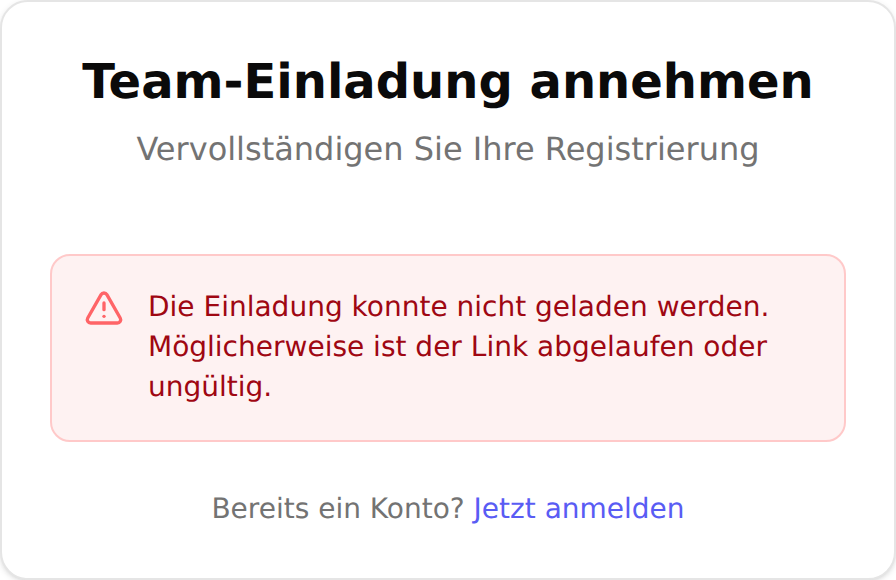
Schicken Sie die Einladung in diesem Fall über „Erneut senden“ neu.
Der Beitrittscode wird nicht angenommen. Auch er gilt nur 24 Stunden. Erzeugen Sie über „Erneuern“ einen neuen und geben Sie ihn weiter.
Wie es weitergeht
Neue Teammitglieder brauchen einen eigenen Stundensatz, damit ihre Zeiten richtig verrechnet werden. Die Sätze pflegen Sie in den Stammdaten; zugeordnet werden sie über das Feld „Ausführender Mitarbeiter“ im Zeiteintrag, das die Referenz zur Zeiterfassung beschreibt.
Was in Mein Unternehmen sonst noch eingestellt wird — Unternehmensdaten, Rechtliches, Abonnement —, steht in der Referenz zu Mein Unternehmen.
War diese Seite hilfreich?