Diese Anleitung führt Sie vom leeren Kundenstamm bis zur vollständig gepflegten Kundenakte: Kunde anlegen, Stammdaten erfassen und anschließend Polizzen, Honorarvereinbarungen und Dokumente ergänzen. Der Kunde ist in feeflow der Anker für fast alles andere — ohne ihn lassen sich weder Zeiten erfassen noch Rechnungen stellen. Voraussetzung ist lediglich ein Benutzerkonto; wenn mehrere Personen in Ihrem Team arbeiten, sollten diese vorher angelegt sein, damit Sie sie als „Verantwortlicher Berater“ auswählen können.
Tipp
Einen bestehenden Bestand tippen Sie nicht ab. Ist Ihr Unternehmen an ein Maklernetzwerk oder einen Pool angebunden, kommen Kunden und Polizzen über die Schnittstelle herein und werden laufend abgeglichen. Aus einem bisherigen Kunden- oder Maklerverwaltungsprogramm übernehmen Sie den Bestand über eine Excel-Datei, siehe Einen ganzen Bestand aus einer Excel-Datei übernehmen. Den Überblick über alle Wege gibt Daten übernehmen statt erfassen. Diese Anleitung beschreibt den einzelnen Kunden von Hand — den Weg für Neukunden.
Schritt 1: Die Kundenliste öffnen
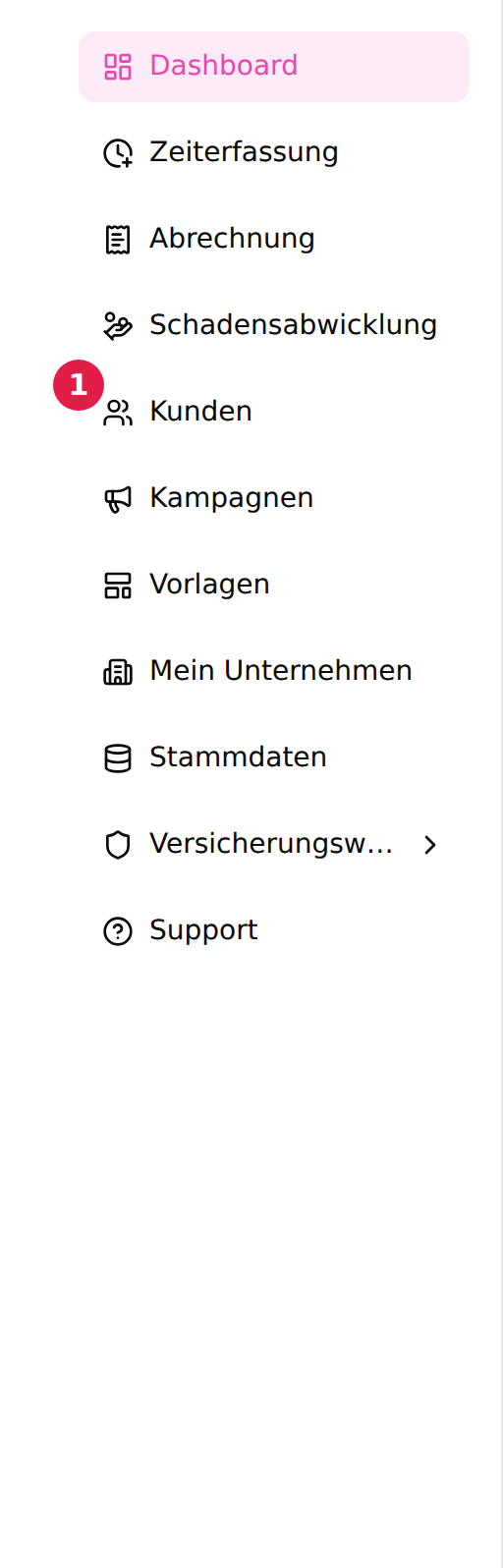
Klicken Sie in der Hauptnavigation auf Kunden.
Schritt 2: Den Anlege-Dialog öffnen
Die Kundenliste zeigt Ihren gesamten Bestand mit Name, Typ, E-Mail, Telefon, Status und Erstellungsdatum. Ein Klick auf eine Zeile öffnet die Kundenakte.
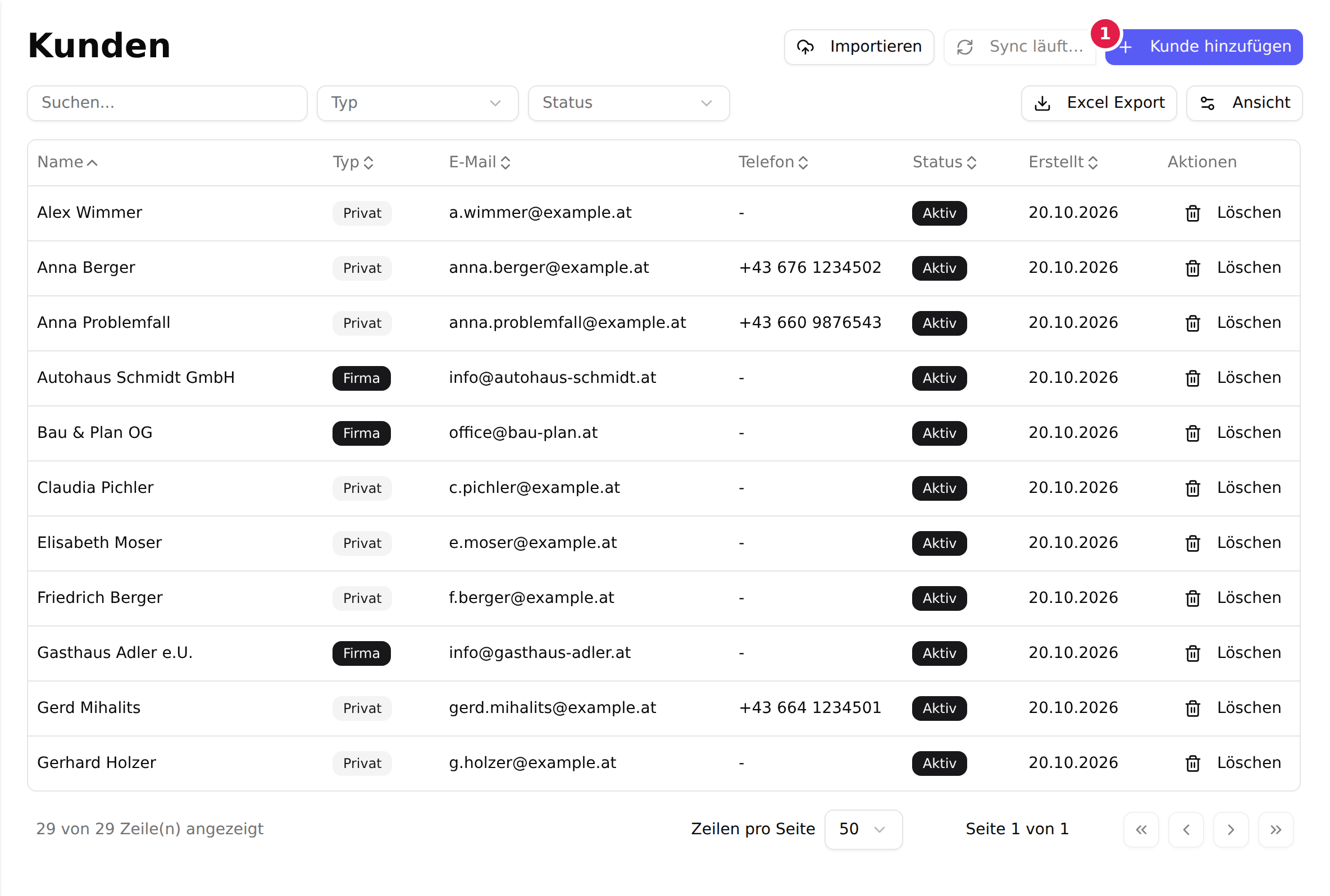
- Klicken Sie rechts oben auf „Kunde hinzufügen“.
Daneben stehen zwei weitere Wege in den Kundenstamm: „Importieren“ übernimmt einen ganzen Bestand aus einer Excel-Datei — beschrieben unter Einen ganzen Bestand aus einer Excel-Datei übernehmen. Ist Ihr Unternehmen an ein Maklernetzwerk oder einen Pool angebunden, steht dort zusätzlich eine Schaltfläche mit dem Namen Ihres Partners und dem Zusatz „-Sync“; sie holt Kunden und Polizzen von dort. Die Schaltfläche erscheint nur bei angebundenen Unternehmen.
Schritt 3: Kundentyp, Berater und Name erfassen
Der Dialog „Neuer Kunde“ wird von oben nach unten ausgefüllt. Die ersten drei Felder sind die einzigen, ohne die feeflow den Kunden nicht anlegt.
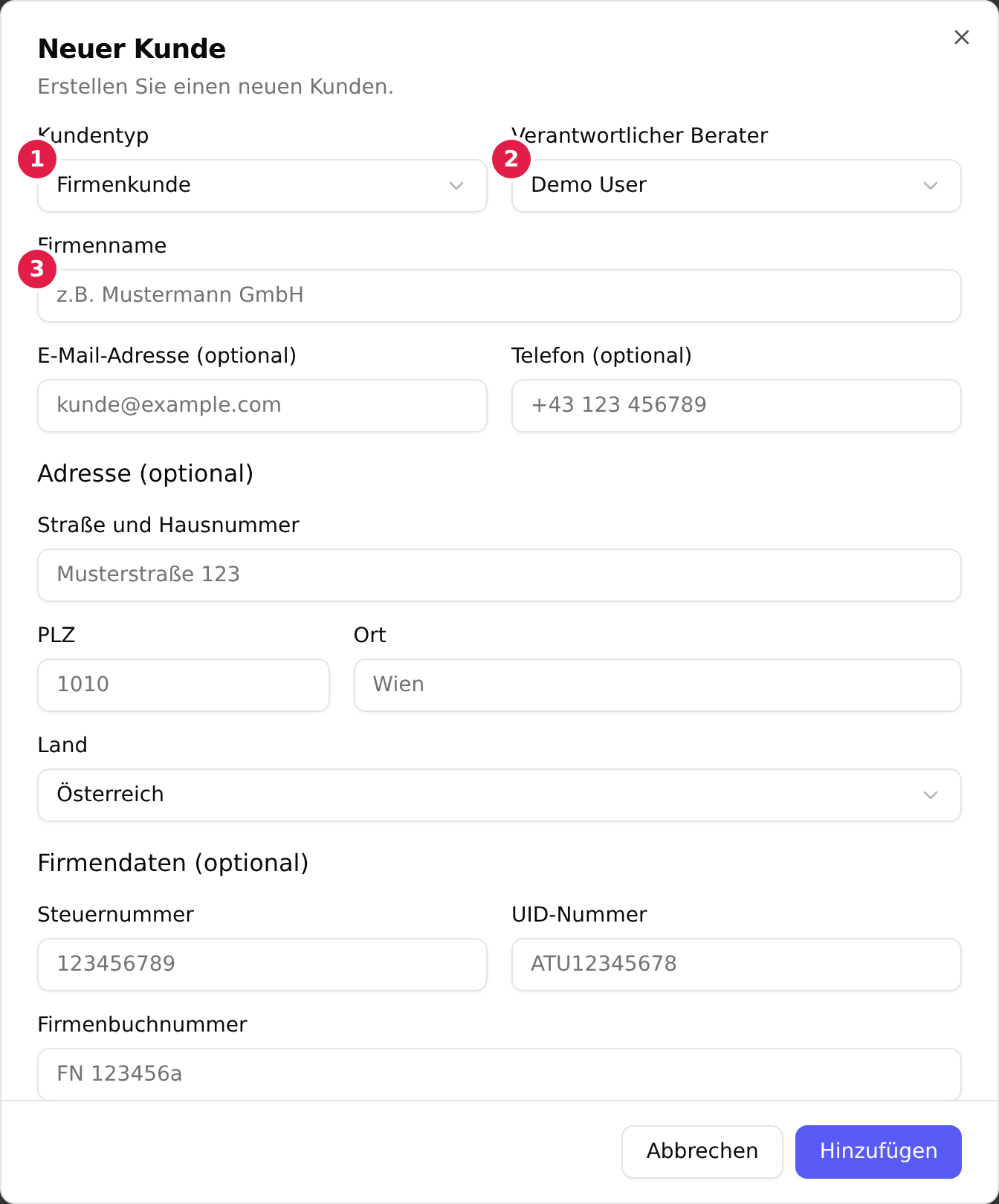
- Wählen Sie den Kundentyp: „Firmenkunde“ oder „Privatkunde“. Diese Entscheidung steuert, welche Namensfelder darunter erscheinen — sie ist also keine reine Kennzeichnung. Vorbelegt ist „Firmenkunde“.
- Prüfen Sie den Verantwortlichen Berater. Vorbelegt ist der gerade angemeldete Benutzer; zur Auswahl stehen alle aktiven Benutzer Ihres Teams.
- Tragen Sie den Namen ein. Bei einem Firmenkunden ist das ein einzelnes Feld Firmenname.
Bei einem Privatkunden tauscht feeflow diesen Block aus, sobald Sie den Kundentyp umstellen:
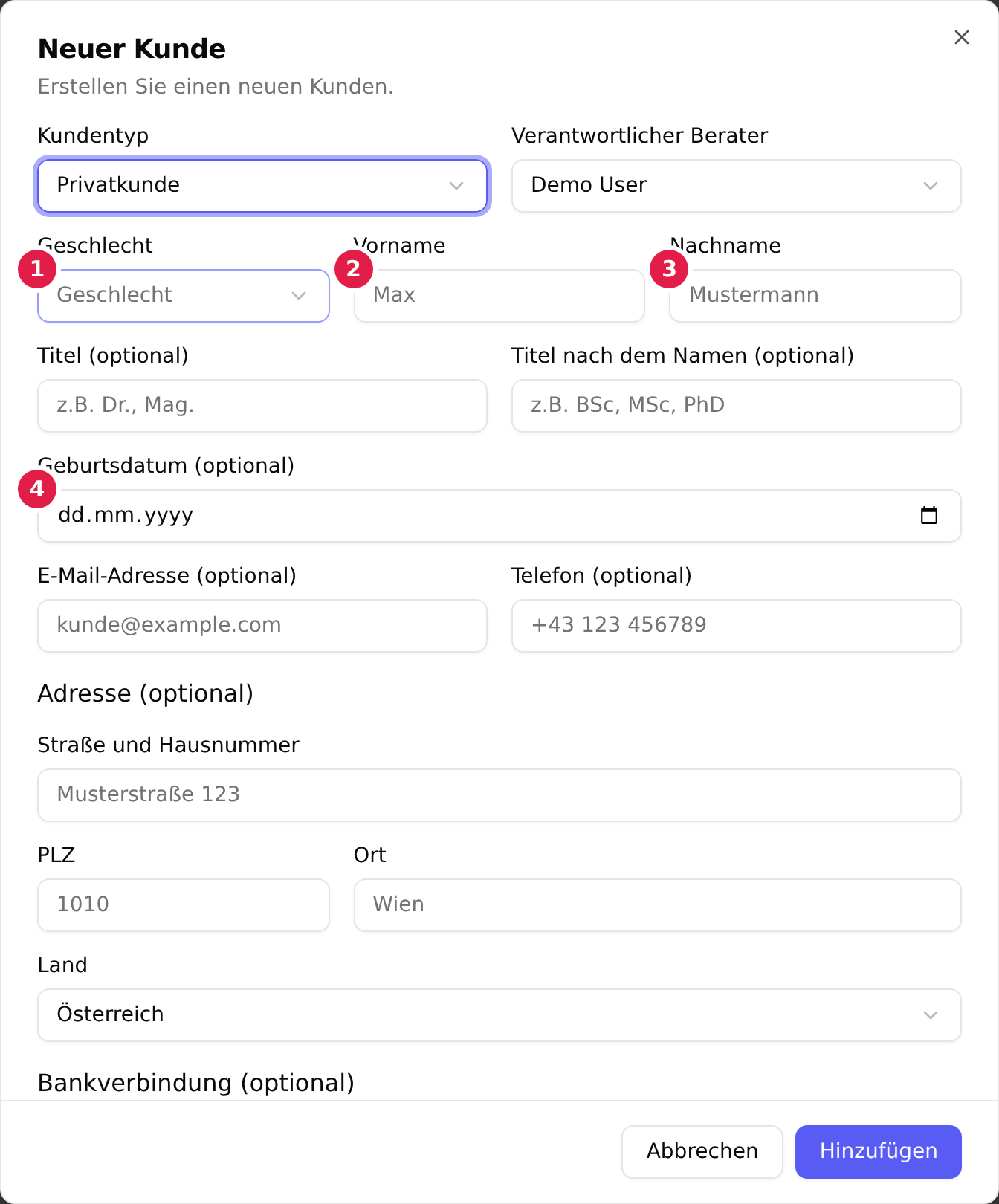
- Geschlecht — „Herr“ oder „Frau“. Das Feld trägt keinen Pflicht-Hinweis, bestimmt aber die Anrede in allen Schreiben an diesen Kunden. Setzen Sie es, bevor der Kunde das erste Dokument bekommt.
- Vorname — Pflichtangabe.
- Nachname — Pflichtangabe. Es ist technisch dasselbe Feld wie der Firmenname beim Firmenkunden. Deshalb meldet feeflow, wenn Sie ihn leer lassen, „Name muss ausgefüllt werden.“ und spricht in der Sammelmeldung von „Firmenname“ — gemeint ist dieses Feld hier.
- Geburtsdatum (optional) — zwischen Nachname und Geburtsdatum liegen noch die optionalen Felder Titel und Titel nach dem Namen; beide gehören zum angezeigten Namen.
Wechseln Sie den Kundentyp mitten im Ausfüllen, geht nichts verloren: Ein bereits eingetragener Firmenname steht danach im Feld Nachname und umgekehrt.
Die beiden Felder E-Mail-Adresse und Telefon darunter tragen den Zusatz „(optional)“, und der Kunde lässt sich tatsächlich ohne sie speichern. Ohne hinterlegte E-Mail-Adresse können Sie diesem Kunden aber später weder eine Honorarvereinbarung zur Unterschrift noch eine Rechnung oder Mahnung per E-Mail schicken — der Versand bleibt dann gesperrt und weist auf die fehlende Adresse hin. Tragen Sie sie also gleich hier ein, wenn Sie sie haben.
Schritt 4: Adresse, Steuerdaten, Bankverbindung und Zahlungsziel
Scrollen Sie im Dialog nach unten. Dieser ganze Bereich ist formal optional — jedes einzelne Feld entscheidet aber darüber, was Ihnen später fehlt.
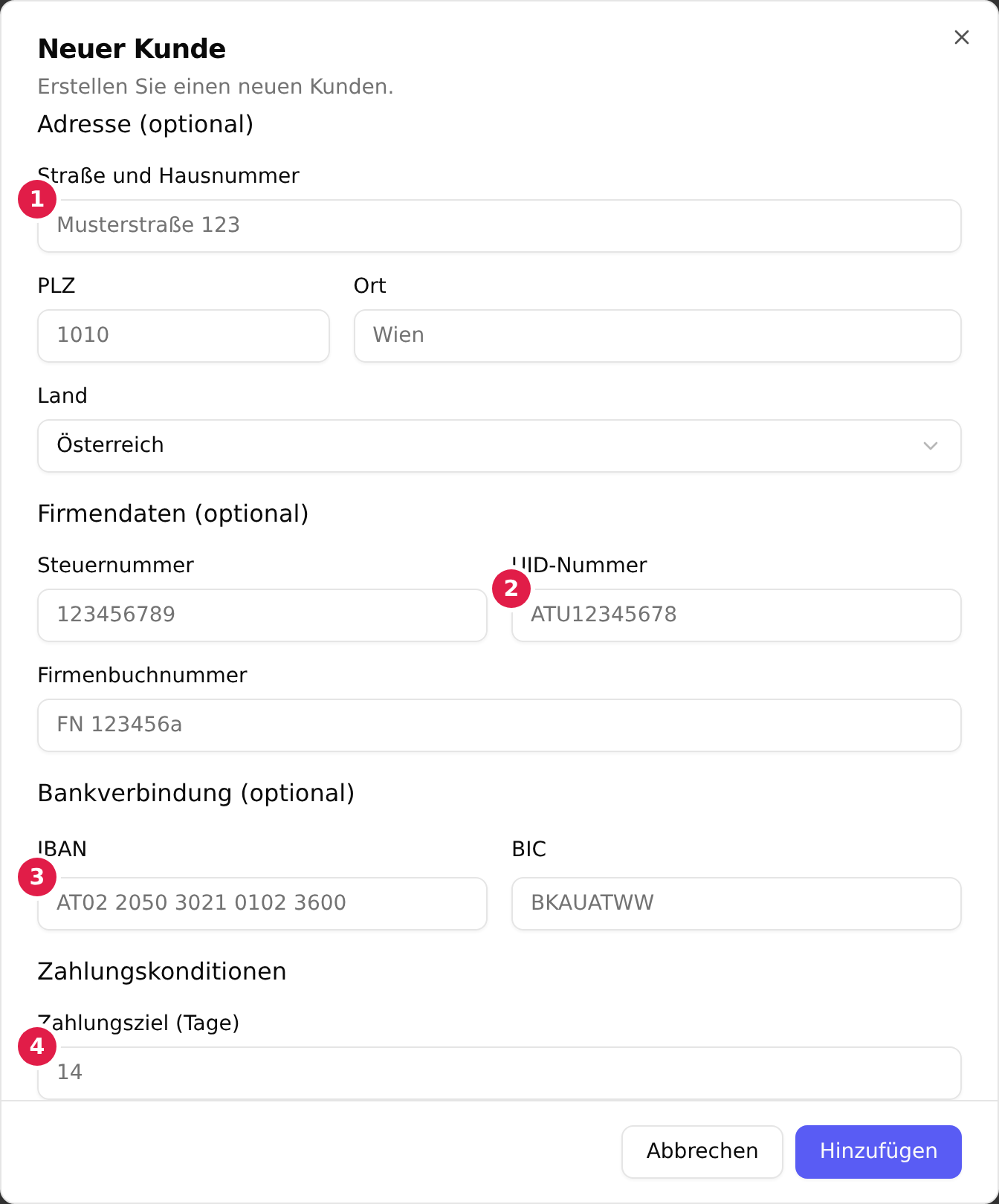
- Erfassen Sie unter Adresse (optional) die Felder Straße und Hausnummer, PLZ, Ort und Land. Zur Auswahl stehen „Österreich“ und „Deutschland“, vorbelegt ist Österreich. Diese Anschrift ist die Empfängeradresse auf Rechnungen und Mahnungen und steht ebenso in der Honorarvereinbarung und im SEPA-Mandat — fehlt sie jetzt, bleibt das Adressfeld dieser Dokumente leer.
- Unter Firmendaten (optional) — nur bei Firmenkunden sichtbar — erfassen Sie Steuernummer, UID-Nummer und Firmenbuchnummer. Nur die UID-Nummer wird geprüft: erst das Format beim Speichern, danach im Hintergrund die Gültigkeit gegen das EU-Register. Ist sie dort nicht gültig, legt feeflow dafür eine Aufgabe an — der Kunde ist trotzdem gespeichert.
- Unter Bankverbindung (optional) tragen Sie IBAN und BIC ein. feeflow prüft die IBAN schon beim Tippen und versucht, den BIC dazu zu ermitteln. Solange eine eingetragene IBAN nicht als gültig erkannt ist, verweigert der Dialog das Speichern mit einem Hinweis. Ohne IBAN am Kunden lässt sich später kein SEPA-Einzug einrichten, ohne die Bankverbindung bei der Honorarvereinbarung nachzutragen.
- Das Feld Zahlungsziel (Tage) unter Zahlungskonditionen gilt nur für diesen einen Kunden. Lassen Sie es leer, gilt das Standard-Zahlungsziel Ihres Unternehmens aus Mein Unternehmen.
Klicken Sie abschließend auf „Hinzufügen“. feeflow legt den Kunden an und öffnet direkt dessen Kundenakte.
Stimmt etwas mit den Eingaben nicht, bleibt der Dialog offen: Das betroffene Feld wird rot umrandet, darunter steht der Grund, und zusätzlich erscheint eine Sammelmeldung „Validierungsfehler“ mit allen beanstandeten Feldern. Welche Eingaben feeflow zurückweist und mit welchem Wortlaut, steht in der Referenz zu den Kunden.
Welches Feld wofür gebraucht wird, ist dort ebenfalls Feld für Feld aufgeschlüsselt. Die Kurzfassung:
| Fehlt … | … dann geht später nicht |
|---|---|
| E-Mail-Adresse | Versand von Rechnung, Mahnung und Unterschrifts-Anfrage per E-Mail |
| Adresse | korrektes Adressfeld auf Rechnung und Mahnung |
| IBAN | SEPA-Einzug ohne Nacherfassung bei der Honorarvereinbarung |
| Geschlecht | die persönliche Anrede in Schreiben und Vorlagen |
Schritt 5: Die Kundenakte
Die Kundenakte gliedert sich in Reiter. Der Reiter Übersicht zeigt die Karten Kontaktdaten, Mahnungen, Honorarvereinbarungen und Kommentare.
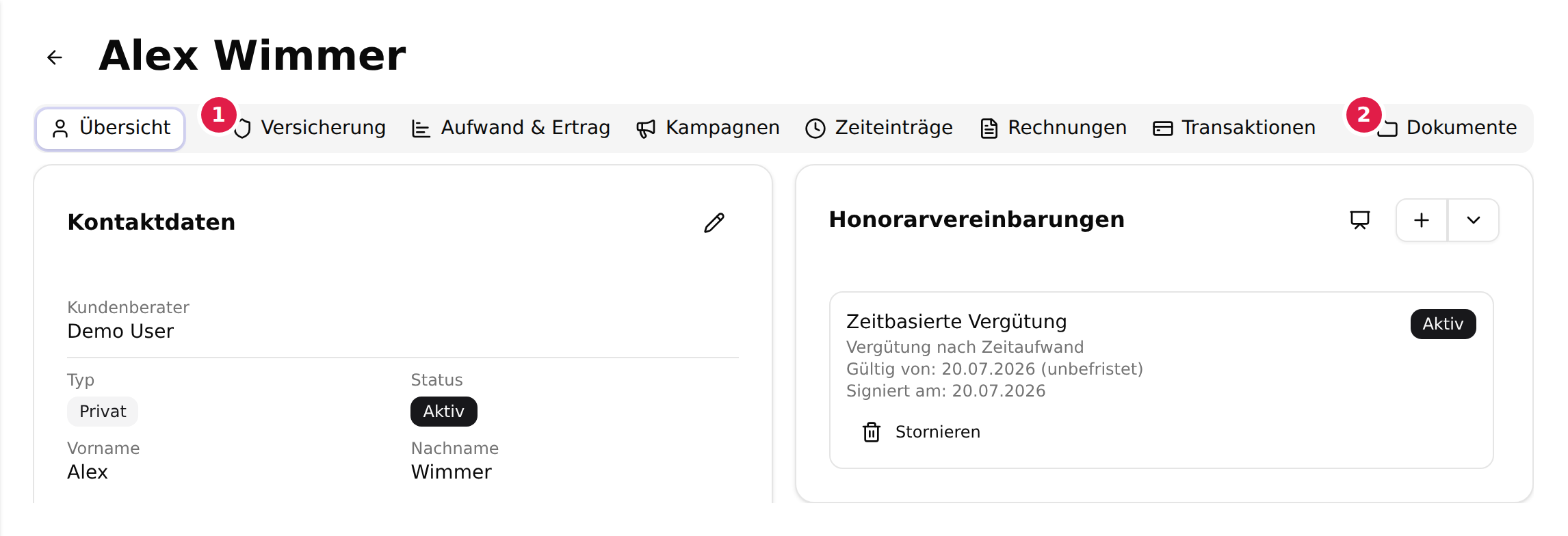
- Der Reiter Versicherung sammelt alles Versicherungsfachliche zu diesem Kunden: Polizzen, versicherte Objekte und — sofern Ihr Tarif die Schadensabwicklung enthält — Schäden und beschädigte Objekte. Unter den eigenen Einträgen stehen auch Polizzen und Schäden anderer Kunden, an denen dieser Kunde beteiligt ist, etwa als Mitversicherter; ein Kennzeichen nennt die Rolle.
- Der Reiter Dokumente enthält die Dateiablage zu diesem Kunden.
Dazwischen liegen Aufwand & Ertrag mit der Gegenüberstellung von geleisteter Zeit und Erlös, Zeiteinträge, Rechnungen und Transaktionen. Der Reiter Kampagnen erscheint nur, wenn Ihr Unternehmen für Kampagnen freigeschaltet ist.
Die Kontaktdaten ändern Sie jederzeit über das Stiftsymbol „Kontaktdaten bearbeiten“ auf der Karte Kontaktdaten — es öffnet denselben Dialog wie beim Anlegen, ergänzt um den Schalter „Kunde ist aktiv“. Über diesen Schalter nehmen Sie einen Kunden aus dem laufenden Betrieb, ohne ihn zu löschen.
Eine Einschränkung, die angebundene Unternehmen betrifft: Felder, die aus dem Maklernetzwerk stammen, sind im Dialog grau und nicht beschreibbar. Ein Tooltip erklärt an Ort und Stelle, dass das Feld vom Partnersystem synchronisiert wird. Geändert wird es dann auf der Seite des Netzwerks; beim nächsten Abgleich zieht feeflow nach.
Schritt 6: Polizzen, Honorarvereinbarungen, Dokumente und Zeiten ergänzen
Ein Kunde ist erst dann arbeitsfähig, wenn die Unterlagen an ihm hängen. Alle Ergänzungen laufen über ein Pluszeichen in der Kopfzeile der jeweiligen Karte beziehungsweise des Reiters.
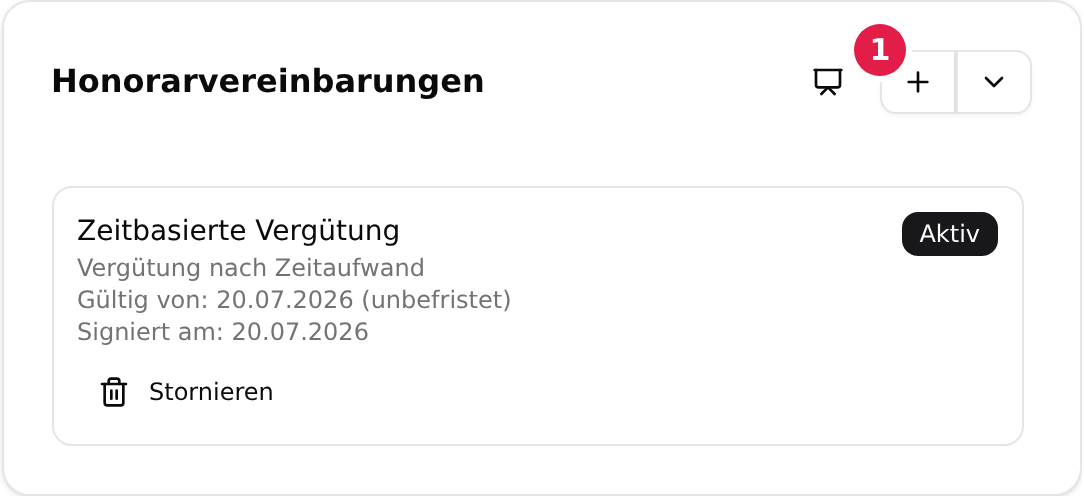
- Honorarvereinbarung: auf der Karte Honorarvereinbarungen im Reiter Übersicht. Das Pluszeichen öffnet den Dialog; über den kleinen Pfeil daneben erreichen Sie zusätzlich „Individuelle Servicepauschale hinzufügen“. Der Button mit dem Präsentationssymbol führt in den geführten Ablauf „Visueller Honorarvereinbarungsprozess“, mit dem Sie die Vereinbarung gemeinsam mit dem Kunden durchgehen und unterschreiben lassen.
- Polizze: im Reiter Versicherung auf der Karte Polizzen über das Pluszeichen „Polizze anlegen“. Ein Klick auf eine bestehende Polizze öffnet deren Detailansicht.
- Dokument: im Reiter Dokumente über „Dokument hinzufügen“ oder indem Sie die Datei auf die Karte Dokumente ziehen. Zulässig sind PDF-, Word-, Text- und Bilddateien.
- Zeiteintrag: im Reiter Zeiteinträge über „Zeiteintrag hinzufügen“ — der Kunde ist dort bereits vorausgewählt. „Timer starten“ beginnt stattdessen eine laufende Zeitmessung für ihn.
Die Honorarvereinbarung ist dabei die wichtigste: Ohne eine unterschriebene Honorarvereinbarung lassen sich Zeiteinträge dieses Kunden zwar erfassen, aber nicht abrechnen. Wie das im Detail zusammenspielt, beschreibt die Anleitung Zeiten erfassen und abrechnen.
Einen ganzen Bestand aus einer Excel-Datei übernehmen
Wenn Sie nicht einen einzelnen Kunden anlegen, sondern einen bestehenden Bestand übernehmen wollen, führt der Weg über „Importieren“ in der Kopfzeile der Kundenliste.
Beginnen Sie mit der Vorlage: feeflow erkennt die Spalten an ihren Überschriften, eine selbst gebaute Datei wird nicht gelesen.
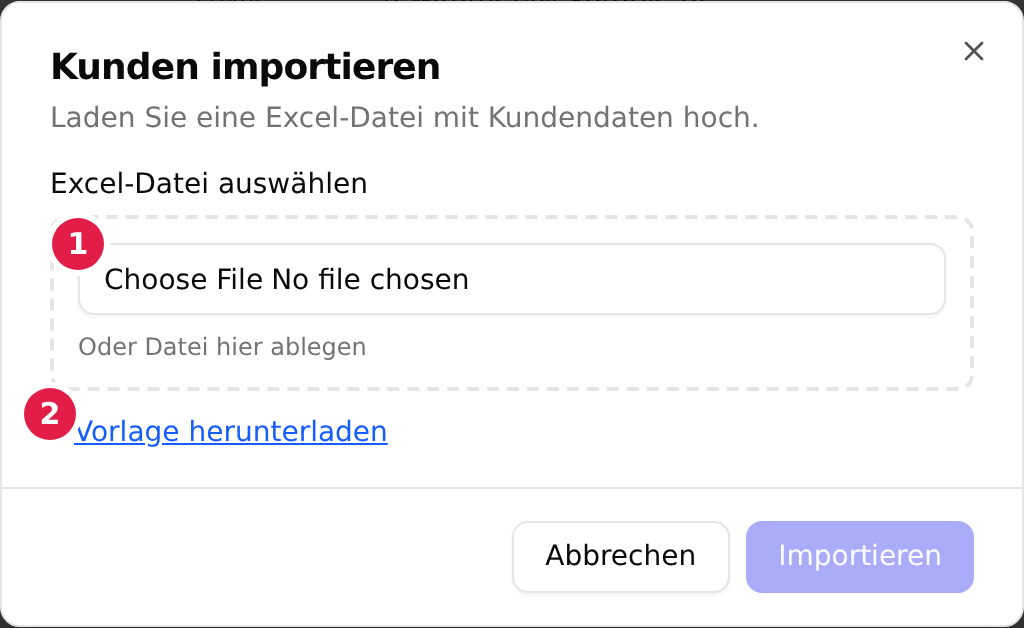
- „Excel-Datei auswählen“ nimmt die ausgefüllte Datei entgegen. Andere Dateiformate als
.xlsxlehnt der Dialog ab. - „Vorlage herunterladen“ darunter lädt die Datei
Kontaktimport.xlsxherunter — der Ausgangspunkt für jeden Import.
Eine Zeile ist ein Kunde. Jede Zeile braucht mindestens eine der drei Angaben Kunden-ID (Ihre eigene Kennung für den Datensatz), Nachname oder Firma; eine Zeile ohne alle drei überspringt feeflow ohne Meldung. Alles Weitere ist optional; die Vorlage bietet unter anderem Spalten für Anrede, Titel, Vor- und Nachnamen, Firma, Betreuer, E-Mail, Telefon, Anschrift, Geburtsdatum, Firmenbuchnummer, UID-Nummer und Bankverbindung.
Ob eine Zeile einen Firmen- oder einen Privatkunden anlegt, entscheidet die Spalte Firma: Ist sie befüllt, entsteht ein Firmenkunde, sonst ein Privatkunde. Die Spalte Betreuer setzt den Verantwortlichen Berater; findet feeflow den Namen nicht unter Ihren Benutzern, trägt es Sie selbst ein.
Der Import überschreibt nichts. Findet er zu einer Zeile einen passenden Kunden — über dieselbe Kunden-ID oder über die Kombination aus Vor- und Nachnamen, bei einer Firma über den Firmennamen —, ergänzt er dort nur die Felder, die noch leer sind. Bestehende Werte bleiben unangetastet. Nur wenn er gar keinen Treffer findet, legt er einen neuen Kunden an.
Die Zeilen verarbeitet feeflow im Hintergrund. Die Meldung „Kunden erfolgreich importiert!“ erscheint, sobald die Datei angenommen ist — die Kunden selbst kommen erst danach nach und nach in die Liste. Eine Rückmeldung zu einzelnen Zeilen gibt der Dialog nicht. Fehlt nach einigen Minuten ein Kunde, prüfen Sie seine Zeile in der Datei und laden Sie die Datei erneut hoch; bereits übernommene Kunden werden dabei nicht doppelt angelegt, sondern nur ergänzt.
Für Versicherungsdaten ist der Excel-Import nicht der richtige Weg — Polizzen und Bestandsdaten der Versicherer kommen über die Datenlieferungen oder über eine Anbindung an Ihr Maklernetzwerk herein. Welcher Weg was mitbringt, stellt Daten übernehmen statt erfassen gegenüber.
Wenn feeflow eine Dublette vermutet
feeflow durchsucht Ihren Kontaktbestand einmal täglich nach Doppeleinträgen. Das passiert nicht in dem Moment, in dem Sie einen Kunden anlegen oder eine Datei importieren, sondern erst beim nächsten dieser Läufe — ein frisch angelegter Doppeleintrag fällt also frühestens am Folgetag auf.
Achtung
Stimmen zwei Kontakte in einem eindeutigen Merkmal überein — gleiche IBAN, gleiche E-Mail-Adresse, gleiche UID-Nummer, gleiche Firmenbuchnummer oder gleicher Name mit gleichem Geburtsdatum —, führt feeflow sie ohne Rückfrage zusammen.
Alles, was nur ähnlich ist und eine Entscheidung braucht, sammelt sich in einer eigenen Liste.
Sie erkennen das daran, dass in der Kopfzeile der Kundenliste ein zusätzlicher Button „Dubletten“ mit einer Zahl erscheint. Er ist nur sichtbar, solange es offene Vorschläge gibt. Ein Klick darauf zeigt je Vorschlag die beiden Kontakte nebeneinander: links „Bestehender Kontakt“, rechts „Mögliche Dublette“, dazu ein Prozentwert für die Übereinstimmung und die Gründe, die zum Verdacht geführt haben. Grün markiert ist jeweils der Wert, der nach dem Zusammenführen am Kontakt steht, durchgestrichen der, der verworfen wird.
Sie haben zwei Möglichkeiten:
- „Zusammenführen“ übernimmt Polizzen, Rechnungen, Dokumente und Verknüpfungen der Dublette auf den bestehenden Kontakt und archiviert die Dublette. feeflow fragt vorher nach. Zusammenführen lässt sich nicht rückgängig machen — sehen Sie sich den Vergleich vorher genau an.
- „Kein Duplikat“ verwirft den Vorschlag. Verworfene Vorschläge bleiben unter „Als »kein Duplikat« markiert“ einsehbar und lassen sich mit „Doch prüfen“ zurückholen.
Wie es weitergeht
Welche Spalten, Filter und Felder die Kundenverwaltung im Einzelnen kennt — und was jedes Feld später bewirkt —, steht in der Referenz zu den Kunden. Wenn Sie Polizzenbestände übernehmen wollen, beschreibt die Anleitung Datenlieferungen prüfen und Dateien hochladen den Weg über die Schnittstelle der Versicherer. Steht der Kunde samt Honorarvereinbarung, geht es weiter mit Zeiten erfassen und abrechnen und Erste Rechnung erstellen.
Wenn etwas fehlt
Ein angelegter Kunde taucht nicht in der Liste auf? Prüfen Sie den Filter Status: Ist er auf „Aktiv“ gestellt, bleiben deaktivierte Kunden ausgeblendet. Die Suche oberhalb der Tabelle durchsucht nur die gerade eingeblendeten Spalten — haben Sie über „Ansicht“ Spalten ausgeblendet, sucht feeflow dort auch nicht mehr.
Der Versand einer Rechnung oder Mahnung an diesen Kunden ist gesperrt? Dann fehlt ihm die E-Mail-Adresse. Die Versand-Vorschau weist ausdrücklich darauf hin und bietet einen Link an, mit dem Sie die Adresse direkt im Bearbeiten-Dialog nachtragen.
Eine bereits erstellte Rechnung zeigt einen veralteten Empfängernamen? feeflow schreibt den Namen des Kunden beim Erstellen der Rechnung in die Rechnung. Eine spätere Umbenennung am Kunden wirkt deshalb nur auf künftige Rechnungen, nicht auf bestehende.
Der Dialog lässt sich nicht speichern und meldet etwas zur IBAN? Dann steht im Feld IBAN eine Nummer, die feeflow nicht als gültig erkennt. Entweder korrigieren Sie sie, oder Sie leeren das Feld ganz — leer ist erlaubt, falsch nicht.
Eine Fehlermeldung nennt ein Feld, das Sie im Dialog nicht finden? Zwei Bezeichnungen weichen ab: „Firstname“ ist der Vorname, und „Name“ beziehungsweise „Firmenname“ meint bei einem Privatkunden das Feld Nachname.
Sie wollen einen Kunden loswerden? „Löschen“ in der Kundenliste entfernt ihn samt Polizzen, Honorarvereinbarungen, Zeiteinträgen und Dokumentdateien endgültig und ohne Papierkorb. Wenn Sie ihn nur nicht mehr betreuen, nehmen Sie stattdessen das Häkchen „Kunde ist aktiv“ heraus; geht es um Datenschutz, ist „Anonymisieren“ der richtige Weg. Beides ist in der Referenz zu den Kunden beschrieben.
War diese Seite hilfreich?