feeflow verschickt Links an Ihre Kunden: zum Unterschreiben einer Honorarvereinbarung, zum Erteilen eines SEPA-Lastschriftmandats, zum Melden eines Schadens. Diese Seiten liegen außerhalb der Anwendung — Sie selbst bekommen sie nie zu Gesicht. Wenn ein Kunde anruft und fragt, was er anhaken soll oder warum sein Link nicht mehr geht, hilft nur, die Seite zu kennen. Genau das steht hier.
Die Makler-Seite desselben Vorgangs — wie Sie den Link erzeugen und verschicken — beschreibt Honorarvereinbarung abschließen.
Was alle diese Links gemeinsam haben
Jeder dieser Links enthält eine Signatur: eine lange Zeichenfolge am Ende der Adresse, die feeflow beim Erzeugen errechnet. Daraus folgen drei Dinge, die Sie kennen sollten.
Achtung
Der Link ist ein Schlüssel. Er funktioniert ohne Anmeldung. Wer ihn hat, kann unterschreiben — er ist nicht an eine E-Mail-Adresse, ein Konto oder ein Gerät gebunden. Geben Sie ihn nur an Ihren Kunden weiter, und nur über einen Kanal, dem Sie vertrauen.
Der Link verträgt keine Änderung. Die Signatur gehört zu genau dieser einen Adresse. Wird sie beim Kopieren abgeschnitten, vom E-Mail-Programm umgebrochen oder von Hand verändert, passt sie nicht mehr und die Seite verweigert den Dienst. Das ist der mit Abstand häufigste Grund dafür, dass ein Kunde meldet, der Link gehe nicht.
Der Link lässt sich nicht reparieren, nur neu anfordern. Es gibt keine Möglichkeit, eine kaputte Signatur zu flicken. Erzeugen Sie den Link stattdessen neu — bei der Honorarvereinbarung über „Teilen“, beim SEPA-Mandat über „Mandat“, bei der Schadenserfassung über einen neuen Erfassungs-Link. Der alte wird dadurch nicht ungültig, er bleibt einfach ungenutzt liegen.
Der Link gilt 21 Tage. Danach ist er abgelaufen, egal ob es sich um eine Honorarvereinbarung, ein SEPA-Mandat, eine Zession oder die Kunden-Schadenserfassung handelt. Außerdem hört er auf zu funktionieren, sobald der Vorgang erledigt ist. Links, die vor der Einführung der Frist verschickt wurden, haben kein Ablaufdatum und funktionieren weiter. Was genau der Kunde in jedem dieser Fälle sieht, steht unter Wenn der Link nicht mehr funktioniert.
| Ansicht | Adresse | Wie Ihr Kunde sie bekommt |
|---|---|---|
| Honorarvereinbarung unterschreiben | /contract/…/sign | E-Mail aus „Teilen → E-Mail“ oder Link aus „Teilen → Link kopieren & öffnen“ |
| SEPA-Mandat einrichten | /mandate-setup/… | direkt im Anschluss an die Unterschrift, per E-Mail aus „Mandat → E-Mail“ oder als kopierter Link |
| Bankverbindung ändern | /contract/…/renew/sepa | E-Mail nach einer Lastschrift-Rückgabe oder auf Ihre Veranlassung hin |
| Zession unterschreiben | /contract/…/sign-cession | E-Mail zur Abtretungserklärung in der Fremdschadenabwicklung |
| Schaden selbst erfassen | /schaden/…/erfassen | E-Mail oder Link aus der Schadenserfassung |
| Einladung ins Team annehmen | /join/… | Einladungs-E-Mail an einen künftigen Mitarbeiter |
Die Honorarvereinbarung unterschreiben
Die Seite heißt „Vertragsunterzeichnung“ und besteht aus drei Blöcken untereinander.
Ganz oben stehen die Eckdaten, an denen Ihr Kunde prüfen kann, ob er die richtige Vereinbarung vor sich hat: der Name der Vereinbarung, die Zeile „Honorarvereinbarung für …“ mit seinem eigenen Namen, dazu „Gültig von“, „Gültig bis“ und „Typ“. Unter „Typ“ steht Servicepaket, wenn ein Servicepaket hinterlegt ist, sonst Zeithonorar.
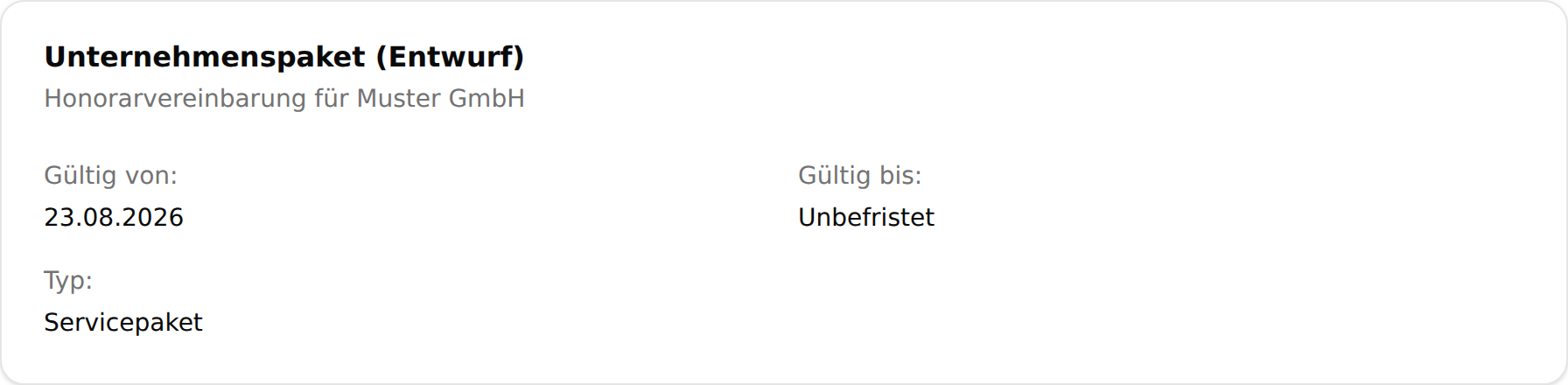
Darunter folgt „Honorarvereinbarungsdokument“ — die vollständige Vereinbarung als PDF, direkt in der Seite eingebettet. Ihr Kunde kann darin blättern und sie herunterladen. Das ist derselbe Text, den Sie in der Druckvorschau sehen; er wird nicht gekürzt und nicht zusammengefasst.
Die Unterschrift
Ganz unten steht „Digitale Unterschrift“. Drei Dinge muss Ihr Kunde hier tun, und alle drei sind Pflicht — der Button bleibt sonst gesperrt.
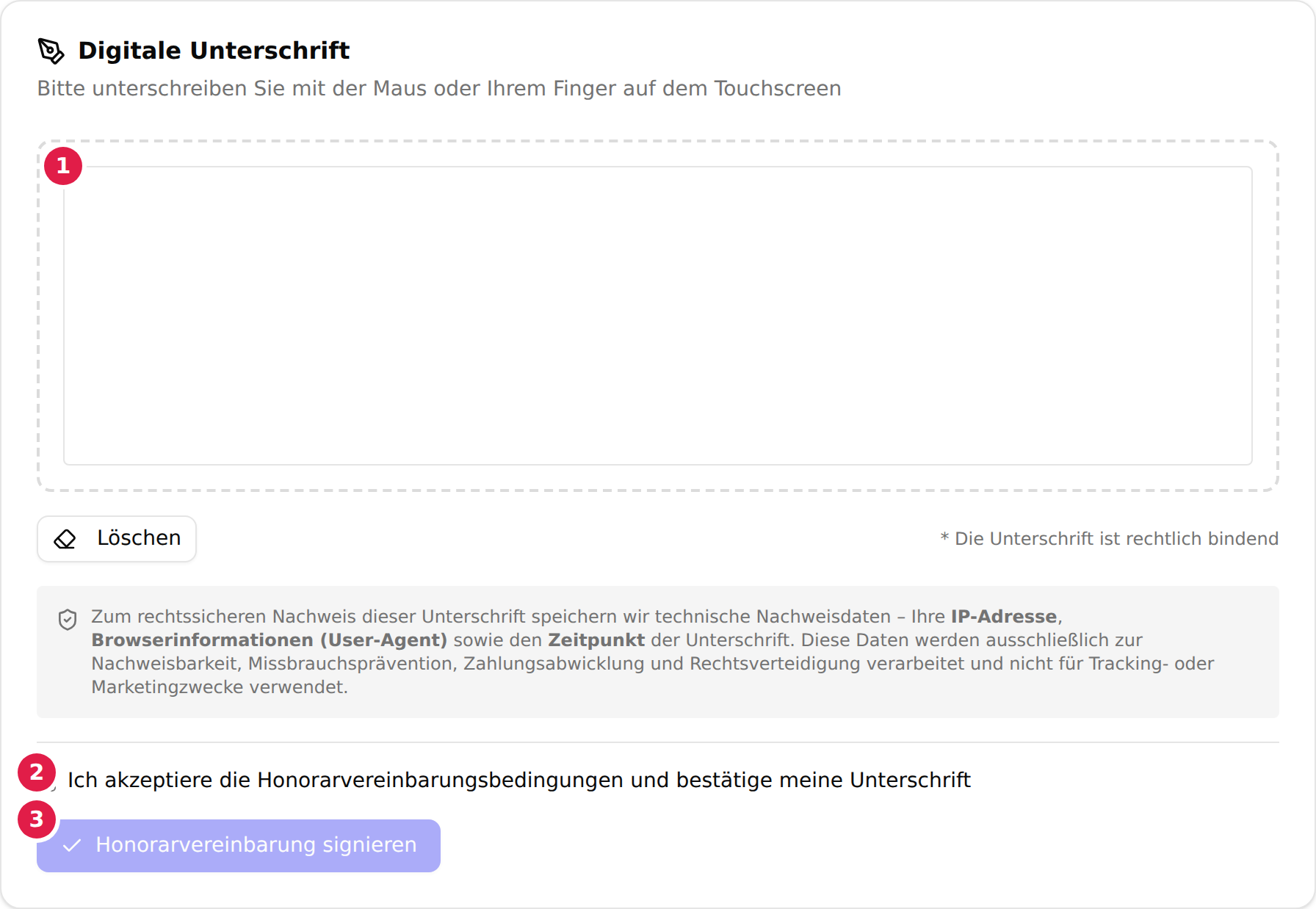
- Im Unterschriftsfeld unterschreiben — mit der Maus, am Touchscreen mit dem Finger. Daneben liegt „Löschen“, falls der erste Versuch misslingt. Auf dem Handy im Hochformat blendet feeflow zusätzlich den Hinweis ein, das Gerät ins Querformat zu drehen.
- Das Häkchen „Ich akzeptiere die Honorarvereinbarungsbedingungen und bestätige meine Unterschrift“ setzen. Das ist die Zustimmung, nach der Kunden am Telefon am häufigsten fragen. Sie bezieht sich auf die Vereinbarung, die direkt darüber im Dokument steht — es gibt keine weiteren Bedingungen, die separat zu bestätigen wären.
- Auf „Honorarvereinbarung signieren“ klicken.
Zwischen Unterschriftsfeld und Häkchen steht ein Datenschutzhinweis: feeflow speichert zum Nachweis der Unterschrift die IP-Adresse, die Browserinformationen und den Zeitpunkt. Auch danach wird regelmäßig gefragt; die Antwort steht wörtlich im Hinweis — diese Daten dienen der Nachweisbarkeit und nicht dem Tracking.
Was danach passiert
Die Seite bestätigt mit „Honorarvereinbarung erfolgreich signiert!“ und dem Satz „Ihre Unterschrift wurde erfolgreich übertragen. Sie erhalten eine Bestätigung per E-Mail.“ Ihr Kunde bekommt die unterschriebene Fassung zugeschickt, Sie selbst werden benachrichtigt. Die Vereinbarung wechselt in den Status Aktiv und ist ab sofort abrechenbar — bei der Abrechnungsart SEPA zunächst auf Mandat ausstehend, siehe unten.
Ist als Abrechnungsart SEPA hinterlegt und das Lastschriftverfahren in Ihrem Unternehmen eingerichtet, schließt sich auf derselben Seite direkt der Mandatsschritt an: „Noch ein Schritt: SEPA-Lastschriftmandat“, darunter die Erklärung „Sie haben die Zahlung per SEPA-Lastschrift vereinbart. Damit wir die Servicepauschale einziehen dürfen, benötigen wir noch Ihr Lastschriftmandat – bitte unterschreiben Sie es jetzt gleich mit.“ und die Schaltfläche „SEPA-Lastschriftmandat unterschreiben“. Das Mandat ist damit Teil desselben Ablaufs; einen Knopf zum Vertagen gibt es nicht mehr.
Achtung
Schließt Ihr Kunde die Seite an dieser Stelle trotzdem, bleibt die Unterschrift unter der Honorarvereinbarung bestehen — das Mandat fehlt dann aber, und ohne Mandat gibt es keinen Einzug. Die Vereinbarung steht in diesem Fall auf Mandat ausstehend, Sie sehen an ihr die Warnung „SEPA-Mandat fehlt“ und bekommen eine Aufgabe dazu. Was dann zu tun ist, steht unter Honorarvereinbarungen.
Kann feeflow das Mandat gerade nicht anbieten — etwa weil die Gläubiger-Identifikationsnummer fehlt oder die GoCardless-Einrichtung unvollständig ist —, steht dort stattdessen „SEPA-Lastschriftmandat noch offen“ mit dem Hinweis, dass sich der Betreuer meldet und bis dahin nichts eingezogen wird. Neue Signaturlinks entstehen in dieser Lage gar nicht mehr; ältere Links können aber noch dort landen.
Das SEPA-Lastschriftmandat
Das Mandat ist ein eigener Vorgang mit eigener Unterschrift. Ihr Kunde unterschreibt bei einer SEPA-Vereinbarung also zweimal.
Schritt 1: Die eigenen Daten prüfen
Die Seite heißt „SEPA-Mandat einrichten“ und führt über drei Stationen: „1 Ihre Daten“, „2 Bestätigung“, „3 Fertig“. Auf der ersten stehen die Angaben, die feeflow aus dem Kundenstamm kennt, zum Prüfen und Ergänzen.
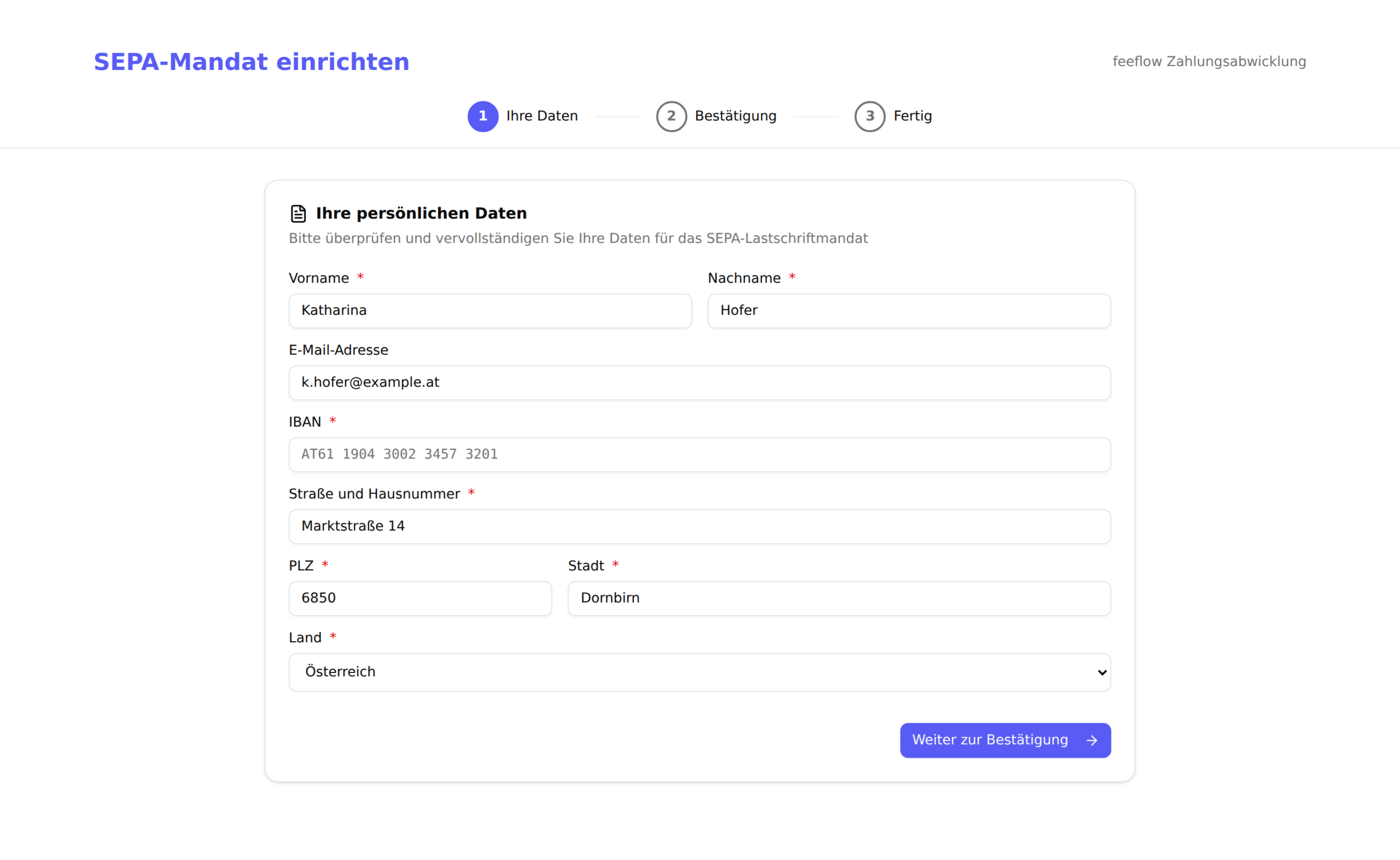
Bei einem Privatkunden sind das Vorname und Nachname, bei einer Firma stattdessen ein einzelnes Feld Firmenname. Dazu E-Mail-Adresse, IBAN, Straße und Hausnummer, PLZ, Stadt und Land (zur Auswahl stehen Österreich und Deutschland). Pflicht sind alle Felder außer der E-Mail-Adresse; die wird nur verlangt, wenn das Mandat über GoCardless läuft.
Die IBAN ist fast immer leer — feeflow hat sie in aller Regel noch nicht. Sie ist der eigentliche Grund für diese Seite.
Was Ihr Kunde hier einträgt, wird an der Honorarvereinbarung gespeichert — sie führt für das Mandat eigene Adress- und IBAN-Felder. In seine Kundenstammdaten übernimmt feeflow einen Wert dagegen nur dort, wo das Feld beim Kunden noch leer war: eine bereits hinterlegte Adresse bleibt unangetastet. Korrigiert Ihr Kunde hier also seine Anschrift, kann sie danach in der Vereinbarung anders lauten als im Kundendatensatz. Weicht die IBAN des Mandats von der im Kundenstamm hinterlegten ab, legt feeflow dazu eine Aufgabe an, die sich von selbst schließt, sobald beide wieder übereinstimmen.
Schritt 2: Bestätigen
Nach „Weiter zur Bestätigung“ zeigt feeflow alles noch einmal im Überblick: „Ihre Daten“ (mit „Bearbeiten“, das zurück zu Schritt 1 führt), den „Gläubiger (Zahlungsempfänger)“ mit Ihrem Firmennamen, Ihrer Gläubiger-Identifikationsnummer und Ihrer Adresse, dazu „Datum der Einrichtung“, „Transaktionsart: Wiederkehrende Zahlung“, „Gültig von“, „Erster Einzug“, „Abrechnungszyklus“ und „Betrag“.
Wie es von hier weitergeht, hängt davon ab, wie das Lastschriftverfahren in Ihrem Unternehmen eingerichtet ist:
- Über GoCardless: Ihr Kunde liest den Mandatstext samt dem Hinweis auf sein 8-Wochen-Erstattungsrecht und die Vorabankündigung (mindestens drei Bankgeschäftstage vor Änderungen an Datum, Intervall oder Betrag) und klickt „Jetzt einrichten“. Eine gezeichnete Unterschrift gibt es hier nicht — der Klick auf den Button ist die Ermächtigung.
- Ohne GoCardless: feeflow zeigt das fertige SEPA-Mandatsdokument als PDF, darunter noch einmal ein Unterschriftsfeld und das Häkchen „Ich akzeptiere die Bedingungen des SEPA-Lastschriftmandats und bestätige meine Unterschrift“. Erst „SEPA-Mandat signieren“ schließt den Vorgang ab.
Schritt 3: Fertig
Die letzte Station heißt „SEPA-Lastschrift erfolgreich eingerichtet“ und nennt vier Punkte zum weiteren Ablauf: Bestätigungs-E-Mail, künftiger automatischer Einzug, Vorabinformation vor dem ersten Einzug, jederzeitige Änderung oder Widerruf über Sie. Darunter steht die Mandatsreferenz — die Zeichenfolge, die bei jeder Abbuchung auf dem Kontoauszug Ihres Kunden erscheint. Fragt ein Kunde später, was für eine kryptische Buchung da auf seinem Auszug steht, ist diese Referenz die Antwort.
Ganz unten sagt die Seite ausdrücklich „Das war alles – Sie können dieses Fenster jetzt schließen." und bietet dafür die Schaltfläche „Fenster schließen“ an. Ihr Kunde muss also nicht raten, ob noch etwas von ihm erwartet wird.
Die beiden Ergebnisseiten
Zum SEPA-Mandat gehören zwei weitere, sehr kurze Seiten. Sie melden nur ein Ergebnis, enthalten keine Kundendaten und brauchen keinen signierten Link. Wenn ein Kunde Ihnen einen dieser beiden Bildschirme beschreibt, wissen Sie sofort, woran Sie sind.
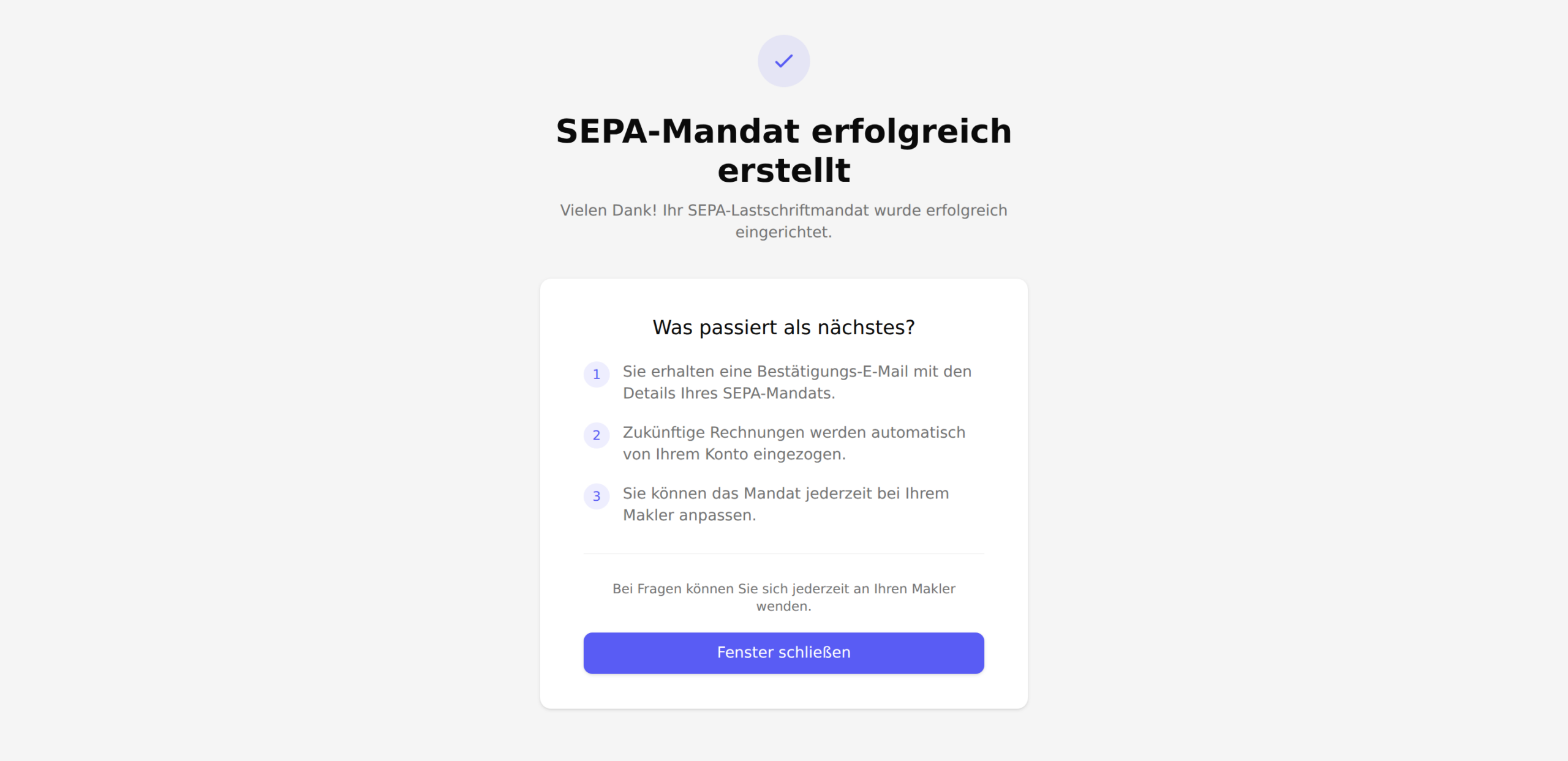
„SEPA-Mandat erfolgreich erstellt“ ist der gute Ausgang. Darunter stehen dieselben drei Punkte wie am Ende des Mandat-Setups: Bestätigungs-E-Mail, künftiger automatischer Einzug, jederzeitige Anpassung über Sie. Der Button „Fenster schließen“ schließt den Tab, sofern der Browser das zulässt; sonst führt er zurück auf die Startseite. Es geht dabei nichts verloren — das Mandat ist zu diesem Zeitpunkt bereits erteilt.
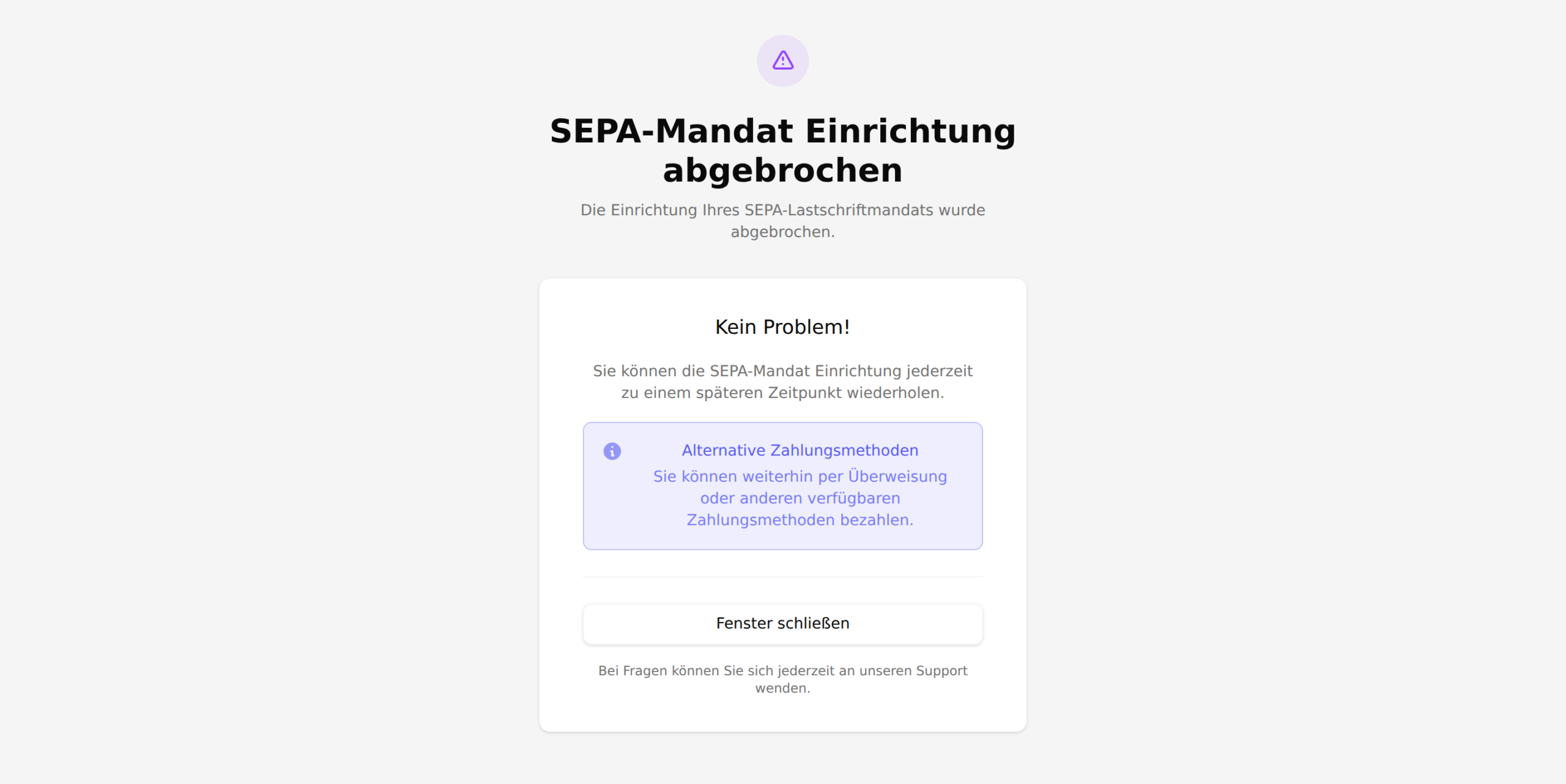
„SEPA-Mandat Einrichtung abgebrochen“ meldet den Abbruch. Die Seite ist bewusst entspannt formuliert („Kein Problem!“) und weist auf Überweisung als Alternative hin. Für Sie heißt sie: es gibt kein Mandat, und die nächste Abrechnung kann nicht eingezogen werden. Schicken Sie den Mandats-Link in diesem Fall erneut.
Die Bankverbindung ändern
Wechselt Ihr Kunde die Bank, bekommt er einen eigenen Link auf die Seite „SEPA-Mandat aktualisieren“. Sie läuft in zwei Phasen: „1 Bankverbindung“ und „2 Signierung“.
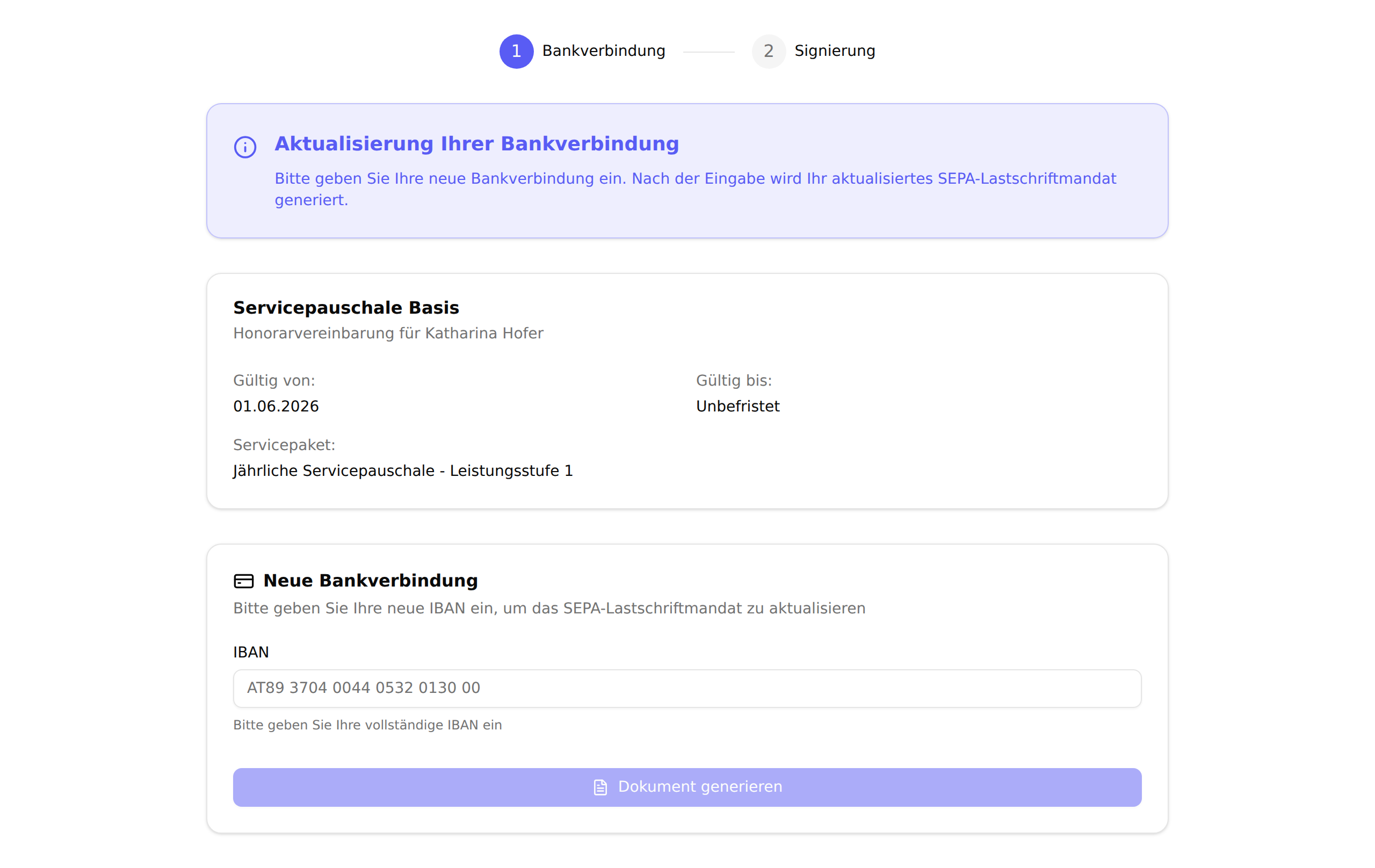
In Phase 1 trägt Ihr Kunde die neue IBAN ein; feeflow gruppiert sie beim Tippen in Viererblöcken und prüft sie auf Gültigkeit — bei einer unplausiblen IBAN bleibt „Dokument generieren“ gesperrt. Unterstützt Ihr Unternehmen mehr als ein Lastschriftverfahren, steht darüber zusätzlich das Feld „SEPA-Mandatstyp“ mit der Wahl zwischen Basislastschrift (CORE) und Firmenlastschrift (B2B); B2B wird nur Geschäftskunden angeboten.
„Dokument generieren“ erzeugt daraus das neue Mandat als PDF. Erst in Phase 2 sieht Ihr Kunde dieses Dokument, unterschreibt es und bestätigt mit dem Häkchen „Ich akzeptiere die Bedingungen des SEPA-Lastschriftmandats und bestätige meine Unterschrift“. Nach dem Absenden bekommt das Mandat eine neue Mandatsreferenz, und noch nicht eingezogene geplante Abbuchungen des alten Mandats werden verworfen und neu aufgebaut — es wird also nichts doppelt abgebucht.
Dieser Link bleibt 21 Tage benutzbar: In dieser Zeit kann Ihr Kunde seine Bankverbindung damit auch mehrfach ändern. Nur das Absenden derselben IBAN ein zweites Mal wird abgewiesen, mit der Meldung „Dieses Mandat wurde bereits unterschrieben.“
Die Zession unterschreiben
Bei der Fremdschadenabwicklung tritt Ihr Kunde seine Forderung gegen den Versicherer an Sie ab. Die Seite dafür heißt „Abtretungserklärung (Zession) unterzeichnen“ und ist wie die Honorarvereinbarung aufgebaut: oben die Eckdaten mit Ihrem Firmennamen, dem Namen Ihres Kunden und — soweit erfasst — Schadennummer und Versicherer; darunter die Zessionsvereinbarung als PDF; ganz unten „Digitale Unterschrift“ mit Unterschriftsfeld, dem Häkchen „Ich habe die Abtretungserklärung gelesen und bestätige meine Unterschrift“ und dem Button „Zession signieren“.
Zwei Unterschiede zur Honorarvereinbarung sind der Erwähnung wert:
- Wurde die Zession schon einmal unterschrieben, bleibt das Unterschriftsfeld stehen. Darüber erscheint der Hinweis, die Vereinbarung sei bereits unterzeichnet und eine erneute Unterschrift ersetze die bisherige Fassung. Der Link ist hier also nicht verbraucht.
- Nach dem Absenden erhält Ihr Kunde die unterschriebene Fassung per E-Mail; sie ersetzt im System das zuvor erzeugte, unsignierte Zessionsdokument.
Wie Sie eine Zession erzeugen und versenden, beschreibt die Schadensabwicklung.
Den Schaden selbst erfassen
Statt einen Schaden am Telefon aufzunehmen, können Sie Ihrem Kunden einen Erfassungs-Link schicken. Die Seite heißt „Schaden melden“, trägt Ihren Firmennamen im Kopf und führt über vier Schritte, deren Fortschritt links (am Handy oben) mitläuft.
- „Um welche Versicherung geht es?“ — eine Auswahl über die Polizzen dieses Kunden, gesucht wird nach Polizzennummer. Wer unsicher ist, wählt „Keine / weiß ich nicht“; der Schritt ist überspringbar.
- „Was ist passiert?“ — Sparte und Schadenursache (die Sparte schränkt die angebotenen Ursachen ein; steht die Sparte durch die gewählte Polizze schon fest, ist sie nicht mehr änderbar), dazu „Wann ist es passiert?“ und eine Beschreibung. Das ist der einzige Schritt mit Pflichtangaben: ohne Sparte, Datum und Beschreibung geht es nicht weiter.
- „Details & Fotos“ — geschätzte Schadenhöhe, bei Kfz-Sparten zusätzlich das Kennzeichen, und der Bereich „Foto aufnehmen oder auswählen“ für Bilder oder PDFs. Am Handy öffnet das direkt die Kamera. Alle Angaben dieses Schritts sind freiwillig.
- „Prüfen & Absenden“ — eine Übersicht aus Schadendatum, Sparte, Beschreibung und Anzahl der Fotos, darunter das Häkchen „Ich bestätige, dass meine Angaben nach bestem Wissen korrekt sind.“ und der Button „Schaden absenden“.
Zwischen den Schritten speichert feeflow den Stand automatisch. Ihr Kunde kann den Link also schließen und später mit demselben Link weitermachen — solange er nicht abgesendet und die 21 Tage nicht überschritten hat.
Nach dem Absenden bedankt sich die Seite („Vielen Dank!“) und Sie werden benachrichtigt. Der Schaden liegt danach unter Schäden — zunächst mit einer vorläufigen Schadennummer, denn die endgültige vergibt erst der Versicherer.
Wenn der Link nicht mehr funktioniert
Der häufigste Anruf. Was Ihr Kunde sieht, hängt davon ab, warum der Link nicht mehr geht — und die Seiten sagen es unterschiedlich deutlich.
Die Signatur passt nicht
Ein abgeschnittener, umgebrochener oder veränderter Link führt bei der Honorarvereinbarung, der Zession und dem SEPA-Mandat auf diese Meldung:
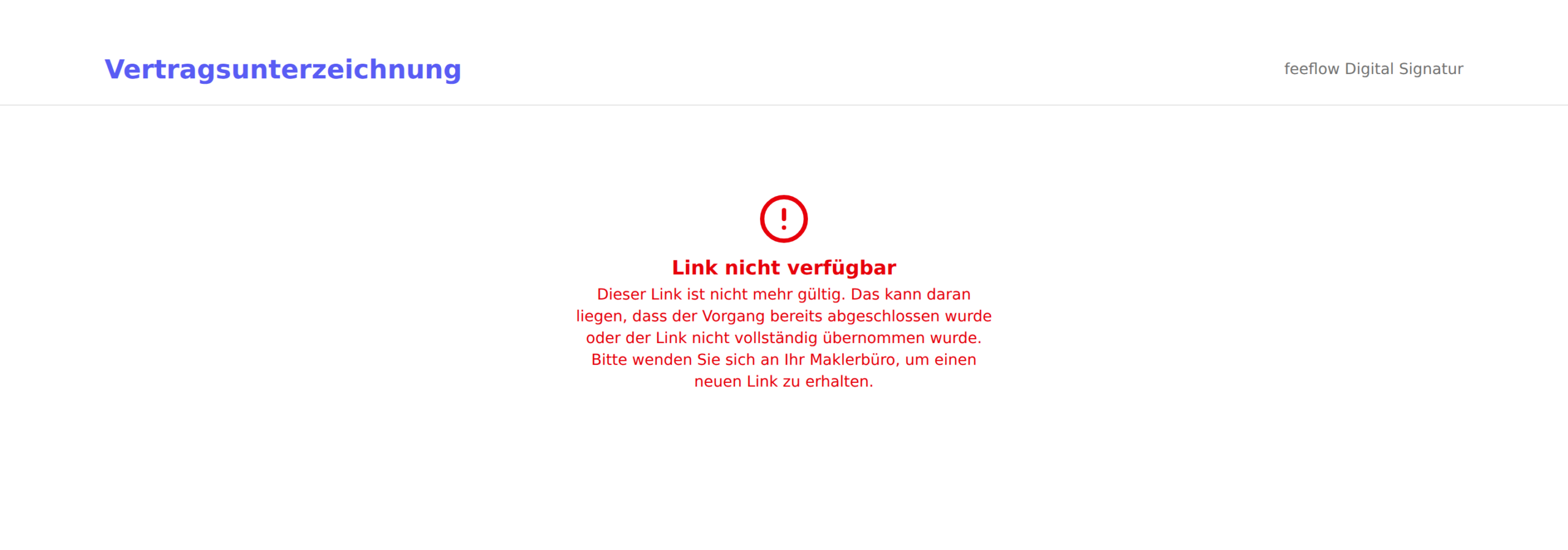
Der Kopf der Seite steht noch, der Inhalt fehlt. Die Meldung „Link nicht verfügbar“ nennt bereits den nächsten Schritt: Ihr Kunde soll sich für einen neuen Link an Sie wenden. Ursache ist fast immer ein unterwegs beschädigter Link — prüfen Sie deshalb, ob er ihn vollständig kopiert hat; der Link endet auf eine lange Zeichenfolge nach signature=. Schicken Sie ihm dann einfach einen neuen.
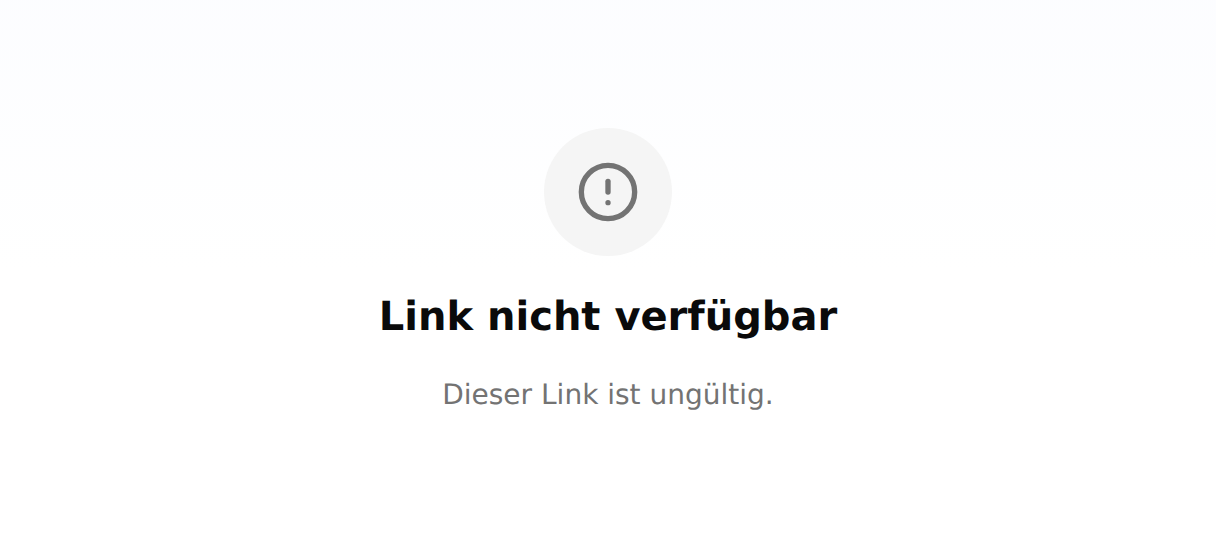
Dieselbe Ursache sieht in der Kunden-Schadenserfassung freundlicher aus, weil diese Seite eigene Texte dafür mitbringt:
Der Vorgang ist schon erledigt
Hier gibt es keine Fehlermeldung. Die Seite lädt normal — sie zeigt nur nicht mehr, was sie vorher zeigte. Das verwirrt Kunden regelmäßig, weil nichts darauf hinweist, dass sie am richtigen Ort sind und lediglich nichts mehr zu tun ist.
| Ansicht | Wenn der Vorgang erledigt ist |
|---|---|
| Honorarvereinbarung | Eckdaten und PDF stehen weiterhin da, der Block „Digitale Unterschrift“ fehlt ersatzlos. Ihr Kunde kann die Vereinbarung also weiter lesen und herunterladen, aber nicht erneut unterschreiben. |
| SEPA-Mandat einrichten | Die Seite springt direkt auf „3 Fertig“ und zeigt „Mandat bereits eingerichtet“ samt Mandatsreferenz und hinterlegter IBAN. |
| Bankverbindung ändern | Der Link bleibt bis zum Ablauf der 21 Tage nutzbar. Nur dieselbe IBAN ein zweites Mal einzureichen wird mit „Dieses Mandat wurde bereits unterschrieben.“ abgelehnt. |
| Zession | Die Seite zeigt einen Hinweis, dass bereits unterzeichnet wurde — und lässt eine erneute Unterschrift zu, die die bisherige Fassung ersetzt. |
| Schaden erfassen | „Bereits übermittelt“ mit dem Satz, die Schadensmeldung sei bereits abgeschickt worden. |
Die Frist ist abgelaufen
Jeder Link gilt 21 Tage ab dem Erzeugen. Danach zeigen Honorarvereinbarung, SEPA-Mandat, Bankverbindung und Zession „Link abgelaufen“ mit dem Satz „Dieser Link ist abgelaufen. Bitte wenden Sie sich an Ihr Maklerbüro, um einen neuen Link zu erhalten.“ Die Kunden-Schadenserfassung zeigt in dem Fall „Link nicht verfügbar“ mit einem gleichbedeutenden Hinweis. Ein abgelaufener Link lässt sich nicht verlängern: Schicken Sie Ihrem Kunden einen neuen, bei der Honorarvereinbarung über „Teilen“, beim SEPA-Mandat über „Mandat“, bei der Schadenserfassung über einen neuen Erfassungs-Link.
Eine Einladung ins Team annehmen
Der einzige Link in dieser Reihe, der nicht an einen Kunden geht, sondern an einen künftigen Mitarbeiter. Er führt auf „Team-Einladung annehmen“. Die E-Mail-Adresse ist dort fest vorgegeben und nicht änderbar — es ist die, an die Sie eingeladen haben. Ergänzt werden nur Passwort und Passwort bestätigen sowie die Zustimmung zur Lizenzvereinbarung; „Registrierung abschließen“ legt den Zugang an.
Ist die Einladung abgelaufen oder zurückgezogen, erscheint ein roter Kasten mit dem Hinweis, die Einladung habe nicht geladen werden können. Auch hier gilt: neu einladen statt reparieren. Der ganze Vorgang steht in Team einladen und Rollen vergeben.
Wie es weitergeht
- Wie Sie diese Links erzeugen und verschicken: Honorarvereinbarung abschließen
- Was Sie im Unternehmen einrichten müssen, damit ein Mandat überhaupt möglich ist: SEPA-Lastschrift einrichten
- Was nach der Unterschrift abgerechnet wird: Abrechnung
- Der Schadensfall aus Ihrer Sicht: Schadensfall bearbeiten
War diese Seite hilfreich?