Unter „Schäden“ sehen Sie die Schadenfälle Ihrer Kunden mit allen Daten, die dazu erfasst oder vom Versicherer geliefert wurden: was passiert ist, wann es gemeldet wurde, wer beteiligt war, was gezahlt wurde. Der Bildschirm ist zum Nachschlagen und Pflegen gedacht, nicht zum Abrechnen.
Schäden oder Schadensabwicklung?
Zwei Bereiche in feeflow klingen ähnlich und meinen Unterschiedliches:
- Schäden (dieser Bildschirm) sind die Schadendaten selbst — das, was der Kunde meldet und was der Versicherer führt. feeflow bildet sie im Datenmodell des österreichischen Branchenstandards OMDS ab; daher stammen Begriffe wie „Verschuldensgrad“, „Verbandssparte“ oder „Beteiligter“.
- Schadensabwicklung (eigener Menüpunkt) ist Ihre Arbeit an einem solchen Fall und deren Abgeltung: erfasste Zeiten, daraus eine Mehraufwands-Forderung an den Versicherer, die dazugehörigen Schreiben und deren Versand. Das beschreibt die Referenz zur Schadensabwicklung.
Die meisten Schäden brauchen keine Schadensabwicklung. Umgekehrt hängt jeder Vorgang der Schadensabwicklung an genau einem Schaden von diesem Bildschirm.
Wer diesen Bildschirm sieht
Schäden sind gesondert freigeschaltet, und zwar doppelt: Der Menüpunkt erscheint nur, wenn Ihr Unternehmen sowohl für die Schadensabwicklung als auch für OMDS freigeschaltet ist. Fehlt eine der beiden Freischaltungen, ist der Eintrag im Menü nicht vorhanden; wer die Adresse direkt aufruft, landet auf dem Dashboard mit der Meldung „Kein Zugriff auf die Schadensabwicklung. Diese Funktion wird von feeflow freigeschaltet – bitte wenden Sie sich an den feeflow-Support." Die Freischaltung nimmt ausschließlich feeflow vor — wenden Sie sich dafür an den Support.
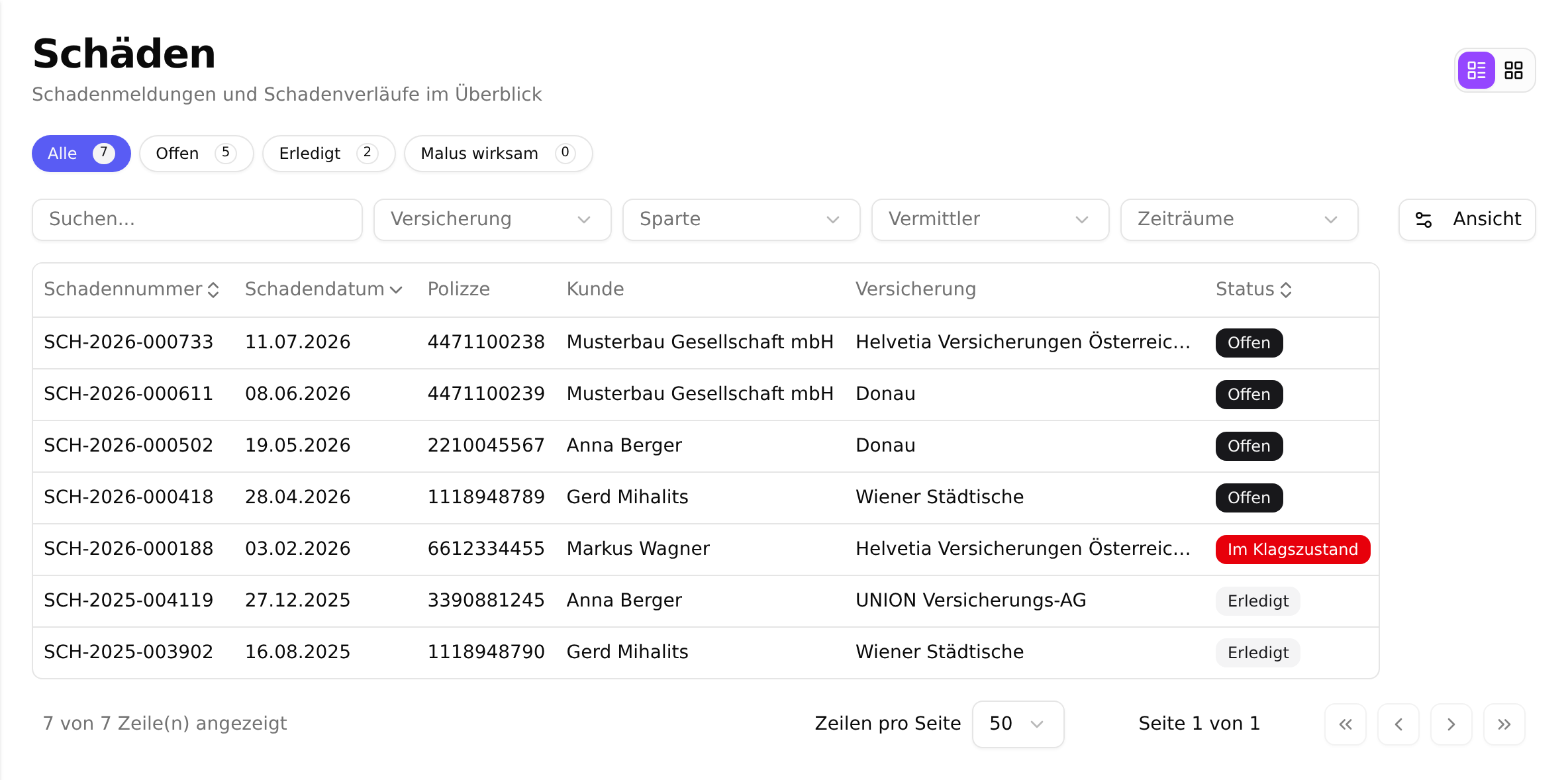
Die Übersicht
Ganz oben filtern vier Schaltflächen die Liste: „Alle“, „Offen“, „Erledigt“ und „Malus wirksam“, jeweils mit der Anzahl der Treffer daneben.
Die Tabelle zeigt die Schäden mit dem jüngsten Schadendatum zuerst. Je Zeile sehen Sie Schadennummer, Schadendatum, Polizze, Kunde, Versicherung, Status, Ursache und Betrag. Rechts folgen Gemeldet am, Erledigt am, Sparte, Malus wirksam und Vermittler; sie sind im Screenshot nicht mehr zu sehen, scrollen Sie dafür in der Tabelle nach rechts. Weitere Spalten sind zunächst ausgeblendet und lassen sich über „Ansicht“ einblenden: Bezahlt, Verschulden, Sachbearbeiter, Vermittlernr., Spartenerweiterung, VU-Sparte, Beteiligte und Zahlungen. Umgekehrt blenden Sie dort aus, was Sie nicht brauchen.
Was in den Spalten steht:
- Polizze, Kunde und Versicherung sind Links und führen direkt zur Polizze, zum Kunden beziehungsweise zur Versicherung — sofern es den Datensatz in feeflow gibt; sonst steht dort reiner Text.
- Status ist ein Abzeichen mit dem Bearbeitungsstand: Offen, In Bearbeitung, Im Klagszustand, Erledigt, Ohne Zahlung abgeschlossen, Doppelanlage oder Sonstiges. Wie es zustande kommt, steht beim Feld Bearbeitungsstand.
- Ursache ist gekürzt, wenn der Text lang ist; den vollen Text zeigt feeflow, wenn Sie mit der Maus darauf zeigen.
- Betrag ist die Schadenhöhe: Steht ein Datum unter Erledigt am und gibt es Zahlungen, ist das die Summe der Zahlungen, sonst der höhere Wert aus geschätzter Schadenhöhe und Zahlungen. Steht weder eine Schätzung noch eine Zahlung da, zeigt die Spalte „-“.
Über der Tabelle grenzen vier Filter die Liste weiter ein: „Versicherung“, „Sparte“, „Vermittler“ und „Zeiträume“; der Zeitraum bezieht sich auf das Schadendatum. Das Suchfeld durchsucht nur die Schadennummer — nach einem Kunden oder einer Polizzennummer finden Sie hier nichts.
Rechts oben schalten zwei Symbole zwischen Tabellenansicht und Kartenansicht um. Die Kartenansicht zeigt je Schaden eine Kachel mit den wichtigsten Angaben statt einer Tabellenzeile.
Ein Klick auf eine Zeile oder Kachel öffnet den Schaden; ein Klick auf einen der Links in der Zeile führt dagegen zu dessen Ziel.
Anlegen können Sie einen Schaden hier nicht. Neue Schäden entstehen beim Kunden: In der Kundenansicht gibt es die Karte „Schäden“ mit einer Schaltfläche zum Anlegen. Ist Ihr Unternehmen dafür freigeschaltet, können Sie dort außerdem einen Link erzeugen, über den Ihr Kunde den Schaden selbst erfasst.
Selbst erfasst oder importiert
Woher ein Schaden stammt, entscheidet darüber, ob Sie ihn ändern können:
- Aus dem OMDS-Import: Diese Schäden gelten als führende Daten des Versicherers und sind schreibgeschützt. In der Detailansicht fehlen die Bearbeiten-Symbole in den Karten und die Schaltfläche zum Löschen. Wo feeflow trotzdem einen Bearbeiten-Dialog öffnet, steht dort der Hinweis „Dieser Schaden stammt aus einem OMDS-Import und kann nicht von Hand bearbeitet werden.“ Ändern lassen sich diese Daten nur beim Versicherer, mit dem nächsten Import kommen sie korrigiert nach.
- Von Hand erfasst (von Ihnen oder über den Erfassungslink Ihres Kunden): Diese Schäden sind vollständig bearbeitbar — Schadendaten, Finanzen, Beteiligte und Löschen.
Beide Arten stehen in derselben Liste und sehen dort gleich aus. Der Unterschied fällt erst in der Detailansicht auf, weil die Bearbeiten-Symbole fehlen. Ein eigenes Kennzeichen für die Herkunft zeigt die Oberfläche nicht.
Unabhängig davon können Sie an jeden Schaden Dokumente anhängen, auch an importierte — Anhänge sind eigene Dateien und keine OMDS-Daten.
Ein Schaden im Detail
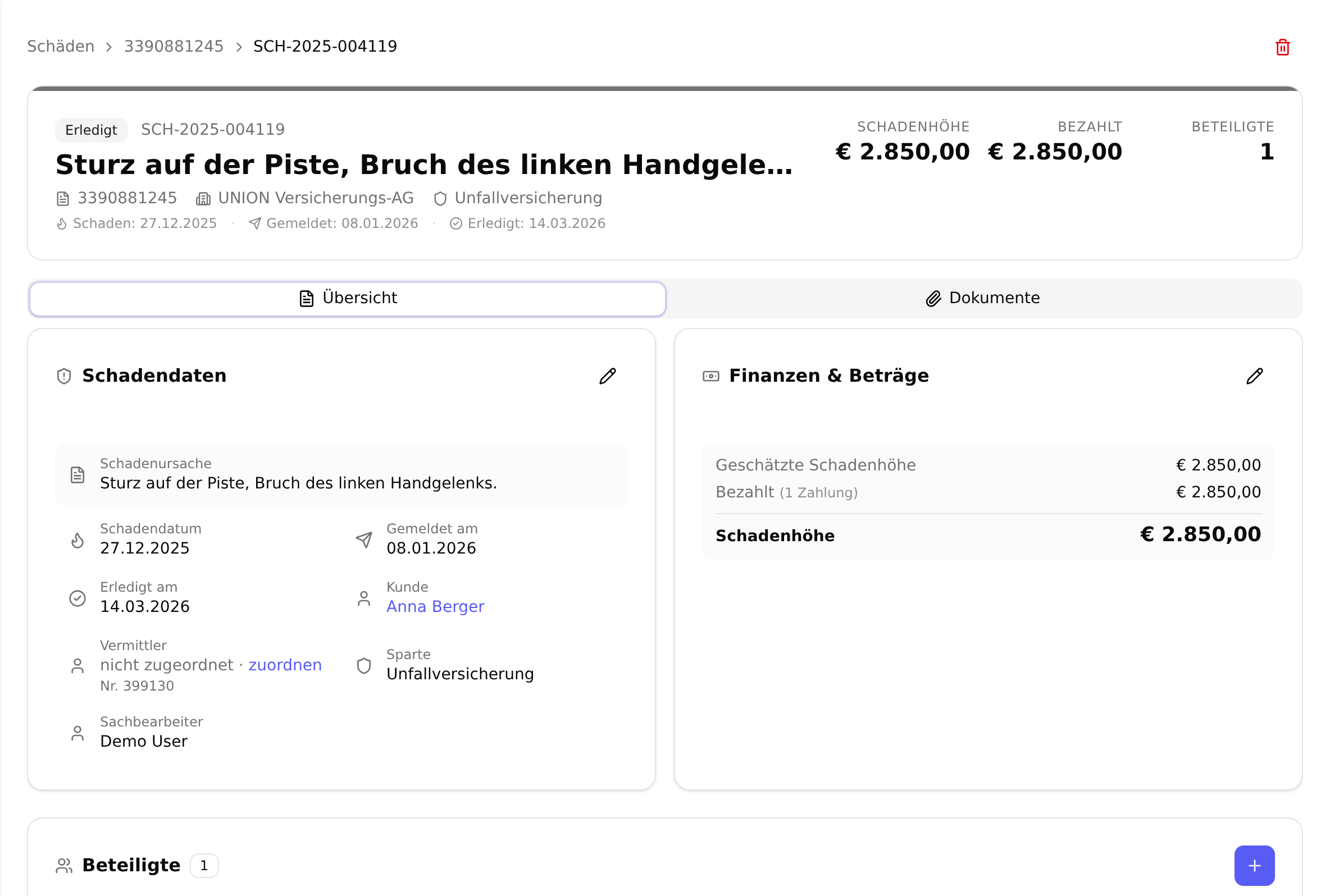
Über der Ansicht steht ein Pfad aus Schäden und der Schadennummer. Ist der Schaden in feeflow mit einer Polizze verknüpft, steht dazwischen deren Polizzennummer. Die vorderen Teile sind anklickbar und führen zurück zur Liste beziehungsweise zur Polizze.
Der Kopfbereich fasst den Fall zusammen: das Abzeichen mit dem Bearbeitungsstand, die Schadennummer, bei Bedarf die Kennzeichnung „Malus wirksam“ und als Überschrift die Schadenursache. Darunter stehen die Polizzennummer — als Link, wenn die Polizze in feeflow vorhanden ist, sonst als reiner Text —, der Versicherer, der als Link zur Versicherung führt, und die Sparte, dazu die Zeitleiste aus Schaden-, Gemeldet– und Erledigt-Datum. Rechts stehen drei Zahlen: Schadenhöhe (derselbe Wert wie die Spalte Betrag in der Liste), Bezahlt (die Summe aller Zahlungen, die an den Beteiligten erfasst sind) und Beteiligte.
Darunter liegen zwei Reiter: Übersicht und Dokumente.
Der Screenshot endet am unteren Fensterrand. Unterhalb der beiden Karten folgt die Karte Beteiligte und, wenn der Versicherer welche geliefert hat, daneben die Karte Erweiterungsdaten — scrollen Sie in der Seite nach unten, um sie zu sehen.
Der Reiter Übersicht enthält zwei Karten:
- Schadendaten — hervorgehoben oben die Schadenursache, darunter in zwei Spalten Schadendatum, Gemeldet am, Erledigt am, Kunde (als Link zum Kunden), Vermittler, Sparte (mit der Spartenerweiterung dahinter), VU-Sparte, Verschuldensgrad, Sachbearbeiter, Kennzeichen und Malus wirksam. Beim Vermittler steht dessen Name mit der Vermittlernummer darunter; ist die Nummer noch keinem Vermittler zugeordnet, steht dort „nicht zugeordnet“, für Administratoren mit dem Link „zuordnen“ daneben. Fehlt das Schadendatum oder die Meldung, zeigt die Zeile „-“; Erledigt am und die Angaben ab der Sparte erscheinen nur, wenn sie gefüllt sind. Die Karte ist deshalb bei importierten Schäden meist länger als bei selbst erfassten.
- Finanzen & Beträge — ein Block aus Geschätzte Schadenhöhe, Bezahlt (mit der Anzahl der Zahlungen in Klammern) und einer Schlusszeile. Solange eine Schätzung vorliegt und unter Erledigt am kein Datum steht, heißt sie Offen und nennt die Schätzung abzüglich der Zahlungen; die Zeile darüber lautet dann „- bereits bezahlt“. Sonst heißt die Schlusszeile Schadenhöhe. Hat der Versicherer weitere Beträge zum Schaden geliefert, folgen sie unter Laut Versicherer, je Betragsart mit Betrag und, sofern geliefert, Datum.
Der Reiter Dokumente nimmt Anhänge zu diesem Schaden auf: Fotos, Korrespondenz, Gutachten. Sie können Dateien hochladen, herunterladen und löschen.
Beteiligte, Zahlungen und beschädigte Objekte
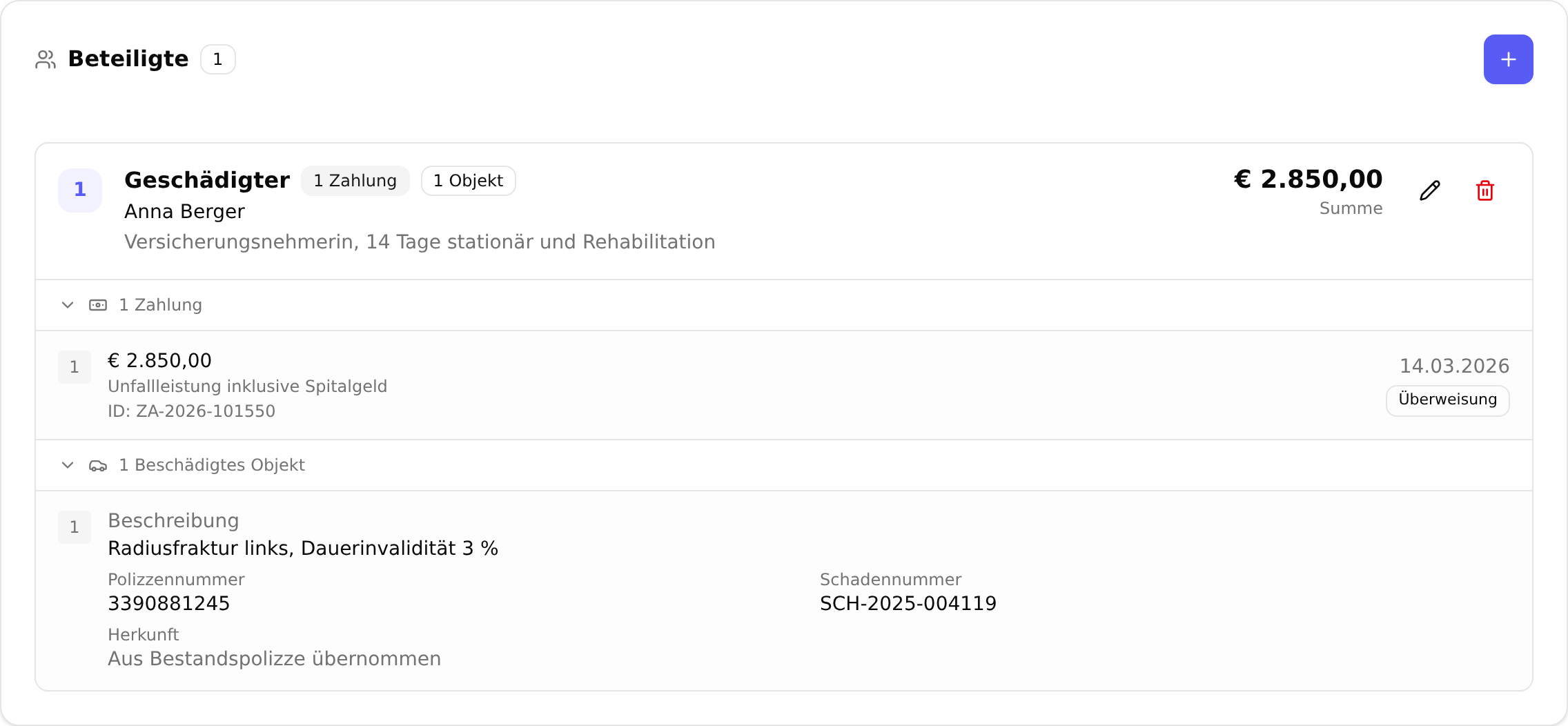
Unter den beiden Karten steht die Karte Beteiligte mit allen Personen und Stellen, die an dem Schaden beteiligt sind — etwa Geschädigter, Gegner, Zeuge oder Anwalt. Je Beteiligtem sehen Sie die laufende Nummer, die Rolle und den Namen: Ist der Beteiligte mit einem Ihrer Kunden verknüpft, steht dort dessen Name als Link zum Kunden, sonst die Beschreibung. Darunter steht klein die Personennummer beim Versicherer, sofern geliefert, und rechts die Summe der Zahlungen an ihn.
Hat der Versicherer Erweiterungsdaten zum Schaden geliefert, stehen sie in einer eigenen Karte neben den Beteiligten; ohne solche Daten fehlt die Karte, und die Beteiligten nehmen die ganze Breite ein. Lieferungen enthalten dort mitunter Platzhalter ohne Inhalt, etwa einen Besichtigungstermin ohne Datum; diese zeigt feeflow nicht an.
Hat ein Beteiligter Zahlungen oder beschädigte Objekte, stehen darunter zwei aufklappbare Zeilen:
- Zahlungen — je Zahlung Betrag, Grund, Zahlungsdatum, Zahlungsart und, sofern geliefert, Zahlungs-ID und Bankverbindung.
- Beschädigte Objekte — das betroffene Fahrzeug, Gebäude oder die betroffene Person mit ihren Merkmalen, dazu — sofern erfasst — Versicherer, Polizzennummer und Schadennummer des Objekts. Stammt ein Objekt aus einer Polizze Ihres Bestands, steht bei Herkunft: „Aus Bestandspolizze übernommen“.
Bei selbst erfassten Schäden pflegen Sie die Beteiligten über die Symbole in der Karte: hinzufügen, bearbeiten, entfernen. Vor dem Entfernen fragt feeflow nach. Bei importierten Schäden fehlen diese Symbole.
Schadendaten bearbeiten
Bei einem selbst erfassten Schaden öffnet das Stift-Symbol im Kopf der Karte Schadendaten den Dialog „Schadendaten bearbeiten“.
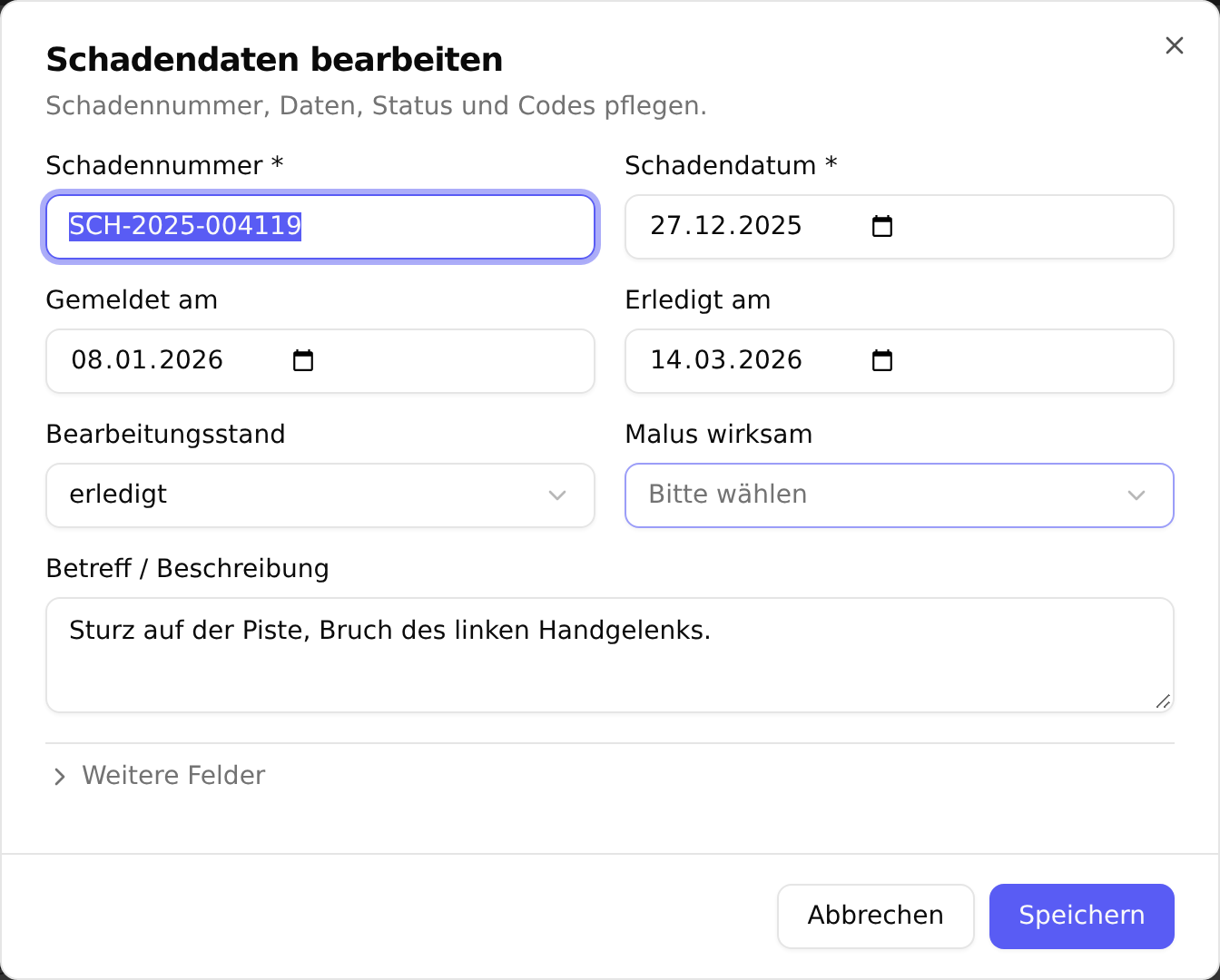
Felder
Die Reihenfolge entspricht der im Dialog.
- Schadennummer — Pflichtfeld. Ohne sie bleibt „Speichern“ gesperrt. Sie muss je Polizze eindeutig sein; eine bereits vergebene Nummer weist feeflow beim Speichern zurück.
- Schadendatum — Pflichtfeld. Der Tag, an dem der Schaden eingetreten ist.
- Gemeldet am — der Tag, an dem der Schaden dem Versicherer gemeldet wurde.
- Erledigt am — sobald hier ein Datum steht, gilt der Schaden als erledigt: Die Schnellfilter „Offen“ und „Erledigt“ und die Zahlen daneben richten sich allein nach diesem Datum.
- Bearbeitungsstand — zur Auswahl stehen „offen“, „erledigt“, „im Klagszustand“, „abgeschlossen ohne Zahlung“ und „sonstiges“. Das Feld ist nicht vorbelegt. Nach ihm richtet sich das Status-Abzeichen in Liste und Kopfbereich; ein Datum unter „Erledigt am“ macht daraus „Erledigt“, auch wenn der Stand noch „offen“ lautet. Bei importierten Schäden kommt der Wert vom Versicherer und kann auch anders lauten als diese fünf.
Hinweis
Abzeichen und Schnellfilter können sich widersprechen. Steht der Bearbeitungsstand auf „erledigt“ oder „abgeschlossen ohne Zahlung“, fehlt aber das Datum unter „Erledigt am“, zeigt die Zeile das Abzeichen „Erledigt“ bzw. „Ohne Zahlung abgeschlossen“ — der Schnellfilter „Offen“ führt den Schaden trotzdem, weil er nur auf das Datum schaut. Setzen Sie beim Abschließen eines Schadens deshalb immer beides.
- Malus wirksam — „Ja“ oder „Nein“. Nicht vorbelegt.
- Betreff / Beschreibung — Freitext, der in der Liste als Ursache und in der Detailansicht als Überschrift erscheint, solange kein OMDS-Ursachencode gesetzt ist.
- Weitere Felder — ein eingeklappter Abschnitt mit den übrigen OMDS-Angaben: Schadenursache, Verschulden, Sparte und Verbandssparte als Auswahl aus den OMDS-Katalogen sowie Sparten-Erweiterung, Sachbearbeiter Versicherung und Vermittlernummer als Freitext. Alle sind optional.
Die Schadenhöhe bearbeiten Sie nicht hier, sondern über das Stift-Symbol der Karte Finanzen & Beträge. Der Dialog „Finanzen & Beträge bearbeiten“ kennt nur zwei Felder, Geschätzte Schadenhöhe und Währung; die einzelnen Betragsarten aus OMDS lassen sich dort nicht ändern.
Einen Schaden löschen
Bei selbst erfassten Schäden steht rechts über dem Kopfbereich ein Papierkorb-Symbol. feeflow fragt vor dem Löschen nach. Importierte Schäden lassen sich nicht löschen.
Vorsicht
Löschen Sie einen Schaden, verlieren Sie damit auch seine Beteiligten, Zahlungen und beschädigten Objekte. Zeiteinträge, die auf diesen Schaden verweisen, bleiben bestehen.
Wie es weitergeht
Schäden hängen an Polizzen und kommen entweder über die Datenlieferungen oder aus der Kundenansicht. Ist Ihnen bei der Betreuung eines Falls Mehraufwand entstanden, den der Versicherer tragen soll, führt der Weg weiter in die Schadensabwicklung. Den ganzen Ablauf zeigt die Anleitung Schadensfall bearbeiten.
War diese Seite hilfreich?