Unter Vorlagen legen Sie fest, wie die Dokumente und E-Mails aussehen, die feeflow für Sie erzeugt: die Rechnung, die Mahnung, die Honorarvereinbarung, das SEPA-Mandat, die Begleitmails und die Schriftstücke der Schadensabwicklung. Jede Vorlage besteht aus Textbausteinen und Platzhaltern — Kürzeln, die feeflow beim Versenden durch die echten Daten des jeweiligen Vorgangs ersetzt.
Ihr Unternehmen startet nicht bei null: Bei der Registrierung legt feeflow für jede Kategorie eine fertige System-Vorlage an. Sie können sofort loslegen und die Vorlagen nur dort anpassen, wo Sie es brauchen.
Die Übersicht
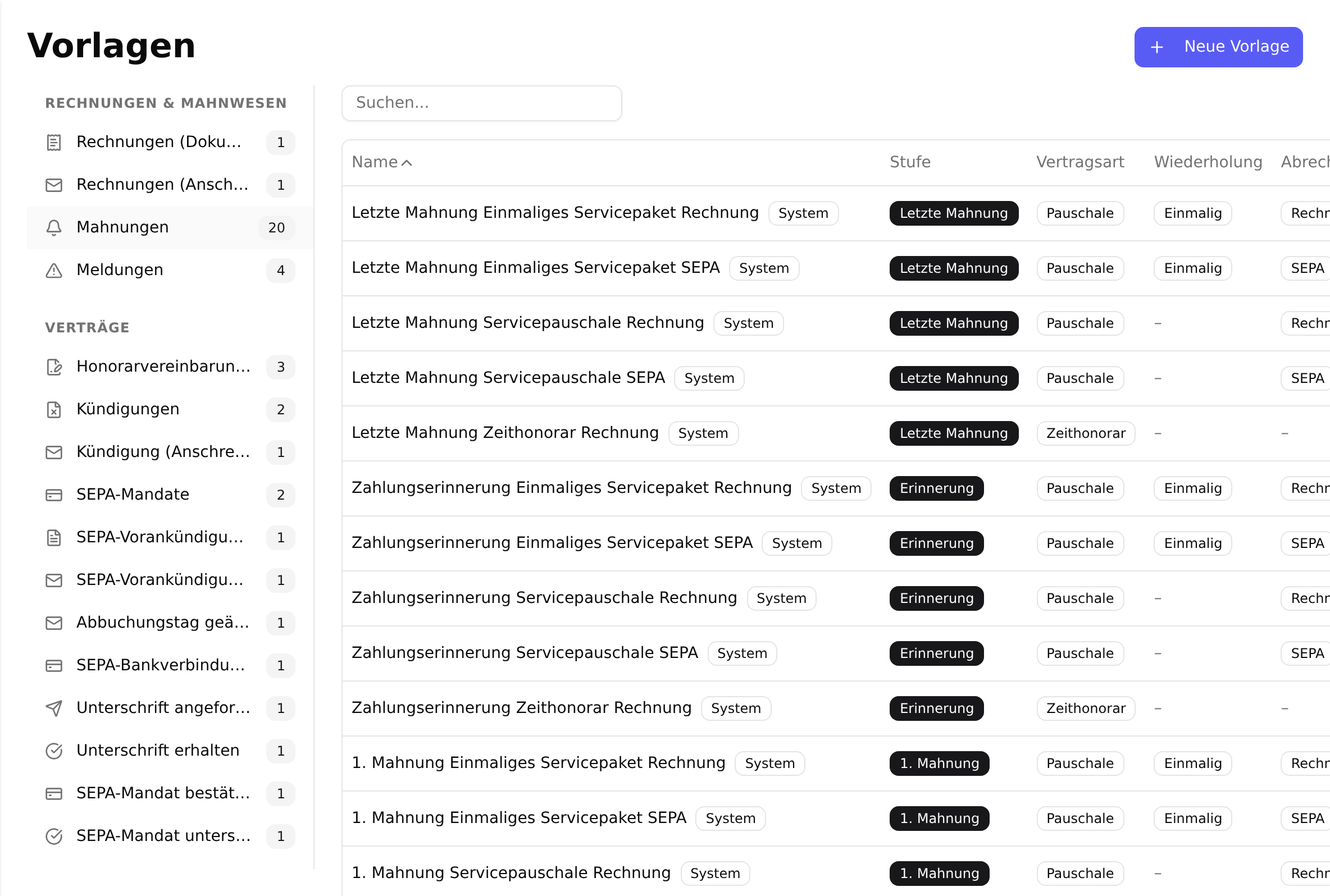
Der Bildschirm ist zweigeteilt. Links stehen die Kategorien, rechts die Vorlagen der gerade gewählten Kategorie. Solange Sie keine Kategorie angeklickt haben, steht rechts nur der Hinweis „Kategorie auswählen, um Vorlagen anzuzeigen.“
Die Tabelle rechts zeigt je Vorlage:
- Name — dazu bei ausgelieferten Vorlagen das Kennzeichen „System“.
- kategoriespezifische Spalten, sofern es sie gibt: welche das bei den Mahnungen sind, steht unter Die Mahnstufen.
- Betreff — die Betreffzeile. Hier sehen Sie die Platzhalter in ihrer Rohform, etwa
###SERVICE_AGREEMENT_NAME###. Hat eine Vorlage keinen Betreff, steht dort ein Strich. - Status — „Aktiv“ oder „Inaktiv“.
- Aktionen — „Duplizieren“ für jede Vorlage, „Löschen“ nur für Ihre eigenen. Bei System-Vorlagen steht an dieser Stelle statt eines Löschen-Knopfes das Wort System.
Ein Klick auf eine Zeile öffnet die Vorlage im Editor. Über „Ansicht“ blenden Sie einzelne Spalten aus; diese Einstellung merkt sich feeflow je Kategorie.
Bei einigen Kategorien ist die Tabelle breiter als der Bildschirm. Die Mahnungen etwa haben fünf zusätzliche Spalten; die rechten davon erreichen Sie, indem Sie die Seite nach rechts scrollen.
Die Kategorien
Die Kategorie bestimmt, wofür eine Vorlage verwendet wird und welche Platzhalter darin zur Verfügung stehen. Sie lässt sich nachträglich nicht ändern — eine Vorlage entsteht immer innerhalb einer Kategorie.
Hinter jeder Kategorie steht die Anzahl der darin vorhandenen Vorlagen. Kategorien, die Ihr Unternehmen nicht nutzt, erscheinen gar nicht erst: die Schadensabwicklungs-Gruppen nur mit dem entsprechenden Modul, Schaden-Erfassung anfordern nur mit der Kunden-Schadenserfassung, Kampagnen nur mit dem Kampagnen-Modul. Leert sich eine Gruppe dadurch vollständig, verschwindet auch ihre Überschrift.
Rechnungen & Mahnwesen
- Rechnungen (Dokument) — die Rechnung selbst, als PDF.
- Rechnungen (Anschreiben) — die E-Mail, mit der die Rechnung verschickt wird.
- Mahnungen — der Mahnlauf. Diese Kategorie ist mit Abstand die umfangreichste, weil es je Mahnstufe und Vertragsart eine eigene Vorlage gibt; die Aufteilung beschreibt Die Mahnstufen.
- Meldungen — Benachrichtigungen zu fehlgeschlagenen SEPA-Einzügen. Es gibt eine Vorlage je Grund: „Nicht möglich“, „IBAN falsch“, „Kundeneinspruch“ und „Anderer Grund“. Meldungen hängen nicht an einer Rechnung — deshalb stehen hier die Rechnungs-Platzhalter
###INVOICE_ID###und###INVOICE_DATE###bewusst nicht zur Verfügung.
Verträge
- Honorarvereinbarungen — das Vertragsdokument, das der Kunde unterschreibt. Für eine einmalig verrechnete Servicepauschale gibt es eine eigene Fassung („Honorarvereinbarung Einmaliges Servicepaket“), weil die wiederkehrenden Texte von einem Rhythmus sprechen, den es dort nicht gibt.
- Kündigungen — je eine Vorlage für die Kündigung durch den Makler und durch den Kunden.
- SEPA-Mandate — je eine Vorlage für die Basislastschrift (CORE) und die Firmenlastschrift (B2B). Welche feeflow verwendet, ergibt sich aus der Mandatsart der Honorarvereinbarung.
- SEPA-Vorankündigung (Dokument) und SEPA-Vorankündigung (Anschreiben) — die gesetzlich vorgeschriebene Ankündigung eines Einzugs, als PDF und als Begleitmail.
- Abbuchungstag geändert, SEPA-Bankverbindung aktualisieren, Unterschrift angefordert, Unterschrift erhalten, SEPA-Mandat bestätigt — Begleit-E-Mails zu den einzelnen Schritten rund um Vertrag und Mandat.
Schadenserfassung
- Schaden-Erfassung anfordern — die E-Mail mit dem Link, über den Ihr Kunde einen Schaden selbst erfasst.
Fall 1 – Fremdschaden, Fall 2 – Mehraufwand Bestand, Fall 3 – Drittschadensliquidation
Diese drei Gruppen gehören zur Schadensabwicklung und enthalten jeweils die Schriftstücke, die dieser Fall braucht — etwa Zessionsvereinbarung und Versicherer-Anschreiben in Fall 1, Mehraufwandsnote des Maklers in Fall 2 sowie Anspruchsschreiben des Kunden, Aufwandsnote des Maklers, Freigabe / Vollmacht und Erklärung kein Kundenhonorar in Fall 3, dazu die passenden Begleitmails.
Kampagnen
Ein Klick auf Kampagnen wechselt in den Bereich Kampagnen — Kampagneninhalte werden dort und nicht hier bearbeitet.
Briefpapier
Eine Sonderrolle: Hier gibt es nichts zu bearbeiten. Das Briefpapier erzeugt feeflow automatisch aus den Daten unter Mein Unternehmen und legt es allen PDF-Dokumenten als Hintergrund unter. Die einzige Aktion ist „Briefpapier herunterladen“ — damit prüfen Sie, wie Ihr Briefkopf aussieht. Wollen Sie ihn ändern, ändern Sie Ihre Unternehmensdaten.
Die Mahnstufen
Weil die Kategorie Mahnungen so viele Vorlagen enthält, hat sie in der Tabelle zusätzliche Spalten. Die Zusatzspalten sind:
- Stufe — „Erinnerung“, „1. Mahnung“, „2. Mahnung“ oder „Letzte Mahnung“.
- Vertragsart — „Pauschale“ oder „Zeithonorar“.
- Abrechnung — „Rechnung“ oder „SEPA“.
- Frist — um wie viele Tage diese Stufe das Zahlungsziel verlängert.
- Gebühr — die Mahngebühr dieser Stufe.
Aus der Kombination von Stufe, Vertragsart und Abrechnungsart wählt feeflow beim Mahnlauf automatisch die passende Vorlage aus. Deshalb existiert jede Stufe mehrfach — Sie brauchen die Vorlagen nicht selbst zuzuordnen, sondern passen jede Variante dort an, wo Sie es wollen.
Für die einmalig verrechnete Servicepauschale gibt es einen eigenen Satz, wieder über alle vier Stufen und beide Abrechnungsarten. Auch danach greift feeflow selbsttätig.
Wichtig
Diese Fassungen sind in der Tabelle nur am Namen zu unterscheiden. Eine Spalte für die Verrechnung gibt es nicht, deshalb tragen die einmaligen und die wiederkehrenden Vorlagen dieselben Kennzeichen in Stufe, Vertragsart und Abrechnung. Wer eine Mahnstufe anpassen will, prüft also den Namen: Die einmaligen heißen „… Einmaliges Servicepaket …“. Andernfalls ändert man die eine Fassung und wundert sich, dass die andere unverändert hinausgeht.
Eine Vorlage bearbeiten
Ein Klick auf eine Zeile öffnet den Vorlagen-Editor.
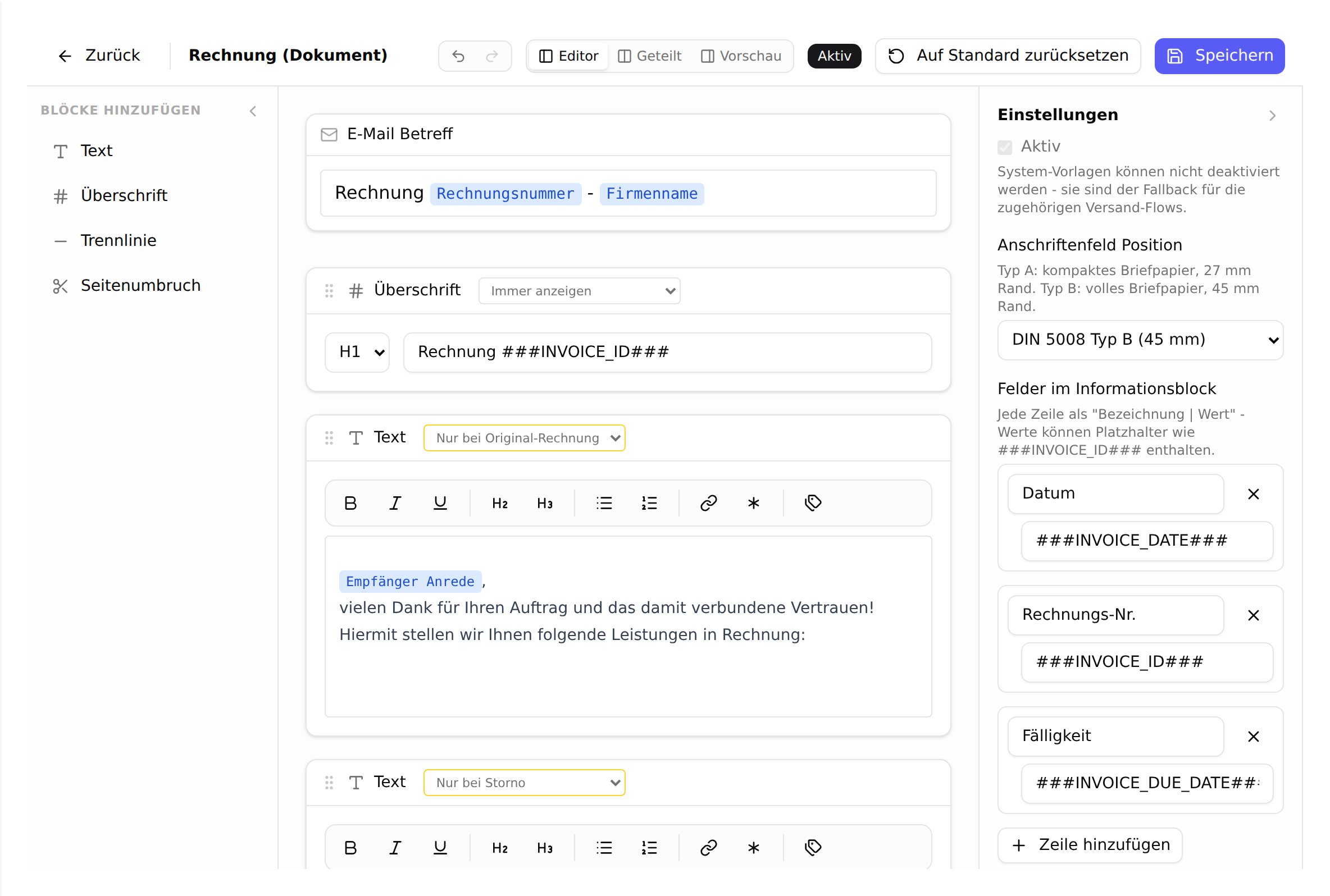
Ganz oben stehen die Bedienelemente für die ganze Vorlage:
- „Zurück“ führt in die Übersicht zurück. Haben Sie ungespeicherte Änderungen, fragt feeflow vorher nach.
- Daneben steht der Vorlagenname, den Sie direkt überschreiben können.
- Zwei Pfeile für „Rückgängig“ (Strg+Z) und „Wiederherstellen“ (Strg+Umschalt+Z). Sie gelten für die ganze Vorlage, nicht nur für den Textblock, in dem Sie gerade schreiben.
- Der Umschalter „Editor“ / „Geteilt“ / „Vorschau“ bestimmt, ob Sie den Editor, die Vorschau oder beides nebeneinander sehen. Der Editor startet immer in „Geteilt“; die Wahl wird nicht gespeichert. Beide Seitenpanele des Editors sind dabei ebenfalls immer aufgeklappt, sodass für den Text in der Mitte auf einem 1440 Pixel breiten Bildschirm kaum noch Platz bleibt. Klappen Sie dann über den kleinen Pfeil am Panelkopf „Blöcke hinzufügen“ oder „Einstellungen“ ein, ziehen Sie den Trenner zwischen Editor und Vorschau, oder wechseln Sie ganz auf „Editor“. Der Screenshot oben zeigt diese Ansicht.
- Rechts das Kennzeichen „Aktiv“ beziehungsweise „Inaktiv“ und die Schaltfläche „Speichern“, die gesperrt bleibt, solange Sie nichts geändert haben.
Der Editor selbst besteht aus drei Spalten.
Links: „Blöcke hinzufügen“. Eine Vorlage ist kein freies Textfeld, sondern eine Folge von Blöcken. Welche Blockarten zur Verfügung stehen, hängt von der Kategorie ab. Neben Text, Überschrift, Trennlinie und Seitenumbruch gibt es inhaltliche Blöcke, die feeflow beim Versenden selbst füllt — etwa Rechnungspositionen, Leistungsaufstellung, EPC-QR-Code, Mahnungsdetails, SEPA-Mandat Felder, Stundensätze oder Zeiteinträge. Diese Blöcke zeigen im Editor nur eine kurze Erklärung statt eines Inhalts, weil der Inhalt erst aus dem konkreten Vorgang entsteht.
Mitte: der Inhalt. Ganz oben steht der E-Mail Betreff, darunter die Blöcke in ihrer Reihenfolge. Jeden Block können Sie über die Pfeile am Kopf verschieben („Nach oben verschieben“, „An den Anfang verschieben“ und so weiter) oder über „Block entfernen“ löschen; zwischen zwei Blöcken erscheint beim Überfahren mit der Maus „Block einfügen“.
Jeder Block trägt außerdem eine Bedingung, standardmäßig „Immer anzeigen“. Damit lassen Sie einen Block nur in bestimmten Fällen erscheinen — in der Rechnungsvorlage etwa „Nur bei SEPA-Lastschrift“, „Nur bei Überweisung (kein SEPA)“, „Nur bei Storno“ oder „Nur bei Original-Rechnung“. So kommt eine einzige Rechnungsvorlage mit allen Zahlungsarten und mit dem Storno-Fall aus.
Achtung
Trifft die Bedingung im konkreten Vorgang nicht zu oder lässt sie sich nicht auswerten, entfällt der Block ersatzlos.
Rechts: „Einstellungen“. Hier steht das Häkchen „Aktiv“ sowie — je nach Kategorie — weitere Felder, etwa die Mahnfrist und die Mahngebühr bei Mahnungen oder die Position des Anschriftenfeldes und die „Felder im Informationsblock“ bei Druckvorlagen. Darunter finden Sie die Testdaten für die Vorschau (siehe Testdaten) und den Hinweis „Tipp: Platzhalter“.
Platzhalter
Platzhalter sind die Stellen, an denen feeflow beim Versenden die echten Daten einsetzt. Sie sind der häufigste Grund für Überraschungen — deshalb hier ausführlich.
Schreibweise
Ein Platzhalter besteht aus drei Rautezeichen, dem Schlüssel in Großbuchstaben und wieder drei Rautezeichen:
###CONTACT_NAME###
###INVOICE_ID###
###SERVICE_AGREEMENT_NAME###
Erlaubt sind nur Großbuchstaben, Ziffern und der Unterstrich. Kleinbuchstaben, Leerzeichen, geschweifte Klammern oder eine andere Anzahl Rautezeichen funktionieren nicht.
Platzhalter einfügen
Tippen Sie im Editor ein #. feeflow öffnet daraufhin eine Liste aller Platzhalter, die in dieser Kategorie zur Verfügung stehen. Tippen Sie weiter, um zu filtern — die Suche greift sowohl auf die Bezeichnung als auch auf den Schlüssel. Mit den Pfeiltasten wählen Sie aus, mit Eingabe oder Tabulator fügen Sie ein, mit Escape brechen Sie ab.
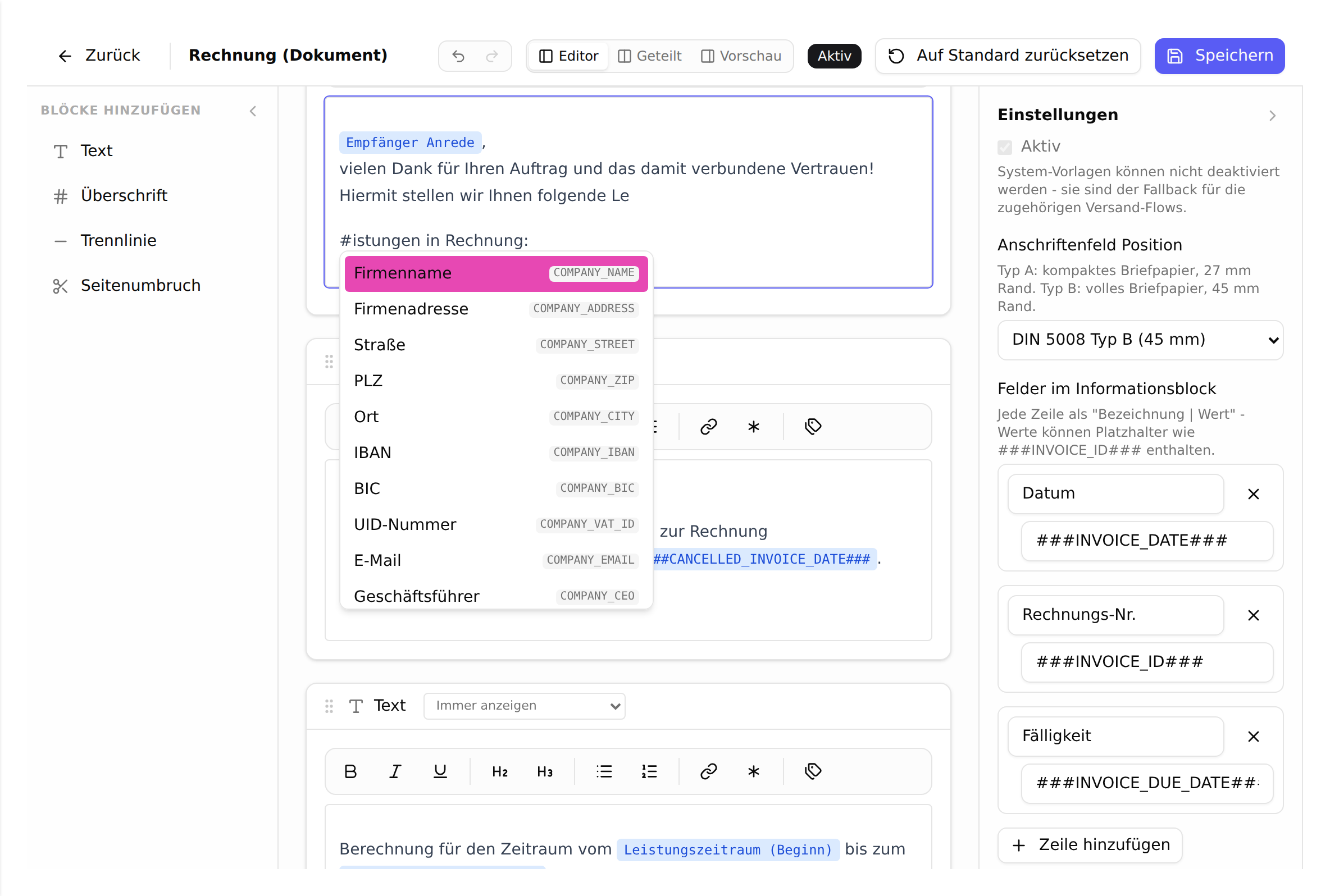
Jeder Eintrag zeigt links die deutsche Bezeichnung („Kundenname“) und rechts den technischen Schlüssel (CONTACT_NAME). Genau diese Liste ist die Antwort auf die Frage, welche Platzhalter in einer Kategorie erlaubt sind — es gibt keine zweite Stelle, an der sie vollständig steht. Wechseln Sie also in die Vorlage der betreffenden Kategorie und tippen Sie dort ein #.
Alternativ öffnen Sie dieselbe Liste über das Etiketten-Symbol in der Werkzeugleiste eines Textblocks; es tut nichts anderes, als ein # zu setzen.
Ein eingefügter Platzhalter erscheint in einem Textblock als farbig hinterlegtes Feld, meist mit der deutschen Bezeichnung statt mit ###…###. Das ist gewollt: Der Editor zeigt, was gemeint ist, gespeichert wird der Schlüssel. Wo feeflow keine Bezeichnung kennt, steht im Feld der Schlüssel selbst, etwa ###CANCELLED_INVOICE_NUMBER###. Ein solches Feld lässt sich nur als Ganzes löschen, nicht in der Mitte bearbeiten.
In allen übrigen Eingabefeldern — in Überschriften-Blöcken und in den Feldern im Informationsblock — gibt es keine Felder und keine Vorschlagsliste. Dort schreiben Sie den Platzhalter von Hand aus, genau in der Schreibweise oben.
Platzhalter, deren Schlüssel auf _URL oder _LINK endet, verhalten sich anders: Sie tragen eine Internetadresse und werden deshalb nicht als Feld, sondern gleich als Schaltfläche eingefügt, etwa „Honorarvereinbarung unterschreiben“ oder „SEPA-Mandat einrichten“. Schreiben Sie solche Platzhalter nie als bloßen Text in einen Satz.
Woher die Werte kommen
Die Werte stammen aus vier Quellen:
- Ihr Unternehmen — Firmenname, Anschrift, IBAN, BIC, UID-Nummer, Gläubiger-Identifikationsnummer, Bank, Geschäftsführer. Diese Platzhalter gibt es in jeder Kategorie. Gepflegt werden sie unter Mein Unternehmen.
- Der Kunde — Kundenname, Anrede, E-Mail, Straße, PLZ, Ort, Kundennummer. Ebenfalls in jeder Kategorie verfügbar. Gepflegt werden sie in den Kundendaten.
- Der Vorgang — je nach Kategorie die Rechnung (Nummer, Datum, Netto-, Steuer- und Bruttobetrag, Leistungszeitraum, QR-Code), die Honorarvereinbarung (Name, Preis, Laufzeit, Abrechnungszyklus, Mandatsreferenz, Unterschrift), die Mahnung (Fälligkeitsdatum, Tage überfällig, Mahngebühr) oder der Fall der Schadensabwicklung (Schadennummer, Polizzennummer, Versicherer, Forderungsbeträge).
- Errechnete Angaben — etwa der Rechnungsbetrag inklusive Mahngebühr oder der Unterschriftslink.
Welche Platzhalter es gibt, hängt an der Kategorie. In einer Kündigungsvorlage stehen die Vertragsdaten zur Verfügung, aber keine Rechnungsdaten; in einer Meldung fehlen Rechnungsnummer und Rechnungsdatum; in den Schadensabwicklungs-Vorlagen gibt es dafür die Falldaten.
Achtung
Ein Platzhalter, den die Liste in dieser Kategorie nicht anbietet, wird beim Versenden kommentarlos entfernt — es bleibt eine Lücke im Text, keine Fehlermeldung. Verlassen Sie sich deshalb auf die Liste und schreiben Sie Platzhalter nicht aus dem Gedächtnis ab.
Drei Platzhalter, die oft missverstanden werden
###REMINDER_DATE###ist das Datum der vorigen Mahnung, nicht das heutige. Bei der ersten Mahnstufe bleibt es leer. Wollen Sie das aktuelle Datum, verwenden Sie###SIGNATURE_DATE###.###INVOICE_ID###und###INVOICE_DATE###stehen in Meldungen nicht zur Verfügung, weil eine Meldung zu einem fehlgeschlagenen SEPA-Einzug gehört und nicht zu einer Rechnung. Verwenden Sie dort###SERVICE_AGREEMENT_NAME###.- Die Platzhalter des Anschriftenfeldes enthalten nicht immer den Kunden: In der Schadensabwicklung und bei Zessionsrechnungen tragen sie die Anschrift der Versicherung.
Die Vorschau
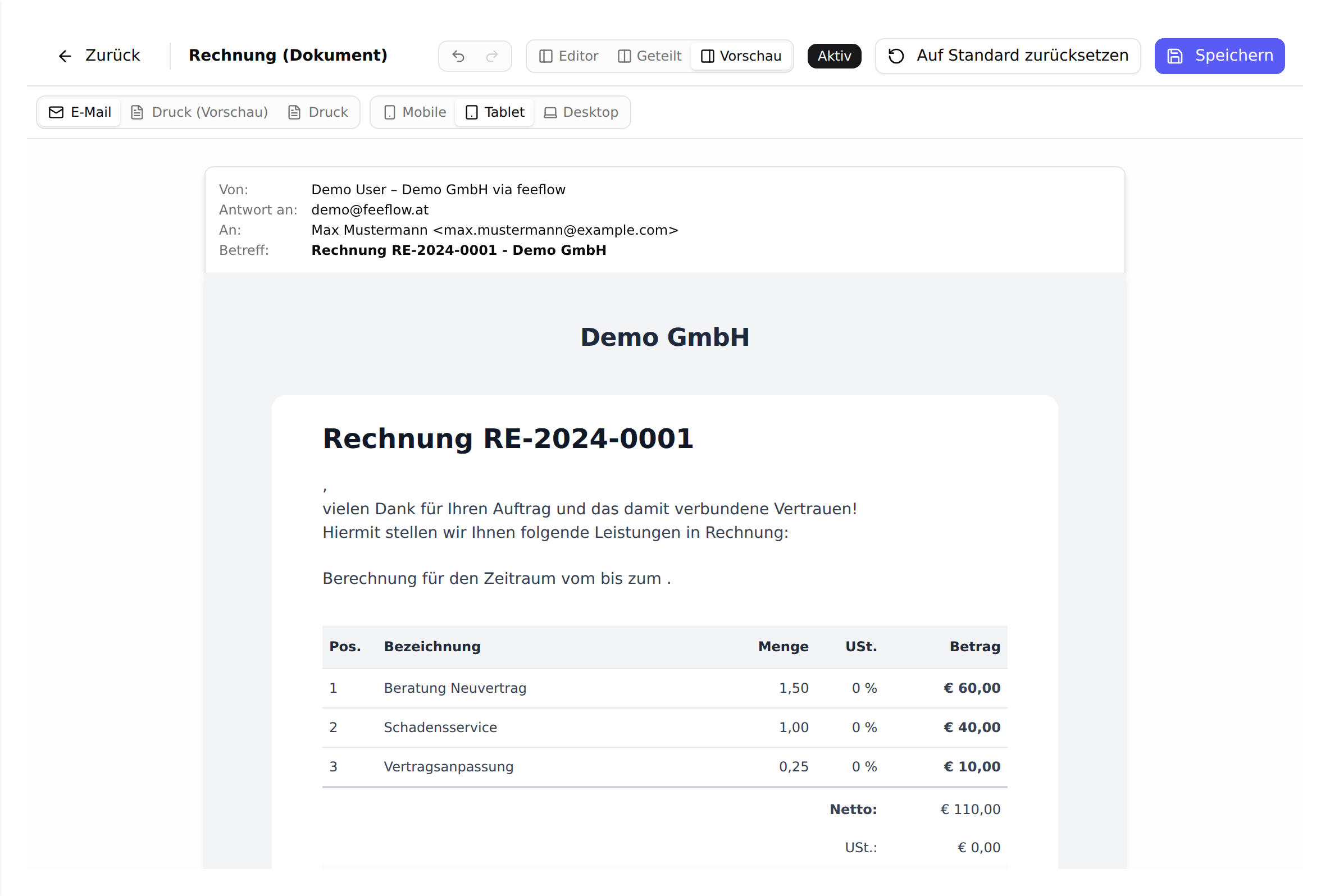
Die rechte Hälfte des Editors zeigt, wie das Ergebnis aussieht. Drei Ansichten stehen zur Wahl:
- „E-Mail“ — das Ergebnis als E-Mail, mit einem nachgebildeten Kopf aus Von, An und Betreff. Über „Mobile“, „Tablet“ und „Desktop“ prüfen Sie, wie die Mail auf verschiedenen Geräten umbricht.
- „Druck (Vorschau)“ — eine schnelle Annäherung an das gedruckte A4-Blatt, direkt im Browser.
- „Druck“ — das tatsächliche PDF, so wie es der Kunde bekommt. Diese Ansicht braucht am längsten, ist dafür aber die verbindliche.
In den Druck-Ansichten schalten Sie zusätzlich „Briefkopf“, „Fußzeile“, „Falzmarken“, „Anschriftenfeld“ und „Informationsblock“ ein und aus. Diese Schalter sind keine reine Ansichtssache: Sie gehören zur Vorlage und werden mit gespeichert. Bei den Kategorien, für die ein Anschriftenfeld postalisch vorgeschrieben ist, lässt sich dieses nicht abschalten.
Testdaten
Die Vorschau muss irgendwelche Werte einsetzen. Standardmäßig verwendet sie einen Musterdatensatz — Max Mustermann, Musterstraße 1, 1010 Wien, Rechnung RE-2024-0001 über € 110,00. In diesem Modus schaltet feeflow außerdem alle Bedingungen ein, damit Sie jeden bedingten Block einmal sehen. Der Musterdatensatz deckt allerdings nicht jeden Platzhalter ab: Anrede, Leistungszeitraum und Zahlungsfrist bleiben auch hier leer und hinterlassen sichtbare Lücken im Text („Berechnung für den Zeitraum vom bis zum .“).
Wollen Sie prüfen, wie die Vorlage mit Ihren Daten aussieht, wählen Sie im Einstellungen-Panel unter Testdaten einen echten Datensatz aus — je nach Kategorie eine Rechnung, einen SEPA-Einzug, eine Honorarvereinbarung oder einen Kontakt. Mit „- Mustermann -“ kehren Sie zu den Musterdaten zurück.
Der Unterschied ist wichtig: Nur mit einem echten Datensatz zeigt Ihnen die Vorschau, welche Platzhalter leer bleiben. Sie erscheinen dann rot markiert. Mit den Musterdaten ist immer alles gefüllt, und ein Platzhalter, der bei Ihren echten Vorgängen ins Leere läuft, fällt nicht auf. Prüfen Sie eine geänderte Vorlage deshalb einmal gegen einen echten Datensatz, bevor Sie sie einsetzen.
Wann eine Vorlage verwendet wird
feeflow wählt die Vorlage selbst aus, wenn Sie eine Rechnung versenden, eine Mahnung erzeugen oder ein Dokument der Schadensabwicklung erstellen. Es gibt keine Stelle, an der Sie eine Vorlage als „die richtige“ markieren.
Maßgeblich ist:
- die Kategorie — sie ergibt sich aus dem Vorgang,
- der Status „Aktiv“ — inaktive Vorlagen werden nie verwendet,
- bei mehreren Vorlagen einer Kategorie zusätzlich die Merkmale: bei Mahnungen die Kombination aus Stufe, Vertragsart und Abrechnungsart, bei SEPA-Mandaten das Mandatsschema, bei Kündigungen die Kündigungsart.
Bleiben danach mehrere aktive Vorlagen übrig, nimmt feeflow die zuerst angelegte. Wollen Sie also eine eigene Fassung verwenden, deaktivieren Sie nicht die System-Vorlage — das geht nicht —, sondern bearbeiten Sie sie direkt.
Eine eigene Vorlage anlegen
Es gibt zwei Wege:
- „Neue Vorlage“ oben rechts legt eine leere Vorlage in der gerade gewählten Kategorie an. Die Schaltfläche erscheint erst, wenn Sie eine Kategorie gewählt haben, und nicht beim Briefpapier.
- „Duplizieren“ in der Tabelle erzeugt eine Kopie unter dem Namen „Kopie – …“ und öffnet sie sofort. Das ist meist der bessere Weg: Sie starten mit dem fertigen Aufbau und ändern nur, was Sie ändern wollen.
Eine Kopie ist nie eine System-Vorlage — Sie können sie deaktivieren und löschen.
System-Vorlagen
Vorlagen mit dem Kennzeichen „System“ sind die von feeflow ausgelieferten Fassungen. Für sie gelten Sonderregeln:
- Sie lassen sich nicht löschen.
- Sie lassen sich nicht deaktivieren. Der Editor zeigt dazu den Hinweis, dass System-Vorlagen der Rückfall für die zugehörigen Versand-Abläufe sind — ohne sie hätte eine Kategorie keine verwendbare Vorlage mehr.
- Sie lassen sich dafür inhaltlich frei bearbeiten, und über „Auf Standard zurücksetzen“ holen Sie jederzeit die ausgelieferte Fassung zurück. Dabei gehen Ihre Änderungen an Name, Betreff und Inhalt verloren; feeflow fragt vorher nach. Diese Schaltfläche gibt es nur bei System-Vorlagen.
Wie es weitergeht
Wie die Vorlagen im täglichen Betrieb zum Einsatz kommen, beschreiben die Anleitungen Erste Rechnung erstellen und Offene Posten und Mahnwesen. Die Daten, aus denen die Platzhalter ihre Werte ziehen, pflegen Sie unter Mein Unternehmen und bei den Kunden.
War diese Seite hilfreich?