Eine angelegte Honorarvereinbarung ist noch keine gültige Honorarvereinbarung. Sie steht im Status Entwurf, und solange kein Unterschriftsdatum gespeichert ist, erzeugt feeflow aus ihr nichts: keine Rechnung, keine Lastschrift, keinen abrechenbaren Zeiteintrag. Diese Anleitung führt vom Entwurf bis zur unterschriebenen, aktiven Vereinbarung — über alle drei Wege, die feeflow dafür anbietet.
Voraussetzungen: eine bereits angelegte Honorarvereinbarung im Status Entwurf. Wie Sie eine anlegen, steht in Servicepauschale einrichten. Für den Versand per E-Mail braucht der Kunde eine hinterlegte E-Mail-Adresse; für eine Vereinbarung mit der Abrechnungsart SEPA braucht Ihr Unternehmen eine Gläubigerkennung — entweder eine eigene Gläubiger-Identifikationsnummer oder eine eingerichtete GoCardless-Anbindung (siehe SEPA-Lastschrift einrichten).
Die drei Wege zur Unterschrift
Alle drei starten an derselben Stelle: der Schaltfläche „Teilen“ an der Vereinbarung. Sie unterscheiden sich darin, wie das Dokument zum Kunden kommt und wie es zurückkommt.
| Weg | Wie der Kunde unterschreibt | Wann er sich anbietet | Was Sie danach noch tun müssen |
|---|---|---|---|
| digital, über einen Signaturlink in der Mail | Standardfall: Kunde hat eine E-Mail-Adresse in feeflow | nichts — die Unterschrift kommt von selbst zurück | |
| Link kopieren & öffnen | digital, über denselben Signaturlink | Kunde hat keine Adresse im System, oder Sie wollen den Link über einen anderen Kanal schicken | nichts — die Unterschrift kommt von selbst zurück |
| auf Papier, mit Kugelschreiber | Kunde sitzt vor Ihnen, oder er will nicht digital unterschreiben | das unterschriebene Blatt einscannen und hochladen |
Die beiden digitalen Wege sind identisch bis auf den Transportweg: Es ist derselbe Link auf dieselbe Seite. Nur beim Papierweg bleibt eine Aufgabe bei Ihnen offen — ohne den Upload bleibt die Vereinbarung ein Entwurf, egal wie viele Unterschriften auf dem Papier stehen.
Schritt 1: Den Entwurf öffnen
Öffnen Sie den Kunden über Kunden in der Hauptnavigation und einen Klick auf die Zeile. Auf dem Kundenblatt finden Sie die Karte Honorarvereinbarungen.
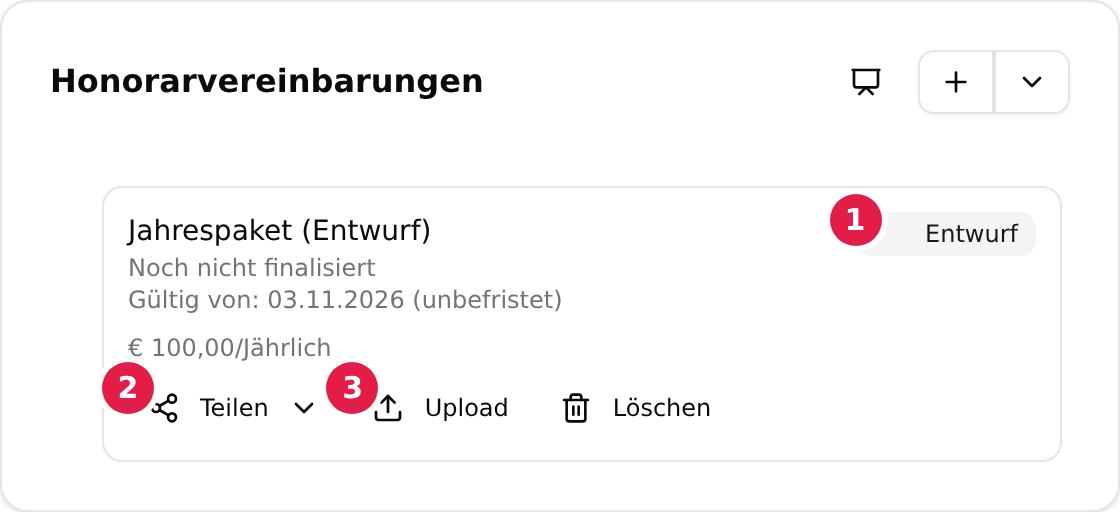
- Der Status Entwurf sagt Ihnen, dass die Vereinbarung noch nicht gilt.
- „Teilen“ öffnet das Menü mit den drei Wegen. Diese Schaltfläche gibt es nur im Status Entwurf — sobald unterschrieben wurde, verschwindet sie.
- „Upload“ ist der Rückkanal für den Papierweg (siehe Schritt 5).
Daneben steht bei einem Entwurf noch „Löschen“: Ein Entwurf, den der Kunde nicht unterschreibt, lässt sich rückstandslos entfernen — anders als eine aktive Vereinbarung, die nur noch storniert werden kann.
Schritt 2: Den Weg zur Unterschrift wählen
Ein Klick auf „Teilen“ klappt das Menü auf.
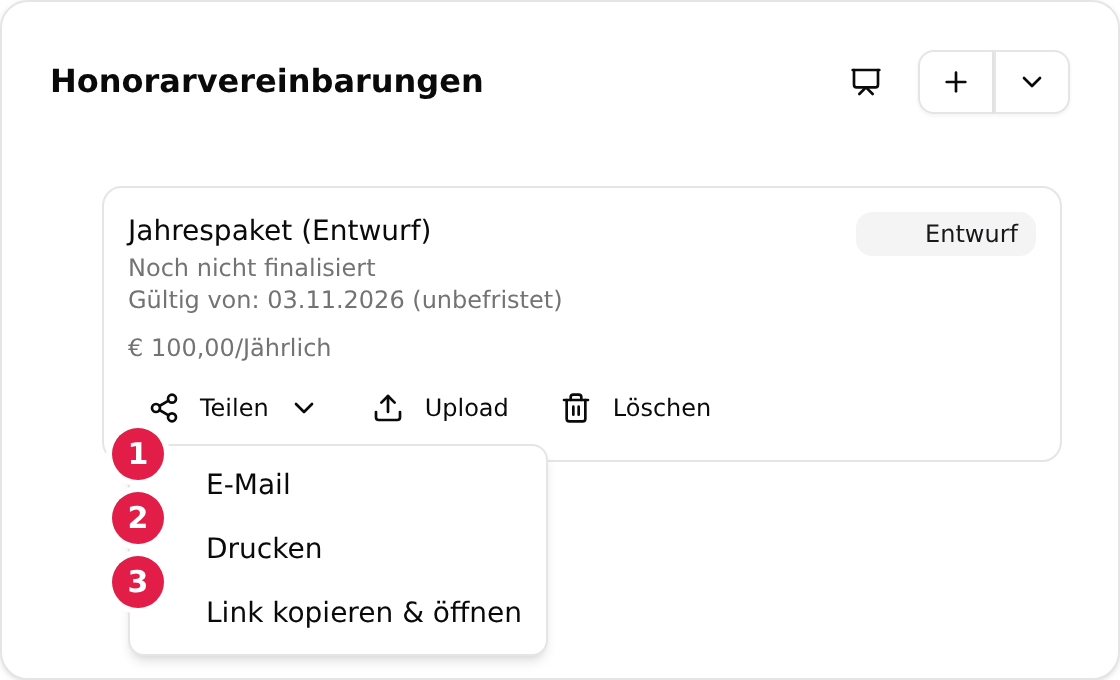
- „E-Mail“ öffnet die Versand-Vorschau für die Unterschrifts-Anfrage (Schritt 3).
- „Drucken“ öffnet die Druckvorschau der Honorarvereinbarung (Schritt 4).
- „Link kopieren & öffnen“ legt den Signaturlink in die Zwischenablage und öffnet ihn zugleich in einem neuen Tab.
Weg 2: Den Signaturlink selbst weitergeben
Der dritte Menüpunkt braucht keinen eigenen Bildschirm: Er kopiert den Link und meldet „Unterschriftslink in die Zwischenablage kopiert.“. Danach fügen Sie ihn dort ein, wo Sie ihn brauchen — in einem Messenger, in Ihrem eigenen Mailprogramm, in einem Chat.
Zwei Eigenschaften dieses Links sollten Sie kennen:
- Er funktioniert ohne Anmeldung. Wer ihn hat, kann unterschreiben. Geben Sie ihn deshalb nur an Ihren Kunden weiter.
- Er gilt 21 Tage und verliert seine Gültigkeit außerdem mit der Unterschrift: Ein zweiter Aufruf führt nicht zu einer zweiten Unterschrift. Hat Ihr Kunde die Frist verpasst, schicken Sie ihm einfach einen neuen Link.
Der Link enthält eine kryptografische Signatur und ist entsprechend lang. Wird er beim Weiterleiten umgebrochen oder abgeschnitten, stimmt die Signatur nicht mehr und die Seite verweigert den Dienst — verschicken Sie ihn deshalb als Ganzes.
Schritt 3: Die Unterschrifts-Anfrage per E-Mail
Das ist Weg 1. „E-Mail“ öffnet ein Vorschau-Fenster mit zwei gestapelten Vorschauen: dem Anschreiben, das Ihr Kunde in seinem Posteingang sieht, und der Honorarvereinbarung, die er beim Klick auf den Link angezeigt bekommt.
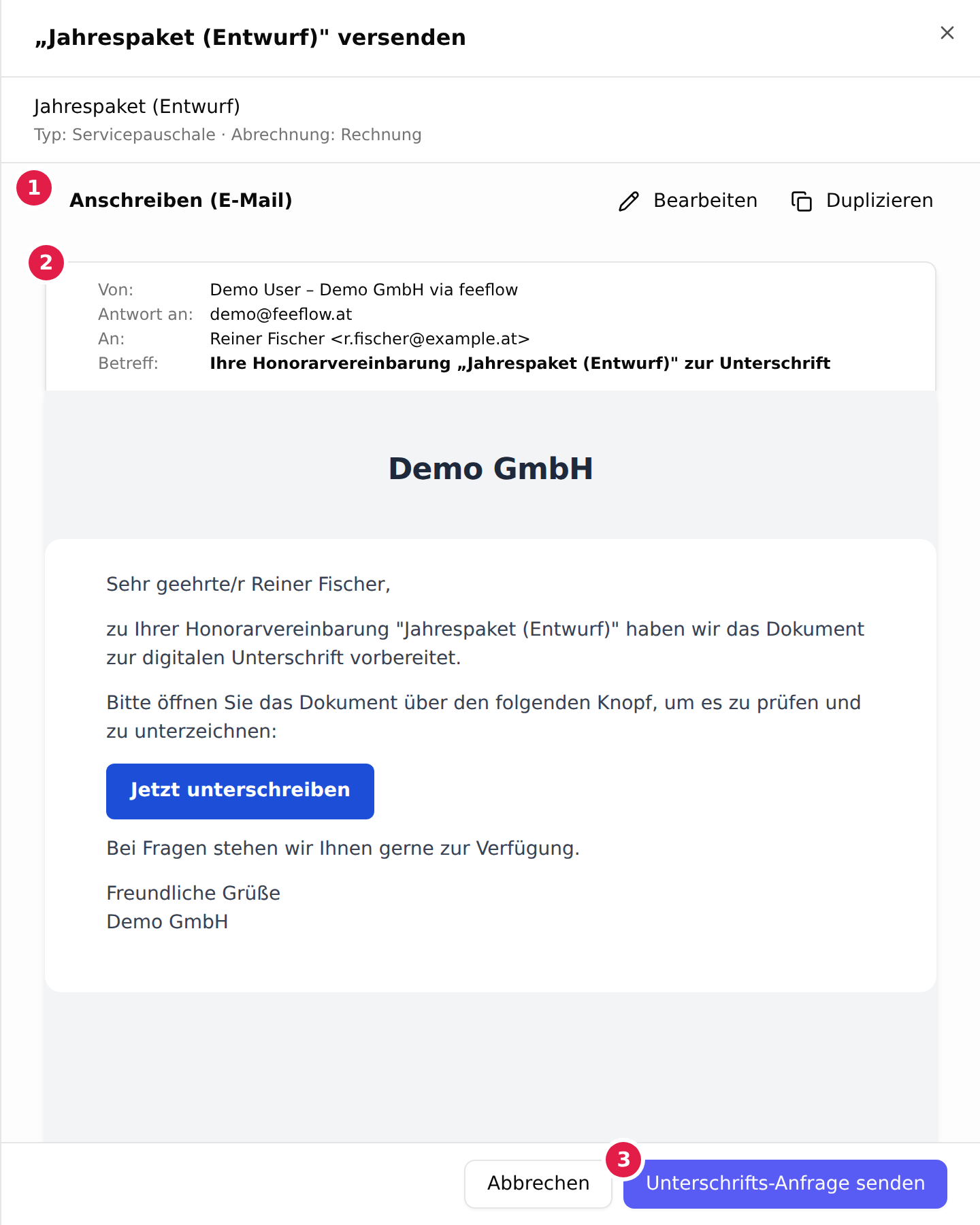
- Der Abschnitt Anschreiben (E-Mail) zeigt die Mail so, wie Ihr Kunde sie bekommt. Der Signaturlink steckt im Text der Vorlage — im Beispiel hinter der Schaltfläche „Jetzt unterschreiben“.
- Die Kopfzeile darüber nennt Von, An und Betreff. Hier prüfen Sie mit einem Blick, an welche Adresse die Anfrage geht.
- „Unterschrifts-Anfrage senden“ verschickt die Mail.
Weiter unten im Fenster folgt der Abschnitt Honorarvereinbarung (Anhang): das Dokument selbst, gerendert aus Ihrer Vorlage. Genau dieses Dokument bekommt der Kunde auf der Unterschriftsseite zu sehen. Die hier gewählte Vorlage wird auf der Vereinbarung gespeichert, damit sich Vorschau und Wirklichkeit nicht auseinanderentwickeln.
Beide Abschnitte tragen „Bearbeiten“ und „Duplizieren“: Damit springen Sie in den Vorlagen-Editor, wenn am Text noch etwas fehlt. Gibt es mehr als eine passende Vorlage, steht über der Vorschau zusätzlich eine Auswahlliste; bei genau einer Vorlage entfällt sie.
Fehlt beim Kunden die E-Mail-Adresse, warnt die Vorschau mit „Keine E-Mail-Adresse hinterlegt“ und bietet „Beim Kunden nachtragen“ an; die Schaltfläche zum Senden bleibt bis dahin gesperrt.
Schritt 4: Drucken und auf Papier unterschreiben
Das ist Weg 3. „Drucken“ öffnet ein Fenster, das dem aus Schritt 3 gleicht — nur ohne den E-Mail-Teil: Es zeigt allein die Honorarvereinbarung als PDF, wie sie auf dem Papier aussehen wird. Auch hier führen „Bearbeiten“ und „Duplizieren“ in den Vorlagen-Editor.
Unten rechts steht statt „Unterschrifts-Anfrage senden“ die Schaltfläche „PDF herunterladen“. Sie legt das Dokument als Datei ab, benannt nach dem Kunden (Honorarvereinbarung_<Kundenname>.pdf).
Dieses PDF drucken Sie aus und lassen es unterschreiben.
Achtung
Der Status der Vereinbarung ändert sich dadurch nicht — er bleibt Entwurf, bis Sie das unterschriebene Blatt hochladen.
Schritt 5: Das unterschriebene Papier hochladen
Zurück auf dem Kundenblatt öffnet „Upload“ an derselben Vereinbarung den Dialog „Dokument hochladen“.
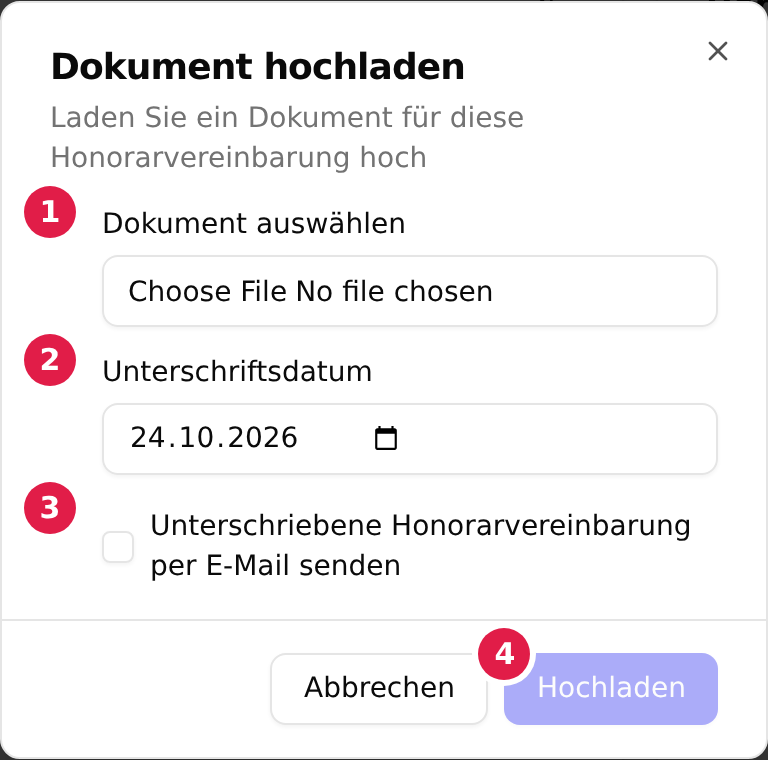
- Dokument auswählen — der Scan oder das Foto der unterschriebenen Vereinbarung. Der Dateidialog bietet PDF, Word-Dokumente, JPG und PNG an.
- Unterschriftsdatum — vorbelegt mit dem heutigen Tag. Hat der Kunde vor einer Woche unterschrieben, tragen Sie diesen Tag ein: feeflow übernimmt das Datum als Unterschriftsdatum der Vereinbarung.
- „Unterschriebene Honorarvereinbarung per E-Mail senden“ schickt dem Kunden die Bestätigung samt Dokument. Das Häkchen erscheint nur, wenn beim Kunden eine E-Mail-Adresse hinterlegt ist. Bei einer SEPA-Vereinbarung heißt es stattdessen „SEPA Vorankündigung per E-Mail senden“ und verschickt die Vorankündigung des Einzugs.
- „Hochladen“ ist gesperrt, solange keine Datei gewählt ist.
Bei einer SEPA-Vereinbarung zeigt der Dialog zusätzlich IBAN und Mandatsreferenz: Die Mandatsreferenz übernehmen Sie vom unterschriebenen Papier-Mandat, die IBAN wird in die Kundenstammdaten übernommen. Hat der Kunde noch keine IBAN hinterlegt, ist das Feld Pflicht.
Mit „Hochladen“ setzt feeflow die Vereinbarung auf Aktiv — der Upload ersetzt die digitale Unterschrift vollständig.
Was Ihr Kunde auf dem Signaturlink sieht
Der Link führt auf eine öffentliche Seite mit der Überschrift „Vertragsunterzeichnung“. Ihr Kunde findet dort in dieser Reihenfolge:
- eine Karte mit dem Namen der Vereinbarung, dem Kundennamen, Gültig von und Gültig bis (oder „Unbefristet“) sowie dem Typ,
- das Honorarvereinbarungsdokument als PDF zum Lesen und Herunterladen,
- ein Unterschriftsfeld, in das er mit Maus oder Finger unterschreibt,
- einen Datenschutzhinweis: Zum Nachweis werden IP-Adresse, Browserinformationen und der Zeitpunkt der Unterschrift gespeichert,
- das Häkchen „Ich akzeptiere die Honorarvereinbarungsbedingungen und bestätige meine Unterschrift“,
- die Schaltfläche „Honorarvereinbarung signieren“, die erst freigegeben wird, wenn Unterschrift und Häkchen vorliegen.
Ausführlich — mit Bildern aus der Kundensicht — beschreibt das die Seite Was Ihr Kunde sieht.
Das SEPA-Mandat im selben Fluss
Bei einer Vereinbarung mit der Abrechnungsart SEPA unterschreibt Ihr Kunde zweimal: einmal die Honorarvereinbarung, danach das SEPA-Lastschriftmandat. feeflow führt ihn direkt weiter: Ist das Lastschriftverfahren in Ihrem Unternehmen eingerichtet, erscheint nach der ersten Unterschrift auf derselben Seite der Abschnitt „Nächster Schritt: SEPA-Lastschriftmandat“ mit den Schaltflächen „Weiter zum Mandat-Setup“ und „Später einrichten“. Im Mandat-Setup gibt er seine IBAN ein, bekommt daraus das fertige Mandat als PDF und unterschreibt es ein zweites Mal.
Was passiert, wenn er nur eines von beiden unterschreibt:
- Nur die Honorarvereinbarung, kein Mandat: Die Vereinbarung steht auf Aktiv und trägt ein Unterschriftsdatum — aber es wird nichts eingezogen. feeflow legt für eine SEPA-Vereinbarung ohne Mandatsreferenz keine einzige Lastschrift an. Auf der Karte fehlt dann die Zeile Mandatsreferenz, und es erscheint die Schaltfläche „Mandat“, mit der Sie den Kunden erneut zum Mandat einladen (per E-Mail, Link oder Papier).
- Nur das Mandat, ohne die Vereinbarung: Das geht nicht. Das Mandat lässt sich erst unterschreiben, wenn die Honorarvereinbarung aktiv ist; vorher weist feeflow den Zugriff ab.
Sobald das Mandat unterschrieben ist, verschickt feeflow — sofern beim Kunden eine E-Mail-Adresse hinterlegt ist — die SEPA-Vorankündigung und legt, falls noch kein erstes Einzugsdatum feststeht, den ersten Einzug 18 Tage in die Zukunft. Alles Weitere zum Mandat, zur Vorankündigung und zum Einzug steht in SEPA-Lastschrift einrichten.
Was die Unterschrift auslöst
Egal auf welchem der drei Wege die Unterschrift zustande kommt — im selben Moment passiert Folgendes.
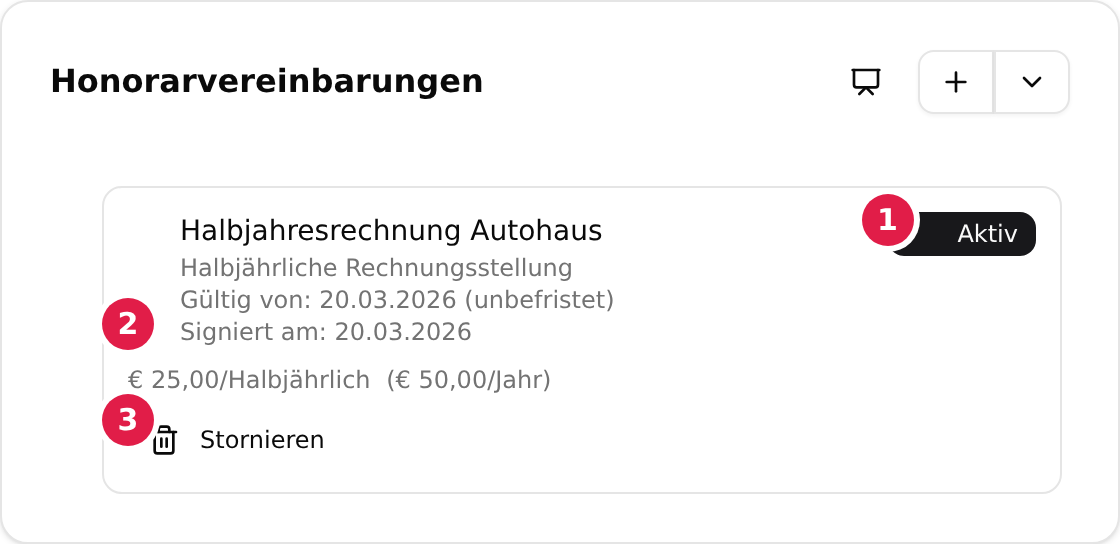
- Der Status wechselt auf Aktiv.
- Die Karte zeigt zusätzlich Signiert am mit dem Zeitpunkt der Unterschrift.
- „Teilen“ ist verschwunden, an seiner Stelle steht „Stornieren“. Eine aktive Vereinbarung lässt sich nicht mehr bearbeiten. Ein Klick darauf öffnet sie nur noch lesend. Was der Kunde unterschrieben hat, bleibt, wie er es unterschrieben hat.
Dazu kommt, ohne dass Sie etwas tun:
- feeflow protokolliert die Unterschrift mit IP-Adresse, Browserinformationen und Zeitpunkt und verknüpft sie mit genau dem Dokument, das unterschrieben wurde.
- Das unterschriebene PDF wird erzeugt und bei den Dokumenten des Kunden abgelegt, erkennbar am Zusatz „(Unterzeichnet)“ im Dateinamen.
- Der Kunde bekommt eine Bestätigung per E-Mail (sofern eine Adresse hinterlegt ist), der zuständige Betreuer und der Ersteller der Vereinbarung eine Benachrichtigung.
- Bei einer Servicepauschale plant feeflow die Abrechnungstermine. Anker ist Gültig ab, bei SEPA das erste Einzugsdatum. Bei einem Zeithonorar entstehen keine Termine — dort macht die Unterschrift die erfassten Zeiten abrechenbar (siehe Zeiten erfassen und abrechnen).
- Die erste Rechnung entsteht nicht sofort, sondern erst, wenn der Abrechnungstermin näher als zwei Wochen ist. Sie wird als Entwurf mit einer vorläufigen Nummer angelegt; die endgültige Rechnungsnummer vergibt feeflow beim Finalisieren.
Der Umkehrschluss ist die wichtigste Zusage dieses Ablaufs: Ein Entwurf verrechnet garantiert nichts. feeflow legt weder Rechnung noch Lastschrift an, solange kein Unterschriftsdatum gespeichert ist — und bei SEPA zusätzlich keine, solange keine Mandatsreferenz vorliegt. Ein vergessener Entwurf kostet Ihren Kunden also nie Geld.
Wie es weitergeht
- Rechnung finalisieren und versenden: Erste Rechnung erstellen.
- Mandat, Vorankündigung und Einzug: SEPA-Lastschrift einrichten.
- Zeiten auf eine unterschriebene Vereinbarung buchen: Zeiten erfassen und abrechnen.
- Eine neue Vereinbarung anlegen: Servicepauschale einrichten.
- Die Kundensicht im Detail: Was Ihr Kunde sieht.
Wenn etwas fehlt
Der Kunde hat keine E-Mail-Adresse. Die Vorschau meldet „Keine E-Mail-Adresse hinterlegt“ und „Unterschrifts-Anfrage senden“ bleibt gesperrt; ein Versand über die Schnittstelle bricht mit „Der Kontakt hat keine E-Mail-Adresse.“ ab. Tragen Sie die Adresse beim Kunden nach — oder nehmen Sie einen der beiden anderen Wege aus Die drei Wege zur Unterschrift, die ohne Adresse auskommen.
Der Signaturlink funktioniert nicht mehr. Ein Ablaufdatum hat er nicht — er wird durch die Unterschrift verbraucht. Prüfen Sie zuerst, ob die Vereinbarung bereits auf Aktiv steht: Dann hat der Kunde unterschrieben und alles ist in Ordnung. Steht sie noch auf Entwurf, wurde der Link vermutlich beim Weitergeben abgeschnitten oder umgebrochen. Teilen Sie ihn erneut, statt ihn von Hand zusammenzusetzen.
Beim Upload erscheint „Es ist keine Gläubiger-Identifikationsnummer hinterlegt.“ Für eine SEPA-Servicepauschale braucht Ihr Unternehmen eine Gläubigerkennung. Diese Meldung erscheint nur, wenn beide Wege fehlen: keine eigene Gläubiger-Identifikationsnummer und keine GoCardless-Anbindung. Eines von beidem richten Sie unter Mein Unternehmen ein; der Weg dorthin steht in SEPA-Lastschrift einrichten.
Beim Upload erscheint „Die Servicepauschale ist bereits aktiv!“ Die Vereinbarung wurde bereits abgeschlossen — vermutlich hat der Kunde parallel digital unterschrieben. Ein zweiter Abschluss ist weder nötig noch möglich. Das hochgeladene Papier können Sie stattdessen als Dokument beim Kunden ablegen.
Beim Upload erscheint „Das 1. Einzugsdatum muss mind. 14 Tage in der Zukunft liegen!“ Das betrifft nur SEPA und nur zusammen mit dem Häkchen für die Vorankündigung: Ein Einzug darf nicht angekündigt werden, wenn bis dahin keine 14 Tage mehr bleiben. Setzen Sie das erste Einzugsdatum weiter nach hinten oder laden Sie ohne das Häkchen hoch und verschicken Sie die Vorankündigung anschließend über die Schaltfläche „Vorankündigung“.
Die Vereinbarung bleibt auf Entwurf stehen. Das ist der häufigste Fall, und er ist selten ein Fehler des Programms: Der Kunde hat schlicht nicht unterschrieben, oder das unterschriebene Papier wurde nie hochgeladen. Solange das so ist, entstehen keine Rechnungen, keine Lastschriften, und Zeiteinträge auf diese Vereinbarung gelten als „Nicht verrechenbar“. Prüfen Sie, ob die Karte ein Signiert am zeigt — fehlt es, teilen Sie die Vereinbarung erneut.
Die Vereinbarung ist aktiv, es wird trotzdem nichts verrechnet. Bei der Abrechnungsart SEPA fehlt dann fast immer die Mandatsreferenz: Die Honorarvereinbarung ist unterschrieben, das Lastschriftmandat nicht. Holen Sie es über die Schaltfläche „Mandat“ an der Vereinbarung nach.
War diese Seite hilfreich?