Diese Anleitung führt Sie durch das Nachfassen offener Zahlungen: wo Sie sehen, was offen ist, wie Sie daraus eine Mahnung erzeugen, wie Sie sie per E-Mail oder auf dem Postweg zustellen und was danach passiert. Sie brauchen dafür versendete Rechnungen oder laufende SEPA-Einzüge — und aktive Mahnvorlagen, die feeflow Ihnen bei der Registrierung bereits angelegt hat.
feeflow mahnt nicht von selbst
Das Wichtigste vorweg: Es gibt keinen automatischen Mahnlauf. feeflow verschickt von sich aus keine Mahnung. Was nachts automatisch passiert, ist zweierlei:
- Rechnungen und SEPA-Einzüge, deren Fälligkeit überschritten ist, wechseln auf den Status „Überfällig“.
- Zu jeder überfällig gewordenen Rechnung legt feeflow eine Aufgabe an, die auf dem Dashboard erscheint. Bleibt eine bereits versendete Mahnung ihrerseits unbezahlt, entsteht dort erneut eine Aufgabe.
Den Versand lösen also immer Sie aus. Wenn Sie nichts tun, geschieht nichts.
Schritt 1: Die offenen Posten öffnen
Der Bildschirm mit allen offenen Posten heißt „Überfällige Rechnungen & SEPA-Einzüge“ und hat keinen eigenen Menüpunkt. Sie erreichen ihn über das Dashboard.
Scrollen Sie auf dem Dashboard nach unten bis zur Karte „Überfällige Rechnungen & SEPA“. Ihre Unterzeile nennt die Anzahl der überfälligen Positionen und deren Gesamtbetrag.
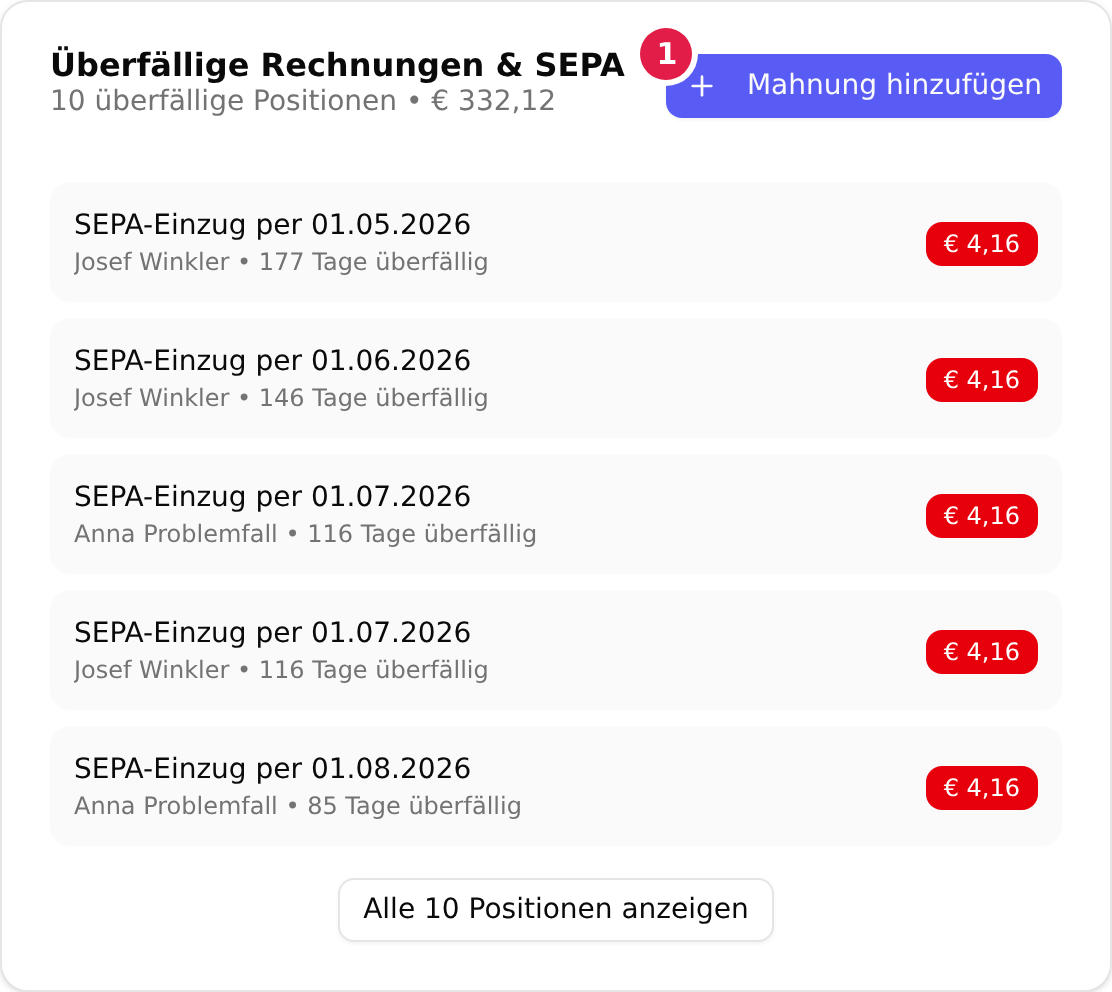
- Klicken Sie in der Kopfzeile der Karte auf „Mahnung hinzufügen“.
Die Karte listet darunter die fünf ältesten Positionen. Ein Klick auf eine Rechnung führt direkt in deren Detailansicht, ein Klick auf einen SEPA-Einzug in die Liste der offenen Posten. Sind es mehr als fünf, steht unten zusätzlich „Alle … Positionen anzeigen“ — dieselbe Adresse.
Die Schaltfläche „Mahnung hinzufügen“ verschickt hier noch nichts; sie wechselt nur auf den Bildschirm. Merken Sie sich die Adresse /overdue-items, wenn Sie ihn öfter brauchen — im Menü finden Sie ihn nicht, dort ist währenddessen Dashboard hervorgehoben.
Schritt 2: Auswählen, was gemahnt werden soll
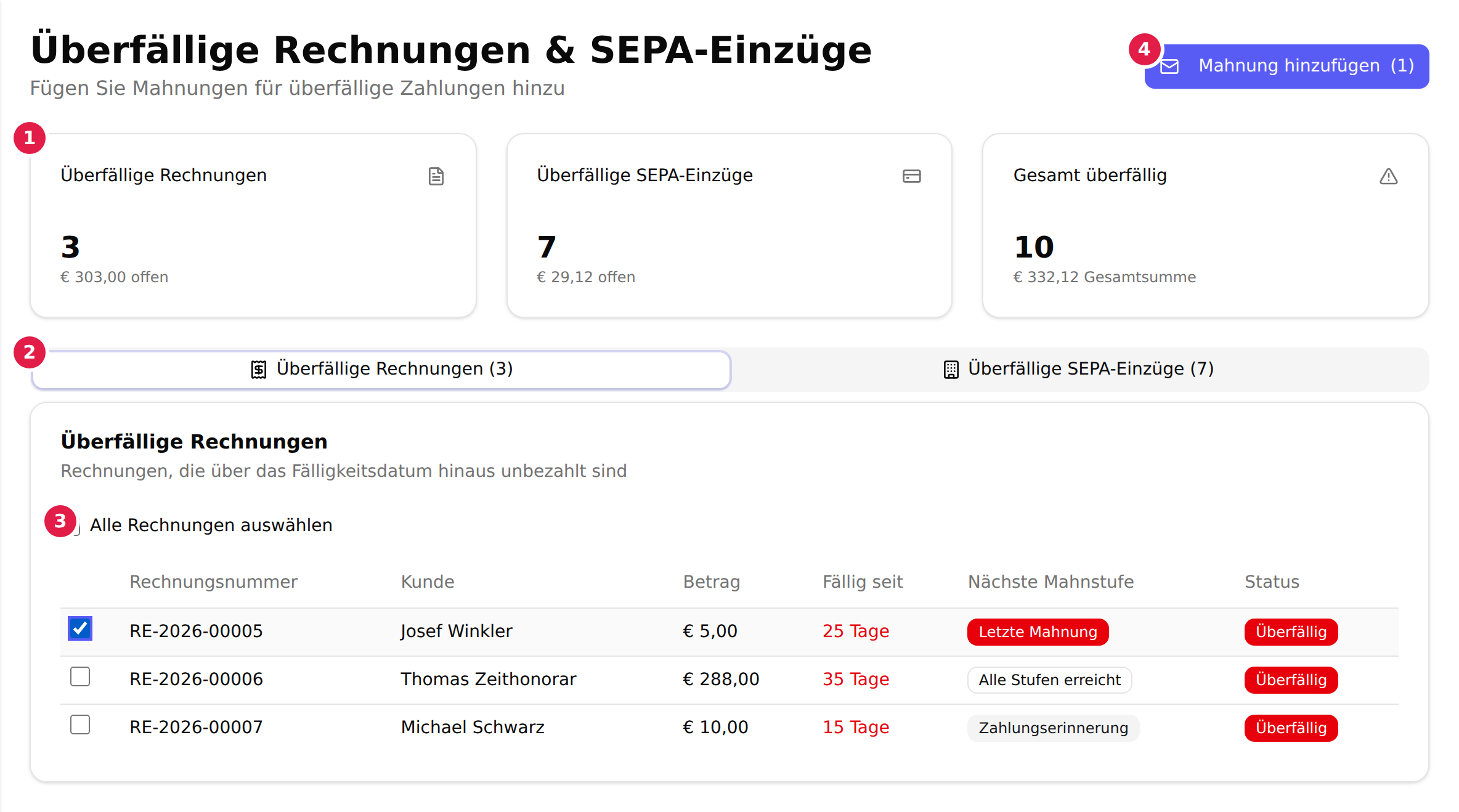
- Oben stehen drei Kennzahlen: Überfällige Rechnungen, Überfällige SEPA-Einzüge und Gesamt überfällig, jeweils mit Anzahl und Betrag.
- Darunter trennen zwei Reiter die beiden Welten: „Überfällige Rechnungen“ und „Überfällige SEPA-Einzüge“, je mit ihrer Anzahl. Die Auswahl wird beim Reiterwechsel zurückgesetzt — Sie mahnen also entweder Rechnungen oder Einzüge, nicht beides in einem Durchgang.
- Setzen Sie die Häkchen bei den Positionen, die Sie mahnen wollen. „Alle Rechnungen auswählen“ beziehungsweise „Alle SEPA-Einzüge auswählen“ über der Tabelle wählt den ganzen Reiter aus.
- Klicken Sie rechts oben auf „Mahnung hinzufügen“. Die Zahl in Klammern ist die Anzahl der ausgewählten Positionen; ohne Auswahl ist die Schaltfläche gesperrt.
Beide Tabellen zeigen dieselben Spalten: Rechnungsnummer beziehungsweise Datum, Kunde, Betrag, Fällig seit (in Tagen), Nächste Mahnstufe und Status.
Die Spalte Nächste Mahnstufe ist die wichtigste: Sie sagt Ihnen im Voraus, welche Stufe feeflow für diese Position ziehen wird. Steht dort „Alle Stufen erreicht“, ist der Mahnweg für diese Position ausgeschöpft — sie lässt sich auswählen, es entsteht daraus aber keine Mahnung mehr.
Was hier erscheint: Rechnungen mit dem Status „Überfällig“ sowie SEPA-Einzüge mit dem Status „Überfällig“ oder „Rückläufer“. Eine Rechnung, die noch nicht fällig ist, steht nicht in dieser Liste — mahnen können Sie sie trotzdem, siehe Schritt 5.
Schritt 3: Die Mahnstufe und die Vorlage wählen
Es öffnet sich der Dialog „Mahnungen hinzufügen – Vorlagen auswählen“.
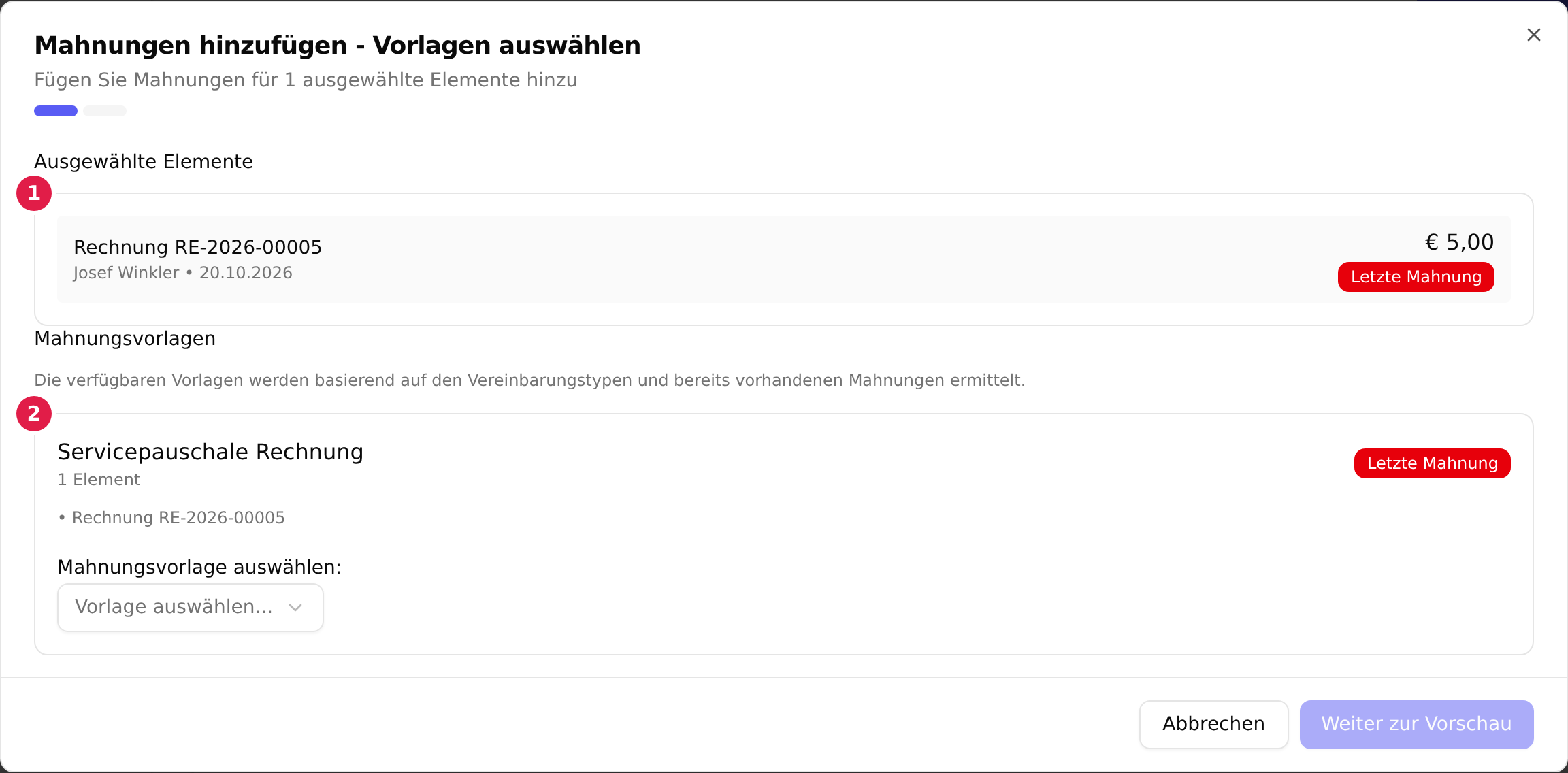
- Unter „Ausgewählte Elemente“ stehen die Positionen mit Betrag und der Mahnstufe, die sie bekommen werden.
- Darunter gruppiert feeflow sie unter „Mahnungsvorlagen“ nach Vertragsart und Abrechnungsart — etwa „Servicepauschale Rechnung“ oder „Zeithonorar Rechnung“. Je Gruppe wählen Sie unter „Mahnungsvorlage auswählen:“ die Vorlage. Der Zusatz hinter dem Namen nennt die Wirkung, zum Beispiel „Nachdrückliche Erinnerung mit € 10,00 Mahngebühr“.
Die Mahnstufe wählen Sie nicht selbst. feeflow leitet sie aus den bereits versendeten Mahnungen dieser Position ab und bietet nur Vorlagen der fälligen Stufe an. Stufen lassen sich weder überspringen noch wiederholen: Ein zweiter Versuch derselben Stufe wird abgewiesen mit „Für diesen Eintrag wurde bereits eine Mahnung dieses Typs versendet.“
„Weiter zur Vorschau“ ist erst freigeschaltet, wenn jede Gruppe eine Vorlage hat.
Erscheint stattdessen „Keine passenden Mahnungsvorlagen gefunden“, fehlt für diese Kombination aus Stufe, Vertragsart und Abrechnungsart eine aktive Vorlage. Wo Sie das prüfen, steht unter Vorlagen.
Schritt 4: Vorschau prüfen und zustellen
Vor dem Versand zeigt feeflow, was der Kunde bekommt — dieselbe Vorschau, ob Sie mehrere Positionen aus der Liste heraus mahnen oder eine einzelne Rechnung.
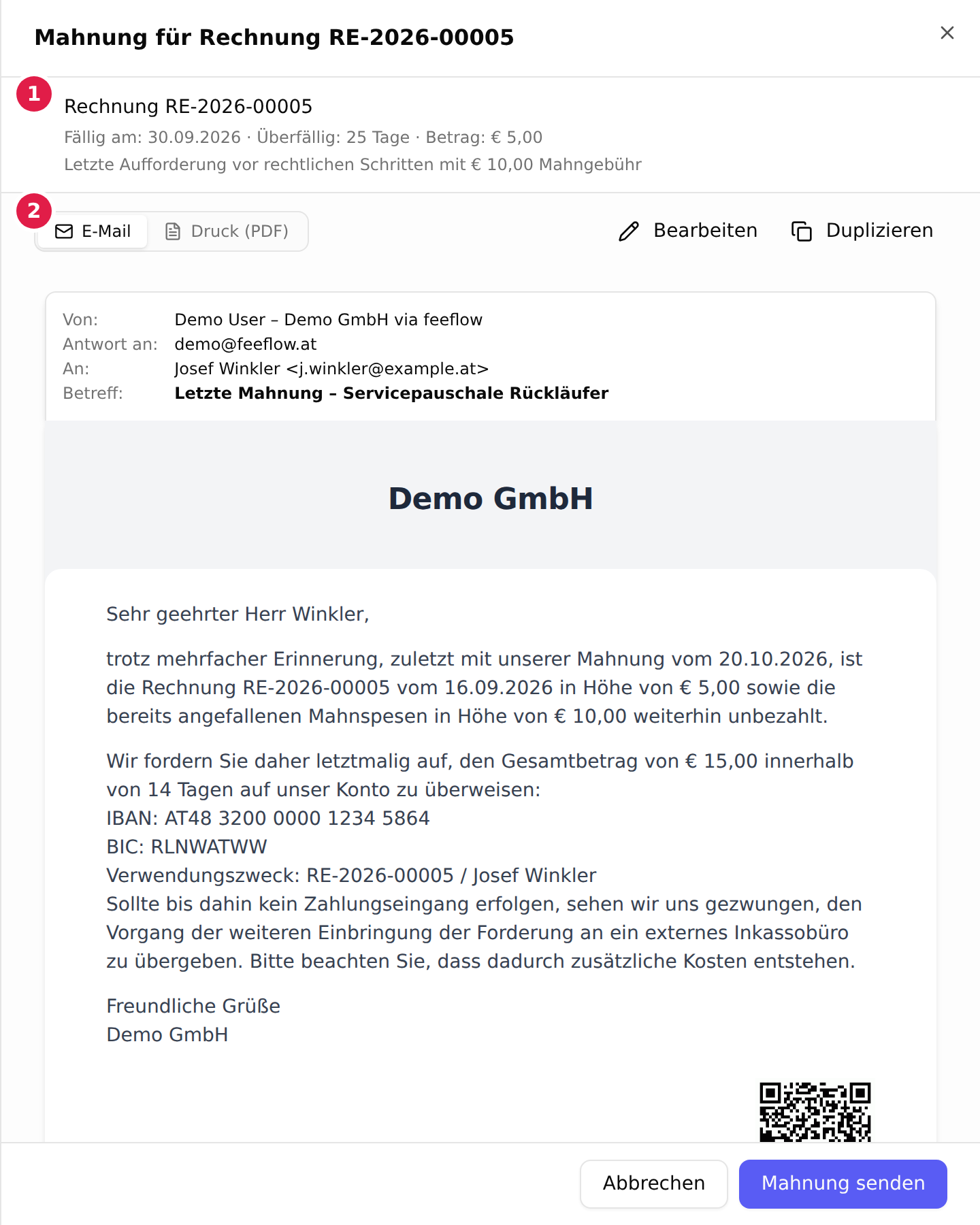
- Der Kopf nennt Rechnung, Fälligkeitsdatum, Tage Überfälligkeit, Betrag und in einer Zeile darunter die Wirkung der gewählten Stufe samt Mahngebühr.
- Mit „E-Mail“ und „Druck (PDF)“ wählen Sie den Weg. Darunter sehen Sie das fertig gerenderte Dokument mit den eingesetzten Daten des Kunden.
Was die beiden Wege unterscheiden:
- E-Mail verschickt die Mahnung an die hinterlegte Adresse des Kunden. Hat der Kunde keine E-Mail-Adresse, bleibt die Schaltfläche gesperrt. Sie heißt „Mahnung senden“, im Sammelversand „Mahnungen versenden“.
- Druck (PDF) verschickt nichts, sondern erzeugt das PDF zum Ausdrucken und legt es zugleich bei den Dokumenten ab. Die Schaltfläche heißt „Als PDF speichern“, im Sammelversand „Mahnungen als PDF speichern“.
Achtung
Beide Wege legen die Mahnung an und zählen als Mahnschritt: Die Stufe gilt danach als verbraucht, die zugehörige Aufgabe wird geschlossen, und die nächste mögliche Stufe rückt nach. Der Druckweg unterscheidet sich nur darin, dass feeflow das Zustellen Ihnen überlässt.
Welche Vorlage die Vorschau verwendet, haben Sie in Schritt 3 festgelegt; die Texte selbst bearbeiten Sie unter Vorlagen.
Schritt 5: Eine einzelne Rechnung mahnen
Für eine einzelne Rechnung brauchen Sie den Umweg über die offenen Posten nicht. Öffnen Sie die Rechnung in der Abrechnung im Reiter Rechnungen.
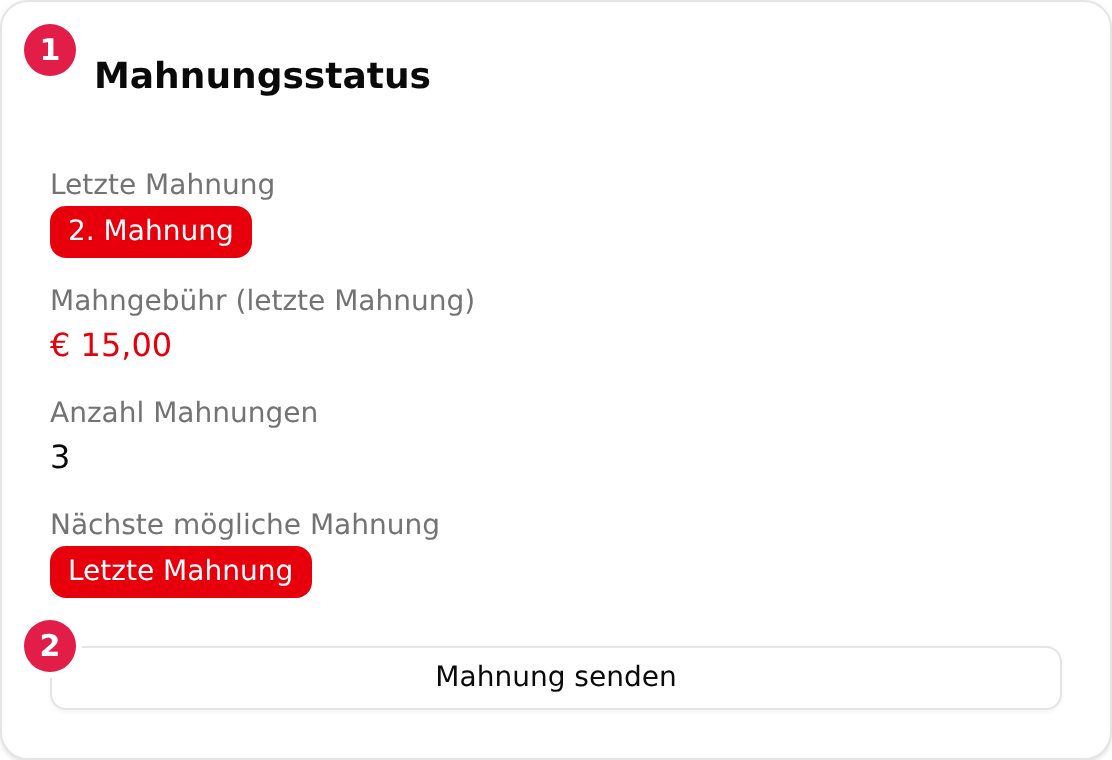
- Die Karte „Mahnungsstatus“ zeigt die zuletzt versendete Stufe, die Anzahl Mahnungen, gegebenenfalls die Mahngebühr (letzte Mahnung) und die nächste mögliche Mahnung. Sind alle Stufen ausgeschöpft, steht dort „Alle Mahnstufen erreicht“.
- „Mahnung senden“ öffnet dieselbe Vorschau wie in Schritt 4.
Die Schaltfläche ist gesperrt, solange die Rechnung ein Entwurf ist, und ebenso bei bezahlten und stornierten Rechnungen. Ein Entwurf muss zuerst finalisiert werden — die vollständige Statusfolge steht in der Abrechnung.
Mahnen können Sie hier auch, bevor die Rechnung überfällig ist: Sobald sie finalisiert oder versendet ist, steht der Weg offen. In der Liste der offenen Posten taucht sie dann nicht auf.
Denselben Weg gibt es für einen einzelnen SEPA-Einzug: In der Abrechnung im Reiter SEPA-Einzüge öffnet ein Klick auf die Zeile die Einzelheiten, dort steht die Schaltfläche „Mahnen“.
Die Mahnstufen
Die Stufen laufen in fester Reihenfolge, jede genau einmal je Position:
| Stufe | Wann | Gebühr in der ausgelieferten Vorlage |
|---|---|---|
| Zahlungserinnerung | die erste Mahnung überhaupt | keine |
| 1. Mahnung | nach der Zahlungserinnerung | ja |
| 2. Mahnung | nach der 1. Mahnung | ja |
| Letzte Mahnung | nach der 2. Mahnung | ja |
Für SEPA-Rückläufer kommt eine Sonderstufe davor: die Meldung. Sie hat keine Mahngebühr, weist auf den fehlgeschlagenen Einzug hin und lädt den Kunden ein, sein Mandat zu aktualisieren. feeflow schlägt sie nur vor, wenn zum gemeldeten Rückläufer-Grund eine passende Vorlage existiert — es gibt sie für IBAN falsch, Kundeneinspruch, Nicht möglich und Anderer Grund. Bei anderen Gründen beginnt der Weg direkt mit der Zahlungserinnerung. Nach der Meldung läuft die normale Reihenfolge weiter.
Die Frist
Jede Vorlage trägt eine Frist in Tagen. Sie bestimmt das neue Zahlungsziel der Mahnung, und zwar gestaffelt: Die erste Mahnung rechnet ab dem Fälligkeitsdatum der Rechnung, jede weitere ab dem Zahlungsziel der vorigen Mahnung. Liegt das Ergebnis in der Vergangenheit, weil Sie später mahnen als geplant, verschiebt feeflow es auf heute plus der Frist — der Kunde bekommt also immer die volle Frist.
In den ausgelieferten Vorlagen trägt jede Stufe dieselbe Frist. Ändern lässt sie sich je Vorlage unter Vorlagen; dort steht sie in der Spalte Frist.
Die Mahngebühr
Die Gebühr steht ebenfalls je Vorlage, in der Spalte Gebühr. Zwei Dinge dazu, die regelmäßig für Rückfragen sorgen:
- Mahngebühren addieren sich nicht. Auf der Mahnung steht immer die Gebühr dieser Stufe, nicht die Summe aller bisherigen. Dasselbe gilt für den Betrag, der auf dem Dokument und im Zahlungs-QR-Code als „Betrag inkl. Mahngebühr“ ausgewiesen ist.
- Die Gebühr verändert die Rechnung nicht. Sie erscheint auf dem Mahnschreiben, wird aber weder als Rechnungsposition gebucht noch dem offenen Betrag zugeschlagen. Zahlt der Kunde den Rechnungsbetrag ohne Gebühr, gilt die Rechnung als vollständig bezahlt. Wollen Sie die Gebühr tatsächlich vereinnahmen, müssen Sie sie gesondert verrechnen.
Wenn die Zahlung eingeht
Ordnen Sie die eingegangene Zahlung im Reiter Zahlungsabgleich der Rechnung zu — oder markieren Sie die Rechnung von Hand als bezahlt —, dann geschieht Folgendes:
- Die Rechnung wechselt auf „Bezahlt“ beziehungsweise „Teilbezahlt“. Wie feeflow das entscheidet und welche Ausnahme für bereits überfällige Rechnungen gilt, steht in der Abrechnung.
- Die offene Aufgabe zur überfälligen Rechnung wird geschlossen.
- Die Position verschwindet aus den offenen Posten und aus der Dashboard-Karte.
Was nicht passiert: Der Status einer bereits versendeten Mahnung ändert sich dadurch nicht. In der Mahnungshistorie der Rechnung bleibt sie auf „Versendet“ stehen. Ob eine Mahnung erfolgreich war, lesen Sie deshalb am Status der Rechnung ab, nicht am Status der Mahnung.
Die Mahnungshistorie selbst finden Sie unten in der Rechnungsdetailansicht: je Mahnung Stufe, Status, Versanddatum, Zahlungsziel, Mahngebühr und Betrag.
Wenn etwas fehlt
Die Dashboard-Karte ist leer. Dann ist nichts überfällig. Rechnungen wechseln erst in der Nacht auf „Überfällig“ — eine Rechnung, deren Fälligkeit heute abgelaufen ist, erscheint also erst am nächsten Tag.
Eine Rechnung fehlt in den offenen Posten. Entwürfe erscheinen dort nie: Sie sind noch nicht verbindlich, tragen eine vorläufige TEMP-Nummer und lassen sich nicht mahnen. Finalisieren Sie sie zuerst.
„Keine passenden Mahnungsvorlagen gefunden“. Für die fällige Stufe fehlt eine aktive Vorlage in der passenden Kombination aus Vertragsart (Zeithonorar oder Servicepauschale) und Abrechnungsart (Rechnung oder SEPA). Prüfen Sie unter Vorlagen, ob die Vorlage aktiv ist.
Die Schaltfläche „Mahnung senden“ ist gesperrt. Die Rechnung ist ein Entwurf, bereits bezahlt oder storniert.
„Alle Stufen erreicht“. Für diese Position sind alle vier Stufen versendet. feeflow bietet keine weitere an; ab hier ist es eine Frage außerhalb von feeflow — Inkasso oder Klage.
Der Versand schlägt fehl. Scheitert eine Mahn-E-Mail, legt feeflow die Aufgabe zur überfälligen Rechnung wieder an. Prüfen Sie die E-Mail-Adresse des Kunden und versenden Sie erneut.
Wie es weitergeht
Die Rechnungen, um die es geht, entstehen in der Abrechnung — dort stehen auch die Statusfolge, der Zahlungsabgleich und die Rechnungsdetailansicht im Einzelnen. Die Texte, Fristen und Gebühren Ihrer Mahnungen pflegen Sie unter Vorlagen, das Zahlungsziel Ihres Unternehmens unter Mein Unternehmen und je Kunde bei den Kunden. Womit SEPA-Einzüge überhaupt entstehen und was ein Rückläufer ist, beschreibt die Anleitung SEPA-Lastschrift einrichten.
Nicht zu verwechseln: Der Menüpunkt Mahnungen unter Versicherungswesen zeigt die Mahnverfahren Ihrer Versicherer gegen Ihre Kunden wegen offener Prämien. Mit Ihren eigenen Honorarforderungen hat er nichts zu tun — siehe Mahnungen.
War diese Seite hilfreich?