Unter Kunden verwalten Sie Ihren gesamten Kundenstamm. Der Bildschirm besteht aus zwei Teilen: der Liste aller Kunden und der Kundenansicht, die Sie mit einem Klick auf eine Zeile öffnen. In der Kundenansicht laufen alle Informationen zu einem Kunden zusammen — Stammdaten, Polizzen, Schäden, Honorarvereinbarungen, Zeiten, Rechnungen und Dokumente.
Kunden entstehen dabei nicht nur von Hand: Sie kommen ebenso aus einem Excel-Import Ihres bisherigen Kundenverwaltungsprogramms oder über eine laufende Anbindung an Ihr Maklernetzwerk. Welcher Weg was mitbringt, steht in Daten übernehmen statt erfassen.
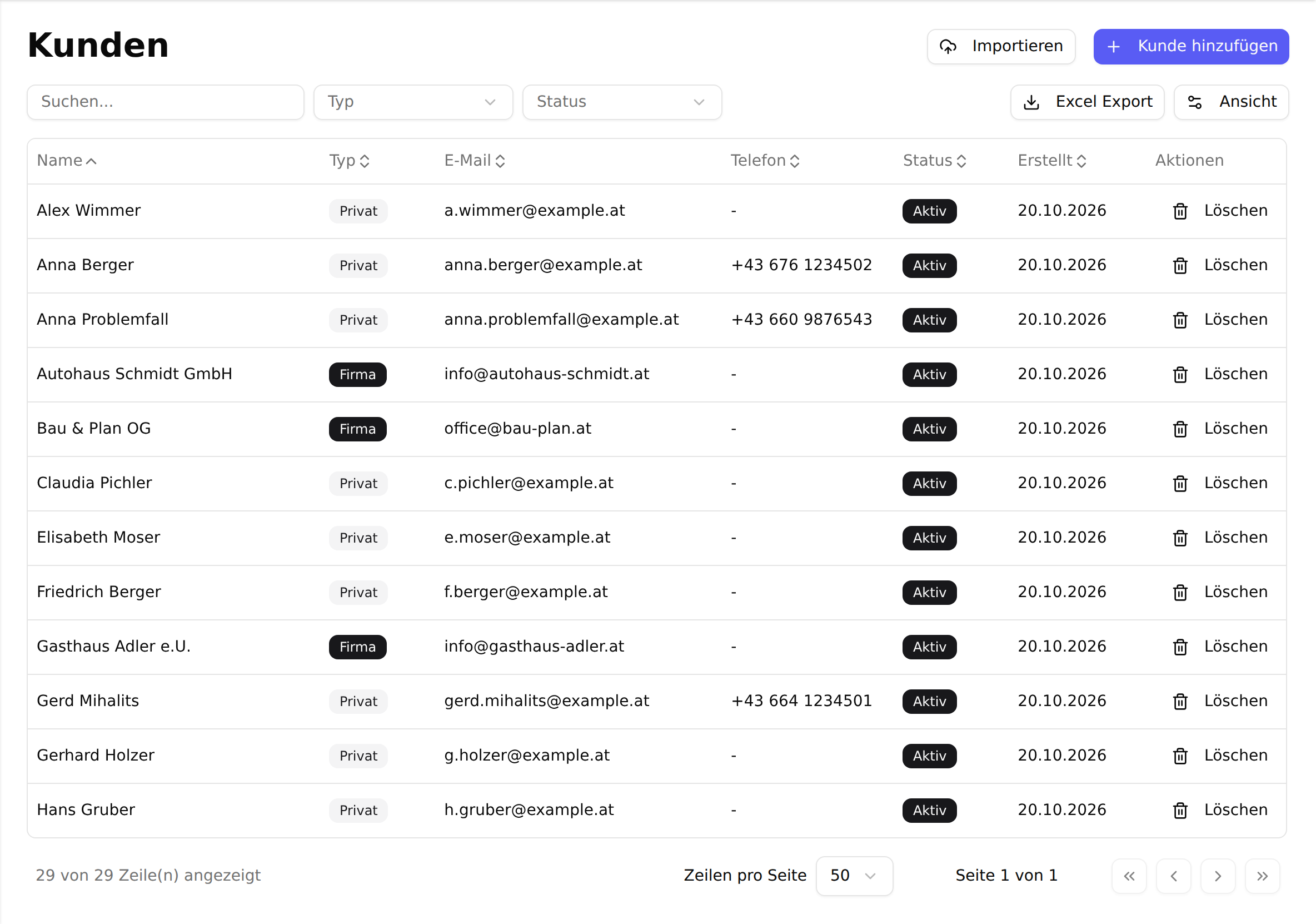
Die Übersicht
Die Liste zeigt alle Kunden Ihres Unternehmens, die zuletzt angelegten zuerst (Sortierung nach der Spalte Erstellt, absteigend). Ein Klick auf einen Spaltenkopf sortiert nach dieser Spalte um.
Die Spalten sind:
- Name — bei Firmenkunden der Firmenname, bei Privatkunden der zusammengesetzte Name aus Titel, Vorname, Nachname und nachgestelltem Titel („Dr. Mag. Helmut Bauer, MSc“). Ist kein Name hinterlegt, steht hier die E-Mail-Adresse.
- Typ — Firma oder Privat.
- E-Mail und Telefon — leere Felder zeigen einen Bindestrich.
- Status — Aktiv oder Inaktiv.
- Erstellt — das Anlagedatum.
- Aktionen — ganz rechts, mit der Schaltfläche „Löschen“.
Über den beiden Auswahlfeldern Typ und Status grenzen Sie die Liste ein. Über das Suchfeld durchsuchen Sie Name, E-Mail und Telefon — allerdings nur, solange die jeweilige Spalte eingeblendet ist: Blenden Sie über „Ansicht“ etwa die Spalte Telefon aus, findet die Suche keine Telefonnummern mehr. „Excel Export“ lädt die Liste als Datei herunter. Angezeigt werden standardmäßig 50 Zeilen pro Seite; das lässt sich unten auf 100, 250 oder 500 umstellen.
Einen Kunden anlegen
Klicken Sie oben rechts auf „Kunde hinzufügen“. Nach dem Speichern springt feeflow direkt in die Kundenansicht des neuen Kunden.
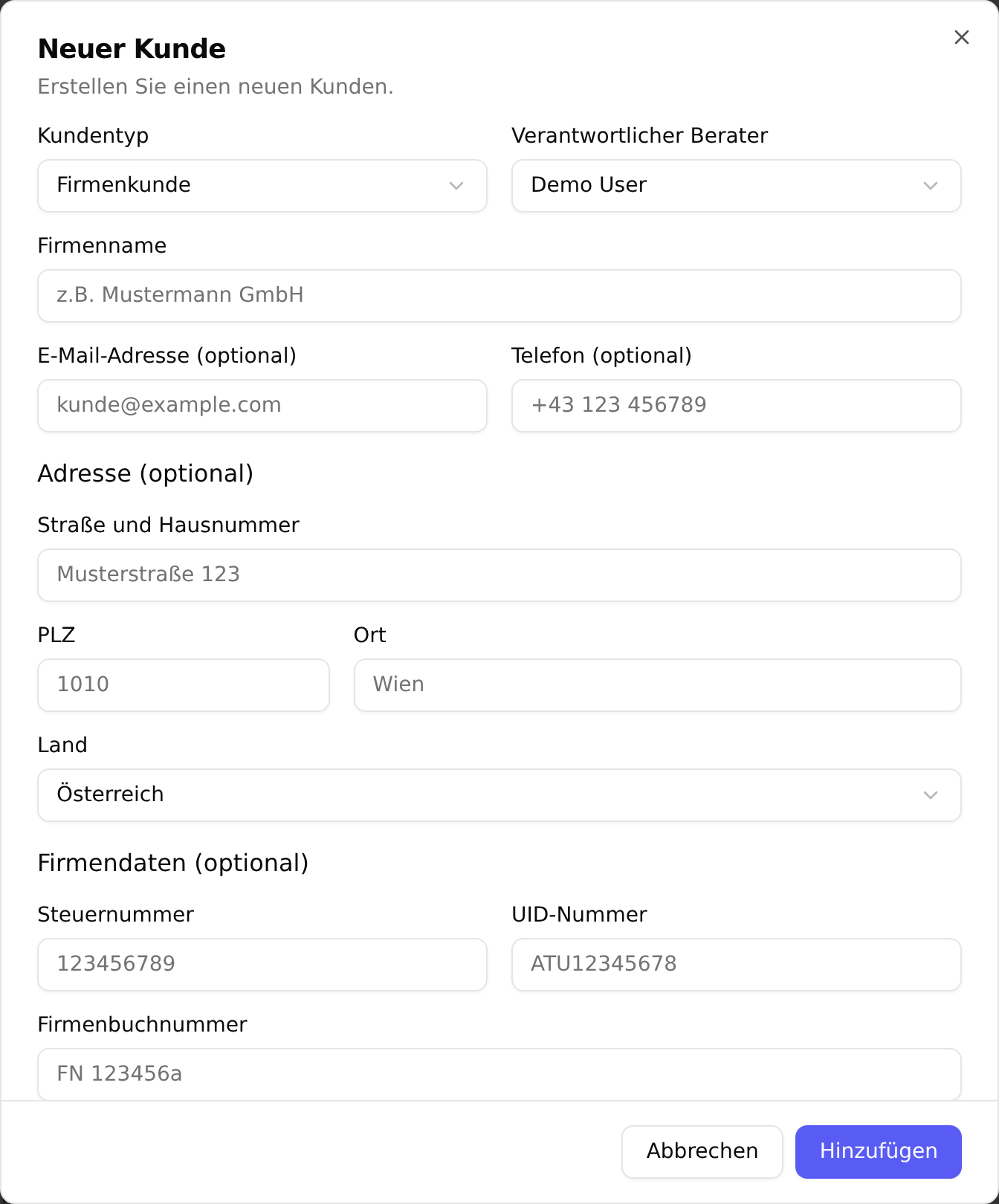
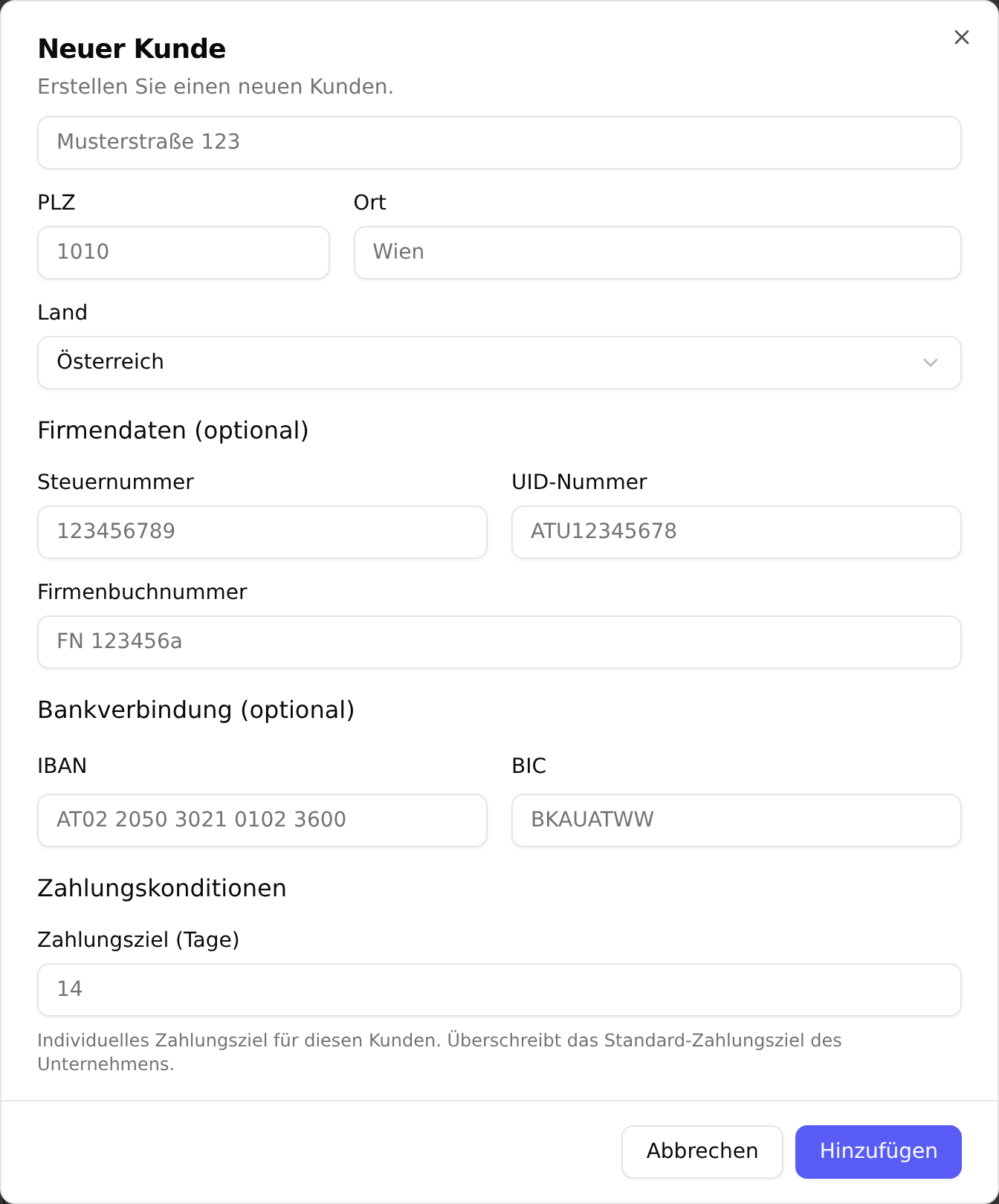
Der Dialog ist länger als sein Anzeigebereich. Der Screenshot reicht bis zur Firmenbuchnummer; darunter folgen noch Bankverbindung und Zahlungskonditionen.
Der Kundendatensatz ist der Anker für fast alles, was in feeflow danach passiert: Aus ihm zieht die Rechnung ihre Empfängeranschrift, die Honorarvereinbarung ihre Anrede, das SEPA-Mandat seine Bankverbindung und der E-Mail-Versand seine Adresse. Deshalb nennt die Feldliste unten zu jedem Feld nicht nur, ob es Pflicht ist, sondern auch, wofür der Wert später gebraucht wird.
Firmenkunde oder Privatkunde
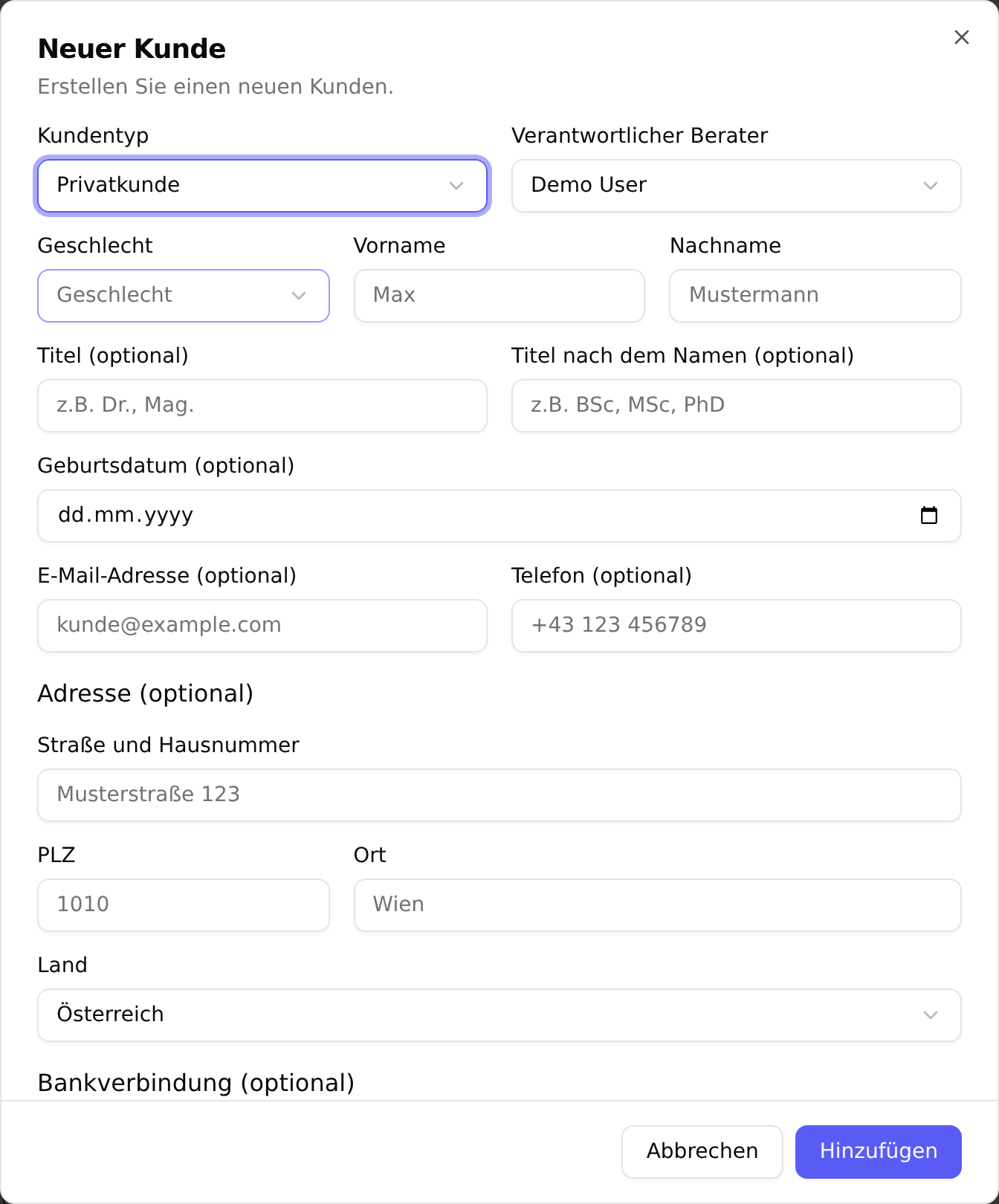
Der Kundentyp ist die erste und folgenreichste Entscheidung im Dialog, weil er die Namensfelder austauscht und den Abschnitt Firmendaten ein- und ausblendet.
| Firmenkunde | Privatkunde | |
|---|---|---|
| Namensfelder | Firmenname | Geschlecht, Vorname, Nachname |
| zusätzlich | — | Titel, Titel nach dem Namen, Geburtsdatum |
| Abschnitt Firmendaten | vorhanden (Steuernummer, UID-Nummer, Firmenbuchnummer) | fehlt |
| Anzeige in der Liste | der Firmenname | Titel, Vorname, Nachname, nachgestellter Titel |
| Spalte Typ | Firma | Privat |
Zwei Dinge, die man dabei wissen sollte:
Nachname und Firmenname sind ein und dasselbe Feld. feeflow speichert beide im selben Namensfeld und unterscheidet nur über den Kundentyp, wie es beschriftet und angezeigt wird. Praktisch heißt das: Wechseln Sie den Typ mitten im Ausfüllen, wandert ein bereits eingetragener Firmenname in das Feld Nachname und umgekehrt — es geht nichts verloren, der Wert steht nur plötzlich unter einer anderen Beschriftung. Und es erklärt eine Fehlermeldung, die sonst zusammenhanglos wirkt: Lassen Sie bei einem Privatkunden den Nachnamen leer, meldet feeflow „Name muss ausgefüllt werden.“ und die Sammelmeldung darüber spricht von „Firmenname“ — gemeint ist in beiden Fällen das Feld Nachname.
Der Kundentyp lässt sich später ändern, im Dialog „Kunde bearbeiten“ an derselben Stelle. Bereits erfasste Werte bleiben dabei erhalten, auch die des jeweils ausgeblendeten Abschnitts.
Felder
Die Reihenfolge entspricht der im Dialog. Alle Textfelder nehmen höchstens 255 Zeichen auf.
| Feld | Pflicht | sichtbar |
|---|---|---|
| Kundentyp | ja | immer |
| Verantwortlicher Berater | nein | immer |
| Firmenname | ja | nur Firmenkunde |
| Geschlecht | nein | nur Privatkunde |
| Vorname | ja | nur Privatkunde |
| Nachname | ja | nur Privatkunde |
| Titel, Titel nach dem Namen, Geburtsdatum | nein | nur Privatkunde |
| E-Mail-Adresse, Telefon | nein | immer |
| Straße und Hausnummer, PLZ, Ort, Land | nein | immer |
| Steuernummer, UID-Nummer, Firmenbuchnummer | nein | nur Firmenkunde |
| IBAN, BIC | nein | immer |
| Zahlungsziel (Tage) | nein | immer |
| Kunde ist aktiv | nein | nur beim Bearbeiten |
Im Einzelnen:
- Kundentyp — Pflicht. Zur Wahl stehen „Firmenkunde“ und „Privatkunde“; vorbelegt ist „Firmenkunde“. Steuert die Namensfelder und den Abschnitt Firmendaten, siehe Firmenkunde oder Privatkunde.
- Verantwortlicher Berater — vorbelegt ist der angemeldete Benutzer; zur Auswahl stehen nur Benutzer Ihres Teams mit dem Status Aktiv, dazu der Eintrag „Kein Berater“, wenn der Kunde niemandem zugeordnet sein soll. Wofür: In der Kundenansicht steht der Wert oben auf der Karte Kontaktdaten unter der Bezeichnung Kundenberater, und die Auswertung Aufwand & Ertrag ordnet den Kunden darüber zu.
- Firmenname — Pflicht, nur bei „Firmenkunde“. Beispiel im Feld: „z.B. Mustermann GmbH“. Wofür: erscheint als Empfängername auf Rechnungen und in der Kundenliste.
- Geschlecht — nur bei „Privatkunde“, zur Wahl stehen „Herr“ und „Frau“. Formal keine Pflichtangabe. Wofür: Der Wert bestimmt die Anrede, die feeflow in Schreiben und Vorlagen einsetzt. Mit „Herr“ entsteht „Sehr geehrter Herr Bauer“, mit „Frau“ „Sehr geehrte Frau Bauer“ — jeweils mit Nachnamen und, falls vorhanden, mit Titel. Ohne Angabe schreibt feeflow „Sehr geehrte/r Helmut Bauer“, also mit Vor- und Nachnamen. Setzen Sie das Feld deshalb, bevor der Kunde das erste Schreiben bekommt; nachträglich ändert es die Anrede nur in künftigen Dokumenten. Eine einmal getroffene Auswahl lässt sich im Dialog nicht mehr auf „keine Angabe“ zurücknehmen, nur auf den jeweils anderen Wert wechseln. Firmenkunden werden unabhängig davon immer mit „Sehr geehrte Damen und Herren“ angeschrieben.
- Vorname — Pflicht, nur bei „Privatkunde“. Wofür: geht in den angezeigten Namen und in die Anrede ein.
- Nachname — Pflicht, nur bei „Privatkunde“. Technisch dasselbe Feld wie der Firmenname, siehe Firmenkunde oder Privatkunde.
- Titel (optional) und Titel nach dem Namen (optional) — nur bei „Privatkunde“, etwa „Dr.“, „Mag.“ beziehungsweise „BSc“, „MSc“. Wofür: Beide erscheinen im angezeigten Namen; der nachgestellte Titel wird dabei mit Komma angehängt („Dr. Helmut Bauer, MSc“).
- Geburtsdatum (optional) — nur bei „Privatkunde“, Eingabe über die Datumsauswahl des Browsers. Wofür: Es ist eines der Merkmale, an denen feeflow Doppeleinträge erkennt — gleicher Name und gleiches Geburtsdatum gelten als sicherer Treffer —, und es erscheint als Platzhalter in Vollmachts- und Zessionsdokumenten.
- E-Mail-Adresse (optional) — formal optional, praktisch die wichtigste der optionalen Angaben. Muss eine gültige E-Mail-Adresse sein. Wofür und was ohne sie fehlt: Ohne E-Mail-Adresse können Sie diesem Kunden weder eine Honorarvereinbarung zur Unterschrift schicken noch eine Rechnung oder Mahnung per E-Mail versenden — die Versandwege sind dann gesperrt und weisen auf die fehlende Adresse hin, und der Kunde kann keine Vereinbarung digital unterschreiben. Es bleibt nur der Druckweg.
- Telefon (optional) — feeflow prüft die Nummer und weist unplausible Eingaben ab; fehlt die Landesvorwahl, wird Österreich angenommen. Gespeichert wird die Nummer in einer normierten Schreibweise, die von Ihrer Eingabe abweichen kann. Wofür: reine Stammdatenangabe und Suchkriterium in der Kundenliste.
- Adresse (optional) — die Überschrift des Abschnitts mit Straße und Hausnummer, PLZ, Ort und Land. „Optional“ bezieht sich auf den ganzen Abschnitt; die einzelnen Felder tragen keinen eigenen Zusatz und werden einzeln nicht geprüft. Beim Land stehen „Österreich“ und „Deutschland“ zur Wahl; vorbelegt ist Österreich. Wofür und was ohne sie fehlt: Die Anschrift ist die Empfängeradresse auf Rechnungen und Mahnungen und steht ebenso in der Honorarvereinbarung und im SEPA-Mandat. Fehlt sie, bleibt das Adressfeld dieser Dokumente leer. Tragen Sie sie deshalb ein, bevor Sie das erste Dokument für diesen Kunden erzeugen.
- Firmendaten (optional) — nur bei „Firmenkunde“, mit Steuernummer, UID-Nummer und Firmenbuchnummer (Beispiele im Feld: „123456789“, „ATU12345678“, „FN 123456a“). Die UID-Nummer ist das einzige der drei Felder, das geprüft wird: Zuerst prüft feeflow beim Speichern das Format, danach im Hintergrund die Gültigkeit gegen das EU-Register. Fällt diese zweite Prüfung negativ aus, legt feeflow dafür eine Aufgabe an, die Sie direkt in den Bearbeiten-Dialog mit vorausgewähltem UID-Feld führt — der Kunde ist also trotzdem gespeichert, die ungültige Nummer bleibt aber sichtbar offen.
- Bankverbindung (optional) — mit IBAN und BIC. Die IBAN wird schon beim Eintippen geprüft, siehe Was feeflow beim Speichern beanstandet. Den BIC versucht feeflow anhand der IBAN zu ermitteln; gelingt das nicht, bleibt das Feld leer und Sie tragen ihn selbst ein. Wofür und was ohne sie fehlt: Diese Bankverbindung ist die Angabe im Kundenstamm und die Grundlage für ein SEPA-Mandat — ohne IBAN am Kunden müssen Sie sie beim Erstellen der Honorarvereinbarung nachtragen, bevor eingezogen werden kann. Sie ist aber nicht dasselbe wie die IBAN eines bereits erteilten Mandats: Eingezogen wird immer über die Mandats-IBAN. Ändern Sie die IBAN im Kundenstamm, während ein Mandat läuft, bleibt der Einzug deshalb unverändert — feeflow legt dafür eine Aufgabe an und weist in der Honorarvereinbarung auf die Abweichung hin.
- Zahlungsziel (Tage) — ein Zahlenfeld, das 1 bis 365 anbietet. Unter dem Feld steht der Hinweis „Individuelles Zahlungsziel für diesen Kunden. Überschreibt das Standard-Zahlungsziel des Unternehmens.“ Bleibt es leer, gilt das Standard-Zahlungsziel Ihres Unternehmens aus Mein Unternehmen; ist auch dort keines hinterlegt, rechnet feeflow mit 14 Tagen.
- Kunde ist aktiv — dieses Häkchen erscheint erst im Dialog „Kunde bearbeiten“, nicht beim Anlegen. Neue Kunden sind immer aktiv. Wofür: Das Häkchen nimmt einen Kunden aus dem laufenden Betrieb, ohne ihn zu löschen — was das genau bedeutet, steht unter Deaktivieren.
Nicht im Dialog, aber trotzdem am Kunden: Felder wie Kurzname, Adresszusatz, Familienstand, Geburtsland, Wohnsitzland, Rechtsform oder PAC erscheinen auf der Karte Kontaktdaten, sobald sie befüllt sind. Sie stammen aus den Datenlieferungen oder aus einer Partneranbindung und lassen sich hier nicht erfassen.
Was feeflow beim Speichern beanstandet
Der Dialog prüft an zwei Stellen: die IBAN sofort beim Tippen, alles Übrige erst beim Klick auf „Hinzufügen“ beziehungsweise „Speichern“.
Die IBAN wird bereits während der Eingabe geprüft und in Vierergruppen formatiert. Erkennt feeflow sie als fehlerhaft, wird das Feld rot umrandet und darunter steht „Ungültige IBAN – bitte überprüfen Sie die Eingabe.“. Solange dieser Zustand anhält, verweigert der Dialog das Speichern und meldet „Bitte korrigieren Sie die IBAN bevor Sie fortfahren.“; während die Prüfung noch läuft, erscheint stattdessen „IBAN wird noch überprüft. Bitte warten Sie einen Moment.“
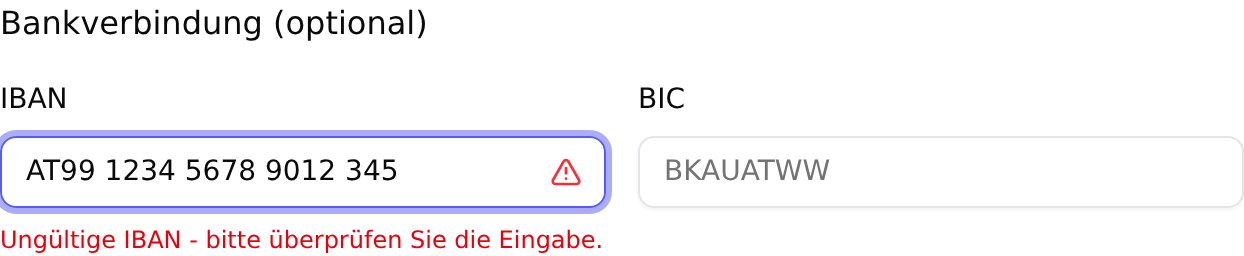
Diese Sofortprüfung sieht nur auf Länge und Zeichen. Eine IBAN mit richtiger Länge, aber falscher Prüfziffer wirkt im Dialog grün und wird erst beim Speichern abgewiesen — mit der Meldung „Die Prüfsumme des eingegebenen IBANs ist falsch!“.
Alles Übrige prüft feeflow beim Speichern. Der Dialog bleibt dann offen, das betroffene Feld wird rot umrandet, darunter steht der Grund, und zusätzlich erscheint rechts oben eine Sammelmeldung „Validierungsfehler“ mit allen beanstandeten Feldern.
| Eingabe | Meldung |
|---|---|
| Firmenname beziehungsweise Nachname leer | Name muss ausgefüllt werden. |
| Vorname leer (Privatkunde) | Firstname muss ausgefüllt werden. |
| E-Mail-Adresse ohne gültiges Format | E-Mail-Adresse muss eine gültige E-Mail-Adresse sein. |
| Telefonnummer unplausibel | Phone number is invalid |
| UID-Nummer im falschen Format | Das Format der uid ist ungültig. |
| IBAN mit falscher Prüfziffer, Länge oder falschem Format | Die Prüfsumme des eingegebenen IBANs ist falsch! / Die Länge des eingegebenen IBANs ist falsch! / Das Format des eingegebenen IBANs ist falsch! |
| Geburtsdatum in unbekanntem Format | Geburtsdatum entspricht nicht dem gültigen Format für Y-m-d. |
| Zahlungsziel keine ganze Zahl | Payment terms muss eine ganze Zahl sein. |
Zwei dieser Meldungen sind unschön formuliert und meinen etwas anderes, als sie sagen: „Firstname“ ist der Vorname, und „Name muss ausgefüllt werden.“ betrifft bei einem Privatkunden das Feld Nachname, obwohl die Sammelmeldung es „Firmenname“ nennt.
Nicht geprüft werden Steuernummer, Firmenbuchnummer, BIC und die Adressfelder — dort nimmt feeflow jede Eingabe bis 255 Zeichen an. Die E-Mail-Adresse wird auf ihr Format geprüft, aber nicht darauf, ob sie im Kundenstamm schon vorkommt: Zwei Kunden dürfen dieselbe E-Mail-Adresse tragen. Solche Fälle greift feeflow erst später als Dublettenvorschlag auf, siehe Kunden anlegen und pflegen.
Die Kundennummer
feeflow vergibt beim Anlegen eines Kunden keine Kundennummer, und der Dialog hat kein Feld dafür. Wo eine Kundennummer vorhanden ist, stammt sie aus übernommenen Altdaten. Sie erscheint dann im Dublettenvergleich unter dem Namen des Kontakts und steht in Vorlagen als Platzhalter für die Kundennummer zur Verfügung. In der Kundenliste und auf der Karte Kontaktdaten wird sie nicht angezeigt und über die Suche ist sie nicht auffindbar.
Einen Kunden ändern
Zum Ändern öffnen Sie den Kunden und klicken in der Kundenansicht auf der Karte Kontaktdaten auf das Stift-Symbol („Kontaktdaten bearbeiten“). Es öffnet sich derselbe Dialog, nun mit dem Titel „Kunde bearbeiten“, der zusätzlichen Einstellung „Kunde ist aktiv“ und der Schaltfläche „Speichern“ statt „Hinzufügen“. Es gelten dieselben Pflichtfelder und dieselben Prüfungen wie beim Anlegen.
Zwei Änderungen wirken über den Kunden hinaus. Eine geänderte UID-Nummer löst eine neue Gültigkeitsprüfung aus; die zweite betrifft die Bankverbindung:
Achtung
Eine geänderte IBAN lässt laufende SEPA-Mandate unberührt — eingezogen wird weiterhin über die Mandats-IBAN. feeflow erzeugt dafür eine Aufgabe, damit die Abweichung nicht unbemerkt bleibt.
Bei Kunden, die aus einer Partneranbindung stammen, sind einzelne Felder im Dialog gesperrt. Zeigen Sie auf ein solches Feld, erscheint ein Hinweis, dass es vom Partnersystem synchronisiert wird und hier nicht bearbeitet werden kann — geändert wird es dort, beim nächsten Abgleich zieht feeflow nach.
Einen Kunden deaktivieren, anonymisieren oder löschen
Soll ein Kunde aus dem laufenden Betrieb verschwinden, gibt es dafür drei verschiedene Wege, die drei verschiedene Dinge tun. Sie unterscheiden sich darin, was mit der Historie passiert.
| Weg | Wo | Was bleibt |
|---|---|---|
| Deaktivieren | Bearbeiten-Dialog, Häkchen „Kunde ist aktiv“ | alles; der Kunde wird nur ausgeblendet |
| Anonymisieren | Karte Kontaktdaten, Abschnitt DSGVO | alle Belege und Zahlen, ohne Personenbezug |
| Löschen | Kundenliste, Spalte Aktionen | fast nichts |
Deaktivieren
Nehmen Sie im Bearbeiten-Dialog das Häkchen „Kunde ist aktiv“ heraus. Der Kunde behält sämtliche Daten und seine gesamte Historie, trägt in der Liste den Status Inaktiv und lässt sich über den Filter Status ausblenden. Das ist der richtige Weg, wenn Sie einen Kunden nur nicht mehr betreuen.
Anonymisieren
„Anonymisieren“ steht ganz unten auf der Karte Kontaktdaten im Abschnitt DSGVO, zusammen mit „Daten exportieren“. Beide Schaltflächen sehen nur Benutzer mit der Rolle Administrator.

„Daten exportieren“ lädt eine ZIP-Datei mit allen zu diesem Kunden gespeicherten Daten herunter — Stammdaten, Honorarvereinbarungen, Rechnungen, Transaktionen, Korrespondenz, Kampagnenauswertung und Aktivitätsprotokoll je als eigene Datei, dazu die abgelegten Dokumente. Der Export selbst wird im Aktivitätsprotokoll vermerkt.
„Anonymisieren“ fragt zuerst nach und warnt dabei: „Alle personenbezogenen Daten dieses Kontakts werden unwiderruflich anonymisiert. Dokumente und Dateien werden gelöscht. Diese Aktion kann nicht rückgängig gemacht werden.“ Bestätigen Sie, ersetzt feeflow den Personenbezug in einem Zug an allen Stellen:
- Am Kunden: Vorname, Nachname, Straße und Ort werden zu „Anonymisiert“, die PLZ zu „0000“; E-Mail, Telefon, Geburtsdatum, Geschlecht, Titel, IBAN, BIC, UID-Nummer, Steuernummer und Firmenbuchnummer werden entfernt.
- Honorarvereinbarungen: die darin gespeicherten Namens-, Adress-, E-Mail- und IBAN-Angaben werden ebenso ersetzt. Die Vereinbarung selbst, ihre Laufzeit und ihre Beträge bleiben.
- Rechnungen: Empfängername und Empfängeranschrift werden zu „Anonymisiert“. Rechnungsnummern, Positionen und Beträge bleiben unverändert — die Buchhaltung bleibt also vollständig und nachvollziehbar.
- Unterschriften: die hinterlegte Unterschriftendatei wird gelöscht, der Name des Unterzeichners ersetzt, IP-Adresse, Browserkennung und Einwilligungsversion werden entfernt. Der Zeitpunkt der Unterschrift bleibt als Nachweis erhalten.
- Dokumente: die Dateien werden von der Ablage gelöscht; die Einträge bleiben mit dem Namen „Anonymisiert“ stehen und lassen sich nicht mehr herunterladen.
- Kommentare und Korrespondenz: die Inhalte werden durch „[Anonymisiert]“ ersetzt.
- Polizzen: die Polizzen selbst bleiben vollständig erhalten, nur die darin gespeicherten Bankdaten werden entfernt.
- Aktivitätsprotokoll und Kampagnenauswertung: Änderungsverläufe werden geleert, IP-Adressen und Browserkennungen aus Öffnungen und Klicks entfernt.
Danach steht auf der Karte Kontaktdaten der Vermerk „Anonymisiert am …“ und die Schaltfläche „Anonymisieren“ verschwindet.
feeflow lehnt das Anonymisieren in zwei Fällen ab: wenn der Kunde bereits anonymisiert wurde, und solange er eine aktive Honorarvereinbarung hat. Beenden oder stornieren Sie die Vereinbarung also zuerst. Die Ablehnung erscheint als Fehlermeldung in englischer Sprache.
Wenn Sie unsicher sind, welchen Weg Sie brauchen: Anonymisieren ist der DSGVO-Weg. Er entfernt den Personenbezug und lässt die Belege stehen, die Sie aufbewahren müssen.
Löschen
„Löschen“ steht in der Kundenliste ganz rechts in der Spalte Aktionen. feeflow fragt unter der Überschrift „Kunden löschen?“ nach, nennt den Kunden beim Namen und zählt auf, was mit ihm verschwindet. Erst „Ja“ löscht, „Abbrechen“ lässt alles stehen; danach läuft die Löschung ohne weitere Prüfung durch.
Vorsicht
Das Löschen lässt sich nicht rückgängig machen: Es gibt keinen Papierkorb und kein Zurück.
Gelöscht werden zusammen mit dem Kunden:
- seine Polizzen und Schadensvorgänge,
- seine Honorarvereinbarungen — laufende SEPA-Abbuchungsaufträge werden dabei gekündigt,
- seine Zeiteinträge, Kommentare, Korrespondenz und Kampagnenhistorie,
- das gesamte Dokumentverzeichnis dieses Kunden von der Dateiablage.
Erhalten bleiben seine Rechnungen und seine Schäden; sie verlieren aber die Verknüpfung zum Kunden und stehen danach ohne ihn da. Dokumenteinträge bleiben ebenfalls stehen, die Dateien dahinter sind jedoch weg.
Wenn Sie einen Kunden nur nicht mehr betreuen, deaktivieren Sie ihn; wenn es um Datenschutz geht, anonymisieren Sie ihn. Löschen ist der richtige Weg fast nur bei einem versehentlich angelegten, noch leeren Datensatz.
Weitere Schaltflächen über der Liste
- „Importieren“ öffnet den Dialog „Kunden importieren“ für die Übernahme eines ganzen Bestandes aus einer Excel-Datei. Den Ablauf beschreibt die Anleitung Kunden anlegen und pflegen.
- Die Schaltfläche mit dem Namen Ihres Partners und dem Zusatz „-Sync“ erscheint nur, wenn Ihr Unternehmen an ein Maklernetzwerk, einen Pool oder eine andere Kooperation angebunden ist. Ein Klick stößt einen Abgleich der Kunden und Polizzen an, der im Hintergrund läuft — laden Sie die Seite nach einigen Minuten neu. Über den Pfeil daneben erreichen Sie den „Vollständigen Abgleich“, der den kompletten Kundenbestand neu einliest statt nur der Änderungen; er dauert deutlich länger und ist dafür da, länger nicht bearbeitete Kunden nachzuholen. Solange ein Lauf aussteht, heißt die Schaltfläche „Sync läuft…“ und ist gesperrt.
- „Dubletten“ mit einer Zahl daneben erscheint nur, solange es offene Dublettenvorschläge gibt. feeflow sucht einmal täglich in Ihrem Bestand nach Doppeleinträgen; eindeutige Treffer führt es selbst zusammen, alles Mehrdeutige sammelt sich hinter dieser Schaltfläche. Wie Sie damit umgehen, steht in der Anleitung Kunden anlegen und pflegen.
Die Kundenansicht
Ein Klick auf eine Zeile öffnet den Kunden. Oben stehen der Name und links davon ein Pfeil zurück zur Liste. Bei Kunden aus einer Partneranbindung steht neben dem Namen ein Herkunfts-Kennzeichen und dieselbe Sync-Schaltfläche, die genau diesen einen Kunden neu einliest. Solange der Abgleich läuft, heißt sie „Sync läuft…“.
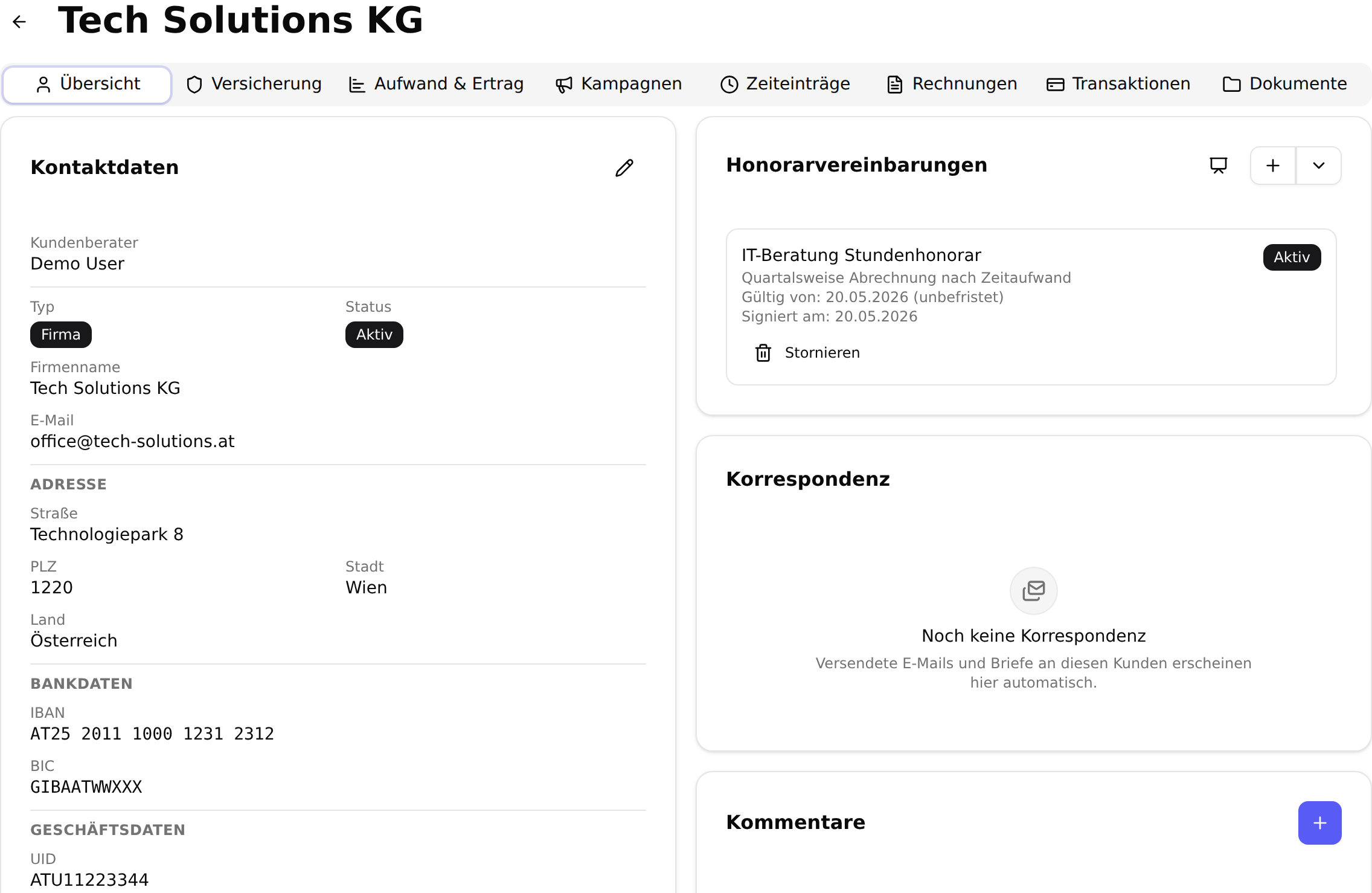
Darunter liegen die Reiter Übersicht, Versicherung, Aufwand & Ertrag, Kampagnen, Zeiteinträge, Rechnungen, Transaktionen und Dokumente. Der Reiter Kampagnen erscheint nur, wenn Ihr Unternehmen für Kampagnen freigeschaltet ist. Jeder Reiter lädt seine Daten erst beim ersten Öffnen; der gewählte Reiter steht in der Adresse und bleibt deshalb beim Verlinken oder Neuladen erhalten.
Übersicht
Hinweis
Leere Karten erklären sich selbst. Solange in einer Karte oder einem Reiter noch nichts steht — Honorarvereinbarungen, Kommentare, Mahnungen, Schäden, Polizzen, Zeiteinträge, Rechnungen, geplante Rechnungen, SEPA-Einzüge, Banktransaktionen, Dokumente —, steht dort nicht nur „Keine …“, sondern ein Symbol, ein Satz dazu, was hier hineingehört, und eine Schaltfläche, die genau dorthin führt. Sie öffnet denselben Dialog wie das Plus im Kopf der Karte. Zwei Karten haben bewusst keine Schaltfläche: Versicherte und betroffene Objekte entstehen aus anderen Daten und lassen sich nicht direkt erfassen — dort steht nur, woher ihr Inhalt kommt. Und filtern Sie eine Tabelle leer, erscheint statt des Hinweises „Keine Treffer“ mit „Filter zurücksetzen“.
Der Einstiegsreiter mit vier Karten. Die Karte Kontaktdaten ist länger als das Fenster — im Screenshot endet sie bei den Geschäftsdaten; darunter folgen noch Anlage- und Änderungsdatum sowie, für Administratoren, der Abschnitt DSGVO.
- Kontaktdaten — alle Angaben aus dem Anlege-Dialog, gegliedert in Adresse, Bankdaten und Geschäftsdaten. Leere Felder werden weggelassen, statt leer angezeigt zu werden. Oben steht der Kundenberater (bzw. „Kein Berater“, wenn keiner zugeordnet ist), rechts oben das Stift-Symbol zum Bearbeiten. Ganz unten steht für Administratoren der Abschnitt DSGVO mit „Daten exportieren“ und „Anonymisieren“; was beide genau tun, steht unter Anonymisieren und Löschen.
- Mahnungen — die Mahnungen zu Rechnungen und SEPA-Einzügen dieses Kunden, je mit Fälligkeits- und Versanddatum, Betrag, enthaltener Mahngebühr, Mahnstufe und Status. Über das Plus legen Sie eine neue Mahnung an; feeflow fragt dabei zuerst, worauf sie sich bezieht.
- Honorarvereinbarungen — die Vereinbarungen des Kunden mit Laufzeit, Unterschriftsdatum, Mandatsreferenz und Status. Je nach Stand einer Vereinbarung erscheinen hier unterschiedliche Schaltflächen, etwa „Teilen“ zum Versand an den Kunden, „Mandat“ für das SEPA-Mandat, „Vorankündigung“, „Stornieren“ oder „Löschen“. Über das Plus legen Sie eine neue Vereinbarung an, über den Pfeil daneben eine „Individuelle Servicepauschale“; das Präsentations-Symbol öffnet den visuellen Honorarvereinbarungsprozess.
- Kommentare — interne Notizen zum Kunden, mit Antworten. Sie sind rein intern und erscheinen in keinem Dokument.
Karten mit mehr Einträgen, als sie zeigen, blenden den Rest hinter „Alle anzeigen (n)“ aus.
Versicherung
Alles, was am Kunden versicherungsseitig hängt.
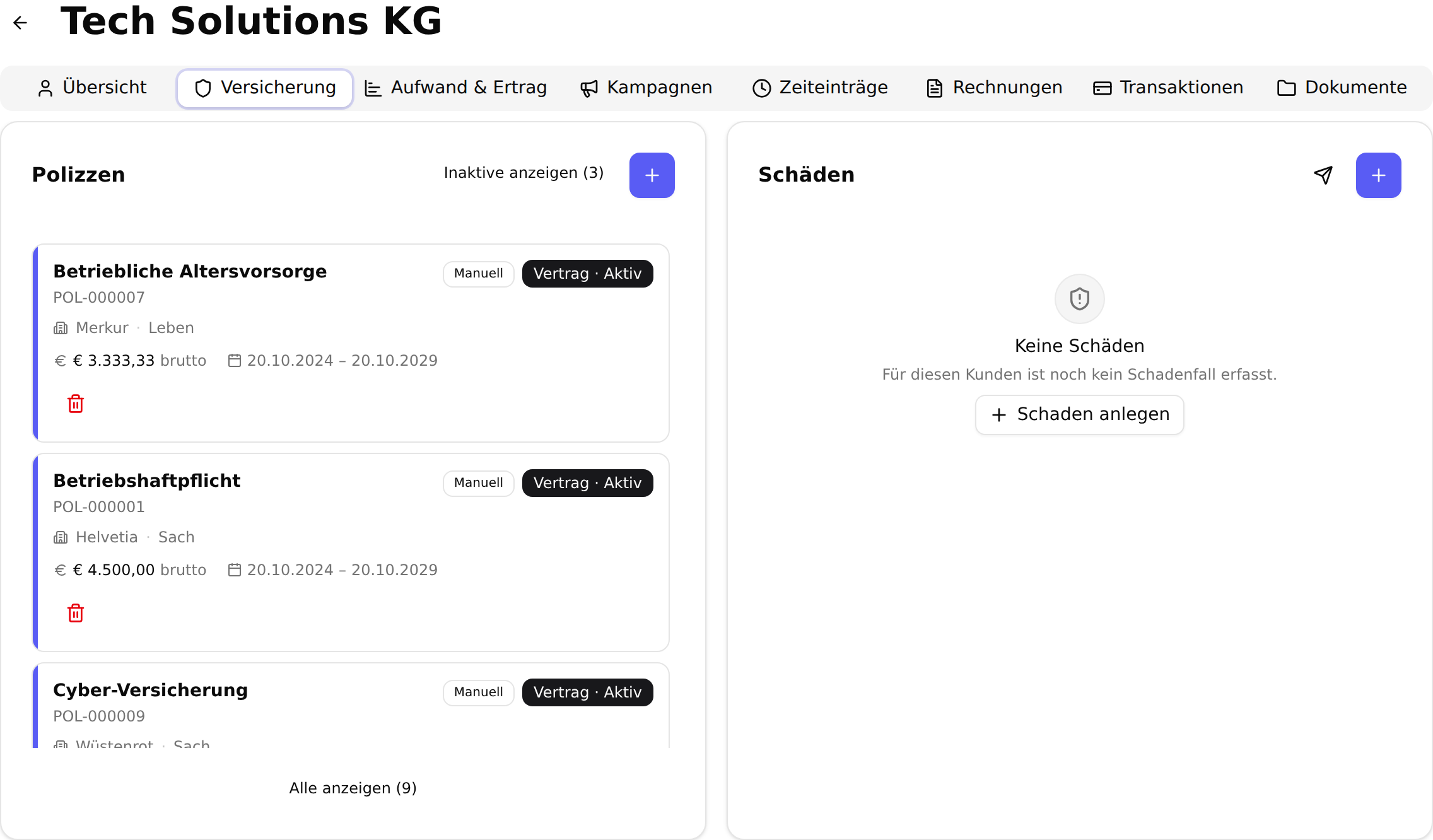
Der Screenshot zeigt die beiden obersten Karten; die übrigen erreichen Sie, indem Sie im Reiter nach unten scrollen.
- Polizzen — die Polizzen des Kunden mit Polizzennummer, Versicherer, Sparte, Status und Herkunft (manuell erfasst oder importiert). Ein Klick öffnet die Polizze, das Plus legt eine neue an. Inaktive und stornierte Polizzen blendet die Karte aus; „Inaktive anzeigen (n)“ holt sie zurück. Unter den eigenen Polizzen stehen Polizzen anderer Kunden, an denen dieser Kunde beteiligt ist — etwa als mitversicherte Person oder in einer anderen Vertragsrolle wie Lenker. Ein Kennzeichen nennt die Rolle (zum Beispiel „Mitversichert“), darunter steht „Polizze von …“ mit dem Namen des Inhabers. Solche Polizzen lassen sich hier nicht löschen. Ausführlich beschrieben sind Polizzen unter Polizzen.
- Schäden — die gemeldeten Schäden mit Schadennummer, zugehöriger Polizze, Schadendatum und dem Status Offen oder Erledigt. Neben dem Plus steht ein Symbol, mit dem Sie dem Kunden einen Link schicken, über den er den Schaden selbst erfassen kann. Darunter stehen Schäden anderer Kunden, an denen dieser Kunde beteiligt ist, mit einem Kennzeichen wie „Beteiligt: Zahlungsempfänger“ (oder nur „Beteiligt“, wenn die Rolle nicht genauer bekannt ist) und dem Hinweis „Schaden von …“. Diese Karte erscheint nur, wenn Ihr Unternehmen die Schadensabwicklung nutzt.
- Versicherte Objekte — die aus den Polizzen bekannten Objekte, nach Fahrzeug, Immobilie und Person unterschieden. Bei einer versicherten Person steht der Name des Kunden, wenn feeflow sie einem Kunden zuordnen konnte.
- Betroffene Objekte — die in Schäden betroffenen Objekte. Erscheint ebenfalls nur bei genutzter Schadensabwicklung.
- Provisionen — die Summe der Provisionsbuchungen zu diesem Kunden und deren Anzahl. Diese Karte erscheint nur, wenn überhaupt Provisionen gebucht sind. Die einzelnen Buchungen finden Sie unter Provisionen.
Halten Sie die beiden Begriffe auseinander: Schäden sind die an die Versicherung gemeldeten Daten zum Schadensfall. Die Betreuung des Falls durch Sie als Makler — inklusive Honorar — läuft dagegen über die Schadensabwicklung.
Aufwand & Ertrag
Die betriebswirtschaftliche Auswertung eines Kunden: Was bringt er ein, und was kostet er an Arbeitszeit?
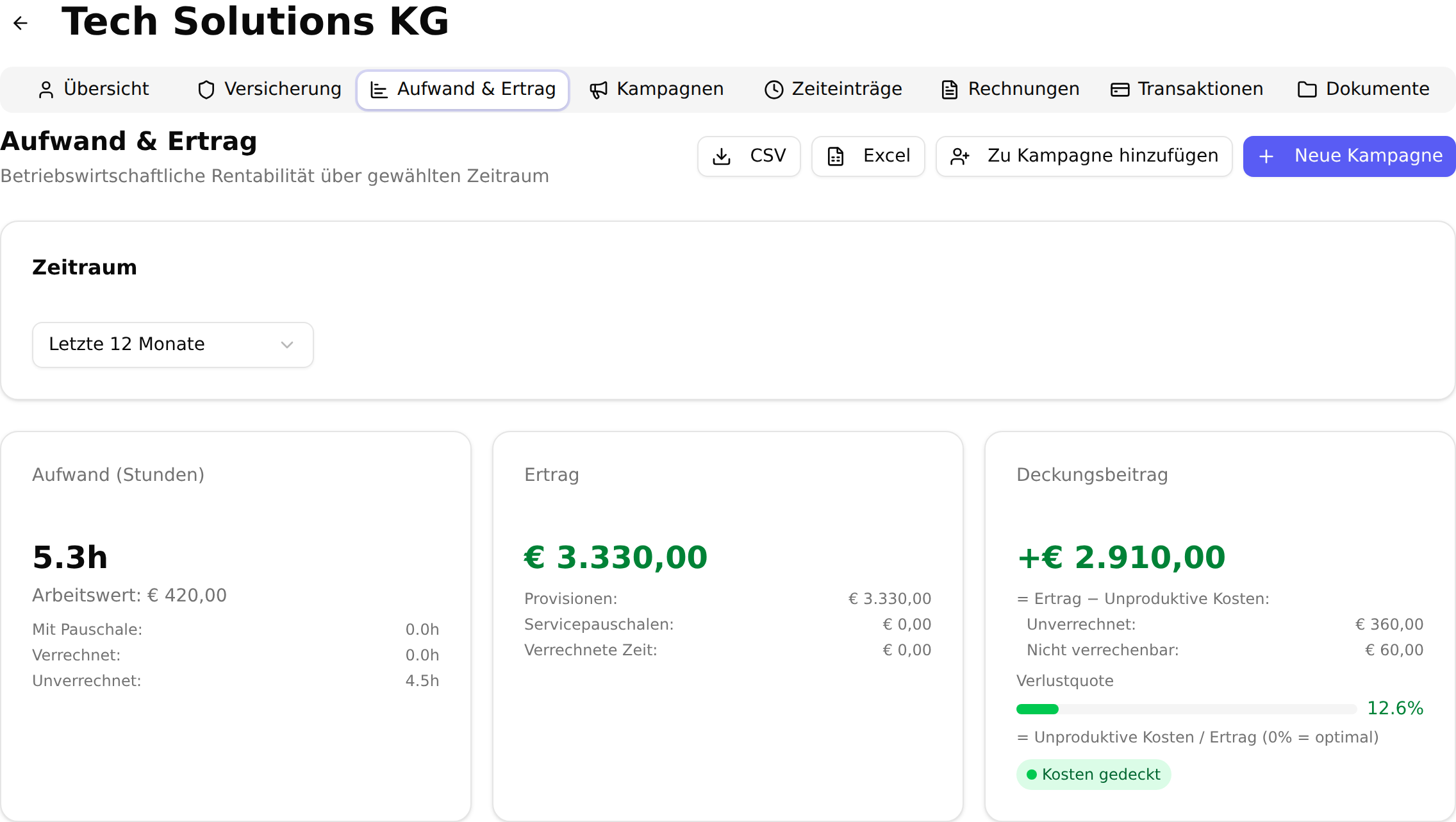
Oben wählen Sie den Zeitraum — „Letzte 3 Monate“, „Letzte 6 Monate“, „Letzte 12 Monate“, „Aktuelles Jahr“, „Letztes Jahr“, „Aktuelles Quartal“ oder „Letztes Quartal“; vorbelegt sind die letzten 12 Monate. Alle Zahlen darunter beziehen sich auf diesen Zeitraum.
Die drei Kennzahlkarten zeigen:
- Aufwand (Stunden) — die erfassten Stunden und ihr Arbeitswert, aufgeteilt in „Mit Pauschale“, „Verrechnet“ und „Unverrechnet“.
- Ertrag — Provisionen, Servicepauschalen und verrechnete Zeit. Provisionen und Servicepauschalen gehen dabei als Jahreswerte ein.
- Deckungsbeitrag — Ertrag abzüglich der unproduktiven Kosten, also der unverrechneten und der nicht verrechenbaren Arbeit. Darunter steht die Verlustquote als Anteil dieser unproduktiven Kosten am Ertrag; 0 % ist der Bestwert. Die Ampel darunter meldet je nach Lage „Kosten gedeckt“, „Handlungsbedarf“ oder „Verlust – Handlung erforderlich“.
Übersteigt der Aufwand den Ertrag und hat der Kunde bereits eine Servicepauschale, erscheint zusätzlich die Karte Honorarvorschlag mit einer empfohlenen Jahrespauschale. Hat der Kunde nur eine Vereinbarung nach Zeitaufwand, unterbleibt der Vorschlag.
Weiter unten folgen das Diagramm Aufwand & Ertrag im Zeitverlauf — umschaltbar zwischen „Standard“ und „Detailliert“ und wahlweise „Kumulativ“ — und die Detaillierte Aufschlüsselung mit allen Einzelbeträgen. Beachten Sie den Hinweis am Diagramm: Provisionen werden dort nicht dargestellt, weil ihr Zahlungszeitpunkt nicht bekannt ist; in den Kennzahlen und in der Aufschlüsselung sind sie enthalten.
Die vier Schaltflächen oben rechts geben die Auswertung weiter: „CSV“ und „Excel“ laden sie herunter — als Zahlen, nicht als Text, das Monatsblatt mit einer Summenzeile am Ende und die CSV-Datei mit deutschem Dezimalkomma, damit Excel die Spalten beim Öffnen als Zahlen erkennt —, „Zu Kampagne hinzufügen“ und „Neue Kampagne“ nehmen den Kunden in eine Kampagne vom Typ Aufwand/Ertrag auf — mit dem hier gewählten Zeitraum als Vorbelegung.
Kampagnen
Die Kampagnen, in denen dieser Kunde als Empfänger steht, mit Name, Typ, Zeitraum, Status, Erfolg und Erstellt. Über „Neue Kampagne“ starten Sie eine Kampagne mit diesem Kunden als vorausgewähltem Empfänger. Der Reiter erscheint nur bei freigeschalteten Kampagnen; alles Weitere steht unter Kampagnen.
Zeiteinträge
Dieselbe Tabelle wie in der Zeiterfassung, aber auf diesen Kunden eingeschränkt und ohne die Spalte Kunde. Über „Zeiteintrag hinzufügen“ legen Sie einen Eintrag mit bereits gesetztem Kunden an; „Timer starten“ startet stattdessen eine laufende Zeitmessung für ihn. Läuft bereits ein Timer für diesen Kunden, steht an dieser Stelle die laufende Zeit.
Rechnungen
Der Reiter hat zwei Unterreiter.
Rechnungen listet alle Rechnungen des Kunden mit Rechnungsnummer, Betrag, Status, Erstellt und Fällig, die neuesten zuerst. Ein Klick öffnet die Rechnung. „Rechnung hinzufügen“ ist gesperrt, solange es keine offenen, abrechenbaren Zeiteinträge gibt; der Grund steht dann als Hinweis auf der Schaltfläche. Der Weg dorthin führt über die Abrechnung.
Geplante Rechnungen zeigt die aus Honorarvereinbarungen automatisch entstehenden künftigen Rechnungen, je mit Stichtag, zugehöriger Vereinbarung, Betrag und Status. Solange eine geplante Rechnung weder bezahlt noch storniert ist, können Sie sie hier „Stornieren“.
Transaktionen
Zwei Karten nebeneinander:
- SEPA-Einzüge — die automatischen Einzüge zu den Honorarvereinbarungen, je mit Datum, Vereinbarung, Betrag, etwaigen Bankspesen und Status. Bei einem Rückläufer steht der Grund darunter. Ist ein Einzug überfällig, erscheint „Mahnen“; noch nicht bezahlte Einzüge lassen sich „Stornieren“.
- Banktransaktionen — alle Banktransaktionen, die mit Rechnungen oder SEPA-Einzügen dieses Kunden verknüpft sind.
Dokumente
Alle Dokumente zu diesem Kunden mit Name, Typ, Größe, Erstellt und Verknüpfung — letztere sagt, ob das Dokument zu einer Honorarvereinbarung oder zu einer Rechnung gehört. Als Typ erscheint neben Rechnungen, Mandaten, Mahnungen und Ähnlichem auch Maklerpost: von Versicherern gelieferte Post, die diesem Kunden zugeordnet ist. Ein Klick auf eine Zeile lädt das Dokument herunter. Die Spalte Aktionen enthält „Löschen“ und — nur bei Dokumenten, die jemand selbst hochgeladen hat — „Umbenennen“. „Dokument hinzufügen“ nimmt Dateien der Formate PDF, DOC, DOCX, JPG, JPEG, PNG und TXT entgegen. Dateien lassen sich auch direkt auf die Karte ziehen; darauf weist der Satz „Dateien zum Hochladen einfach hierher ziehen“ im Kopf der Karte hin.
Wie es weitergeht
Direkt nach dem Anlegen steht feeflow in der Kundenansicht des neuen Kunden. Von dort führen vier Wege weiter, alle über ein Pluszeichen in der Kopfzeile der jeweiligen Karte:
- Polizze — Reiter Versicherung, Karte Polizzen. Siehe Polizzen.
- Honorarvereinbarung — Reiter Übersicht, Karte Honorarvereinbarungen. Siehe Honorarvereinbarungen.
- Dokument — Reiter Dokumente, über „Dokument hinzufügen“.
- Zeiteintrag — Reiter Zeiteinträge, über „Zeiteintrag hinzufügen“ oder „Timer starten“. Siehe Zeiterfassung.
Ein neu angelegter Kunde ist erst dann abrechenbar, wenn er eine unterschriebene Honorarvereinbarung hat — bis dahin lassen sich Zeiten zwar erfassen, aber nicht verrechnen. Den vollständigen Weg vom Anlegen bis zur Vereinbarung beschreibt die Anleitung Kunden anlegen und pflegen. Wie aus erfassten Zeiten Rechnungen werden, steht unter Zeiterfassung und Abrechnung.
War diese Seite hilfreich?