Diese Anleitung beschreibt den Weg, auf dem aus einem Interessenten ein feeflow-Kunde wird: die Registrierung in fünf Schritten, die Wahl zwischen monatlicher und jährlicher Abrechnung und die Testphase, die daran hängt.
Nicht jeder kommt auf demselben Weg zu feeflow. Suchen Sie zuerst Ihren:
| Ihre Ausgangslage | Ihr Weg |
|---|---|
| Sie registrieren sich selbst bei feeflow | die fünf Schritte dieser Anleitung, beginnend bei Schritt 1 |
| Sie kommen über ein Maklernetzwerk, einen Pool oder eine andere Kooperation | Registrierung über einen Vertriebspartner — Sie beginnen im Portal des Partners, nicht hier |
| Ihr Unternehmen nutzt feeflow bereits, Sie kommen dazu | Wenn Sie eingeladen wurden — legen Sie kein zweites Unternehmen an |
Sie brauchen dafür eine E-Mail-Adresse, auf deren Postfach Sie zugreifen können, und die Daten Ihres Betriebs — Firmenname, Anschrift und die Angabe, ob Sie als Versicherungsmakler oder als Versicherungsagentur tätig sind. Zahlungsdaten verlangt die Registrierung nicht; das schreibt die Seite auch selbst („Keine Zahlungsdaten“). Die Bankverbindung für Ihr feeflow-Abonnement hinterlegen Sie erst später unter Mein Unternehmen.
Die Registrierung führt durch fünf Schritte, die die Leiste am Kopf der Seite mitzählt: Konto, Unternehmen, Optional, Tarif und Bestätigen. Solange Sie beim letzten Schritt nicht angekommen sind, können Sie über „Zurück“ und über die Nummern in der Leiste zwischen den bereits ausgefüllten Schritten hin- und herspringen; nichts geht dabei verloren.
Schritt 1: Konto erstellen
Die Registrierung beginnt auf der Seite „Konto erstellen“. Von der Anmeldeseite führt der Link „Jetzt registrieren“ dorthin.
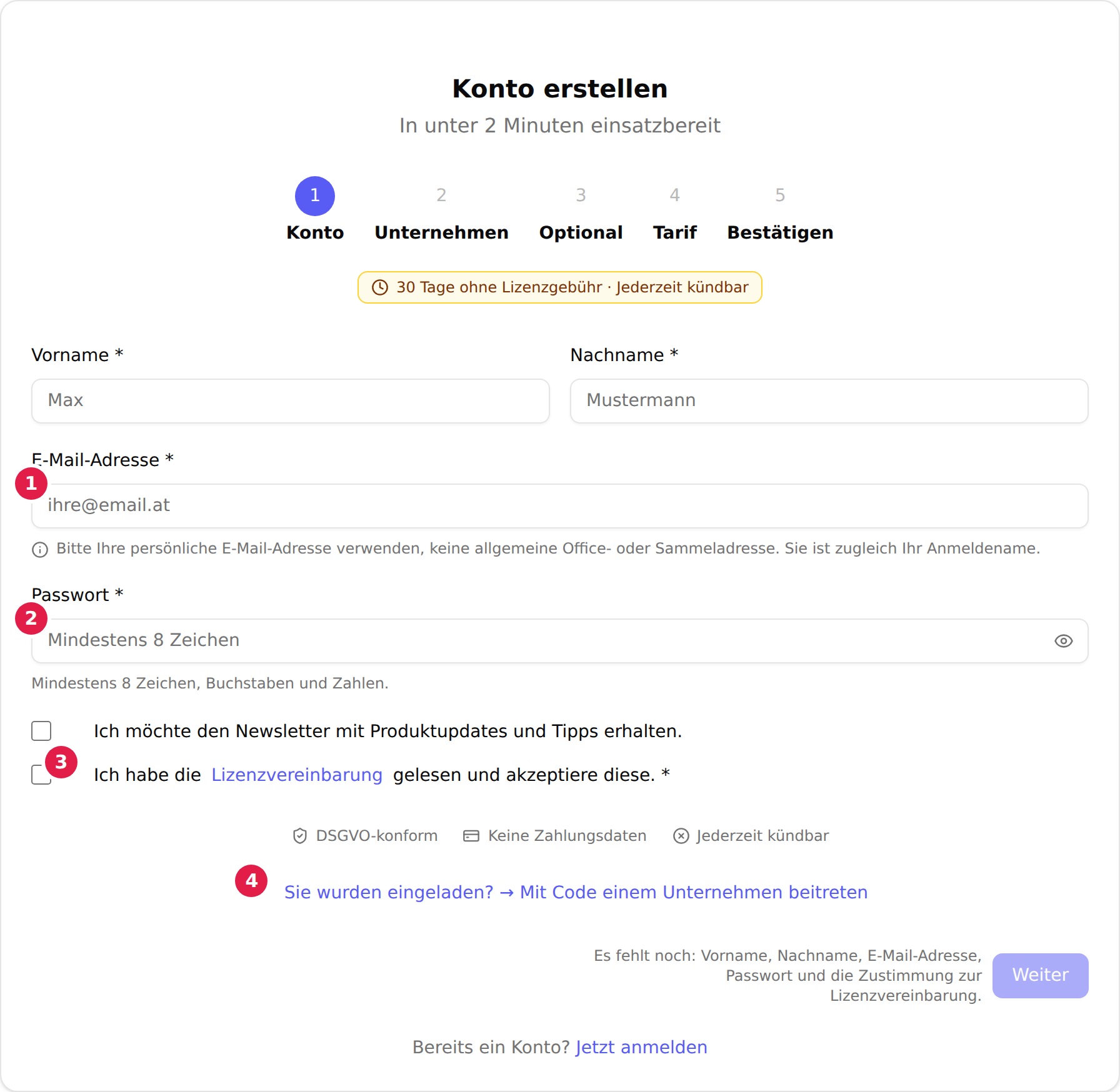
In diesem Schritt geht es um Ihren persönlichen Zugang, noch nicht um das Unternehmen. Angelegt wird beides erst mit dem letzten Klick in Schritt 4; bis dahin bleiben Ihre Eingaben im Browser. Vorname und Nachname sind Pflichtangaben.
- E-Mail-Adresse — Pflichtangabe und zugleich Ihr Anmeldename. feeflow speichert sie in Kleinbuchstaben und trägt sie zusätzlich als Kontakt-E-Mail Ihres Unternehmens ein; dort lässt sie sich später ändern, als Anmeldename bleibt sie bestehen. An diese Adresse geht die Bestätigungsmail aus Schritt 5 — wählen Sie also ein Postfach, in das Sie auch wirklich hineinsehen. Unter dem Feld weist feeflow darauf hin: „Bitte Ihre persönliche E-Mail-Adresse verwenden, keine allgemeine Office- oder Sammeladresse. Sie ist zugleich Ihr Anmeldename.“ Eine Sammeladresse wie
office@…gehört mehreren Personen — als Anmeldename für Ihren persönlichen Zugang ist sie deshalb ungeeignet. - Passwort — Pflichtangabe. Es muss mindestens acht Zeichen lang sein und Buchstaben und Zahlen enthalten; unter dem Feld steht dieselbe Regel. Erfüllt Ihre Eingabe sie nicht, wird der Hinweis rot und lautet „Das Passwort braucht mindestens 8 Zeichen, Buchstaben und Zahlen.“ Groß- und Kleinschreibung oder Sonderzeichen verlangt feeflow nicht. Über das Augensymbol am rechten Rand machen Sie die Eingabe sichtbar.
- „Ich habe die Lizenzvereinbarung gelesen und akzeptiere diese.“ — Pflichthäkchen. Der Link darin öffnet die Lizenzvereinbarung in einem neuen Tab. Das Häkchen darüber (Newsletter) ist freiwillig; abbestellen lässt sich der Newsletter später unter Profil über das Häkchen „Newsletter erhalten“.
- „Sie wurden eingeladen? → Mit Code einem Unternehmen beitreten“ — der Abzweig für alle, die einem bestehenden Unternehmen beitreten, statt ein eigenes anzulegen. Siehe Über einen Beitrittscode.
„Weiter“ bleibt grau, solange eine dieser Angaben fehlt oder das Passwort die Regel nicht erfüllt. Neben der Schaltfläche steht dann, woran es liegt — etwa „Es fehlt noch: Nachname und die Zustimmung zur Lizenzvereinbarung.“ Steht in der E-Mail-Adresse etwas, das keine Adresse sein kann, meldet feeflow unter den Feldern „Ungültige E-Mail-Adresse – bitte überprüfen Sie die Eingabe.“
Erst der Klick auf „Weiter“ prüft die Angaben gegen den Server. Gehört die Adresse bereits zu einem feeflow-Konto, erscheint unter den Schaltflächen ein roter Kasten mit „E-Mail ist bereits vergeben.“ Dann haben Sie sich vermutlich schon einmal registriert — melden Sie sich stattdessen an, oder setzen Sie Ihr Passwort zurück, siehe Anmelden und Zugang wiederherstellen.
Schritt 2: Über Ihr Unternehmen
Hier beschreiben Sie das Unternehmen, unter dem Sie und später Ihre Kolleginnen und Kollegen arbeiten. Alle Felder dieses Schritts sind Pflicht.
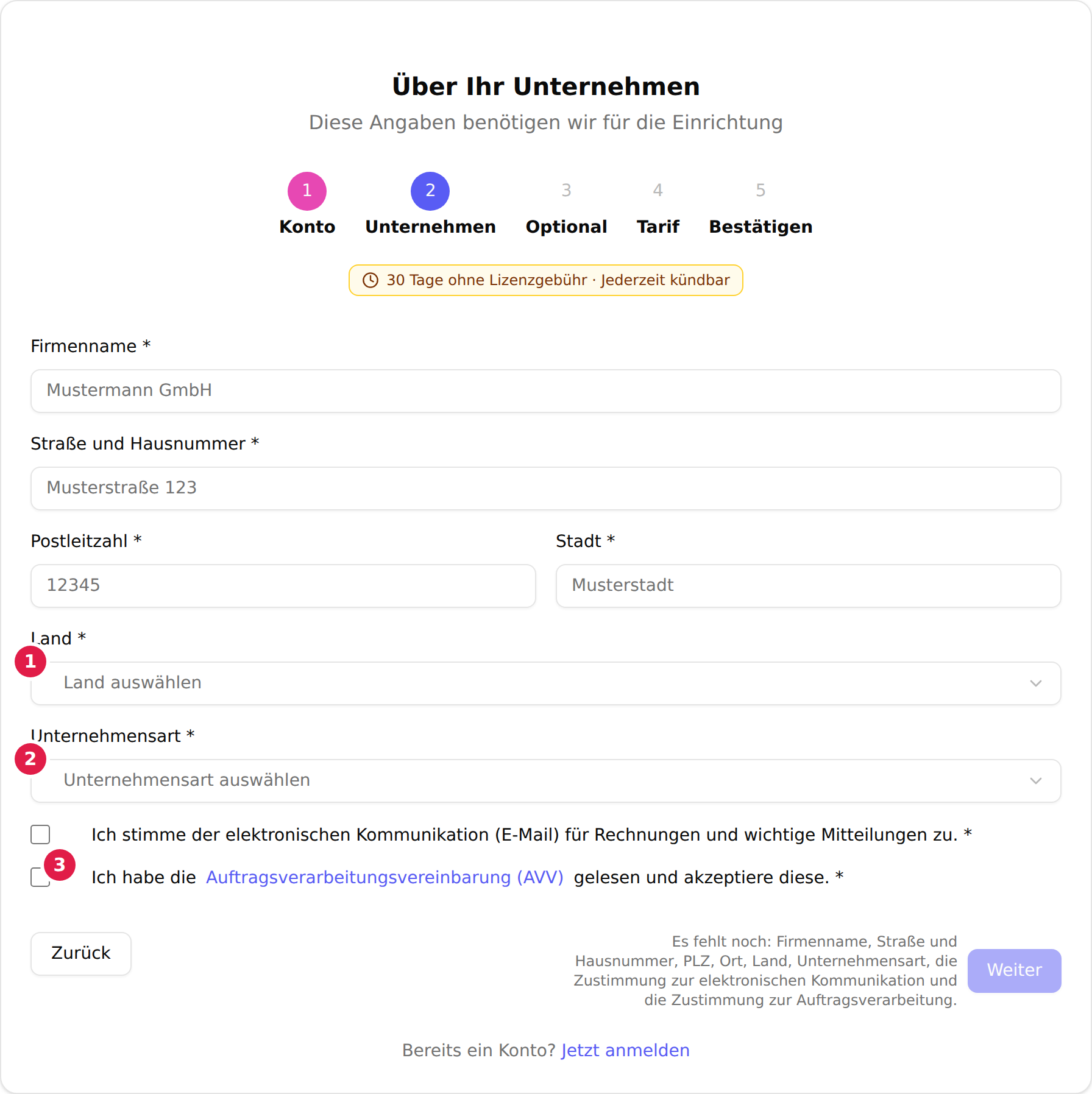
Firmenname, Straße und Hausnummer, Postleitzahl und Stadt stehen später auf jeder Rechnung und in jeder Honorarvereinbarung. Ändern lassen sie sich jederzeit unter Mein Unternehmen.
- Land — zur Wahl stehen „Österreich“ und „Deutschland“. Vorbelegt ist nichts; das Feld zeigt zunächst „Land auswählen“.
- Unternehmensart — „Versicherungsagentur“ oder „Versicherungsmakler“. Auch hier ist nichts vorbelegt; das Feld zeigt zunächst „Unternehmensart auswählen“.
- „Ich habe die Auftragsverarbeitungsvereinbarung (AVV) gelesen und akzeptiere diese.“ — Pflichthäkchen. Der Link darin lädt die AVV als PDF herunter, und zwar bereits mit Ihren eben eingetragenen Firmendaten. Er funktioniert deshalb erst, wenn Firmenname, Straße, Postleitzahl, Stadt und Land ausgefüllt sind; sonst nennt feeflow die fehlenden Felder. Ebenfalls Pflicht ist das Häkchen darüber: „Ich stimme der elektronischen Kommunikation (E-Mail) für Rechnungen und wichtige Mitteilungen zu.“
Mit dem AVV-Häkchen ist die Auftragsverarbeitungsvereinbarung geschlossen. feeflow legt daraus ein PDF an, das Sie später unter Mein Unternehmen › Rechtliches mit Datum und Namen wiederfinden.
Wichtig
Die Unternehmensart entscheidet über den Wortlaut Ihrer Honorarvereinbarungen: Aus ihr erzeugt feeflow beim Anlegen Ihres Unternehmens die Vorlagentexte, die je nachdem von „Versicherungsmakler“ und „Versicherungsmaklervertrag“ oder von „Versicherungsagent“ und „Versicherungsagentenvertrag“ sprechen. Wählen Sie hier falsch, lässt sich das unter Mein Unternehmen nachträglich korrigieren — feeflow stellt die Vorlagentexte dann mit um, solange Sie sie nicht selbst bearbeitet haben.
Schritt 3: Optionale Angaben
Dieser Schritt lässt sich vollständig überspringen. Alle vier Felder pflegen Sie genauso gut später unter Mein Unternehmen.
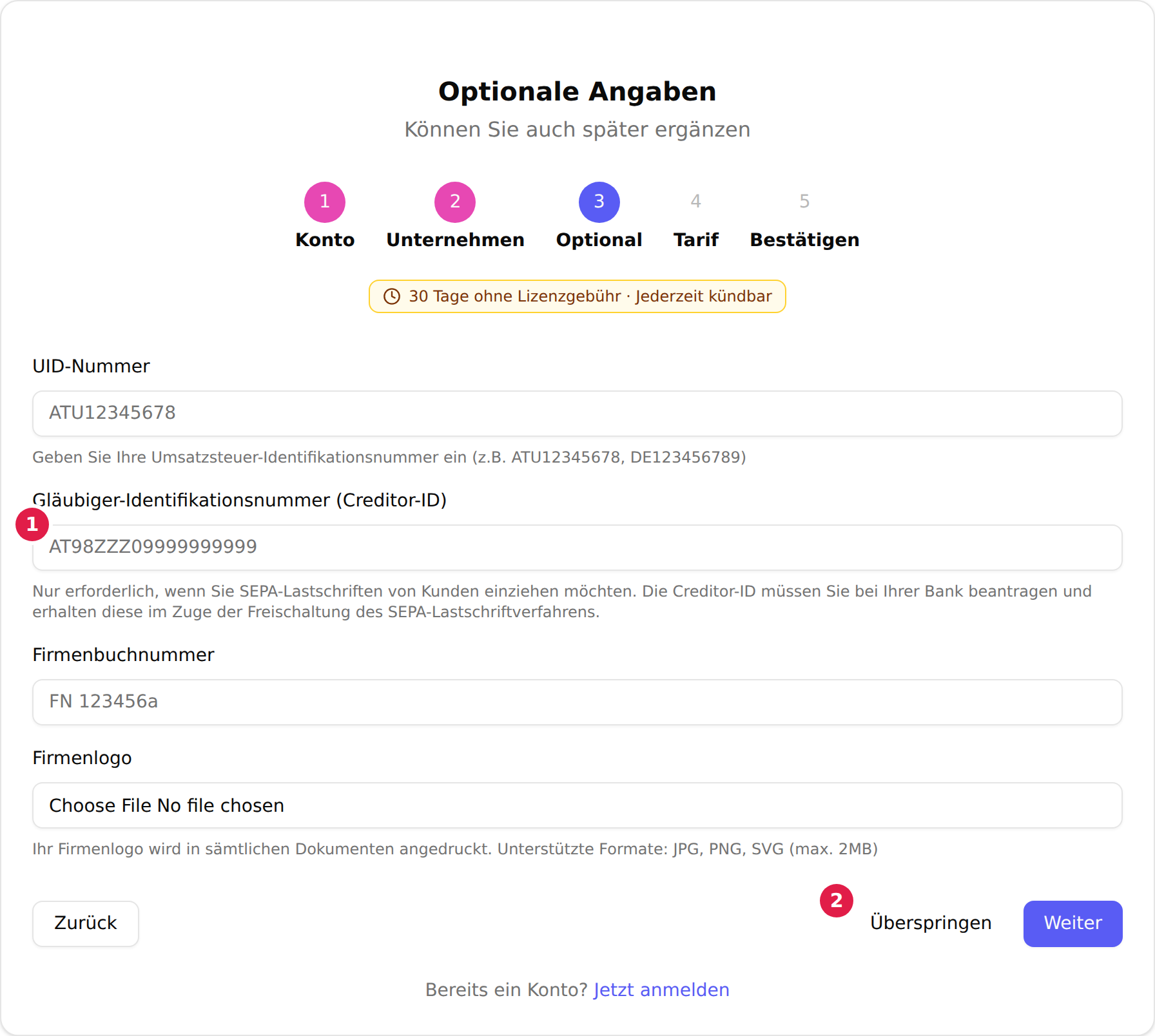
- Gläubiger-Identifikationsnummer (Creditor-ID) — die Nummer, unter der Sie selbst SEPA-Lastschriften einziehen. Sie beantragen sie bei Ihrer Bank im Zuge der Freischaltung des Lastschriftverfahrens. Brauchen Sie sie nicht sofort oder liegt sie noch nicht vor, lassen Sie das Feld frei und tragen sie später nach. Eine eigene Nummer ist auch nicht der einzige Weg zur Lastschrift: Wer den Einzug an den Zahlungsdienstleister GoCardless übergibt, kommt ohne sie aus — siehe SEPA-Lastschrift einrichten.
- „Überspringen“ geht ohne weitere Prüfung direkt zum Tarif. „Weiter“ daneben tut dasselbe, prüft aber vorher die Eingaben.
Daneben stehen die UID-Nummer, die Firmenbuchnummer und das Firmenlogo. Bei der UID prüft feeflow das Format des jeweiligen Landes und weist eine unpassende Eingabe mit „Ungültige UID-Nummer – bitte überprüfen Sie die Eingabe. Die UID muss dem Format des jeweiligen Landes entsprechen.“ zurück; solange dieser Hinweis steht, kommen Sie nicht weiter. Das Logo darf höchstens 2 MB groß sein und erscheint später auf Ihren Dokumenten.
Schritt 4: Tarif wählen
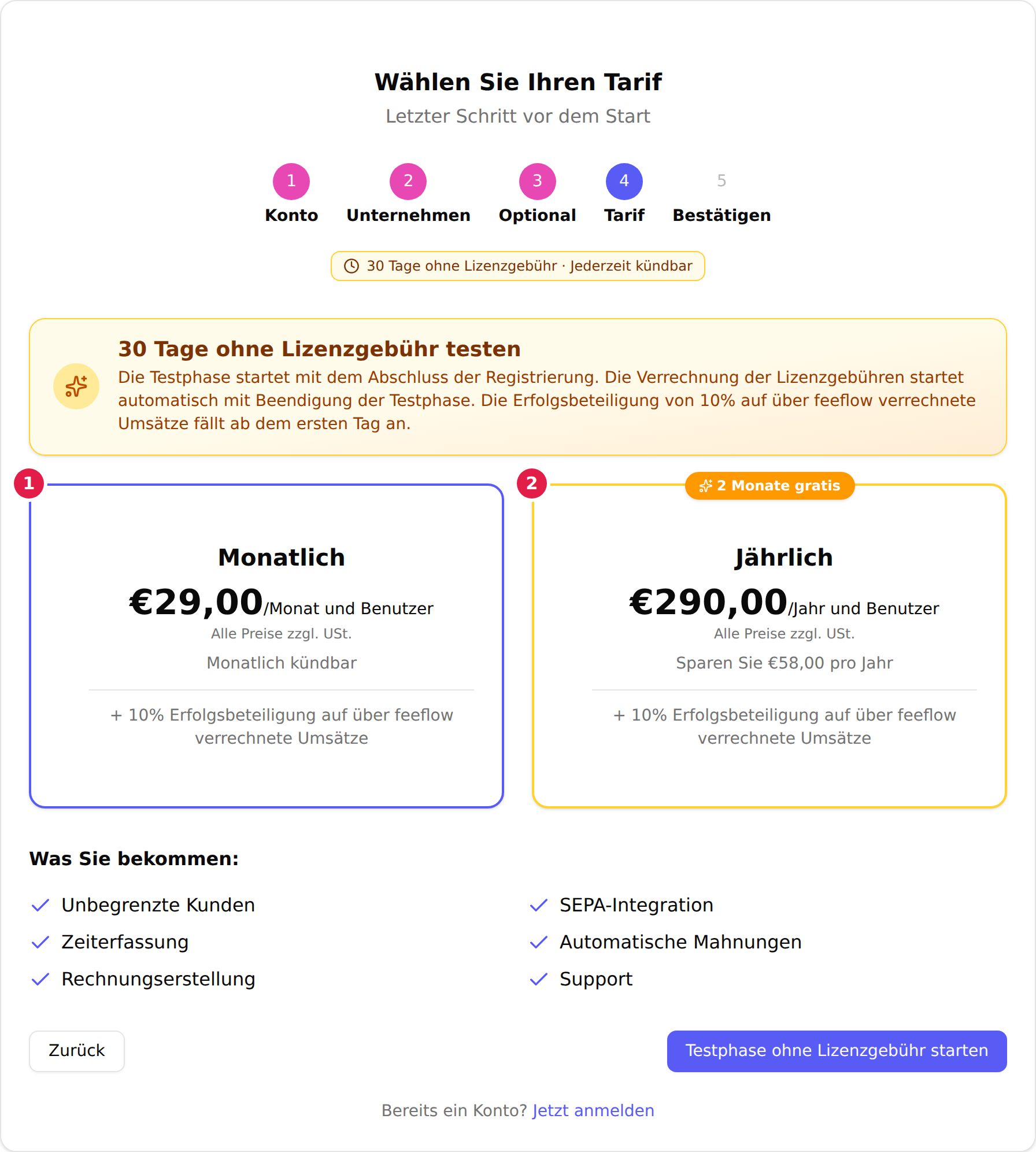
Zur Wahl stehen genau zwei Tarife. Sie unterscheiden sich nur im Abrechnungszeitraum, nicht im Funktionsumfang — die Liste „Was Sie bekommen“ darunter gilt für beide.
- Monatlich — „€29/Monat und Benutzer“, mit dem Zusatz „Monatlich kündbar“. Diese Karte ist beim Öffnen des Schritts bereits ausgewählt.
- Jährlich — „€290/Jahr und Benutzer“, ausgezeichnet mit der Fahne „2 Monate gratis“ und dem Hinweis „Sparen Sie €58 pro Jahr“.
Unter beiden Preisen steht „Alle Preise zzgl. USt.“: Die Beträge sind netto, auf der Rechnung kommen 20 % Umsatzsteuer hinzu (aus €29 werden €34,80, aus €290 werden €348).
Beide Karten tragen außerdem denselben Zusatz: „+ 10% Erfolgsbeteiligung auf über feeflow verrechnete Umsätze“. Die Erfolgsbeteiligung kommt zur Lizenzgebühr hinzu und wird unabhängig vom gewählten Tarif monatlich abgerechnet.
Der Preis gilt je Benutzer. Bei der Registrierung ist das genau einer — Sie selbst. Jede weitere Person, die Sie später ins Team holen, kostet denselben Betrag; ein Kontingent an Benutzern ist nicht enthalten. Wie sich der Betrag im laufenden Betrieb zusammensetzt und wo Sie ihn nachlesen, beschreibt der Abschnitt Abonnement.
Ein Klick auf „Testphase ohne Lizenzgebühr starten“ schließt die Registrierung ab. Den Abrechnungszyklus können Sie später wechseln — im Reiter Abonnement, wirksam zum nächsten Abrechnungszeitraum.
Schritt 5: E-Mail bestätigen
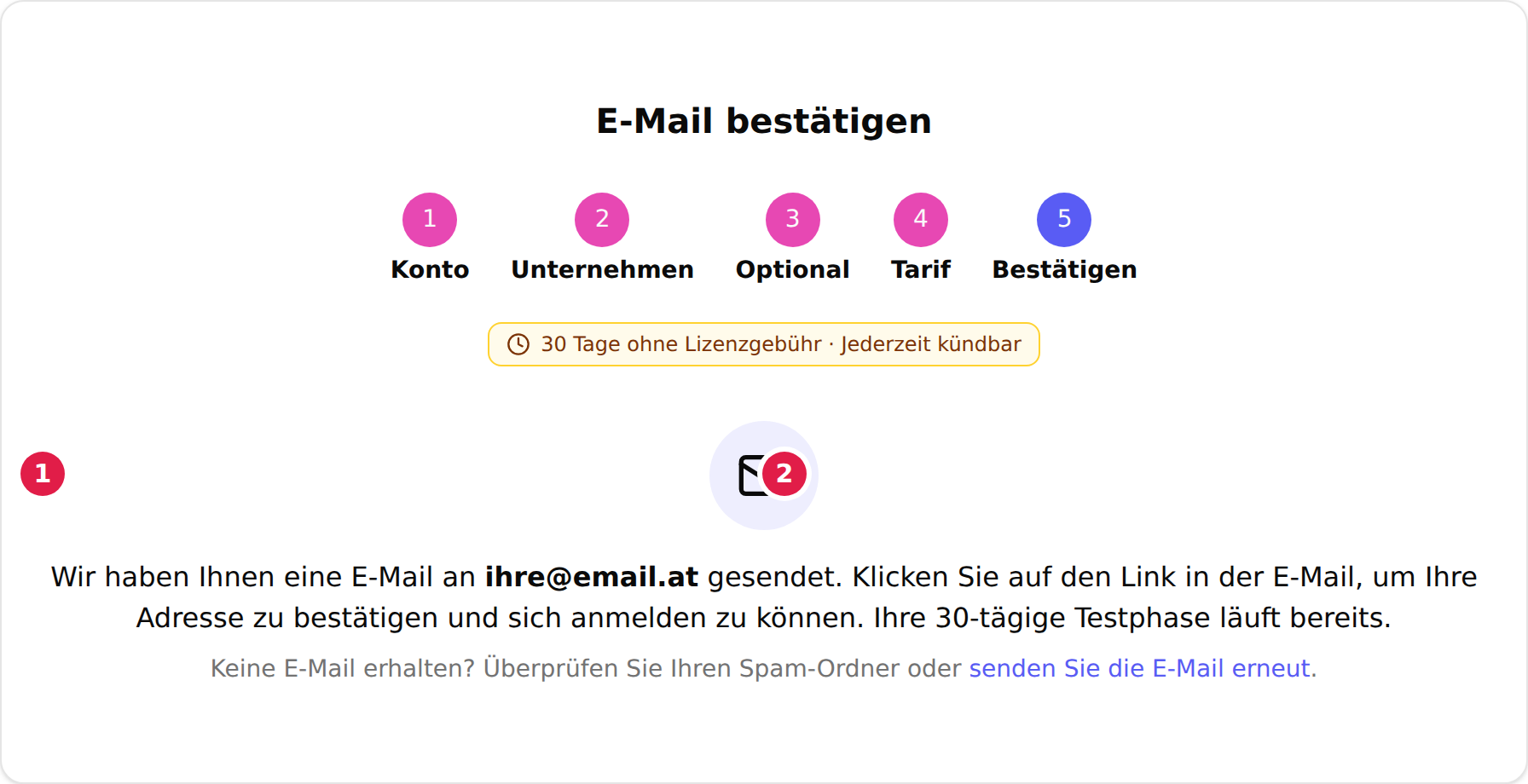
Ihr Unternehmen und Ihr Zugang sind damit angelegt, und Sie sind der Administrator dieses Unternehmens. Angemeldet sind Sie noch nicht. feeflow hat eine Bestätigungsmail an die Adresse aus Schritt 1 geschickt; erst der Link darin schaltet die Anmeldung frei.
Wichtig
Solange Sie den Link nicht angeklickt haben, weist die Anmeldung Sie ab — auch mit richtigem Passwort. Der Link ist 60 Minuten gültig. Was zu tun ist, wenn die Mail nicht ankommt oder der Link abgelaufen ist, steht unter E-Mail-Adresse bestätigen.
Kommt nichts an, prüfen Sie zuerst den Spam-Ordner; über „senden Sie die E-Mail erneut“ auf dieser Seite fordern Sie eine neue an. Dieselbe Möglichkeit gibt es später auch auf der Anmeldeseite, Sie müssen diese Seite also nicht offen halten.
Zurück in die Registrierung führt von hier kein Weg mehr: „Zurück“ und die Nummern in der Schrittleiste sind ab diesem Punkt gesperrt. Was Sie eingetragen haben, ändern Sie nach der ersten Anmeldung unter Mein Unternehmen.
Die Testphase
Ihr Unternehmen startet mit einer Testphase von 30 Tagen ohne Lizenzgebühr. Sie beginnt mit dem Abschluss der Registrierung.
In dieser Zeit werden keine Lizenz- und Benutzergebühren in Rechnung gestellt. Die Erfolgsbeteiligung von 10 % auf Ihre über feeflow verrechneten Umsätze ist davon nicht ausgenommen — sie fällt ab dem ersten Tag an, sobald Sie über feeflow abrechnen. Darauf weist auch der Kasten „30 Tage ohne Lizenzgebühr testen“ im Schritt Tarif hin.
Den Stand sehen Sie an drei Stellen:
- Auf dem Dashboard steht während der Testphase oben ein Feld mit den verbleibenden Tagen („Noch 12 Tage“, am letzten Tag „Endet heute“).
- Unter Mein Unternehmen › Abonnement steht der Kasten „Kostenlose Testphase aktiv“ mit dem genauen Enddatum. Danach heißt derselbe Kasten „Kostenlose Testphase beendet“.
- In den letzten sieben Tagen und noch eine Woche darüber hinaus blendet feeflow zusätzlich oben im Fenster einen Streifen ein: „Ihre kostenlose Testphase endet in … Tagen. Danach werden Lizenz- und Benutzergebühren verrechnet.“
Diese drei Hinweise sehen alle Mitglieder Ihres Unternehmens. Die Erinnerung per E-Mail — sieben Tage, drei Tage und am letzten Tag vorher — geht an alle Administratoren, nicht an Benutzer ohne Administratorrolle. Mehr dazu steht unter E-Mails, die feeflow verschickt.
Die Testphase sperrt nichts. Nach ihrem Ende läuft feeflow unverändert weiter; ab der nächsten Abrechnung kommen lediglich Lizenz- und Benutzergebühren dazu. Es gibt keinen Moment, in dem Sie sich entscheiden oder etwas bestätigen müssen.
Wenn Sie eingeladen wurden
Arbeitet Ihr Unternehmen bereits mit feeflow, legen Sie kein zweites Unternehmen an: Sonst stehen Ihre Kunden, Zeiten und Rechnungen in einem eigenen, leeren Mandanten, und zusammenführen lässt sich das nicht. Es gibt zwei Wege hinein, und welcher es ist, entscheidet Ihre Administratorin — beschrieben aus deren Sicht unter Team einladen und Rollen vergeben.
Über einen Einladungslink
Sie bekommen eine E-Mail mit dem Betreff „Organisation beitreten“ und der Schaltfläche „Einladung akzeptieren“. Sie führt auf die Seite „Team-Einladung annehmen“.
Dort sind E-Mail-Adresse, Vorname und Nachname bereits eingetragen und grau hinterlegt — geändert hat sie, wer Sie eingeladen hat, und ändern können Sie sie hier nicht. Stimmt etwas nicht, lassen Sie die Einladung neu verschicken, statt sich mit falschen Daten zu registrieren.
Auszufüllen bleiben drei Dinge:
- Passwort — mindestens acht Zeichen mit Buchstaben und Zahlen, dieselbe Regel wie bei einer eigenen Registrierung.
- Passwort bestätigen — dieselbe Eingabe ein zweites Mal. Weichen die beiden voneinander ab, steht darunter „Die Passwörter stimmen nicht überein.“ und die Schaltfläche bleibt gesperrt.
- „Ich habe die Lizenzvereinbarung gelesen und akzeptiere diese.“ — Pflichthäkchen.
„Registrierung abschließen“ schaltet Ihren Zugang frei. Anders als bei einer eigenen Registrierung entfällt die Bestätigungsmail: feeflow meldet „Registrierung erfolgreich! Sie werden jetzt angemeldet…“, meldet Sie an und öffnet das Dashboard. Ihre Rolle — Benutzer oder Administrator — hat die einladende Person festgelegt; welche Rechte daran hängen, steht unter Die beiden Rollen.
Auf welches Unternehmen die Einladung lautet, steht nicht auf dieser Seite, sondern nur in der Einladungsmail. Werfen Sie also einen Blick hinein, bevor Sie sie löschen.
Achtung
Der Einladungslink gilt 24 Stunden und lässt sich nur einmal verwenden. Ist er abgelaufen oder bereits eingelöst, zeigt die Seite die rote Meldung „Die Einladung konnte nicht geladen werden. Möglicherweise ist der Link abgelaufen oder ungültig.“ Beides sieht gleich aus. Haben Sie sich bereits registriert, melden Sie sich einfach an; sonst bitten Sie um eine neue Einladung — siehe Wenn etwas fehlt.
Über einen Beitrittscode
Der zweite Weg kommt ohne Mail aus: Ihre Administratorin gibt Ihnen einen sechsstelligen Beitrittscode. Sie beginnen damit auf der gewöhnlichen Registrierungsseite und klicken dort auf „Sie wurden eingeladen? → Mit Code einem Unternehmen beitreten“.
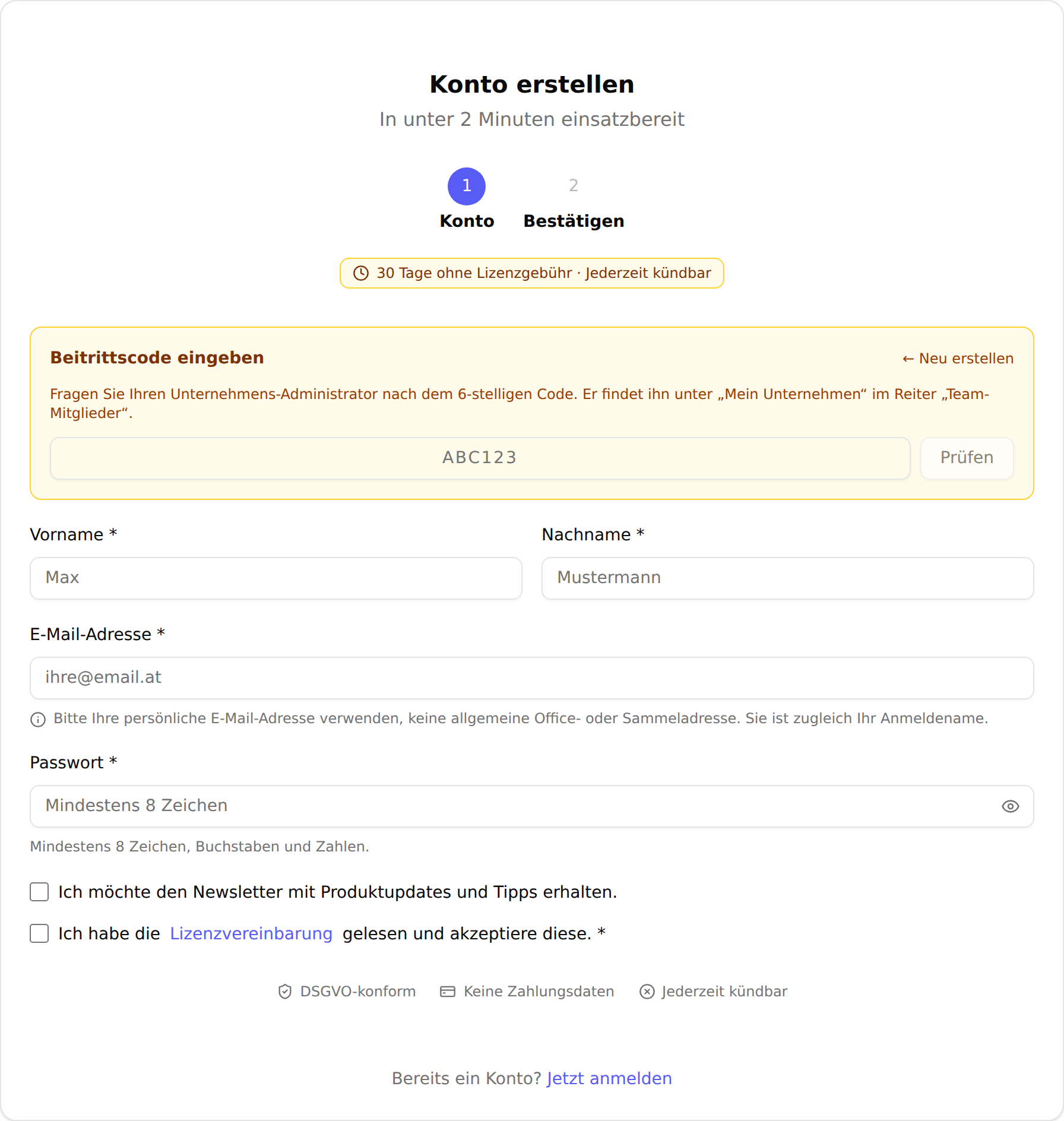
Die Seite ändert sich daraufhin an zwei Stellen. Oben erscheint der gelbe Kasten „Beitrittscode eingeben“, und die Schrittleiste schrumpft von fünf auf zwei Schritte: Konto und Bestätigen. Die Schritte Unternehmen, Optional und Tarif entfallen — Sie treten einem Unternehmen bei, das es schon gibt, und zahlen keinen eigenen Tarif.
Tragen Sie den Code ein und klicken Sie auf „Prüfen“. Erst danach erscheint überhaupt eine Schaltfläche zum Weitermachen; ohne geprüften Code gibt es kein „Weiter“. Stimmt der Code, bestätigt feeflow das mit „✓ Sie treten bei:“ und dem Namen des Unternehmens — die einzige Stelle, an der Sie vor dem Absenden sehen, wo Sie landen. Stimmt er nicht, steht dort „Der Code ist ungültig oder abgelaufen.“
Füllen Sie dann die Felder Vorname, Nachname, E-Mail-Adresse und Passwort wie in Schritt 1 aus und schließen Sie mit „Unternehmen beitreten“ ab. Anders als beim Einladungslink bekommen Sie danach eine Bestätigungsmail und müssen Ihre Adresse bestätigen, bevor Sie sich anmelden können.
Zwei Unterschiede zum Einladungslink sind wichtig:
- Der Code ist 24 Stunden gültig, und ein erneuerter Code macht den alten sofort ungültig.
- Wer über einen Code beitritt, bekommt immer die Rolle Benutzer. Soll es Administrator sein, muss die Rolle danach in der Mitgliederliste geändert werden.
Über „← Neu erstellen“ rechts oben im gelben Kasten kehren Sie zur gewöhnlichen Registrierung mit fünf Schritten zurück.
Registrierung über einen Vertriebspartner
Arbeiten Sie mit einem Maklernetzwerk, einem Pool oder einer anderen Kooperation zusammen, die an feeflow angebunden ist, beginnt die Registrierung nicht auf der feeflow-Seite, sondern im Portal des Partners. Ob für Ihre Kooperation eine solche Anbindung besteht, erfahren Sie bei Ihrem Partner oder beim Support; alle Anbindungen folgen demselben Muster, das Folgende gilt daher für jede von ihnen. Von dort werden Sie auf eine eigene Registrierungsadresse weitergeleitet, die Ihre Kennung und eine Signatur enthält. Diese Adresse lässt sich nicht von Hand aufrufen und taugt nicht als Lesezeichen — ohne die vollständigen Parameter zeigt feeflow die gewöhnliche Registrierung ohne Partnerbezug.
Vier Dinge sind an diesem Weg anders:
- Über der Schrittleiste steht eine Marke „Partner: …“ mit dem Namen des Partners.
- Ihre Angaben und die Firmendaten sind bereits ausgefüllt, soweit der Partner sie übermittelt hat. Prüfen Sie sie trotzdem — geändert werden können sie in den Feldern wie sonst auch.
- Ist Ihr Unternehmen bei feeflow schon angelegt, entfallen die Schritte Unternehmen, Optional und Tarif ganz. feeflow meldet „Unternehmensdaten wurden automatisch übernommen.“, und Sie schließen die Registrierung direkt im ersten Schritt ab. Sie treten damit einem bestehenden Unternehmen bei und bekommen die Rolle Benutzer, nicht Administrator.
- Im Schritt Tarif steht statt des Hinweises auf die Testphase ein eigener Kasten mit den Konditionen des Partners — je nach Kooperation etwa vergünstigte oder für einen Zeitraum entfallende Lizenzgebühren. Was dort steht, ist mit dem Partner vereinbart und kann von den regulären Tarifkarten abweichen.
Auch der laufende Betrieb sieht danach anders aus: Neue Mitarbeiter laden Sie nicht aus feeflow heraus ein — sie holen sich ihren Zugang selbst über die feeflow-Schaltfläche im Partnerportal, und die Anbindung ordnet sie dabei automatisch Ihrem Unternehmen zu. Und Ihre Kunden und Polizzen kommen über die Anbindung herein, statt einzeln erfasst zu werden — siehe Daten übernehmen statt erfassen. Wie sich das im Reiter Team-Mitglieder zeigt, beschreibt Wenn Ihr Unternehmen über einen Partner angebunden ist. Die Anmeldung selbst läuft ebenfalls über das Partnerportal, siehe Anmeldung über einen Vertriebspartner.
Wenn etwas fehlt
„Weiter“ ist grau. Neben der Schaltfläche steht, was noch fehlt — im ersten Schritt eine der vier Angaben, das Häkchen bei der Lizenzvereinbarung oder ein Passwort, das die Regel nicht erfüllt (acht Zeichen, Buchstaben und Zahlen); im zweiten ein Pflichtfeld, die Unternehmensart oder eines der beiden Häkchen.
„E-Mail ist bereits vergeben.“ Zu dieser Adresse gibt es schon ein feeflow-Konto. Melden Sie sich an oder setzen Sie das Passwort zurück; das beschreibt Anmelden und Zugang wiederherstellen. Dasselbe gilt, wenn Sie eingeladen wurden und Ihre Adresse dabei schon angelegt wurde: Dann führt der Weg über den Einladungslink, nicht über eine neue Registrierung.
Die AVV lässt sich nicht herunterladen. feeflow setzt Ihre Firmendaten in das Dokument ein und nennt die Felder, die dafür noch fehlen. Füllen Sie den zweiten Schritt zuerst aus, dann klappt der Download.
Die Bestätigungsmail kommt nicht an. Prüfen Sie den Spam-Ordner und die Schreibweise der Adresse. Eine neue fordern Sie über „senden Sie die E-Mail erneut“ an — im letzten Registrierungsschritt oder später auf der Anmeldeseite. Ist die Adresse falsch eingetragen, hilft nur der Support: Solange das Konto nicht bestätigt ist, kommen Sie nicht hinein, um sie selbst zu korrigieren.
Der Beitrittscode wird nicht angenommen. Er ist sechsstellig und gilt 24 Stunden. Lassen Sie sich über „Erneuern“ einen neuen geben.
Der Einladungslink führt auf eine Fehlermeldung. Er gilt 24 Stunden und nur einmal. Haben Sie ihn schon benutzt, melden Sie sich einfach an; sonst bitten Sie um eine neue Einladung.
Wie es weitergeht
Nach der Bestätigung Ihrer E-Mail-Adresse melden Sie sich zum ersten Mal an — den Ablauf und alle Sonderfälle beschreibt Anmelden und Zugang wiederherstellen.
Danach ist Ihre Instanz angelegt. Was als Nächstes zu tun ist — Unternehmensdaten vervollständigen, den ersten Kunden anlegen oder übernehmen, die erste Honorarvereinbarung —, führt Erste Schritte nach der Registrierung der Reihe nach durch. Einen Überblick darüber, welche Bereiche von feeflow Sie überhaupt brauchen, gibt So funktioniert feeflow.
Wollen Sie Kolleginnen und Kollegen dazuholen, beschreibt Team einladen und Rollen vergeben die andere Seite dieser Anleitung: das Verschicken der Einladungen und das Erzeugen der Beitrittscodes. Was Ihr Abonnement kostet, wie Sie den Abrechnungszyklus wechseln und wo Ihre feeflow-Rechnungen liegen, steht unter Mein Unternehmen.
War diese Seite hilfreich?