Die Vereinbarung ist abgeschlossen, sie läuft — und dann kommt der Alltag: Der Kunde möchte lieber am 15. abgebucht werden, er zieht die Vereinbarung zurück, ein Entwurf wurde doppelt angelegt. Diese Anleitung beschreibt, was an einer bestehenden Honorarvereinbarung noch möglich ist, was feeflow dabei im Hintergrund umplant und welche dieser Schritte sich nicht mehr zurücknehmen lassen.
Voraussetzungen: eine bestehende Honorarvereinbarung auf dem Kundenblatt. Wie Sie eine anlegen und zur Unterschrift bringen, beschreibt Servicepauschale einrichten. Alles rund um Lastschrift, Mandat und Vorankündigung setzt zusätzlich voraus, dass die Vereinbarung auf SEPA steht und eine Mandatsreferenz trägt — dazu SEPA-Lastschrift einrichten.
Ein Satz vorweg, der die ganze Seite trägt: Was der Kunde unterschrieben hat, bleibt so, wie er es unterschrieben hat. Sobald eine Vereinbarung aktiv ist, sperrt feeflow ihre Felder. Was danach noch geht, sind einzelne, klar umrissene Vorgänge — und die meisten davon sind endgültig.
Die Karte „Honorarvereinbarungen“
Alle Vorgänge dieser Seite starten am selben Ort: auf dem Kundenblatt, in der Karte Honorarvereinbarungen. Öffnen Sie den Kunden über Kunden in der Hauptnavigation und einen Klick auf die Zeile.
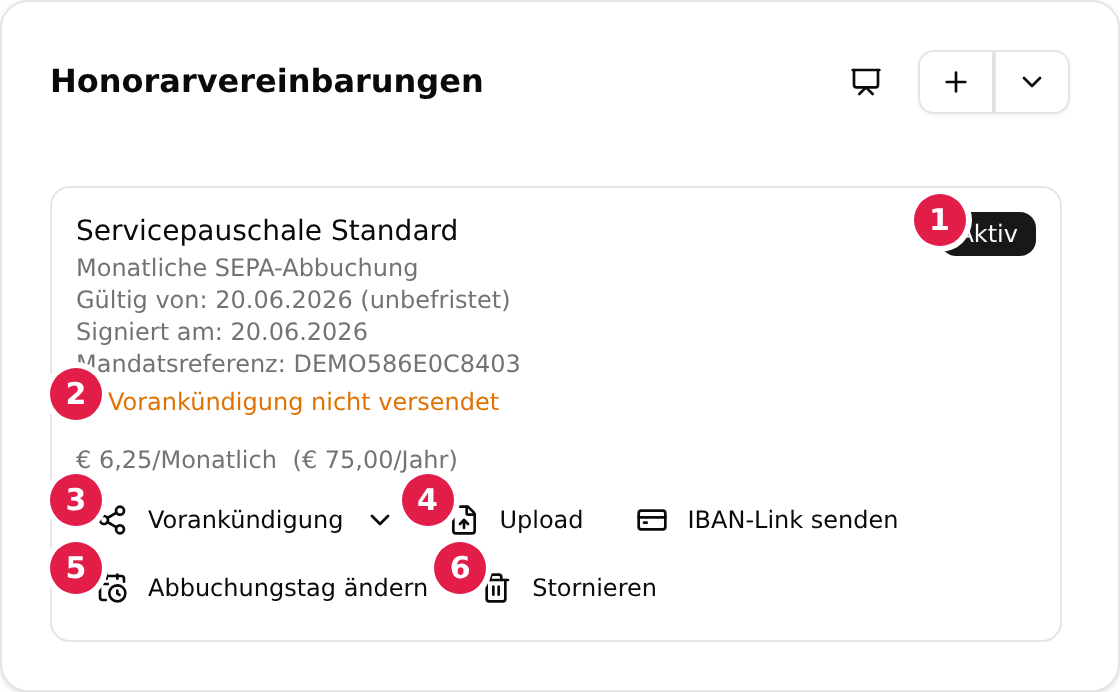
- Das Status-Kennzeichen rechts sagt, was mit der Vereinbarung überhaupt möglich ist: Entwurf, Importiert, Aktiv, Storniert oder Abgeschlossen.
- Der amberfarbene Hinweis „Vorankündigung nicht versendet“ steht an jeder Lastschrift-Vereinbarung, bei der die Ankündigung noch aussteht. Er ist anklickbar.
- „Vorankündigung“ öffnet ein Aufklappmenü mit „E-Mail“ und „Drucken“.
- „Upload“ ist der Rückweg dazu: Damit halten Sie fest, dass Sie die Vorankündigung auf dem Postweg verschickt haben.
- „IBAN-Link senden“ holt beim Kunden eine neue Bankverbindung ein.
- „Abbuchungstag ändern“ verschiebt den wiederkehrenden Einzug.
- „Stornieren“ beendet die Vereinbarung.
Die Zeile darüber zeigt, woran Sie den Zustand ablesen: Gültig von und Gültig bis (oder „(unbefristet)“), Signiert am, bei Lastschrift zusätzlich Mandatsreferenz und — sobald gesetzt — Erster Einzug am. Der Text direkt unter dem Namen ist die frei erfasste Beschreibung der Vereinbarung, kein Systemhinweis.
Welche Schaltflächen erscheinen, hängt vollständig am Status und an der Abrechnungsart:
| Vorgang | Wird angeboten bei | Lässt sich zurücknehmen? |
|---|---|---|
| Felder bearbeiten | Entwurf, Importiert | ja, bis zur Unterschrift |
| IBAN-Link senden | Aktiv + SEPA + Mandatsreferenz | entfällt, beliebig oft wiederholbar |
| Abbuchungstag ändern | Aktiv + SEPA + Mandatsreferenz | nein, aber erneut änderbar |
| Erstes Einzugsdatum setzen | einmalig, beim ersten Versand der Vorankündigung | nein |
| Vorankündigung versenden | Aktiv + SEPA + Mandatsreferenz, noch nicht versendet | nein |
| Stornieren | Aktiv | nein |
| Löschen | nur Entwurf | nein |
| Dokument hochladen | Entwurf, Importiert | nein |
Ändern: was an einer laufenden Vereinbarung feststeht
Ein Klick auf die Zeile öffnet die Vereinbarung. Bei einem Entwurf heißt der Dialog „Honorarvereinbarung bearbeiten“, und alle Felder sind offen. Bei einer laufenden Vereinbarung heißt er „Honorarvereinbarung anzeigen“ mit dem Zusatz „Aktive Honorarvereinbarung (nur lesbar)“.
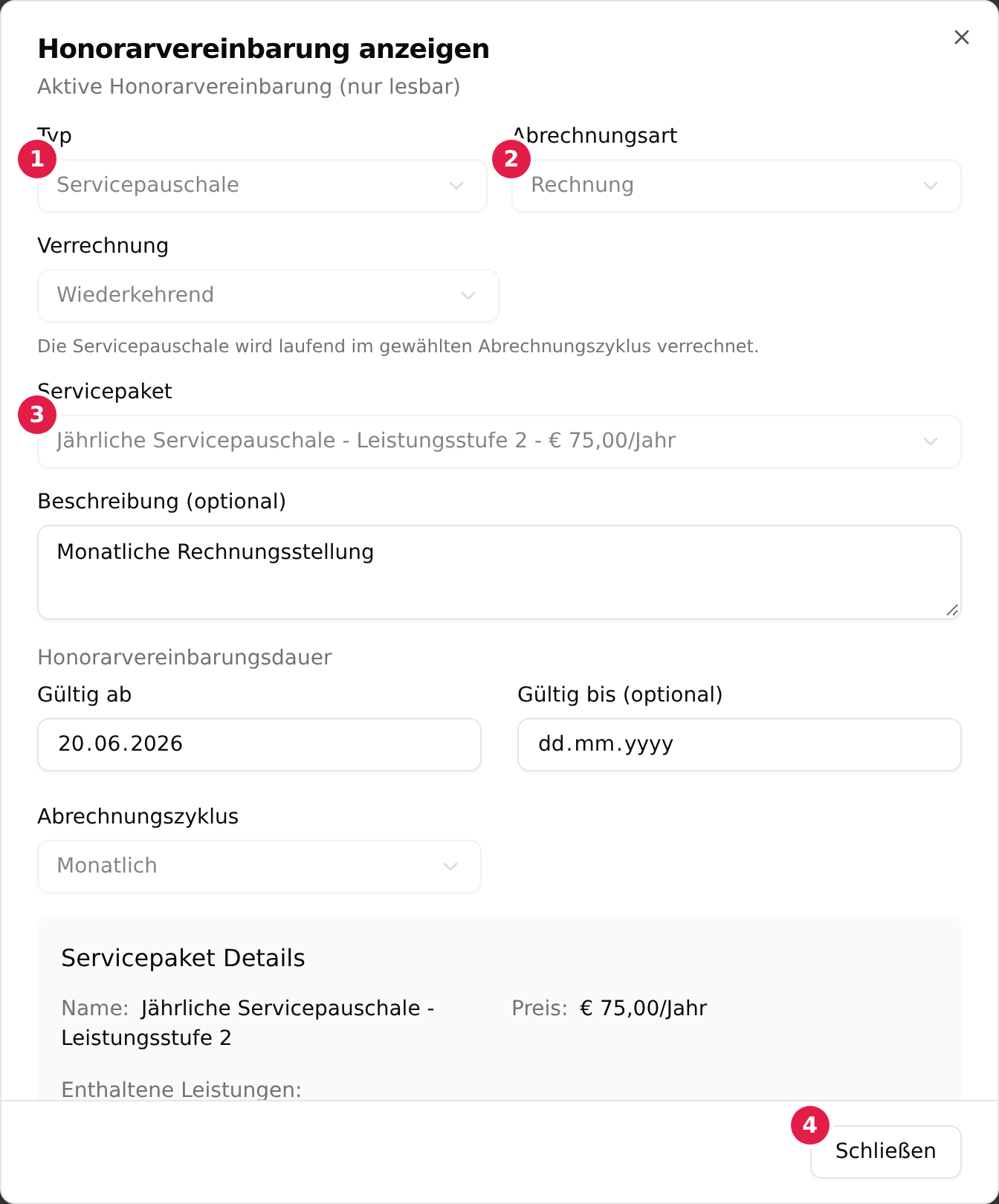
- Typ — gesperrt.
- Abrechnungsart — gesperrt.
- Servicepaket — gesperrt.
- Statt „Speichern“ gibt es nur noch „Schließen“.
Ebenso gesperrt sind Beschreibung, Gültig ab, Gültig bis (optional), Abrechnungszyklus und, bei jährlicher Lastschrift, Einzug Folgejahre. Es gibt an dieser Stelle nichts zu speichern.
Daraus folgen drei Antworten, die in der Praxis oft gesucht werden:
- Eine neue Fassung entsteht nicht. feeflow führt keine Versionen einer Honorarvereinbarung. Eine Vereinbarung ist entweder änderbar (Entwurf) oder festgeschrieben (ab der Unterschrift). Wollen Sie Preis, Paket, Zyklus oder Abrechnungsart ändern, kündigen Sie die bestehende Vereinbarung und schließen eine neue ab.
- Rückwirkend wird nichts verrechnet. Bereits erzeugte Rechnungen und Lastschriften behalten ihren Betrag, egal was danach passiert.
- Der Betrag hängt trotzdem nicht an der Vereinbarung, sondern am Servicepaket. feeflow rechnet den Preis für jede Rate erst in dem Moment aus, in dem sie entsteht — und liest ihn dabei aus dem aktuellen Paket. Ändern Sie in den Stammdaten den Jahrespreis eines Servicepakets, wirkt das auf alle Vereinbarungen, die dieses Paket verwenden, und zwar ab der jeweils nächsten neu erzeugten Rate. Schon vorhandene Rechnungsentwürfe und geplante Einzüge bleiben unverändert, das unterschriebene Dokument des Kunden ohnehin. Behandeln Sie eine Preisänderung im Paket deshalb wie eine Vertragsänderung: mit dem Kunden vereinbart, nicht nebenbei erledigt.
Was sich an einer laufenden Vereinbarung sehr wohl noch ändern lässt, sind die Zahlungsmodalitäten: die Bankverbindung, der Einzugstag und die Vorankündigung.
Eine neue Bankverbindung einholen
Der häufigste Fall im laufenden Betrieb: Ihr Kunde wechselt die Bank oder meldet Ihnen eine neue IBAN, während die Servicepauschale weiterläuft. Sie tippen die neue Nummer dann nicht selbst ein — ein Lastschriftmandat gilt für ein bestimmtes Konto, ein anderes Konto braucht ein neues Mandat. feeflow holt es beim Kunden ein.
Voraussetzung: Die Vereinbarung ist Aktiv, steht auf SEPA und trägt eine Mandatsreferenz. Außerdem braucht der Kunde eine hinterlegte E-Mail-Adresse. Fehlt eines davon, erscheint die Schaltfläche nicht oder bleibt „Link senden“ gesperrt.
- Klicken Sie in der Karte Honorarvereinbarungen auf „IBAN-Link senden“.
- Es öffnet sich ein Versand-Sheet. Oben stehen Name und E-Mail-Adresse des Kunden sowie die aktuelle Mandatsreferenz — ein guter Moment zu prüfen, dass Sie die richtige Vereinbarung erwischt haben.
- Wählen Sie die Vorlage für die Begleitmail. Zur Wahl stehen die Vorlagen der Kategorie SEPA-Bankverbindung aktualisieren; die Vorschau daneben zeigt den fertigen Text mit den eingesetzten Daten Ihres Kunden.
- „Link senden“ verschickt die E-Mail.
Was danach passiert, liegt beim Kunden: Der Link führt ihn auf die Seite „SEPA-Mandat aktualisieren“, wo er die neue IBAN einträgt und das daraus erzeugte Mandat unterschreibt. Beschrieben in Was Ihr Kunde sieht.
Drei Punkte, die den Unterschied zum Abbuchungstag ausmachen:
- Die Mandatsreferenz wechselt. Mit der Unterschrift entsteht ein neues Mandat mit neuer Referenz; das alte gilt nicht mehr.
- Geplante Einzüge werden neu aufgebaut. Noch nicht eingezogene Abbuchungen des alten Mandats werden verworfen und auf das neue umgestellt — doppelt abgebucht wird nichts. Bereits exportierte oder bezahlte Einzüge bleiben, wie sie sind.
- Der Link gilt 21 Tage. In dieser Zeit kann Ihr Kunde seine Bankverbindung damit auch mehrfach ändern. Nur dieselbe IBAN ein zweites Mal einzureichen wird abgewiesen. Danach schicken Sie ihm bei Bedarf einen neuen Link.
Denselben Weg gehen Sie, wenn ein Einzug mit dem Grund IBAN falsch oder Kein Mandat zurückkommt — siehe SEPA-Lastschrift einrichten. Ändern Sie stattdessen nur die IBAN in den Kundenstammdaten, ändert das am Einzug nichts: Eingezogen wird immer über die Mandats-IBAN. feeflow weist auf die Abweichung dann eigens hin.
Den Einzugstag verschieben
Der Klassiker: Der Kunde bekommt sein Gehalt am Monatsende und möchte nicht am 3. abgebucht werden. Dafür gibt es „Abbuchungstag ändern“.
Voraussetzung: Die Vereinbarung ist Aktiv, steht auf SEPA und trägt eine Mandatsreferenz. Fehlt eines davon, erscheint die Schaltfläche nicht. Läuft die Vereinbarung über GoCardless, weist feeflow den Vorgang ab — dort bestimmt der Zahlungsdienstleister den Rhythmus.
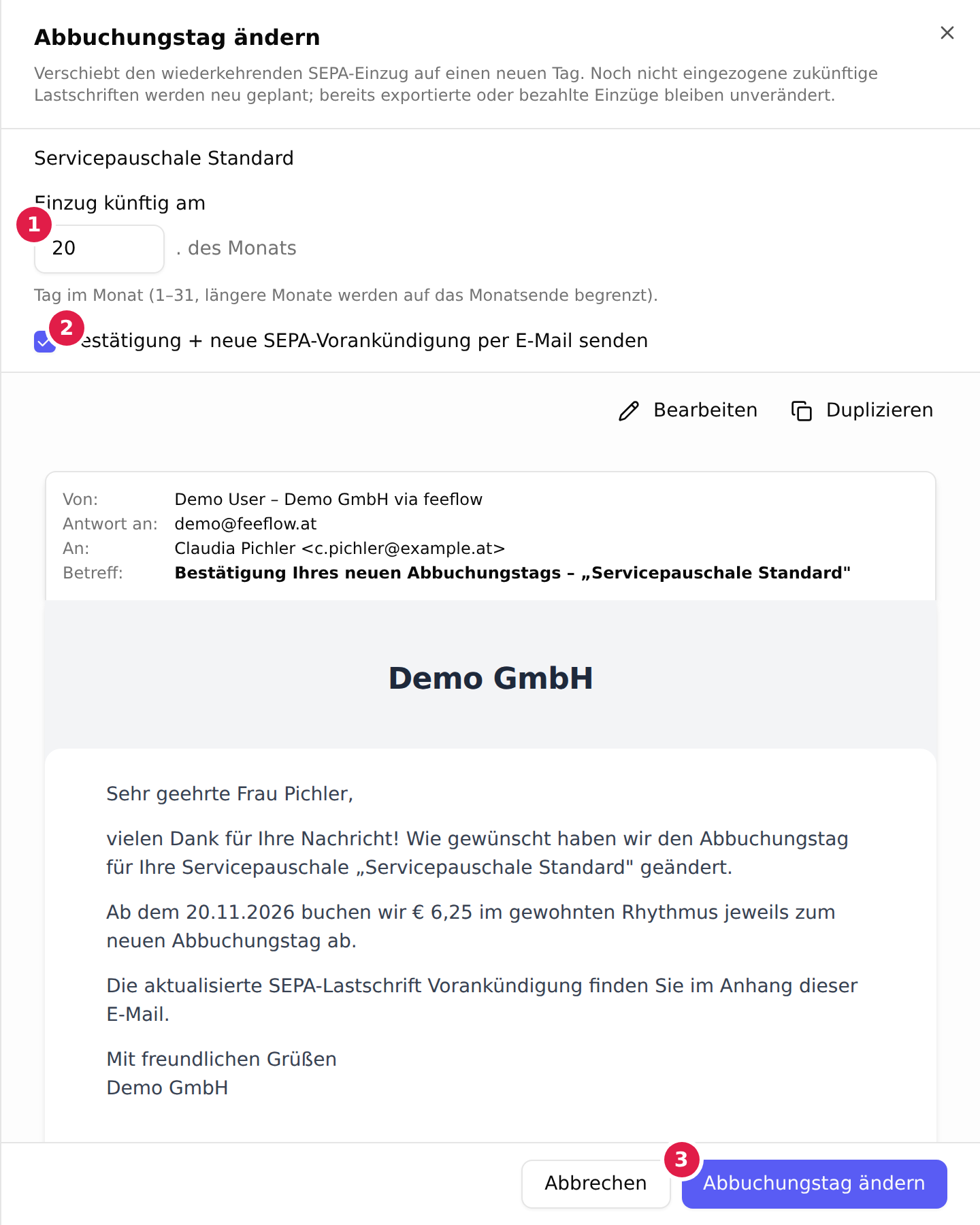
- Einzug künftig am — der Tag im Monat, 1 bis 31. Vorbelegt ist der bisherige Tag. Der Hinweis darunter erklärt die Grenze: „längere Monate werden auf das Monatsende begrenzt“ — wer den 31. wählt, wird im Februar am 28. beziehungsweise 29. eingezogen. Bei jährlicher Abrechnung erfassen Sie hier Tag und Monat.
- „Bestätigung + neue SEPA-Vorankündigung per E-Mail senden“ — vorbelegt mit Haken. Darunter sehen Sie die Begleitmail, die der Kunde bekommt; die neu erzeugte Vorankündigung hängt als PDF daran. Nehmen Sie den Haken heraus, wird der Tag stillschweigend verschoben und nichts versendet.
- „Abbuchungstag ändern“ führt die Änderung aus.
Was feeflow daraufhin tut, steht im Fenster selbst: „Noch nicht eingezogene zukünftige Lastschriften werden neu geplant; bereits exportierte oder bezahlte Einzüge bleiben unverändert.“ Genauer:
- Der neue erste Einzug ist der nächste Termin auf dem gewählten Tag, der auf die zuletzt behaltene Periode folgt — nie ein Datum in der Vergangenheit.
- Alle noch nicht übergebenen Einzüge ab heute werden verworfen und auf dem neuen Raster neu angelegt, zunächst für ein Jahr im Voraus.
- Alles, was bereits exportiert, bezahlt oder storniert ist, bleibt unangetastet.
- Der neue Termin wird zugleich der neue Anker der Vereinbarung. Er überschreibt auch das erste Einzugsdatum.
Achtung
feeflow prüft dabei keine Ankündigungsfrist. Sie können den Einzug auf einen Tag in der nächsten Woche legen, obwohl die Vorankündigung 14 Tage braucht. Ob der Kunde die Verschiebung gewünscht hat und ob sie rechtzeitig angekündigt ist, liegt bei Ihnen — deshalb ist der Haken für die Bestätigungsmail vorbelegt.
Die Änderung lässt sich nicht zurücknehmen, aber beliebig oft wiederholen. Ein versehentlich gesetzter Tag ist also kein Schaden, sondern ein zweiter Durchgang — nur die verworfenen Einzüge kommen nicht zurück, sondern werden neu erzeugt.
Die SEPA-Vorankündigung
Vor dem ersten Einzug muss der Kunde wissen, wann und in welcher Höhe abgebucht wird. Die Schaltfläche „Vorankündigung“ erscheint nur, solange die Vereinbarung Aktiv ist, auf SEPA steht, eine Mandatsreferenz trägt, nicht storniert ist und noch keine Vorankündigung erfasst wurde. Danach verschwindet sie, und an ihrer Stelle steht „Vorankündigung versendet:“ mit dem Datum.
Das erste Einzugsdatum
Trägt die Vereinbarung noch kein erstes Einzugsdatum, erfassen Sie es genau hier — in dem Fenster, mit dem Sie die Vorankündigung versenden oder drucken.
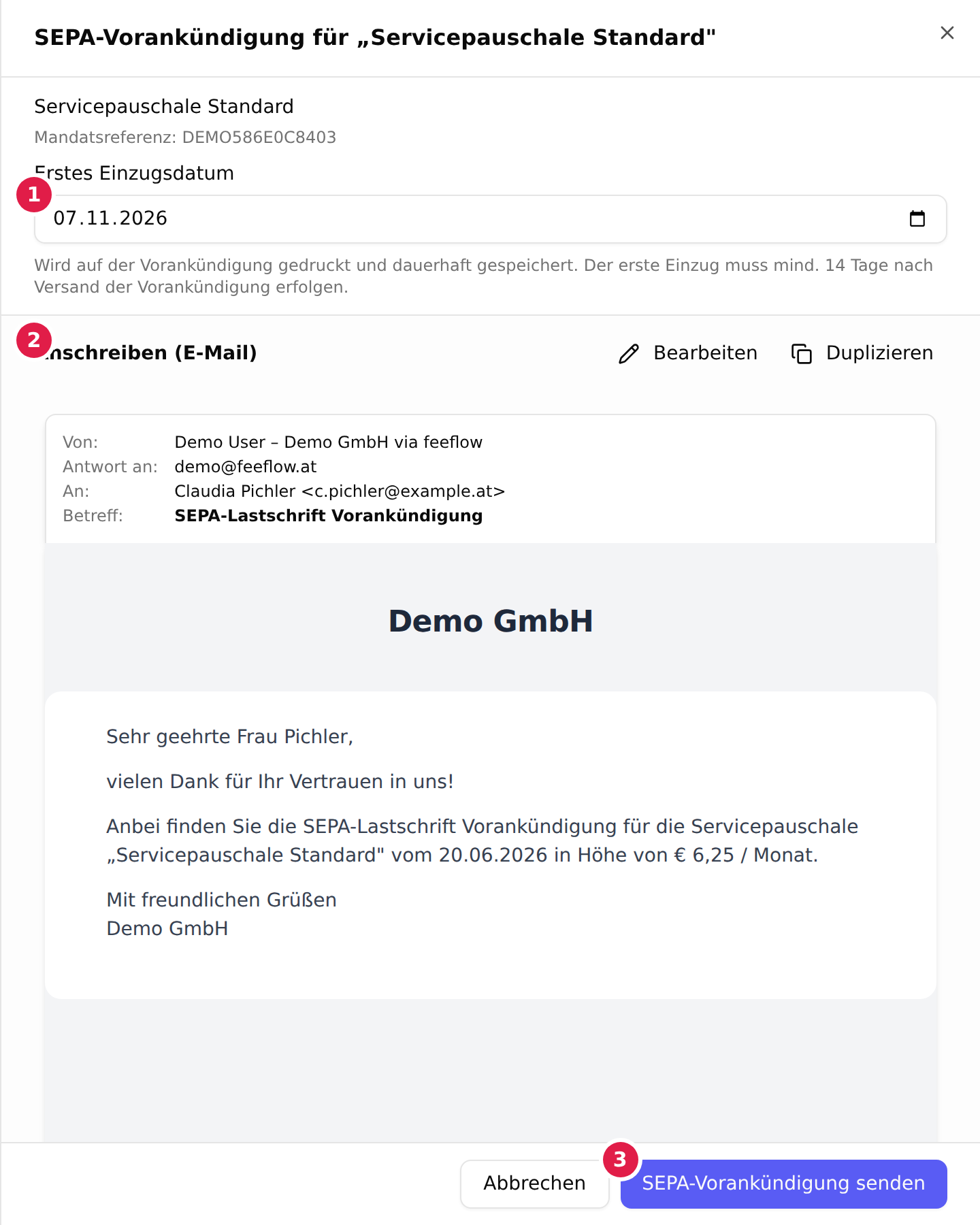
- Erstes Einzugsdatum — feeflow schlägt einen Termin vor und lässt keinen früheren zu. Der Hinweis darunter nennt den Grund: „Wird auf der Vorankündigung gedruckt und dauerhaft gespeichert. Der erste Einzug muss mind. 14 Tage nach Versand der Vorankündigung erfolgen.“
- Anschreiben (E-Mail) — die Begleitmail aus Ihren Vorlagen, mit Vorschau. Darunter, im Bild nicht mehr sichtbar, folgt die Sektion SEPA-Vorankündigung (PDF-Anhang) mit dem angehängten Schreiben selbst. Beide Vorschauen rendern live, das eingetragene Datum erscheint also sofort darin.
- „SEPA-Vorankündigung senden“ verschickt beides und vermerkt den Versand an der Vereinbarung.
Dieses Datum ist mehr als eine Angabe auf dem Schreiben: Es ist der Anker des gesamten Abrechnungsplans, alle weiteren Einzüge zählen im Rhythmus der Vereinbarung ab diesem Tag. Setzen lässt es sich nur ein einziges Mal. Ein zweiter Versuch wird abgewiesen. Steht es einmal, verschiebt es nur noch ein Weg: Abbuchungstag ändern setzt es zusammen mit dem gesamten Plan neu.
Wählen Sie im Menü „Drucken“ statt „E-Mail“, erfassen Sie dasselbe Datum im Druckfenster und laden das Schreiben als PDF herunter. Das Datum wird dabei gespeichert — der Versand aber nicht vermerkt. Der amberfarbene Hinweis bleibt also stehen, bis Sie ihn selbst abräumen.
Den Versand auf Papier festhalten
Dafür ist der Knopf „Upload“ neben dem Menü da. Denselben Dialog erreichen Sie über einen Klick auf den amberfarbenen Hinweis.
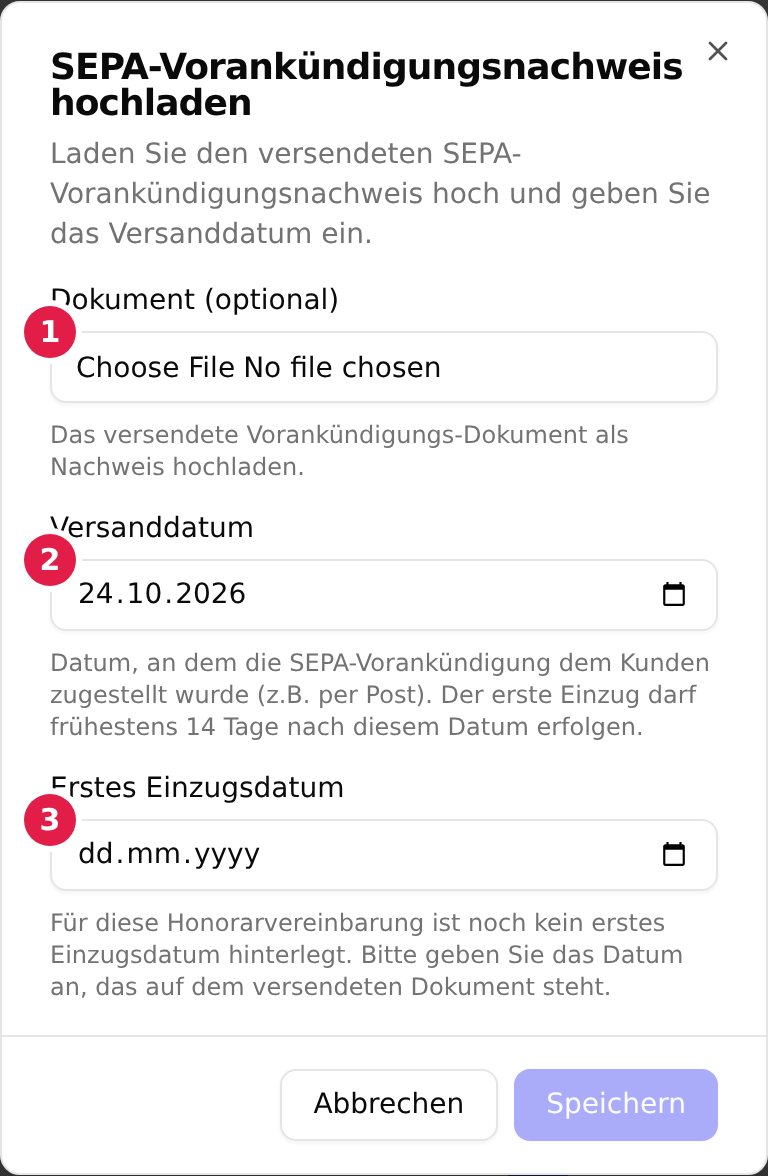
- Dokument (optional) — das versendete Schreiben als Nachweis, PDF, DOC, JPG oder PNG.
- Versanddatum — der Tag, an dem das Schreiben zum Kunden gegangen ist. Ein Datum in der Zukunft nimmt feeflow nicht an.
- Erstes Einzugsdatum — erscheint nur, solange noch keines hinterlegt ist.
Mit „Speichern“ gilt die Vorankündigung als versendet. feeflow hält den Vorgang zusätzlich in der Korrespondenz des Kunden fest, und das hochgeladene Schriftstück landet im Reiter Dokumente als SEPA-Ankündigung.
Was feeflow von selbst tut — und was nicht
Im Dialog der Honorarvereinbarung steht unter Gültig ab der Satz „Der erste SEPA-Einzug erfolgt frühestens 18 Tage nach Unterschrift des SEPA-Mandats. Die SEPA-Vorankündigung wird automatisch versendet.“ Der zweite Halbsatz stimmt nur für einen einzigen Weg: Unterschreibt der Kunde sein SEPA-Mandat online über den Einrichtungslink und hat er eine E-Mail-Adresse hinterlegt, schickt feeflow die Vorankündigung unmittelbar danach selbst los und setzt das erste Einzugsdatum auf 18 Tage später.
In jedem anderen Fall passiert nichts von allein — insbesondere dann nicht, wenn Sie ein unterschriebenes Papiermandat über „Upload“ nachtragen, ein bereits erteiltes Mandat über „Bereits bestätigt (Versand)“ festhalten oder die Mandatsreferenz von Hand erfassen. Dann steht die Vorankündigung aus, und feeflow tut genau eines: Es zeigt den amberfarbenen Hinweis.
Verlassen Sie sich deshalb auf den Hinweis, nicht auf den Satz im Dialog. Solange „Vorankündigung nicht versendet“ an einer Vereinbarung steht, ist für feeflow keine Ankündigung erfasst — unabhängig davon, was Sie tatsächlich verschickt haben. Und feeflow hält Sie nicht auf: Einzüge lassen sich auch ohne Vorankündigung erzeugen und exportieren. Geschuldet ist sie trotzdem.
Kündigen
Die Schaltfläche heißt „Stornieren“, der Dialog „Honorarvereinbarung stornieren“ — gemeint ist die Kündigung einer laufenden Vereinbarung. Sie erscheint ausschließlich bei Status Aktiv.
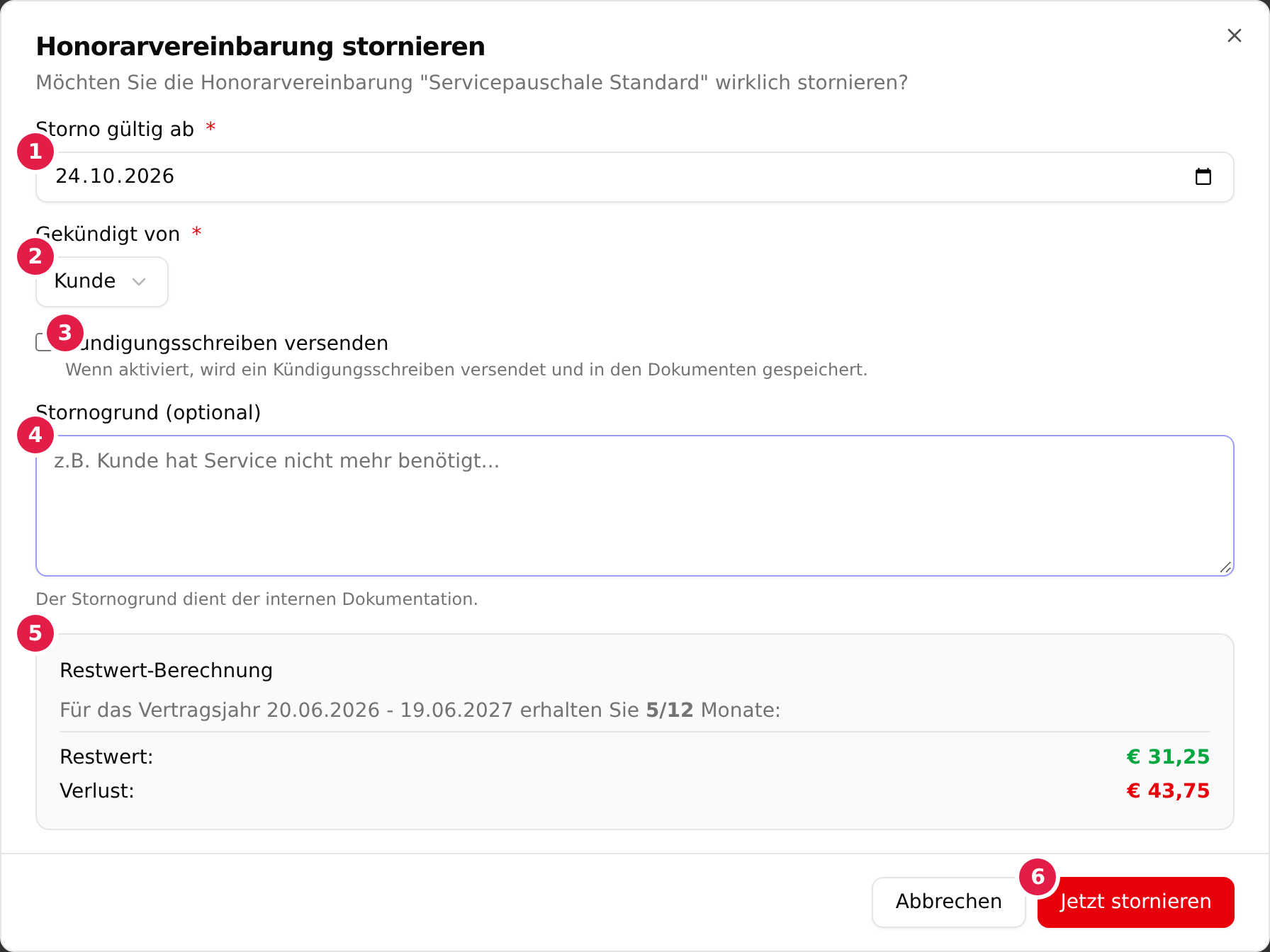
- Storno gültig ab — Pflichtfeld, vorbelegt mit dem heutigen Tag. Dieses Datum wird zum Gültig bis der Vereinbarung und entscheidet, welche Termine noch anfallen.
- Gekündigt von — Pflichtfeld, „Kunde“ oder „Makler/Agent“. Die Angabe steht später auf der Karte und bestimmt, welche Kündigungsvorlage angeboten wird.
- Kündigungsschreiben versenden — ohne Haken wird nur der Vertrag beendet, ohne jede Post an den Kunden.
- Stornogrund (optional) — bis 255 Zeichen. Er dient der internen Dokumentation und wird zugleich als Stornogrund auf die Rechnungen übernommen, die feeflow bei der Kündigung storniert.
- Die Restwert-Berechnung erscheint nur bei einer Servicepauschale mit SEPA und einem Zyklus unterhalb eines Jahres. Sie rechnet das laufende Vertragsjahr in Perioden um: Restwert ist der Anteil, der Ihnen aus den bereits gelaufenen Perioden bleibt, Verlust der Rest des Jahres, der Ihnen entgeht. Das ist eine reine Anzeige zur Entscheidungshilfe — feeflow bucht daraus nichts.
- „Jetzt stornieren“ führt die Kündigung aus. Mit gesetztem Haken heißt die Schaltfläche „Stornieren + senden“ beziehungsweise, wenn Sie in der Vorschau auf „Offline“ umschalten, „Stornieren + PDF speichern“.
Vorsicht
Die Kündigung ist endgültig. feeflow bietet keinen Weg zurück: Ein zweiter Versuch wird mit „Die Honorarvereinbarung ist bereits storniert.“ abgewiesen, und der Dialog der gekündigten Vereinbarung öffnet nur noch lesbar. Auch das Status-Kennzeichen ist danach nicht mehr veränderbar. Wollen Sie den Kunden weiter betreuen, schließen Sie eine neue Vereinbarung ab.
Was mit Terminen und offenen Posten geschieht
Maßgeblich ist das Datum aus Storno gültig ab:
- Termine nach diesem Datum werden verworfen. Noch nicht eingezogene Lastschriften wechseln auf storniert; hing an einem Termin bereits ein Rechnungsentwurf, storniert feeflow ihn mit — mit Ihrem Stornogrund als Begründung.
- Termine bis einschließlich dieses Datums bleiben bestehen und werden ganz normal weiter verrechnet.
- Bereits gestellte Rechnungen und bereits übergebene Einzüge bleiben offen. Eine Kündigung ist kein Zahlungserlass: Was fällig war, bleibt fällig und läuft weiter durch das Mahnwesen. Eine Gutschrift erzeugt feeflow nicht — auch dann nicht, wenn die Restwert-Berechnung einen Verlust ausgewiesen hat.
Ein Nebeneffekt, der beim ersten Mal irritiert: Liegt Storno gültig ab auf heute oder in der Vergangenheit, ist die Vereinbarung sofort beendet und trägt danach das Kennzeichen Abgeschlossen statt Storniert. Nur bei einem Datum in der Zukunft steht sie bis dahin auf Storniert. Beides bedeutet dasselbe: gekündigt. Auf der Karte steht zusätzlich „Storniert zum“ mit dem Tag, an dem Sie die Kündigung erfasst haben, und „durch Kunde“ beziehungsweise „durch Makler“.
Das Kündigungsschreiben
Setzen Sie den Haken „Kündigungsschreiben versenden“, erscheint das Pflichtfeld Kündigungsvorlage und rechts daneben eine Vorschau mit dem Umschalter „Online“ / „Offline“:
- Online verschickt das Schreiben als E-Mail an den Kunden, sofern er eine Adresse hinterlegt hat.
- Offline verschickt nichts, sondern legt das PDF ab und lädt es sofort herunter — für den Postweg. feeflow vermerkt den Versand trotzdem und hält ihn in der Korrespondenz des Kunden fest.
In beiden Fällen speichert feeflow das Schreiben als Kündigung.pdf im Reiter Dokumente des Kunden, erkennbar am Kennzeichen Kündigung. Es gibt keine Schaltfläche, um es später erneut zu erzeugen — laden Sie es bei Bedarf aus den Dokumenten.
Angeboten werden nur aktive Vorlagen, die zur Auswahl unter Gekündigt von passen: Bei „Kunde“ erscheinen die Kundenvorlagen, bei „Makler/Agent“ die des Maklers. Finden sich keine, meldet der Dialog das und die Schaltfläche bleibt gesperrt — legen Sie in diesem Fall unter Vorlagen eine Kündigungsvorlage der passenden Art an.
Löschen
„Löschen“ erscheint ausschließlich bei einem Entwurf. Ein Entwurf ist ein Vorschlag: Er verrechnet nichts, erzeugt weder Rechnungen noch Lastschriften und ist nicht unterschrieben. Deshalb darf er spurlos verschwinden.
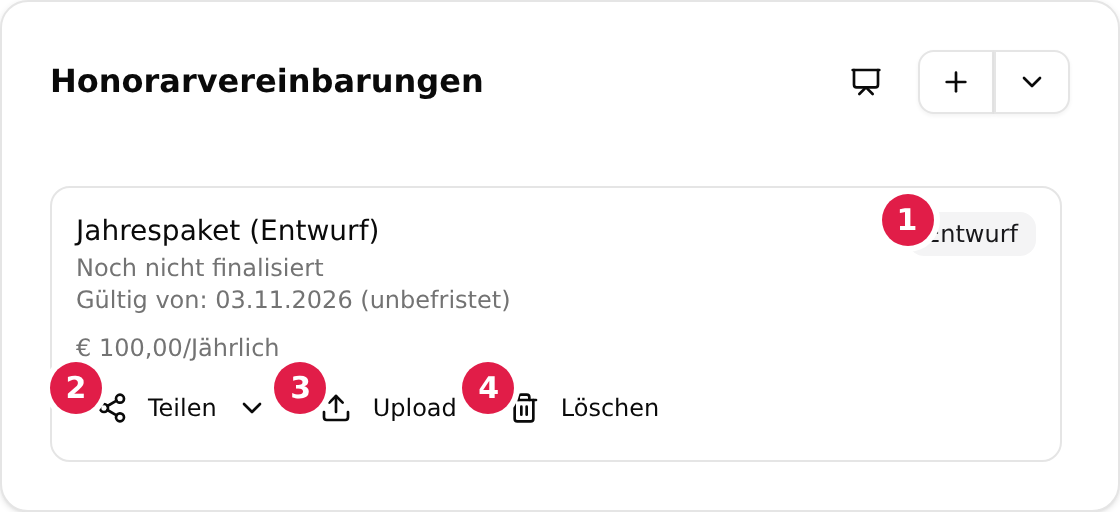
- Das Kennzeichen Entwurf — bis zur Unterschrift verrechnet die Vereinbarung nichts.
- „Teilen“ bringt den Entwurf zum Kunden, per E-Mail, Ausdruck oder Link. Der Weg ist in Servicepauschale einrichten beschrieben.
- „Upload“ trägt eine auf Papier unterschriebene Vereinbarung nach.
- „Löschen“ entfernt den Entwurf.
feeflow fragt vorher: „Sind Sie sicher, dass Sie diese Servicepauschale löschen möchten? Diese Aktion kann nicht rückgängig gemacht werden.“ Das ist wörtlich zu nehmen — es gibt keinen Papierkorb.
Löschen oder kündigen? Die Frage stellt sich seltener, als man denkt, weil feeflow sie schon beantwortet hat:
- Solange eine Vereinbarung Entwurf ist, wird nur Löschen angeboten. Es gibt nichts zu kündigen, denn es gilt noch nichts.
- Sobald sie Aktiv ist, wird nur Stornieren angeboten. Ab hier gibt es eine Unterschrift, verrechnete Beträge und einen Zahlungsanspruch — die verschwinden nicht dadurch, dass der Vertrag verschwindet.
Deshalb stellt sich die Frage nach „bereits verrechneten Beträgen“ beim Löschen gar nicht: Was verrechnet wurde, war nie ein Entwurf. Eine gelaufene Vereinbarung wird gekündigt, nicht gelöscht — nur so bleibt nachvollziehbar, was einmal galt.
Dokumente zur Vereinbarung
Der Knopf „Upload“ an einem Entwurf oder einer importierten Vereinbarung ist mehr als ein Dateianhang: Er ist der Weg, eine offline unterschriebene Vereinbarung in Kraft zu setzen.
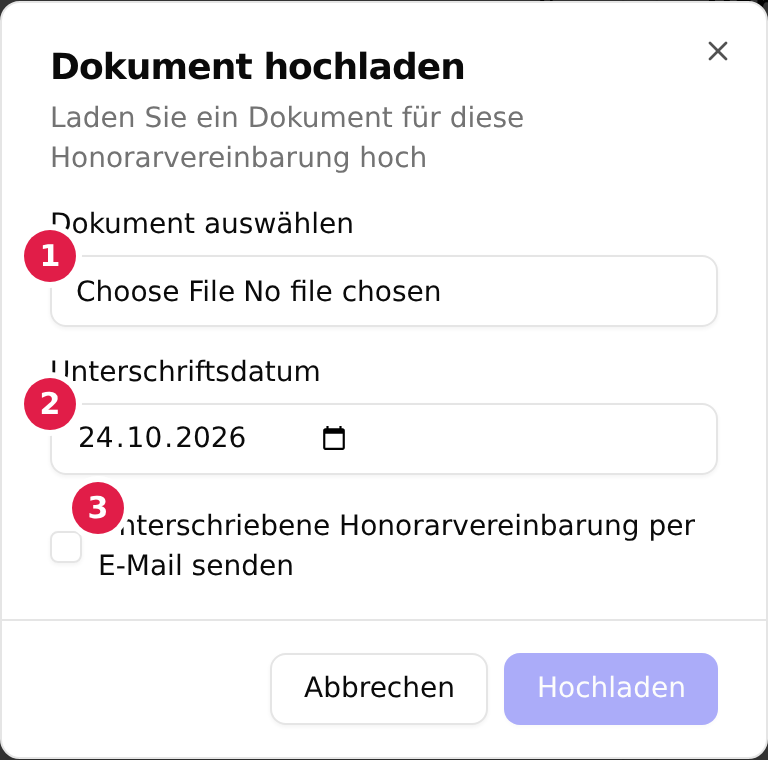
- Dokument auswählen — PDF, DOC, DOCX, JPG oder PNG. Pflichtfeld.
- Unterschriftsdatum — vorbelegt mit dem heutigen Tag. Korrigieren Sie es auf den Tag, an dem der Kunde tatsächlich unterschrieben hat; dieses Datum steht später auf der Karte unter Signiert am.
- „Unterschriebene Honorarvereinbarung per E-Mail senden“ — schickt dem Kunden eine Bestätigung. Bei einer Lastschrift-Vereinbarung heißt das Häkchen stattdessen „SEPA Vorankündigung per E-Mail senden“ und verschickt genau diese. Es erscheint nur, wenn der Kunde eine E-Mail-Adresse hat.
Steht die Vereinbarung auf SEPA, zeigt der Dialog zusätzlich IBAN und Mandatsreferenz — Letztere ist die Referenz „vom physischen SEPA-Mandat-Dokument“. Eine hier erfasste IBAN übernimmt feeflow zugleich in die Kundenstammdaten.
Mit „Hochladen“ geschieht dreierlei auf einmal: Die Datei wird als Dokument vom Typ Vertrag beim Kunden abgelegt, das Unterschriftsdatum wird gesetzt, und die Vereinbarung wechselt auf Aktiv. Ab diesem Moment plant feeflow die Abrechnungstermine — und ab diesem Moment sind ihre Felder gesperrt.
Für eine bereits laufende Vereinbarung gibt es diesen Weg nicht. Der Knopf verschwindet mit dem Wechsel auf Aktiv, und der Versuch wird mit „Die Servicepauschale ist bereits aktiv!“ abgewiesen. Weitere Schriftstücke zu einer laufenden Vereinbarung legen Sie im Reiter Dokumente des Kunden ab.
Dort sammelt feeflow ohnehin alles, was im Lauf der Vereinbarung entsteht: die unterschriebene Vereinbarung als Vertrag, das SEPA-Mandat, die SEPA-Ankündigung und am Ende die Kündigung.
Wie es weitergeht
- Wie eine Vereinbarung entsteht, unterschrieben wird und wie sich die Raten berechnen: Servicepauschale einrichten.
- Mandat, Vorankündigung, Einzug und Rückläufer im Zusammenhang: SEPA-Lastschrift einrichten.
- Was mit den Rechnungen und Einzügen aus einer gekündigten Vereinbarung passiert: Abrechnung und Offene Posten und Mahnwesen.
- Die Texte von Kündigungsschreiben, Vorankündigung und Begleitmails: Vorlagen.
Wenn etwas fehlt
„Abbuchungstag ändern“ wird nicht angeboten. Die Schaltfläche verlangt alle drei Bedingungen gleichzeitig: Status Aktiv, Abrechnungsart SEPA und eine Mandatsreferenz. Bei Abrechnungsart „Rechnung“ gibt es keinen Einzugstag, den man verschieben könnte.
„Vorankündigung“ ist verschwunden. Sie wird nur angeboten, solange keine Vorankündigung erfasst ist. Steht stattdessen „Vorankündigung versendet:“ mit einem Datum, ist der Vorgang abgeschlossen. Sie verschwindet außerdem bei stornierten Vereinbarungen und bei Verträgen, die über GoCardless laufen.
Das erste Einzugsdatum lässt sich nicht mehr ändern. Das ist Absicht: Es wird einmal gesetzt und trägt danach den gesamten Abrechnungsplan. Der einzige Weg, es zu verschieben, ist Abbuchungstag ändern — damit wird der Plan als Ganzes neu aufgebaut.
Die Vereinbarung lässt sich nicht bearbeiten. Sobald sie unterschrieben ist, öffnet feeflow sie nur noch lesbar. Auch eine gekündigte oder abgeschlossene Vereinbarung bleibt lesbar. Für inhaltliche Änderungen führt der Weg über eine neue Vereinbarung.
„Löschen“ fehlt, obwohl die Vereinbarung falsch ist. Sie ist nicht mehr im Status Entwurf. Ab der Unterschrift bleibt nur Stornieren.
Nach dem Stornieren steht „Abgeschlossen“ statt „Storniert“. Das ist kein Fehler, sondern die Folge des gewählten Datums: Endet die Vereinbarung heute oder früher, gilt sie sofort als abgelaufen.
Der Kunde bekommt keine Bestätigungsmail. Prüfen Sie, ob beim Kunden eine E-Mail-Adresse hinterlegt ist. Ohne Adresse werden die Versand-Häkchen gar nicht erst angeboten, und der Vorgang läuft still durch.
War diese Seite hilfreich?