Diese Anleitung führt Sie von der Voraussetzung bis zum ersten Einzug: Gläubigerkennung klären, Lastschriftverfahren freischalten, eine Honorarvereinbarung auf SEPA stellen, das Mandat beim Kunden einholen, die Vorankündigung versenden und die Einzüge an Ihre Bank übergeben. Am Ende steht, was bei einem Rückläufer zu tun ist.
Zwei Dinge vorweg, die den Rahmen abstecken:
- SEPA gibt es nur bei der Servicepauschale. Eine Honorarvereinbarung vom Typ Zeithonorar wird immer über eine Rechnung abgerechnet; das Feld Abrechnungsart erscheint dort gar nicht. Wie Sie eine Servicepauschale anlegen, beschreibt die Anleitung Servicepauschale einrichten. Das Folgende beschreibt den wiederkehrenden Einzug; eine einmalig verrechnete Pauschale durchläuft dieselben Schritte, erzeugt am Ende aber genau eine Lastschrift statt einer Reihe.
- Es gibt zwei Betriebsarten. Im Normalfall ziehen Sie selbst ein: feeflow erzeugt eine SEPA-Datei, die Sie in Ihrem Onlinebanking hochladen. Alternativ übernimmt der Zahlungsdienstleister GoCardless den Einzug. Der Unterschied entscheidet schon über Schritt 1: Eine eigene Gläubiger-Identifikationsnummer brauchen Sie nur für den eigenen Einzug. Diese Anleitung beschreibt zuerst den eigenen Einzug; was sich mit GoCardless ändert, steht am Ende in einem eigenen Abschnitt.
Schritt 1: Die Gläubigerkennung klären
Jede Lastschrift läuft unter der Kennung dessen, der sie einzieht. Wer diese Kennung stellt, hängt an der Betriebsart:
- Sie ziehen selbst ein. Dann brauchen Sie eine eigene Gläubiger-Identifikationsnummer (Creditor-ID). Sie steht auf jedem SEPA-Mandat und in jeder Lastschriftdatei; ohne sie bricht der Export in Schritt 6 ab. Beantragt wird sie bei Ihrer Bank, im Zuge der Freischaltung des Lastschriftverfahrens — feeflow kann sie nicht für Sie erzeugen.
- GoCardless zieht für Sie ein. Dann zieht der Dienstleister unter seiner eigenen Kennung ein, und Sie brauchen keine. Das Feld darf leer bleiben; an seine Stelle tritt die Verbindung zu GoCardless. Diesen Weg beschreibt Der andere Weg: GoCardless.
Das Folgende beschreibt den eigenen Einzug.
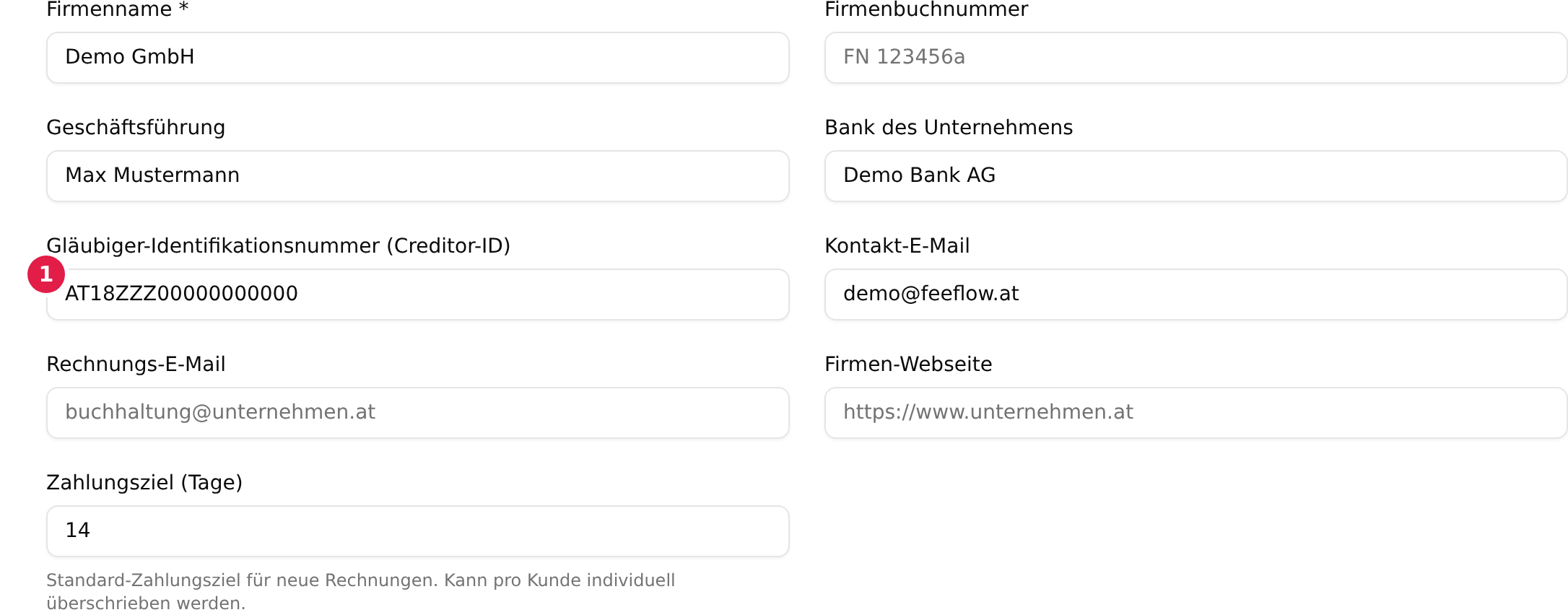
- Öffnen Sie Mein Unternehmen, Reiter Unternehmensdaten, und tragen Sie im Abschnitt Unternehmensinformationen die Gläubiger-Identifikationsnummer (Creditor-ID) ein.
Speichern Sie den Reiter, bevor Sie weitergehen. Solange weder die Nummer hinterlegt noch GoCardless verbunden ist, lässt sich keine Honorarvereinbarung auf SEPA stellen (siehe Schritt 3). Prüfen Sie bei der Gelegenheit auch IBAN und BIC Ihres Unternehmens — ohne sie lässt sich später keine SEPA-Datei erzeugen. Die übrigen Felder des Reiters beschreibt Mein Unternehmen.
Schritt 2: Die Lastschriftverfahren freischalten
Im selben Reiter, ganz unten im Abschnitt Abrechnungsart, legen Sie fest, welche Lastschriftverfahren Ihre Bank für Sie freigeschaltet hat.
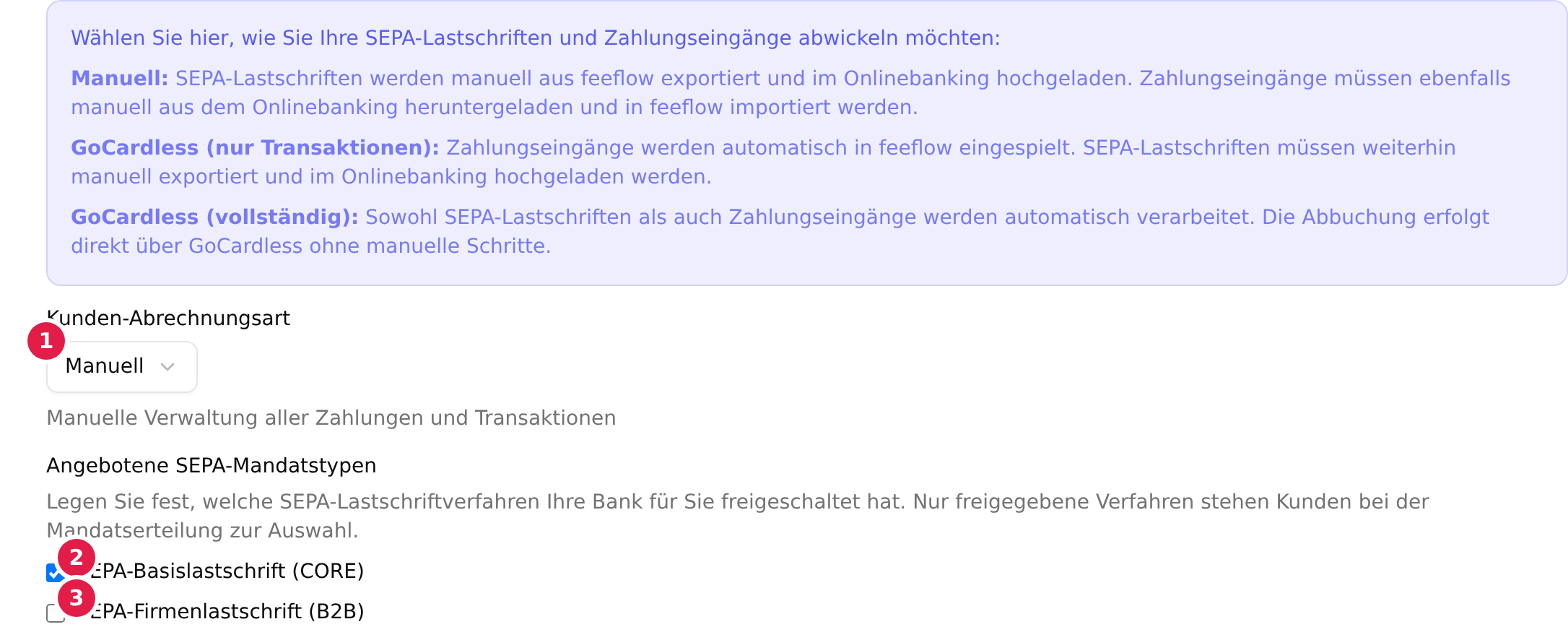
- Kunden-Abrechnungsart — für den eigenen Einzug bleibt sie auf „Manuell“. Die beiden GoCardless-Werte beschreibt der letzte Abschnitt dieser Anleitung.
- „SEPA-Basislastschrift (CORE)“ — das übliche Verfahren, auch für Privatkunden. Der Kunde kann eine Abbuchung acht Wochen lang ohne Angabe von Gründen zurückholen.
- „SEPA-Firmenlastschrift (B2B)“ — nur zwischen Unternehmen zulässig und ohne dieses Erstattungsrecht. Dafür muss der Zahler das Mandat zusätzlich bei seiner eigenen Bank hinterlegen.
Setzen Sie hier nur an, was Ihre Bank Ihnen tatsächlich freigeschaltet hat: Was hier nicht angehakt ist, steht Ihrem Kunden bei der Mandatserteilung nicht zur Auswahl — und ohne wenigstens ein angehaktes Verfahren lässt sich keine Honorarvereinbarung auf SEPA stellen. Bei einem neu registrierten Unternehmen ist die Basislastschrift vorbelegt, die Firmenlastschrift nicht; sehen Sie beides einmal durch, bevor Sie den ersten Kunden anlegen.
Schritt 3: Die Honorarvereinbarung auf SEPA stellen
Öffnen Sie den Kunden und legen Sie in der Karte Honorarvereinbarungen eine neue Vereinbarung an — oder öffnen Sie eine bestehende.
Das Bild zeigt eine bereits abgeschlossene Vereinbarung; eine aktive Vereinbarung öffnet feeflow nur zur Ansicht („Honorarvereinbarung anzeigen — Aktive Honorarvereinbarung (nur lesbar)“). Beim Anlegen sind dieselben beiden Felder auszufüllen:
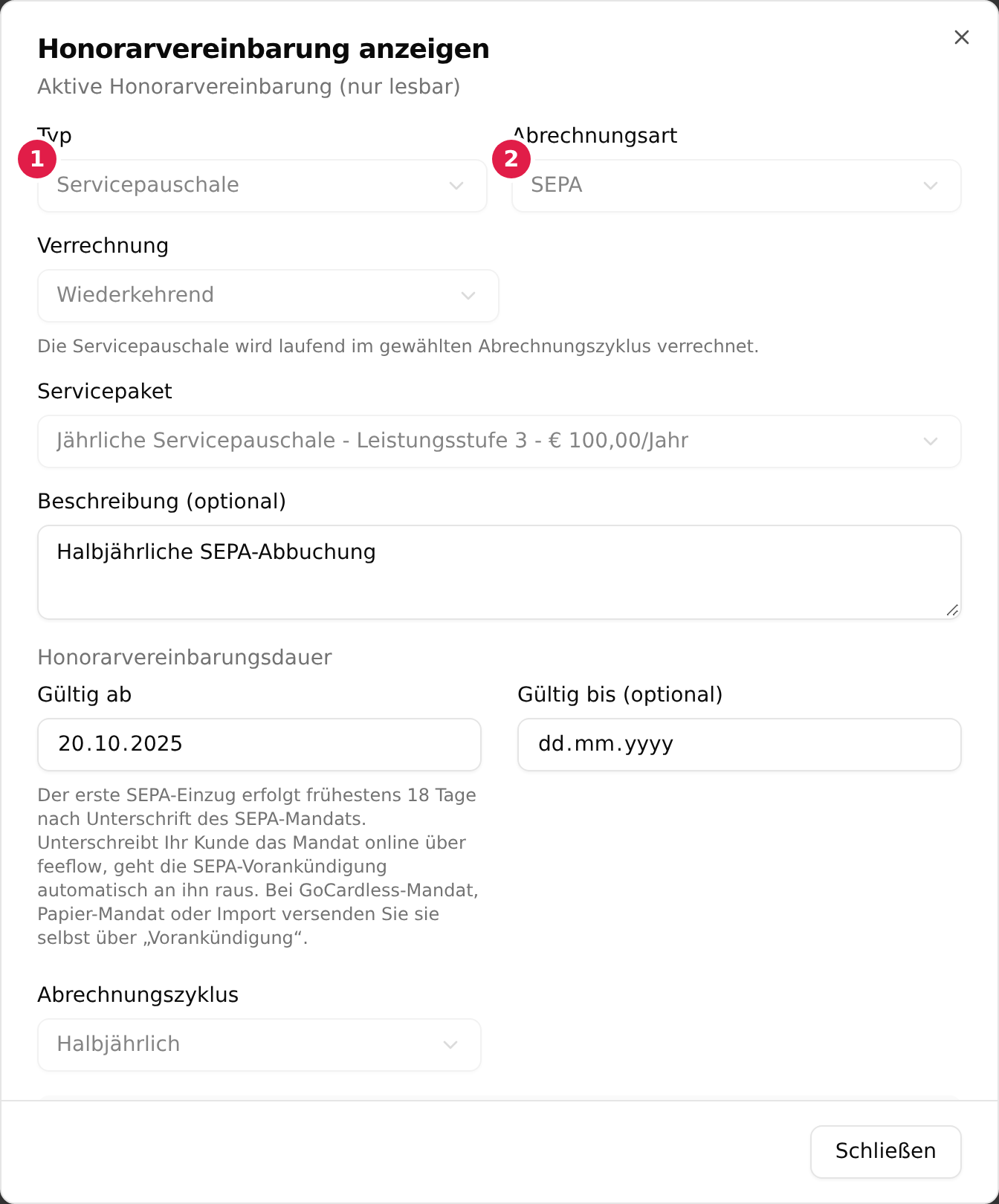
- Typ — wählen Sie „Servicepauschale“. Erst dann erscheint das Feld daneben.
- Abrechnungsart — wählen Sie „SEPA“ statt „Rechnung“.
Steht dort „SEPA (nicht verfügbar)“ und lässt sich nicht anwählen, fehlt eine Voraussetzung aus Schritt 1 oder 2. feeflow nennt den Grund direkt darunter in roter Schrift:
- „SEPA nicht verfügbar: In den Firmeneinstellungen ist kein SEPA-Lastschriftverfahren (CORE/B2B) freigeschaltet.“ — zurück zu Schritt 2.
- „SEPA nicht verfügbar: Bitte hinterlegen Sie eine Gläubiger-Identifikationsnummer in den Firmeneinstellungen oder richten Sie GoCardless ein." — zurück zu Schritt 1.
Hat der Kunde noch keine IBAN in seinen Stammdaten, erscheint im Dialog ein Feld dafür. Es trägt zwar „(optional)“, die IBAN wird aber spätestens beim Mandat gebraucht — tragen Sie sie gleich ein, wenn Sie sie haben.
Die Vereinbarung muss anschließend unterschrieben sein und den Status Aktiv tragen. Solange sie ein Entwurf ist, bietet feeflow kein Mandat an.
Schritt 4: Das Mandat beim Kunden einholen
Eine Lastschrift ohne unterschriebenes Mandat gibt es nicht. Eine unterschriebene SEPA-Vereinbarung ohne Mandat steht deshalb im Status Mandat ausstehend: bindend, aber ohne Einzug. Die Karte Honorarvereinbarungen zeigt dort zwei Schaltflächen, mit denen Sie das Mandat nachholen.
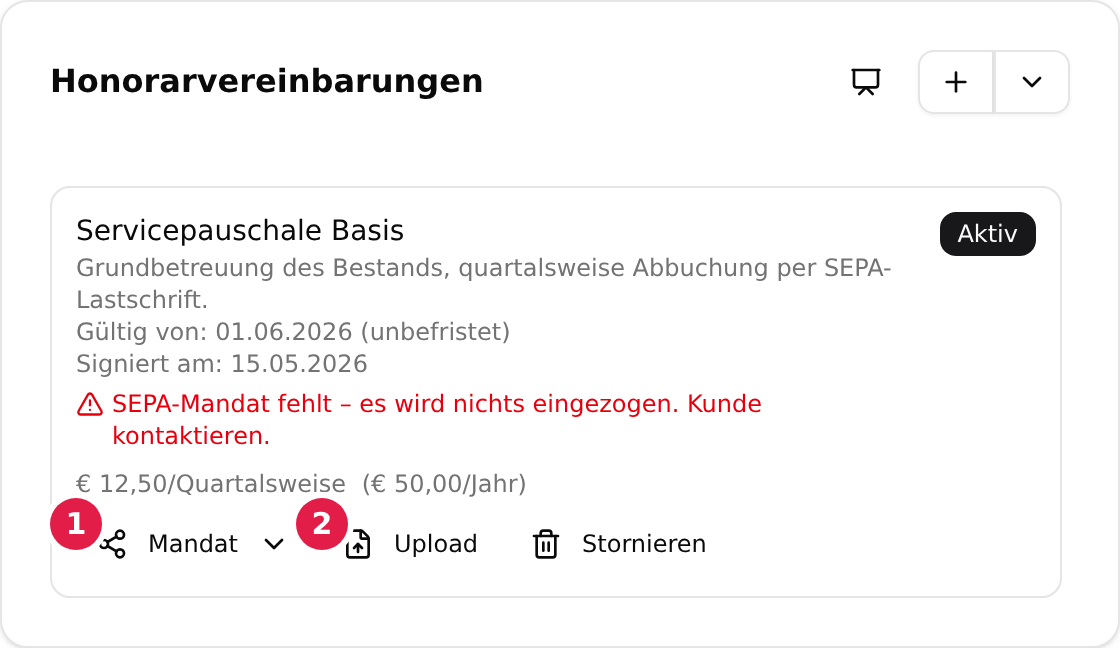
- „Mandat“ öffnet ein Aufklappmenü mit den Wegen, das Mandat zum Kunden zu bringen.
- „Upload“ ist der Rückweg: Hier erfassen Sie die Mandatsreferenz eines Mandats, das Ihnen unterschrieben vorliegt.
Die Einträge im Menü „Mandat“:
- „Drucken“ erzeugt das Mandatsformular als PDF zum Ausdrucken und Unterschreiben („Mandat-Formular zum Ausdrucken und offline-Unterschreiben“). Die Schaltfläche im Vorschaufenster heißt „PDF herunterladen“.
- „Link kopieren & öffnen“ legt einen persönlichen Link in Ihre Zwischenablage und öffnet ihn zugleich in einem neuen Tab. Diesen Link geben Sie dem Kunden auf einem Weg Ihrer Wahl. Er führt auf die Seite „SEPA-Mandat einrichten“ — dort prüft und ergänzt der Kunde in drei Schritten („Ihre Daten“, „Bestätigung“, „Fertig“) seine Angaben samt IBAN, sieht das fertige Mandat als PDF und unterschreibt es mit Maus oder Finger. Nach dem Bestätigen erhält er die Mandatsreferenz angezeigt und das unterschriebene Mandat zum Herunterladen.
- „Bereits bestätigt (Versand)“ ist für den Fall, dass Ihnen der Kunde das Mandat außerhalb von feeflow erteilt hat. Im Dialog „SEPA-Mandat bestätigen“ wählen Sie das SEPA-Schema („CORE (Basislastschrift)“ oder „B2B (Firmenlastschrift)“, letzteres nur bei Geschäftskunden), die Vorlage der Bestätigungs-E-Mail und das Datum „Bestätigt am“; unter „Nachweis (optional)“ hängen Sie das eingescannte Papiermandat an. „Bestätigung senden“ schickt dem Kunden das Mandat als PDF.
- „E-Mail“ verschickt den Einrichtungslink als System-Mail. Dieser Weg funktioniert nur, wenn Ihr Unternehmen auf GoCardless eingestellt ist. Bei der Abrechnungsart „Manuell“ ist der Eintrag zwar sichtbar, der Versand wird aber abgewiesen. Nutzen Sie in diesem Fall „Link kopieren & öffnen“.
Das Papiermandat nachtragen
Liegt Ihnen ein unterschriebenes Mandat auf Papier vor, tragen Sie es über „Upload“ nach. Der Dialog „SEPA-Mandat hochladen“ hat zwei Felder:
- Mandatsreferenz — die Referenz, die auf dem Mandat steht, höchstens 35 Zeichen.
- Gescanntes Mandat (optional) — PDF, JPG oder PNG bis 10 MB.
Erst mit einer gespeicherten Mandatsreferenz gilt das Mandat für feeflow als vorhanden: Ab diesem Moment verschwinden „Mandat“ und „Upload“ aus der Karte, dafür erscheinen die Vorankündigung und der Einzug. Die Referenz steht anschließend in der Karte unter dem Namen der Vereinbarung.
Legen Sie die Referenz selbst an, verwenden Sie das Format, das feeflow auch selbst vergibt: Datum in der Form JJMMTT, dahinter die IBAN des Kunden und vier weitere Zeichen. Jede Referenz darf nur einmal vorkommen.
Achtung
Der Eintrag „Bereits bestätigt (Versand)“ vergibt keine Mandatsreferenz. Er hält Schema, Datum und Nachweis fest und verschickt die Bestätigung — die Referenz tragen Sie danach zusätzlich über „Upload“ nach, sonst bleibt die Vereinbarung ohne Mandat.
Schritt 5: Die Vorankündigung versenden
Bevor Sie zum ersten Mal einziehen, muss der Kunde wissen, wann und in welcher Höhe. Das ist die Vorankündigung (Pre-Notification), und sie ist der Schritt, in dem das erste Einzugsdatum verbindlich wird.
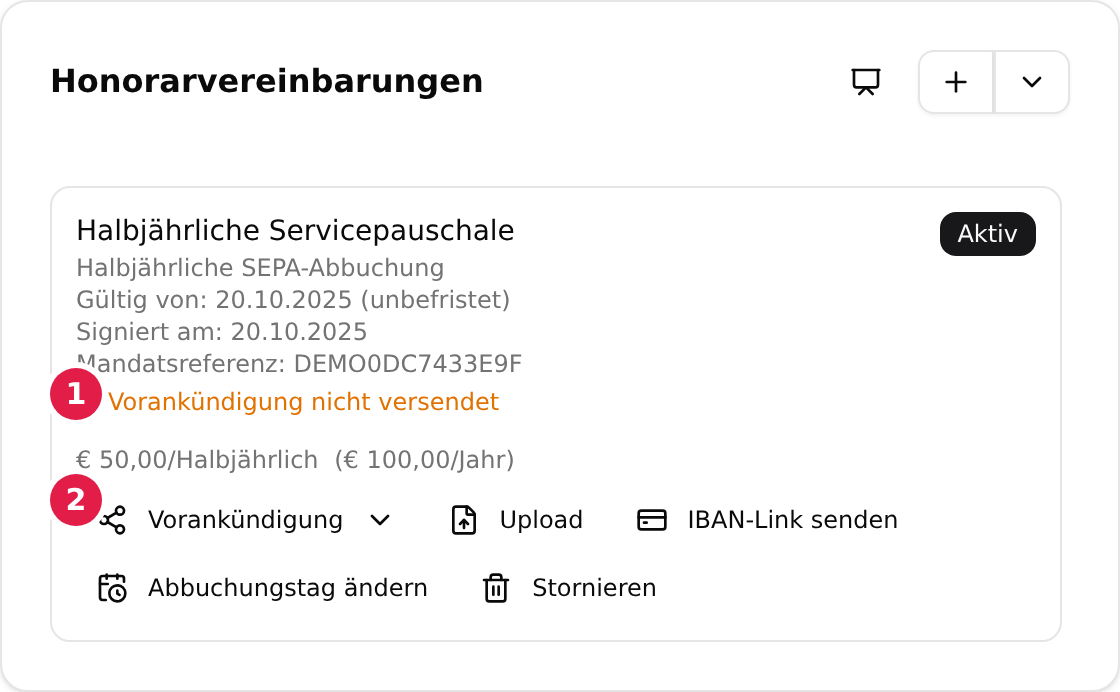
- Der amberfarbene Hinweis „Vorankündigung nicht versendet“ markiert jede Vereinbarung, bei der sie noch aussteht. Er ist anklickbar und führt in denselben Dialog wie „Upload“.
- „Vorankündigung“ öffnet ein Aufklappmenü mit „E-Mail“ und „Drucken“. Der Knopf „Upload“ daneben ist wieder der Rückweg: Damit halten Sie fest, dass Sie die Vorankündigung auf dem Postweg verschickt haben, und laden das Schriftstück dazu.
In beiden Versandwegen bestätigen oder ändern Sie das „Erste Einzugsdatum“. Leer ist es an dieser Stelle nicht mehr: feeflow legt schon im Moment der Unterschrift ein vorläufiges Datum fest — 18 Tage nach der Unterschrift, oder den Beginn der Gültigkeit, wenn dieser später liegt. Ohne diese Festlegung würde der erste Einzug auf dem Unterschriftstag landen, also ohne jede Vorlaufzeit, während die Vorankündigung einen ganz anderen Tag nennt.
Wichtig
Der erste Einzug muss mindestens 14 Tage in der Zukunft liegen und darf nicht vor dem Gültigkeitsbeginn der Vereinbarung liegen. Ein früheres Datum weist der Dialog ab.
Bis zum Versand der Vorankündigung ist das Datum frei änderbar, danach nicht mehr: Ab dann gilt, was der Kunde schriftlich hat, und verschieben lässt sich der Einzug nur noch über „Abbuchungstag ändern“. Geht die Vorankündigung so spät hinaus, dass die vorgemerkte Frist nicht mehr reicht, rückt feeflow das Datum beim Versand selbst nach vorn — angekündigt wird also nie ein Termin, der die 14 Tage unterschreitet.
Das erste Einzugsdatum ist mehr als eine Angabe auf dem Schreiben: Der erste Einzug fällt genau auf diesen Tag, auch wenn er neben dem Raster der Vereinbarung liegt. Alle weiteren Einzüge folgen wieder dem Rhythmus ab „Gültig ab“ — der erste Termin verschiebt die Reihe also nicht dauerhaft.
Achtung
feeflow erzwingt die Vorankündigung nicht. Sie können Einzüge auch ohne sie erzeugen und exportieren — die Software hält Sie nicht auf. Der amberfarbene Hinweis ist der einzige Anstoß, und rechtlich schulden Sie die Ankündigung trotzdem. Arbeiten Sie die Hinweise also ab, bevor Sie den ersten Export machen.
Zwei Wege verschicken die Vorankündigung von selbst, und nur diese beiden:
- Ihr Kunde unterschreibt das SEPA-Mandat über die feeflow-Unterschriftsseite. Unmittelbar danach geht die Vorankündigung an ihn hinaus.
- Sie laden eine unterschriebene Vereinbarung über „Upload“ hoch und setzen dort das Häkchen „SEPA Vorankündigung per E-Mail senden“. Es erscheint nur, wenn der Kunde eine E-Mail-Adresse hat, und ist nicht vorbelegt.
In allen anderen Fällen — Papier-Mandat, nacherfasstes Mandat, Kunde ohne E-Mail-Adresse — bleibt es bei Ihnen: feeflow merkt sich nur, dass eine Vorankündigung aussteht, und zeigt das als amberfarbenen Hinweis an. Versenden müssen Sie sie über die Schaltfläche „Vorankündigung“.
Hinweis
Als versendet gilt die Vorankündigung erst, wenn Schreiben und Versand tatsächlich durchgelaufen sind. Scheitert einer der beiden Schritte, bleibt der Hinweis stehen, und das erste Einzugsdatum bleibt änderbar — Sie sehen also, dass noch etwas offen ist, statt sich auf einen Versand zu verlassen, den es nie gab.
Schritt 6: Einziehen
Aus jeder aktiven SEPA-Vereinbarung mit Mandat erzeugt feeflow zum jeweiligen Termin einen SEPA-Einzug. Sie finden alle Einzüge in der Abrechnung im Reiter SEPA-Einzüge. Diese Beträge laufen nicht über Rechnungen — eine Servicepauschale erzeugt keine Rechnung, sondern einen Einzug.
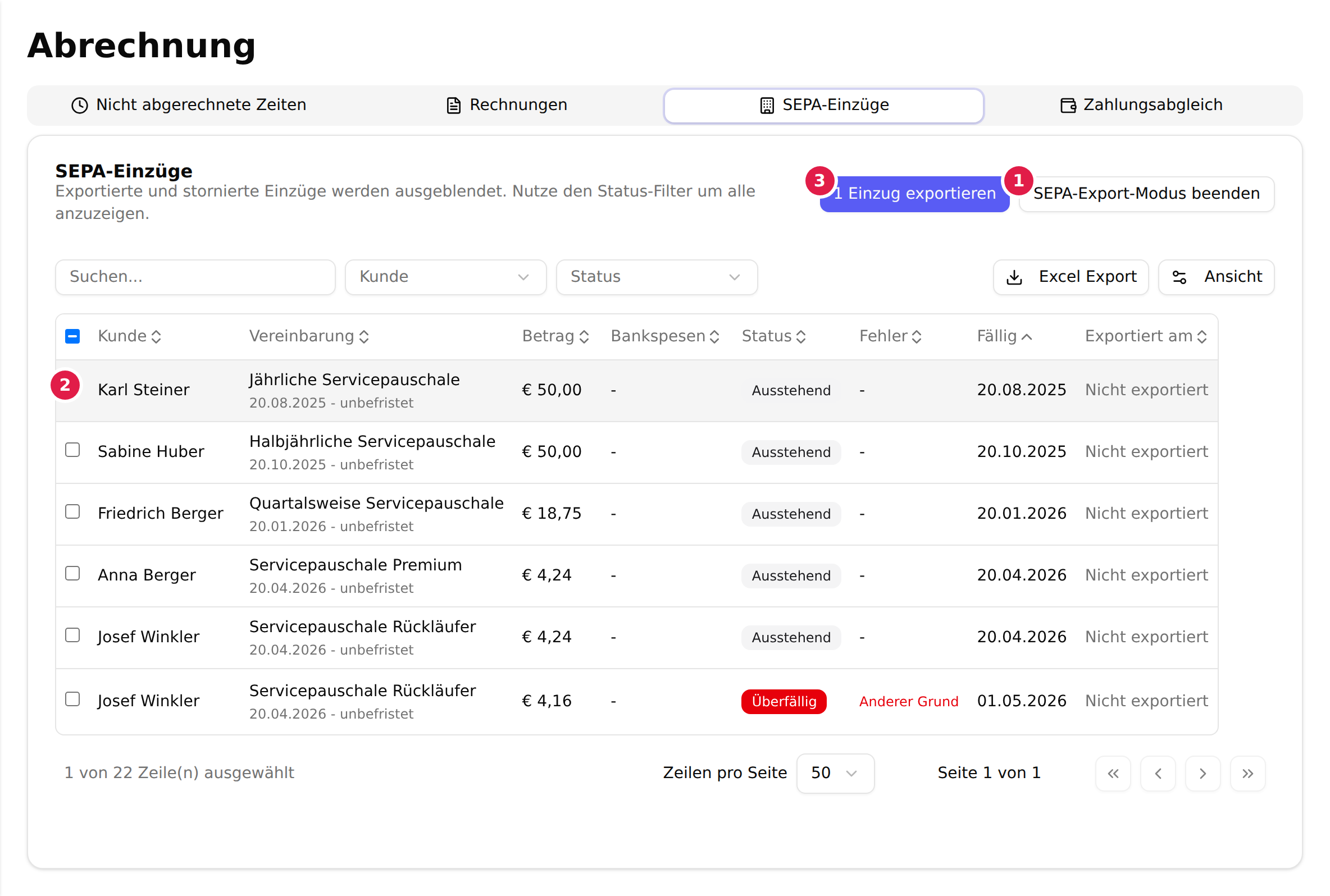
- Klicken Sie rechts oben auf „SEPA-Export-Modus“. Die Liste zeigt daraufhin nur noch die exportierbaren Einzüge und blendet vor jeder Zeile ein Auswahlkästchen ein.
- Wählen Sie die Einzüge aus, die in dieselbe Datei sollen.
- Klicken Sie auf „… Einzüge exportieren“. feeflow lädt eine XML-Datei herunter, die Sie in Ihrem Onlinebanking hochladen.
Die exportierten Einzüge wechseln auf den Status „Exportiert“ und verschwinden damit aus der Standardansicht — der Statusfilter steht beim Öffnen auf „Ausstehend“. Über den Filter oder „Filter zurücksetzen“ holen Sie sie zurück; ein erneuter Export ist möglich. Mit „SEPA-Export-Modus beenden“ kommen Sie zur normalen Ansicht zurück.
Exportierbar ist ein Einzug nur, wenn seine Vereinbarung eine Mandatsreferenz trägt und der Einzug weder bezahlt noch storniert ist. Fehlt Ihrem Unternehmen die Gläubiger-Identifikationsnummer, die IBAN oder der BIC, scheitert der Export.
Sobald das Geld eingegangen ist, importieren Sie Ihre Kontoumsätze im Reiter Zahlungsabgleich über „Banktransaktionen importieren“. feeflow ordnet die Buchungen anhand der Mandatsreferenz zu und setzt die Einzüge auf „Bezahlt“. Die Einzelheiten dazu stehen in der Abrechnung.
Wenn ein Einzug zurückkommt
Wird eine Lastschrift zurückgegeben, erscheint sie in Ihrem Kontoauszug als negative Buchung. Beim Import erkennt feeflow das, setzt den Einzug auf „Rückläufer“ und trägt, soweit die Bank einen Grund mitliefert, den Rückläufer-Grund und die Bankspesen ein. Sie sehen beides in der Spalte Fehler der Liste und in den Einzelheiten des Einzugs.
Die möglichen Gründe sind Kundeneinspruch, IBAN falsch, Konto geschlossen, Nicht möglich, Kein Mandat, Kein Grund und Anderer Grund.
Was daraus folgt, hängt vom Grund ab:
- IBAN falsch oder Kein Mandat — das Mandat stimmt nicht mehr. Über „IBAN-Link senden“ in der Karte Honorarvereinbarungen bekommt der Kunde eine E-Mail, mit der er eine neue IBAN hinterlegen kann.
- Kundeneinspruch — der Kunde hat die Abbuchung zurückgeholt. Klären Sie den Anlass, bevor Sie erneut einziehen.
- Konto geschlossen — hier hilft nur ein neues Mandat.
Für die Zahlungsaufforderung gibt es einen eigenen ersten Mahnschritt, die Meldung. feeflow bietet sie an, wenn zum gemeldeten Grund eine Vorlage vorliegt; danach läuft der normale Mahnweg. Beschrieben ist er in der Anleitung Offene Posten und Mahnwesen.
Der andere Weg: GoCardless
Statt selbst einzuziehen, können Sie die Zahlungsabwicklung an den Dienstleister GoCardless übergeben. Die Wahl treffen Sie unter Mein Unternehmen im Feld Kunden-Abrechnungsart (Schritt 2). Dieser Abschnitt fasst die Unterschiede zusammen; Schritt für Schritt mit Bildern, von der Registrierung bei GoCardless bis zu den ersten Einzügen, führt die Anleitung GoCardless einrichten. Drei Werte stehen zur Wahl:
- „Manuell“ — der in dieser Anleitung beschriebene Weg. Sie exportieren die Lastschriften und importieren die Kontoumsätze selbst.
- „GoCardless (nur Transaktionen)“ — Ihre Kontoumsätze werden automatisch eingespielt, den Zahlungsabgleich von Hand sparen Sie sich also. Die Lastschriften exportieren und übermitteln Sie weiterhin selbst, genau wie in Schritt 6.
- „GoCardless (vollständig)“ — GoCardless zieht ein. feeflow erzeugt dann keine eigenen Einzüge mehr für diese Verträge und keine SEPA-Datei; die Abbuchungen laufen als Abonnement bei GoCardless, und deren Ergebnisse — bezahlt, ausgezahlt, fehlgeschlagen — meldet GoCardless an feeflow zurück.
Was sich mit „GoCardless (vollständig)“ am Ablauf ändert:
- Das Mandat holt der Kunde weiterhin über denselben Link ein, die Seite führt ihn aber durch den GoCardless-Ablauf: kein Unterschriftsfeld, sondern die Schaltfläche „Jetzt einrichten“. Die Mandatsreferenz vergibt danach GoCardless.
- Der Eintrag „E-Mail“ im Menü „Mandat“ funktioniert hier — bei der Abrechnungsart „Manuell“ nicht.
- Die Vorankündigung entfällt an diesen Vereinbarungen: GoCardless schickt sie Ihrem Kunden selbst per E-Mail. Statt der Schaltflächen dafür zeigt die Vereinbarung, solange das GoCardless-Abonnement noch fehlt, „Einzug startet nach der GoCardless-Verifizierung“ beziehungsweise „Einzug wird bei GoCardless eingerichtet“.
- Bestehende Papiermandate übertragen Sie mit „Papier-Mandat“ zu GoCardless. Diese Schaltfläche erscheint nur bei „GoCardless (vollständig)“ und nur, solange die Vereinbarung eine IBAN und noch keine Mandatsreferenz hat. Der Import braucht Ihre eigene Gläubiger-Identifikationsnummer unter Mein Unternehmen, denn unter ihr hat der Kunde das Papiermandat unterschrieben; fehlt sie, meldet der Dialog „Gläubiger-ID fehlt“. Außerdem muss GoCardless den Import für Ihr Konto eigens freigeschaltet haben; ist er das nicht, meldet der Dialog „Papier-Mandat Import ist nicht aktiviert“ und nennt die Schritte dorthin. Übertragen wird ausschließlich als Basislastschrift (CORE).
- Der Rückläufer kommt als Rückmeldung von GoCardless statt aus Ihrem Kontoauszug. In diesem Fall trägt der Einzug keinen Rückläufer-Grund — die Sonderstufe „Meldung“ steht dann nicht zur Verfügung, und der Mahnweg beginnt mit der Zahlungserinnerung.
Zwei Punkte, die Sie vorher kennen sollten:
- Die Umstellung ist kein Selbstbedienungsvorgang. Sie verlangt ein eigenes Konto bei GoCardless und eine Verifizierung, die außerhalb von feeflow stattfindet. Sobald die Verbindung steht, können Sie Vereinbarungen auf SEPA stellen und Mandate einholen. Einziehen lässt GoCardless aber erst, wenn Ihr Konto den Stand „Vollständig verifiziert“ erreicht hat. Bis dahin zeigen Mein Unternehmen und der Vertragsdialog einen Hinweis, und feeflow startet die Einzüge nach der Verifizierung von selbst. Sind in der Zwischenzeit ganze Abrechnungsperioden verstrichen, legt feeflow die Aufgabe „Einzug verspätet – offene Perioden prüfen“ an. Sie nennt Anzahl und Betrag der nicht eingezogenen Perioden; ob Sie diese gesondert in Rechnung stellen, entscheiden Sie.
- Zurück kommen Sie nicht ohne Hilfe. Von „Manuell“ weg geht immer; aus „GoCardless (nur Transaktionen)“ heraus erst, wenn Sie alle verbundenen Bankkonten entfernt haben; aus „GoCardless (vollständig)“ heraus nur über den Support.
Den „SEPA-Export-Modus“ im Reiter „SEPA-Einzüge“ blendet feeflow bei „GoCardless (vollständig)“ aus, solange keine selbst eingezogenen Einzüge aus der Zeit davor offen sind: GoCardless-Einzüge werden nie exportiert, unter Exportiert am steht bei ihnen „über GoCardless“.
Wenn etwas fehlt
Die Abrechnungsart „SEPA“ ist ausgegraut. Es fehlt ein freigeschaltetes Lastschriftverfahren, oder es fehlt die Gläubigerkennung — also sowohl eine eigene Gläubiger-Identifikationsnummer als auch eine Verbindung zu GoCardless. Eines von beidem genügt. Den Grund nennt feeflow im Dialog selbst; siehe Schritt 3.
Die Schaltfläche „Mandat“ fehlt. Sie erscheint nur bei einer Vereinbarung, die aktiv ist, auf SEPA steht und noch keine Mandatsreferenz hat. Ist die Vereinbarung noch ein Entwurf, lassen Sie sie zuerst unterschreiben.
Die Vorankündigung wird nicht angeboten. Sie erscheint erst, wenn eine Mandatsreferenz vorliegt — und sie verschwindet wieder, sobald sie einmal versendet wurde oder die Vereinbarung storniert ist.
Ein Einzug fehlt im Export-Modus. Der Modus zeigt nur exportierbare Einzüge: Die Vereinbarung braucht eine Mandatsreferenz, und stornierte oder bezahlte Einzüge sind ausgenommen.
Die Liste der Einzüge sieht leer aus. Der Statusfilter steht beim Öffnen auf „Ausstehend“; exportierte und stornierte Einzüge sind damit ausgeblendet. Der Hinweis dazu steht in der Kopfzeile der Karte.
Kunde und Mandat haben unterschiedliche IBANs. Dann warnt feeflow in der Karte Honorarvereinbarungen. Eingezogen wird immer die Mandats-IBAN. Stimmt sie, korrigieren Sie die Kundenstammdaten; gilt die andere, brauchen Sie ein neu unterschriebenes Mandat.
Wie es weitergeht
Woraus die Einzüge entstehen und wie Beträge und Raten gerechnet werden, beschreibt die Anleitung Servicepauschale einrichten; die Reiter SEPA-Einzüge und Zahlungsabgleich samt aller Statuswerte stehen in der Abrechnung. Die Texte von Mandat, Vorankündigung und Bestätigungsmail pflegen Sie unter Vorlagen, die Angaben Ihres Unternehmens unter Mein Unternehmen. Was zu tun ist, wenn ein Einzug offen bleibt, beschreibt Offene Posten und Mahnwesen.
War diese Seite hilfreich?