feeflow verschickt E-Mails in Ihrem Namen — an Ihre Kunden, an Ihr Team und an Sie selbst. Die meisten davon bekommen Sie nie zu Gesicht: Sie lösen den Versand aus, die Mail geht raus, und was Ihr Kunde in seinem Posteingang liest, sehen Sie nur, wenn Sie vorher in die Versand-Vorschau geschaut haben. Ruft er später an und fragt „Was ist das für eine Mail, die ich da bekommen habe?“, hilft nur ein Verzeichnis. Genau das steht hier.
Die Webseiten, auf die die Links in diesen E-Mails führen, beschreibt die Schwesterseite Was Ihr Kunde sieht. Diese Seite hier beschreibt die E-Mails, die diese Links transportieren.
Wer als Absender erscheint
Die häufigste Frage, und die mit der überraschendsten Antwort: Die Mail kommt nicht von Ihrer eigenen E-Mail-Adresse.
Im Absenderfeld steht ein Name, den feeflow beim Versand zusammensetzt:
- „Vorname Nachname – Firmenname via feeflow“, wenn dem Kunden ein Betreuer zugeordnet ist,
- „Firmenname via feeflow“, wenn nicht.
Dahinter liegt eine zentrale Versandadresse von feeflow, die für alle feeflow-Kunden dieselbe ist. Ihr Firmenname und der Name des Betreuers erscheinen also im Klartext, die Adresse selbst gehört aber nicht Ihnen.
Antwortet Ihr Kunde auf eine solche Mail, geht seine Antwort trotzdem an Sie: feeflow trägt eine Antwort-Adresse ein, die von der Versandadresse abweicht. Welche das ist, entscheidet sich in dieser Reihenfolge:
- die E-Mail-Adresse des Betreuers, der dem Kunden zugeordnet ist,
- sonst die Kontakt-E-Mail Ihres Unternehmens,
- sonst die Rechnungs-E-Mail.
Maßgeblich ist der Betreuer des Kunden, nicht wer den Versand ausgelöst hat. Verschicken Sie eine Rechnung an den Kunden einer Kollegin, landet die Rückfrage bei ihr.
Wichtig
Ist weder eine Kontakt- noch eine Rechnungs-E-Mail hinterlegt und hat der Kunde keinen Betreuer, bleibt die Antwort-Adresse leer — die Antwort geht dann an die zentrale Versandadresse und erreicht Sie nicht. Beide Adressen pflegen Sie unter Mein Unternehmen.
In der Versand-Vorschau sehen Sie beides vor dem Abschicken: unter „Von:“ den zusammengesetzten Absendernamen und unter „Antwort an:“ die Adresse, an die die Antwort Ihres Kunden geht.
Zwei Abweichungen von diesem Muster sind erwähnenswert:
- E-Mails an Sie und Ihr Team — etwa die Warnung vor der ablaufenden Bankverbindung — tragen den Zusatz „via“ nicht. Sie kommen erkennbar von feeflow, weil sie auch von feeflow stammen.
- Der Testversand einer Kampagne stellt dem Firmennamen ein „[TEST]“ voran, damit eine Probemail nicht mit dem echten Versand verwechselt wird.
Welche E-Mails Sie ändern können
Ein Teil der E-Mails folgt einer Vorlage, die Sie unter Vorlagen bearbeiten können; der Rest ist fest hinterlegt. Welche das jeweils sind, steht in der letzten Spalte der Tabellen unter E-Mails an Ihre Kunden und E-Mails an Sie und Ihr Team.
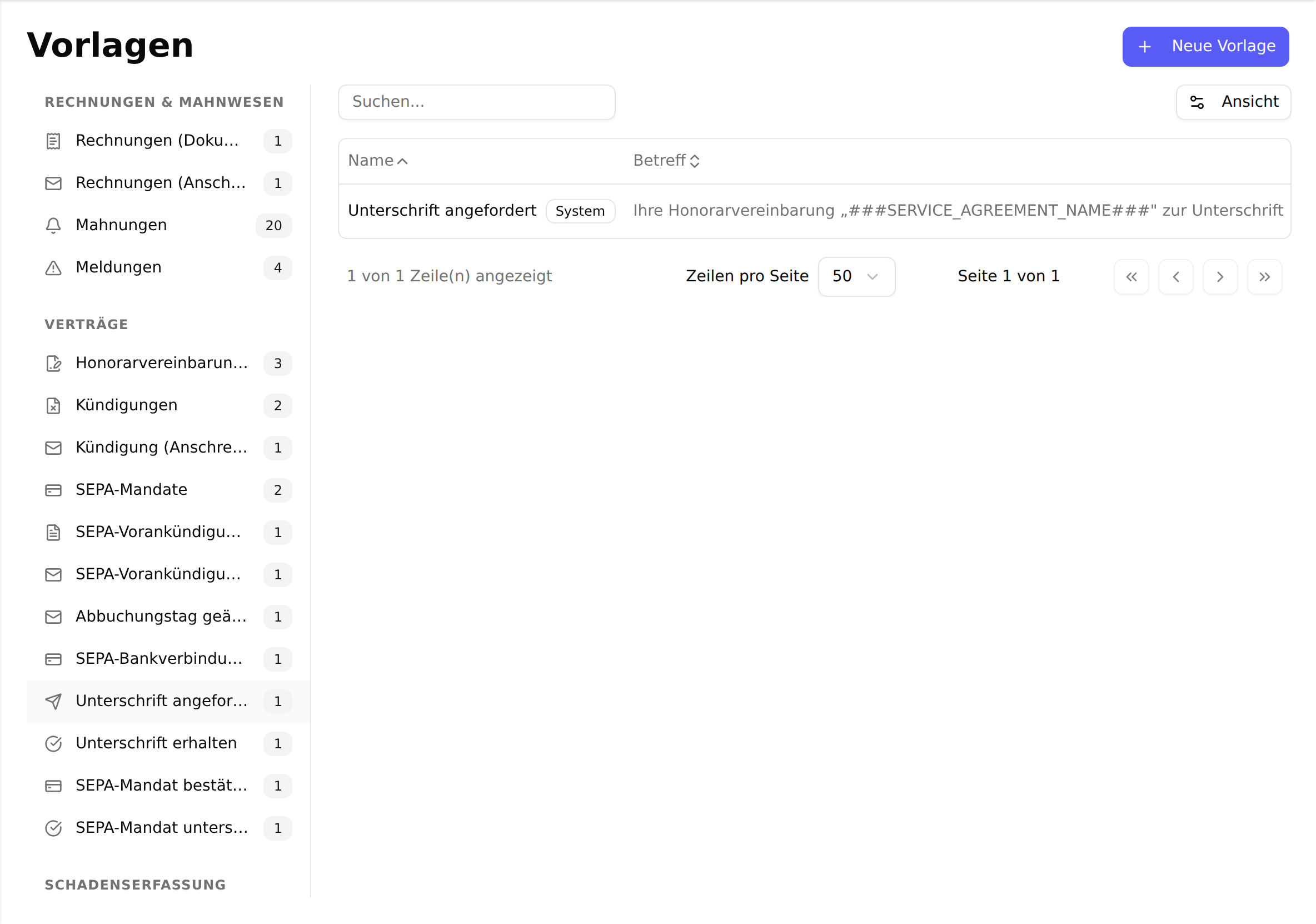
In der Tabelle rechts steht neben dem Namen die Betreffzeile, hier noch in ihrer Rohform mit den Platzhaltern. Die Spalten Status und Aktionen stehen weiter rechts und sind im Bild abgeschnitten.
Für jede dieser Kategorien liefert feeflow eine System-Vorlage mit. Sie lässt sich nicht deaktivieren — sie ist der Rückfall für den zugehörigen Versand, damit nie eine E-Mail ohne Text losgeht. Ändern können Sie sie trotzdem, oder Sie legen über „Duplizieren“ eine eigene Fassung daneben.
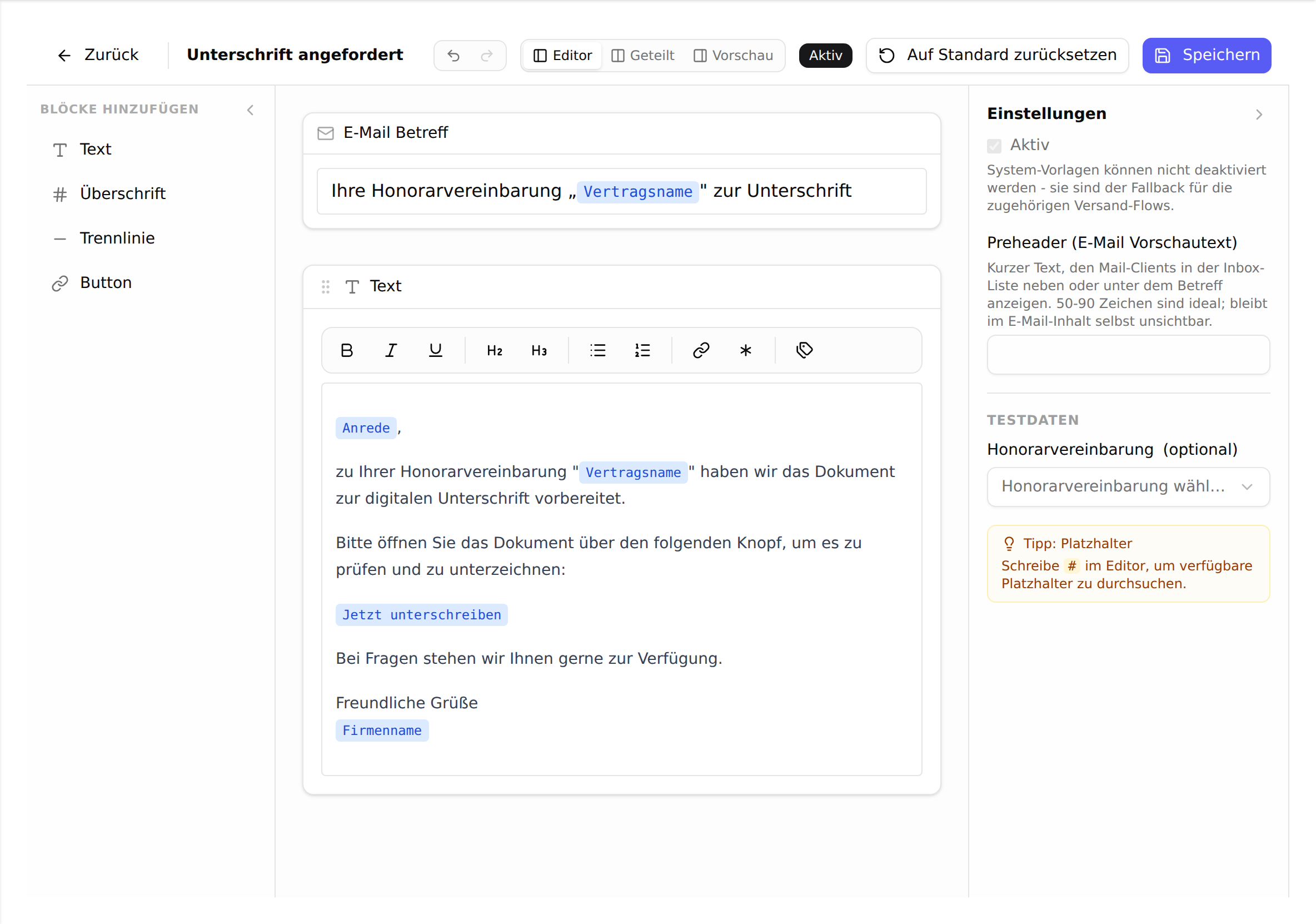
Im Editor bearbeiten Sie zwei Dinge, die direkt im Posteingang Ihres Kunden ankommen:
- „E-Mail Betreff“ — die Betreffzeile. Platzhalter wie Vertragsname setzt feeflow beim Versand ein.
- „Preheader (E-Mail Vorschautext)“ — der kurze Text, den viele Mail-Programme in der Nachrichtenliste neben oder unter dem Betreff anzeigen. Er bleibt in der Mail selbst unsichtbar. Das Feld ist standardmäßig leer; 50 bis 90 Zeichen sind laut Hinweis im Editor ideal.
Wie der Editor im Einzelnen funktioniert, welche Platzhalter es gibt und wie die Vorschau arbeitet, steht in der Vorlagen-Referenz.
Eine Feinheit der Vorlagenliste ist der Erwähnung wert: Die Bestätigung, die Ihr Kunde nach dem Unterschreiben einer Honorarvereinbarung erhält, greift nicht auf die Kategorie „Unterschrift erhalten“ zurück — ihr Text ist fest hinterlegt und lässt sich derzeit nicht anpassen. Bei der Bestätigung nach der Unterschrift eines SEPA-Mandats ist das anders: Sie folgt der Kategorie „SEPA-Mandat unterschrieben“ und ist damit änderbar.
E-Mails an Ihre Kunden
Der wichtigste Teil: Diese E-Mails gehen an Ihre Kunden und tragen Ihren Namen. Alle setzen voraus, dass beim Kunden eine E-Mail-Adresse hinterlegt ist — siehe Wenn beim Kunden keine E-Mail-Adresse hinterlegt ist.
Wo als Betreff aus der Vorlage steht, bestimmen Sie ihn selbst; in Klammern steht der Betreff der ausgelieferten System-Vorlage beziehungsweise der Text, den feeflow einsetzt, wenn keine Vorlage greift. Die Kategorie SEPA-Mandat (GoCardless) erscheint in der Vorlagenliste nur, wenn Ihr Unternehmen das Lastschriftverfahren vollständig über GoCardless abwickelt.
| Betreff | Wann sie rausgeht | Anhang | Vorlagenkategorie |
|---|---|---|---|
| aus der Vorlage („Ihre Honorarvereinbarung „…“ zur Unterschrift“) | Sie klicken an der Honorarvereinbarung „Teilen“ → „E-Mail“ | – | Unterschrift angefordert |
| „Honorarvereinbarung wurde erfolgreich signiert“ | automatisch, sobald Ihr Kunde unterschrieben hat | die unterschriebene Vereinbarung | fest hinterlegt |
| aus der Vorlage („SEPA-Mandat einrichten für …“) | Sie klicken „Mandat“ → „E-Mail“ | – | SEPA-Mandat (GoCardless) |
| aus der Vorlage („Ihr SEPA-Lastschriftmandat für …“) | Sie erfassen ein bereits erteiltes Mandat | das Mandat als PDF | SEPA-Mandat bestätigt |
| aus der Vorlage („SEPA-Lastschriftmandat wurde erfolgreich signiert“) | automatisch nach der Mandats-Unterschrift | das unterschriebene Mandat | SEPA-Mandat unterschrieben |
| aus der Vorlage („SEPA-Lastschrift Vorankündigung“) | siehe Die SEPA-Vorankündigung | die Vorankündigung als PDF | SEPA-Vorankündigung (Anschreiben) |
| aus der Vorlage | Sie ändern den Abbuchungstag und lassen das Häkchen gesetzt | die neue Vorankündigung | Abbuchungstag geändert |
| aus der Vorlage | Sie schicken Ihrem Kunden den Link zum Ändern der Bankverbindung | – | SEPA-Bankverbindung aktualisieren |
| aus der Vorlage („… – Rechnung …“) | Sie versenden eine finalisierte Rechnung | die Rechnung als PDF | Rechnungen (Anschreiben) |
| „Honorarvereinbarung – Stornorechnung …“ | Sie versenden eine Stornorechnung | die Stornorechnung als PDF | fest hinterlegt |
| aus der Vorlage | Sie versenden eine Mahnung zu einer Rechnung | Rechnung und Mahnung als PDF | Mahnungen |
| aus der Vorlage | Sie versenden eine Mahnung zu einem SEPA-Einzug | die Mahnung als PDF | Mahnungen |
| „Kündigung Honorarvereinbarung“ | Sie kündigen mit der Versandart E-Mail | die Kündigungsbestätigung als PDF | fest hinterlegt |
| der Betreff der Kampagne | Sie versenden eine Kampagne | – | im Kampagnen-Editor |
| aus der Vorlage („Schaden melden“) | Sie fordern eine Schadenserfassung an | – | Schaden-Erfassung anfordern |
| aus der Vorlage | Sie fordern die Unterschrift unter eine Zession an | – | Zession zur Unterschrift |
| „Zessionsvereinbarung wurde erfolgreich signiert“ | automatisch nach der Zessions-Unterschrift | die unterschriebene Zession | fest hinterlegt |
| aus der Vorlage | Sie versenden einen Vorgang der Schadensabwicklung | die Schriftstücke des Vorgangs | Begleitmail an Kunden |
Einige dieser E-Mails brauchen eine Erläuterung.
Die Unterschrifts-Anfrage
Die wichtigste Mail überhaupt, weil ohne sie keine Honorarvereinbarung zustande kommt. Sie enthält den Knopf „Jetzt unterschreiben“ und dahinter den signierten Link auf die Unterschriftsseite. Wie Sie sie auslösen, beschreibt Honorarvereinbarung abschließen; was Ihr Kunde danach sieht, steht unter Was Ihr Kunde sieht.
Bestätigt wird die Unterschrift anschließend in beide Richtungen: Ihr Kunde bekommt die unterschriebene Fassung als PDF, und Sie werden ebenfalls benachrichtigt. Ist der Betreuer des Kunden nicht derselbe wie der Ersteller der Vereinbarung, bekommt er die Bestätigung an den Kunden zusätzlich als Blindkopie.
Die SEPA-Vorankündigung
Die Vorankündigung des ersten Einzugs geht auf zwei verschiedenen Wegen raus, und es lohnt sich, den Unterschied zu kennen.
Automatisch verschickt feeflow sie in zwei Fällen: unmittelbar nachdem Ihr Kunde das SEPA-Mandat über die feeflow-Unterschriftsseite unterzeichnet hat, und beim Upload einer unterschriebenen SEPA-Vereinbarung, wenn Sie dort das Häkchen „SEPA Vorankündigung per E-Mail senden“ setzen (es erscheint nur, wenn der Kunde eine E-Mail-Adresse hat). Gestempelt wird der Versand erst, wenn Schreiben und Mail tatsächlich hinausgegangen sind.
Von Hand verschicken Sie sie in allen übrigen Fällen — etwa bei einem über GoCardless eingerichteten Mandat, bei einem Papier-Mandat, das Sie nacherfasst haben, und bei einem importierten Mandat. Dafür gibt es an der Honorarvereinbarung die Schaltfläche „Vorankündigung“ mit den Einträgen „E-Mail“ und „Drucken“. Der Ablauf steht in SEPA-Lastschrift einrichten.
Wichtig
Prüfen Sie an der Honorarvereinbarung, ob dort „Vorankündigung versendet“ mit Datum steht, bevor Sie den ersten Einzug erwarten. Solange dort „Vorankündigung nicht versendet“ steht, hat feeflow keinen Versand verbucht — und ohne angekündigten Einzug darf nicht eingezogen werden.
Der erste Einzug darf frühestens 14 Tage nach dem Versand der Vorankündigung erfolgen; feeflow schlägt beim automatischen Versand einen Termin 18 Tage nach der Unterschrift vor.
Mahnungen
Zur Mahnung an einen Kunden gehören zwei PDF-Anhänge, wenn sie sich auf eine Rechnung bezieht: die Mahnung selbst und die ursprüngliche Rechnung als Duplikat. Bei einer Mahnung zu einem SEPA-Einzug entfällt die Rechnung. Welche Mahnstufe welchen Text und welche Gebühr bekommt, steht in Offene Posten und Mahnwesen.
Kampagnen
Kampagnen-E-Mails sind der einzige Massenversand in feeflow und verhalten sich anders als alle übrigen. Ihr Betreff kommt aus der Kampagne selbst, nicht aus einer Vorlage unter Vorlagen. Sie tragen zusätzlich eine Abmelde-Kennzeichnung im Kopf der Nachricht, sodass Mail-Programme neben dem Absender eine Abmelden-Schaltfläche anbieten können; wer sie benutzt, ist von künftigen Kampagnen ausgenommen. Der Testversand geht an eine Adresse, die Sie frei eintippen, trägt „TEST]“ im Absender und enthält weder Abmeldelink noch Auswertung. Mehr dazu unter [Kampagnen.
Einladung zur Schadenserfassung
Die Einladung enthält den Link, über den Ihr Kunde seinen Schaden selbst erfasst. Dieser Link ist der einzige in feeflow mit einer Frist: Er verfällt nach 21 Tagen. Enthält die Vorlage keinen eigenen Text, verschickt feeflow eine schlichte Einladung mit dem Knopf „Schaden erfassen“ und nennt darin das Ablaufdatum. Der Schaden landet danach unter Schäden und meldet sich zusätzlich als Aufgabe auf dem Dashboard.
Schadensabwicklung
Beim Versand eines Vorgangs der Schadensabwicklung verschickt feeflow das Anschreiben mit den Schriftstücken des Vorgangs im Anhang — je nach Fall an Ihren Kunden, an den Versicherer oder an beide. Diese Anschreiben sind Vorlagen der Kategorien „Begleitmail an Kunden“, „Begleitmail an Versicherer“ und „Versicherer-Anschreiben“.
E-Mails an Sie und Ihr Team
Diese E-Mails gehen an Benutzerkonten in feeflow, nicht an Kunden. Sie sind alle fest hinterlegt und lassen sich nicht über Vorlagen anpassen.
| Betreff | Wann sie rausgeht | Wer sie bekommt |
|---|---|---|
| „Honorarvereinbarung unterschrieben“ / „Zeithonorar unterschrieben“ | Ihr Kunde hat unterschrieben | der Betreuer des Kunden und der Ersteller der Vereinbarung |
| „SEPA-Lastschriftmandat unterschrieben“ | Ihr Kunde hat das Mandat unterschrieben | der Betreuer des Kunden und der Ersteller der Vereinbarung |
| „Neuer Schaden vom Kunden erfasst“ | Ihr Kunde hat die Online-Schadenserfassung abgeschickt | der Betreuer des Kunden — ist keiner hinterlegt, alle Administratoren |
| „Die Bankverbindung läuft in … Tagen ab.“ | 14 und 7 Tage vor Ablauf, morgens, und am Ablauftag | alle Administratoren |
| „Die Verbindung mit GoCardless ist abgelaufen.“ | sobald der Zugang abgelaufen ist | alle Administratoren |
| „Ihre kostenlose Testphase endet in … Tagen.“, am letzten Tag „Ihre kostenlose Testphase endet heute.“ | 7 und 3 Tage vorher sowie am letzten Tag | alle Administratoren |
| „Organisation beitreten“ | Sie laden jemanden ins Team ein | der oder die Eingeladene |
| „Passwort wurde geändert“ | ein Benutzer ändert sein Passwort | derselbe Benutzer |
| „Passwort zurücksetzen“ | jemand fordert unter „Passwort vergessen?“ einen Link an | die angegebene Adresse, sofern dazu ein Konto besteht |
| „E-Mail-Adresse bestätigen“ | nach der Registrierung und auf Anforderung von der Anmeldeseite | der neu registrierte Benutzer |
| „Neues Team-Mitglied über den Beitrittscode“ | jemand tritt Ihrem Team mit dem Beitrittscode bei | alle Administratoren |
Zwei Dinge sind hier wichtig.
Die drei Ablauf-Warnungen gehen an alle Administratoren. Jeder Administrator Ihres Teams bekommt seine eigene E-Mail. Ausgenommen sind deaktivierte Zugänge und Einladungen, die noch niemand angenommen hat. Benutzer ohne Administratorrolle bekommen die Warnungen nicht.
Die ablaufende Bankverbindung und die abgelaufene GoCardless-Verbindung legen zusätzlich eine Aufgabe an, die auf dem Dashboard für alle im Team sichtbar ist. Bei der Bankverbindung entsteht die Aufgabe „Bankverbindung läuft ab“ schon mit der ersten Erinnerung, 14 Tage vor dem Ablauf. Erneuern Sie die Verbindung vorher, schließt sich die Aufgabe von selbst; sonst tritt am Ablauftag „Bankverbindung abgelaufen“ an ihre Stelle.
Die Unterschriftsmeldungen gehen an bis zu zwei Personen. Empfänger sind der Betreuer des Kunden und der Ersteller der Vereinbarung. Sind das zwei verschiedene Personen, bekommt jede von beiden eine Meldung; ist es dieselbe, geht sie einmal raus. Ist beim Kunden kein Betreuer hinterlegt, bleibt der Ersteller als Empfänger übrig.
Die Schadensmeldung geht an den Betreuer des Kunden — und fällt auf die Administratoren zurück. Ist beim Kunden kein Betreuer hinterlegt, bekommen stattdessen alle Administratoren Ihres Teams die Meldung; hier wählt feeflow also nicht eine einzelne Person aus. Unabhängig davon legt jede eingegangene Kundenmeldung eine Aufgabe mit hoher Dringlichkeit auf dem Dashboard an, die alle im Team sehen. Die Aufgabe verschwindet, sobald Sie die vorläufige TEMP-Nummer des Schadens durch die Schadennummer des Versicherers ersetzen. Wer welchen Kunden betreut, legen Sie unter Kunden fest.
Die Rechnung von feeflow
Ihre eigene Rechnung für feeflow kommt auf demselben Weg wie jede andere Rechnung: als E-Mail mit der Rechnung als PDF im Anhang, verschickt aus dem feeflow-Konto an Ihr Unternehmen.
Sie geht an die Adresse, die Sie unter Mein Unternehmen im Feld „Rechnungs-E-Mail“ eingetragen haben. Ist dieses Feld leer, verwendet feeflow ersatzweise Ihre Support-E-Mail-Adresse. Fehlen beide, kann die Rechnung nicht zugestellt werden — tragen Sie deshalb mindestens eine der beiden ein.
Stellen Sie Ihre eigene Zahlungsart um, bestätigt feeflow das zusätzlich mit „Zahlungsmethode geändert: SEPA-Lastschrift“ beziehungsweise „Zahlungsmethode geändert: Rechnung“.
Wenn beim Kunden keine E-Mail-Adresse hinterlegt ist
Ohne Adresse im Kundendatensatz gibt es keinen E-Mail-Versand. feeflow verhält sich dabei aber nicht überall gleich, und der Unterschied ist der Grund für einige Rückfragen.
Sie werden gewarnt, wenn Sie den Versand selbst auslösen. In der Versand-Vorschau steht dann der rote Hinweis „Keine E-Mail-Adresse hinterlegt“ mit dem Zusatz, der Versand sei erst möglich, wenn beim Kunden eine Adresse hinterlegt ist, und einem Link „Beim Kunden nachtragen“, der direkt den Bearbeiten-Dialog des Kunden öffnet. Versuchen Sie es trotzdem, weist der Versand die Anfrage mit der Meldung „Der Kontakt hat keine E-Mail-Adresse.“ ab. Das gilt für die Unterschrifts-Anfrage, das Mandat, die Vorankündigung, den Bankverbindungs-Link, die Rechnung und die Zession.
Es passiert stillschweigend nichts, wenn der Versand nicht von Ihnen ausgeht, sondern an einer Handlung Ihres Kunden hängt. Unterschreibt er ein SEPA-Mandat und ist bei ihm keine Adresse hinterlegt, wird die Unterschrift ganz normal gespeichert — aber weder die Bestätigung noch die SEPA-Vorankündigung gehen raus, und es erscheint keine Fehlermeldung. Dasselbe gilt für die Bestätigung nach der Unterschrift einer Honorarvereinbarung.
Achtung
Ein Kunde ohne E-Mail-Adresse ist deshalb kein Sonderfall, den Sie später nachholen können: Bei den automatischen Bestätigungen merkt niemand, dass etwas gefehlt hat. Tragen Sie die Adresse ein, bevor Sie eine Honorarvereinbarung zur Unterschrift geben. Wie Sie das nachholen, steht unter Kunden.
Kampagnen überspringen Empfänger ohne Adresse ebenfalls stillschweigend: Sie stehen in der Empfängerliste, bekommen aber nichts.
Wenn eine Adresse nicht erreichbar ist
feeflow erfährt vom Mailversand, wenn eine Nachricht nicht zugestellt werden konnte, und merkt sich das je Adresse. Eine Adresse gilt als dauerhaft unzustellbar, wenn sie einmal endgültig abgelehnt wurde oder wenn sie innerhalb von 90 Tagen dreimal vorübergehend abgelehnt wurde.
Für Sie hat das eine konkrete Folge: Kampagnen lassen solche Adressen aus. Der Einzelversand — Rechnung, Mahnung, Unterschrifts-Anfrage — wird dagegen weiterhin versucht. Eine Kennzeichnung am Kunden zeigt Ihnen die Anwendung derzeit nicht an; wundern Sie sich also nicht, wenn ein Kunde in der Empfängerliste einer Kampagne steht, sie aber nachweislich nie erhalten hat.
Neben den unzustellbaren Adressen lässt ein Kampagnenversand außerdem alle aus, die sich abgemeldet haben, und — wenn Sie die Prüfung eingeschaltet haben — jene, die auf der Robinsonliste stehen.
Wie es weitergeht
- Die Seiten hinter den Links in diesen E-Mails: Was Ihr Kunde sieht
- Texte und Betreffzeilen ändern: Vorlagen
- Die Unterschrifts-Anfrage auslösen: Honorarvereinbarung abschließen
- Mandat und Vorankündigung einrichten: SEPA-Lastschrift einrichten
- Mahnungen versenden: Offene Posten und Mahnwesen
- Ihre eigene Rechnungsadresse hinterlegen: Mein Unternehmen
- Wann die zeitgesteuerten Läufe hinter diesen Warnungen anspringen: Was feeflow automatisch tut
War diese Seite hilfreich?