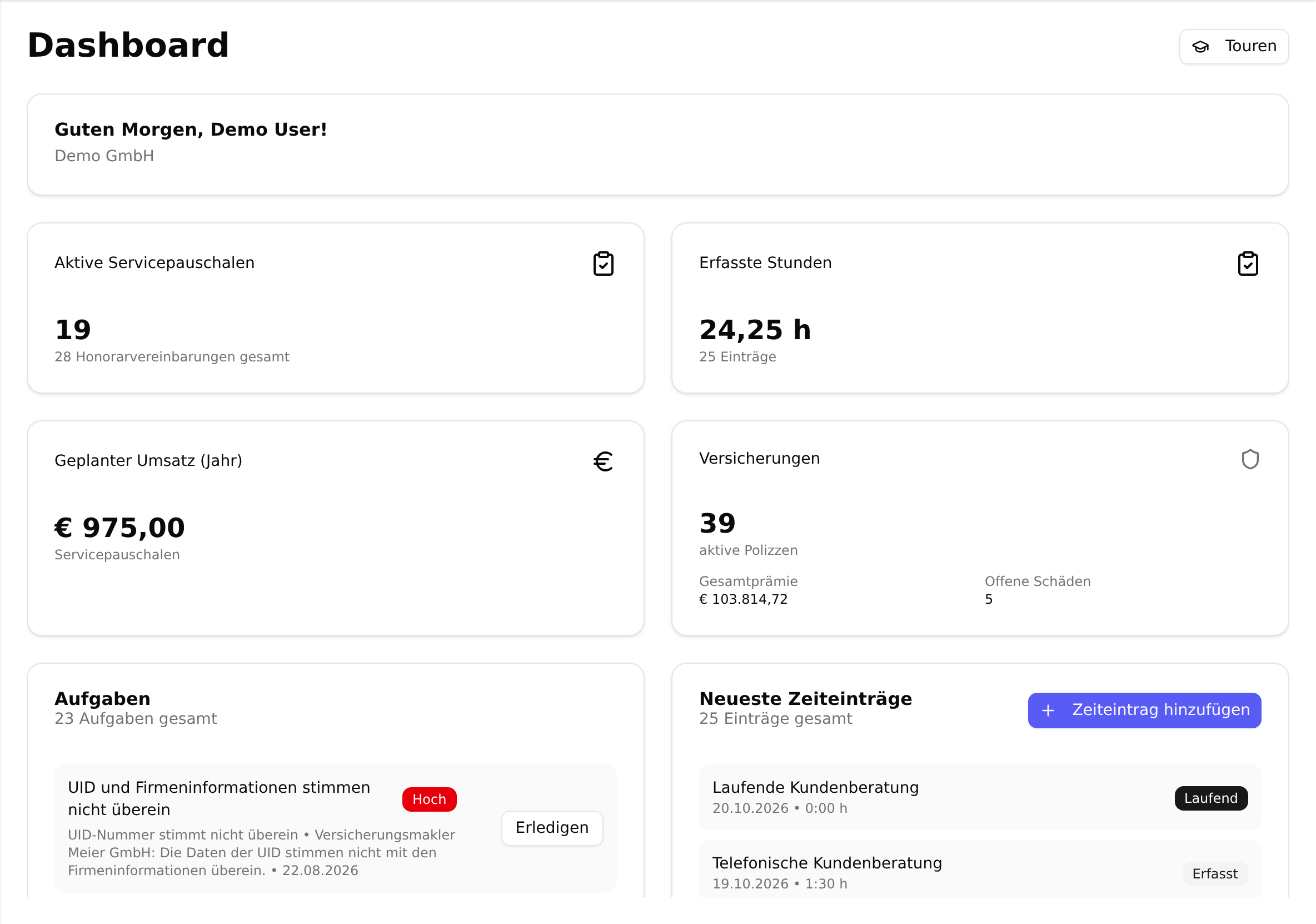
Das Dashboard ist die Startseite nach der Anmeldung. Es beantwortet eine einzige Frage: Was braucht heute Ihre Aufmerksamkeit? Dafür zeigt es vier Kennzahlen zu Ihrem Bestand und darunter vier Listen — offene Aufgaben, die zuletzt erfassten Zeiten, überfällige Zahlungen und die zuletzt erstellten Rechnungen. Alle Zahlen beziehen sich ausschließlich auf Ihr eigenes Unternehmen.
Der Aufbau
Ganz oben steht eine Begrüßungskarte mit Ihrem Namen und dem Namen Ihres Unternehmens. Die Anrede richtet sich nach der Uhrzeit: „Guten Morgen“ von 5 bis 11 Uhr, „Guten Tag“ von 11 bis 18 Uhr, „Guten Abend“ in der übrigen Zeit.
Darunter folgen in dieser Reihenfolge:
- vier Kennzahlen-Kacheln, zweispaltig,
- die Listen Aufgaben und Neueste Zeiteinträge,
- die Listen Überfällige Rechnungen & SEPA und Neueste Rechnungen.
Auf einen Bildschirm passt nur die obere Hälfte; der Screenshot oben zeigt genau so viel. Die Listen Überfällige Rechnungen & SEPA und Neueste Rechnungen erreichen Sie, indem Sie nach unten scrollen. Drei der vier Kennzahlen-Kacheln sind anklickbar und führen auf den Bildschirm, aus dem ihre Zahl stammt; ebenso jede einzelne Zeile in den vier Listen.
Rechts oben neben der Überschrift steht die Schaltfläche „Touren“, über die Sie die geführten Rundgänge durch feeflow starten. Läuft gerade eine Tour, erscheint daneben zusätzlich „Tour fortsetzen“; haben Sie die Einführung „So funktioniert feeflow“ mittendrin geschlossen, steht dort „Einführung fortsetzen“.
Die Kennzahlen
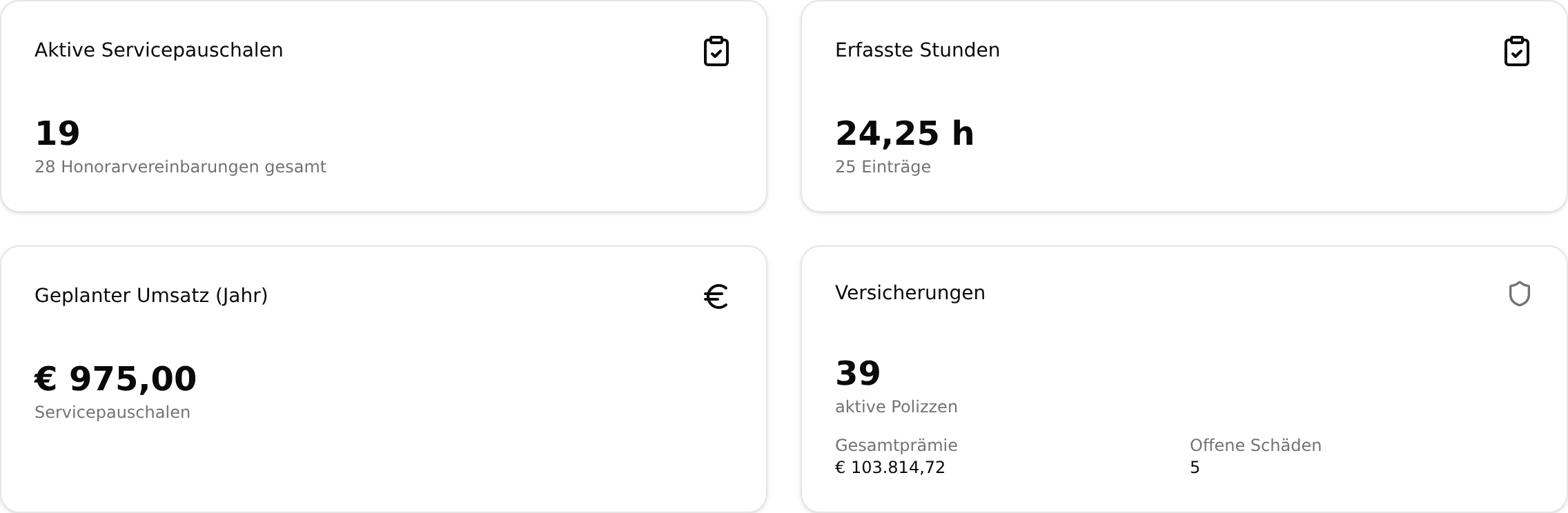
- Aktive Servicepauschalen — die Anzahl Ihrer Honorarvereinbarungen mit dem Status „Aktiv“. Trotz des Namens zählt die Kachel alle aktiven Honorarvereinbarungen, nicht nur die vom Typ Servicepauschale: Zeithonorar- und Fremdschaden-Vereinbarungen gehen ebenso ein. Die Unterzeile „… Honorarvereinbarungen gesamt“ nennt dagegen alle Vereinbarungen, also zusätzlich die mit Status Entwurf, Importiert, Abgeschlossen und Storniert. Ein Klick führt auf die Liste der aktiven Honorarvereinbarungen.
- Erfasste Stunden — die Summe der Dauer aller Zeiteinträge in Stunden, seit Beginn und ohne Zeitraumbegrenzung. Es zählen alle Einträge mit, unabhängig vom Status: also auch nicht verrechenbare, bereits abgerechnete und der gerade laufende Timer. Die Zahl ist deshalb ein Aufwands-, kein Abrechnungswert; was tatsächlich abrechenbar ist, sehen Sie in der Abrechnung. Zeiteinträge, die zu einer Gruppe zusammengefasst sind, werden nur einmal gezählt und nicht zusätzlich je Segment. Die Unterzeile nennt die Anzahl der Einträge. Der Wert wird auf zwei Nachkommastellen gerundet dargestellt — „24,25 h“ bedeutet 24 Stunden und 15 Minuten. Ein Klick führt in die Zeiterfassung.
- Geplanter Umsatz (Jahr) — die Summe der Jahresbeträge aller aktiven Honorarvereinbarungen. Maßgeblich ist der im Vertrag hinterlegte Jahresbetrag beziehungsweise, wenn keiner erfasst ist, der Preis des zugeordneten Servicepakets. Der Abrechnungszyklus spielt dabei keine Rolle: Ein monatlich eingezogener Vertrag geht mit demselben Jahresbetrag ein wie ein jährlich eingezogener. Die Zahl ist eine Bestandsgröße, keine Prognose für das laufende Kalenderjahr — Verträge, die erst im Jahresverlauf beginnen oder enden, werden nicht anteilig gerechnet. Die Unterzeile „Servicepauschalen“ ist wie bei der ersten Kachel enger gefasst als die Berechnung; auch Zeithonorar-Vereinbarungen mit hinterlegtem Betrag gehen ein. Diese Kachel ist als einzige nicht anklickbar.
- Versicherungen — diese Kachel erscheint nur, wenn Ihr Unternehmen das Versicherungswesen nutzt. Die große Zahl ist die Anzahl Ihrer Polizzen mit dem Status „Aktiv“. Darunter stehen zwei kleinere Werte: „Gesamtprämie“ ist die Summe der Bruttoprämien aller Polizzen — auch der nicht mehr aktiven —, und „Offene Schäden“ ist die Anzahl der Schäden ohne Erledigungsdatum. Ein Klick führt auf das Dashboard des Versicherungswesens.
Nutzt Ihr Unternehmen das Versicherungswesen nicht, steht an dieser vierten Stelle stattdessen eine Kachel „Geplanter Umsatz“ mit der Unterzeile „verrechenbare Zeiteinträge“, die auf die Abrechnung verlinkt.
Alle Kennzahlen werden bis zu zweieinhalb Minuten lang aus einem Zwischenspeicher bedient. Eine Änderung, die Sie eben erst vorgenommen haben, kann sich deshalb erst mit Verzögerung im Dashboard niederschlagen.
Aufgaben
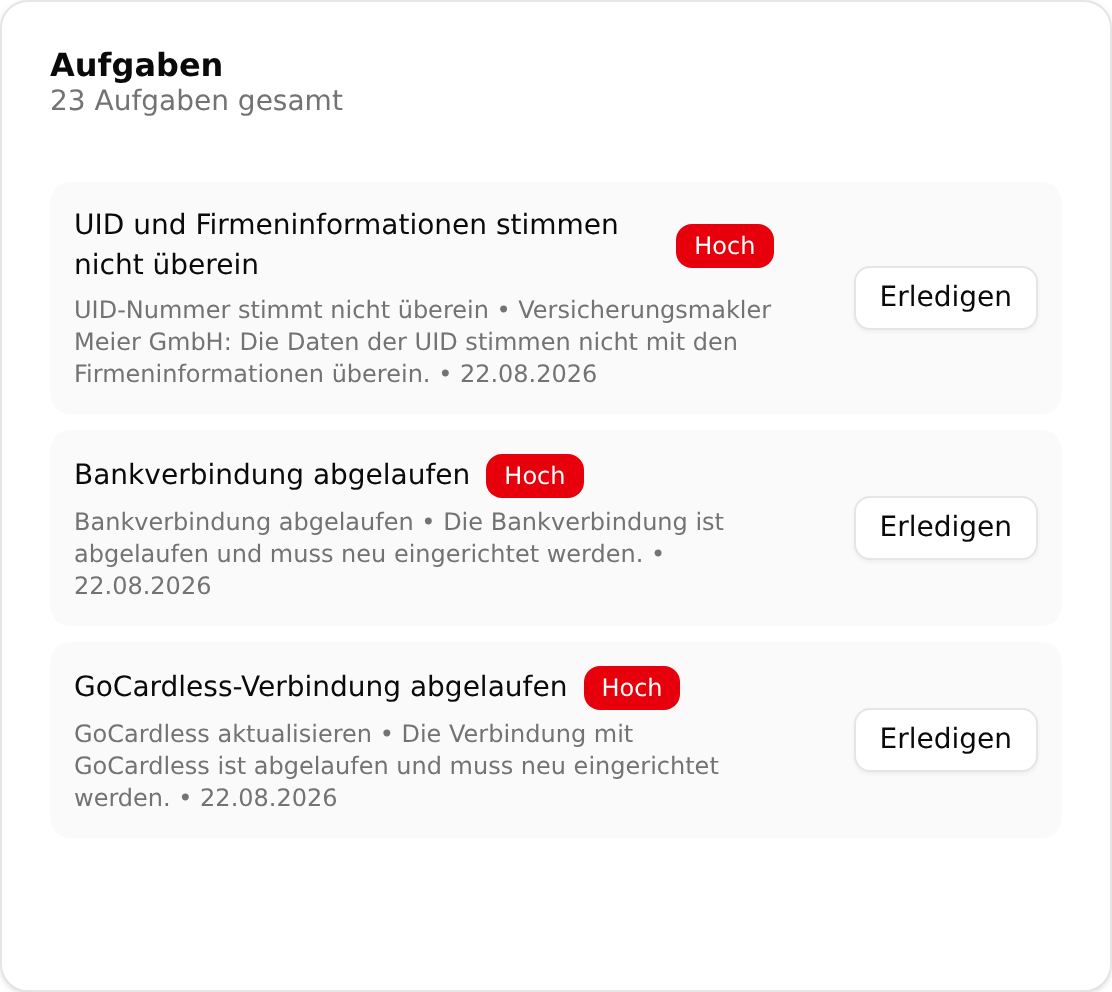
feeflow legt Aufgaben selbst an, wenn etwas nicht stimmt oder etwas zu tun ist — Sie erfassen hier nichts von Hand. Typische Anlässe sind eine überfällige Rechnung, ein fehlgeschlagener SEPA-Einzug, ein fehlendes SEPA-Lastschriftmandat, eine abgelaufene Bankverbindung, eine ungültige UID-Nummer oder ein Schaden, den ein Kunde selbst online erfasst hat.
Die Unterzeile „… Aufgaben gesamt“ meint die gerade angezeigten Aufgaben, also die offenen und nicht ausgeblendeten. Erledigte Aufgaben verschwinden dauerhaft aus der Liste.
Je Aufgabe sehen Sie den Titel, ein Kennzeichen für die Dringlichkeit — „Hoch“, „Mittel“ oder „Niedrig“ — sowie darunter die Art der Aufgabe, eine Beschreibung und das Datum. Sortiert wird zuerst nach Dringlichkeit, innerhalb derselben Stufe die neueste zuerst. Die Liste hat eine feste Höhe und scrollt in sich, wenn mehr Aufgaben vorliegen, als hineinpassen.
„Erledigen“ bedeutet bei den meisten Aufgabenarten nicht, dass die Aufgabe abgehakt wird. Die Schaltfläche bringt Sie in aller Regel an die Stelle, an der Sie das Problem tatsächlich lösen — etwa auf die Rechnung, auf die offenen Posten oder in die Kundendaten. Die Aufgabe verschwindet erst, wenn die Ursache behoben ist. Die einzige Ausnahme ist die Aufgabenart „Rechnungsrückerstattung“: Hier fragt feeflow nach und markiert die Aufgabe anschließend als erledigt, weil die Rücküberweisung außerhalb von feeflow stattfindet.
Fahren Sie mit der Maus über eine Aufgabe, erscheint rechts oben ein kleines Kreuz mit dem Hinweis „Aufgabe ausblenden“. Damit nehmen Sie eine Aufgabe aus der Liste, ohne sie zu erledigen — nützlich bei Hinweisen, die Sie bewusst stehen lassen wollen. Ausgeblendete Aufgaben zählt feeflow im Kopf der Liste als „… ausgeblendet“; über diese Schaltfläche blenden Sie sie wieder ein und können sie dort einzeln über das Auge-Symbol zurückholen.
Achtung
Das Ausblenden gilt für Ihr ganzes Unternehmen, nicht nur für Ihren Benutzer.
Neueste Zeiteinträge
Die fünf zuletzt begonnenen Zeiteinträge, der jüngste zuerst. Je Zeile sehen Sie die Beschreibung (oder „Keine Beschreibung“), darunter Datum und Dauer und rechts den Status — etwa „Erfasst“, „Abgerechnet“, „Nicht verrechenbar“ oder „Laufend“ für einen gerade mitlaufenden Timer. Ein Klick auf eine Zeile öffnet nicht den Zeiteintrag, sondern den zugehörigen Kunden.
Oben rechts legen Sie über „Zeiteintrag hinzufügen“ einen neuen Eintrag an; darunter führt „Alle … Einträge anzeigen“ in die Zeiterfassung. Diese Schaltfläche erscheint nur, wenn mehr als fünf Einträge vorhanden sind.
Überfällige Rechnungen & SEPA
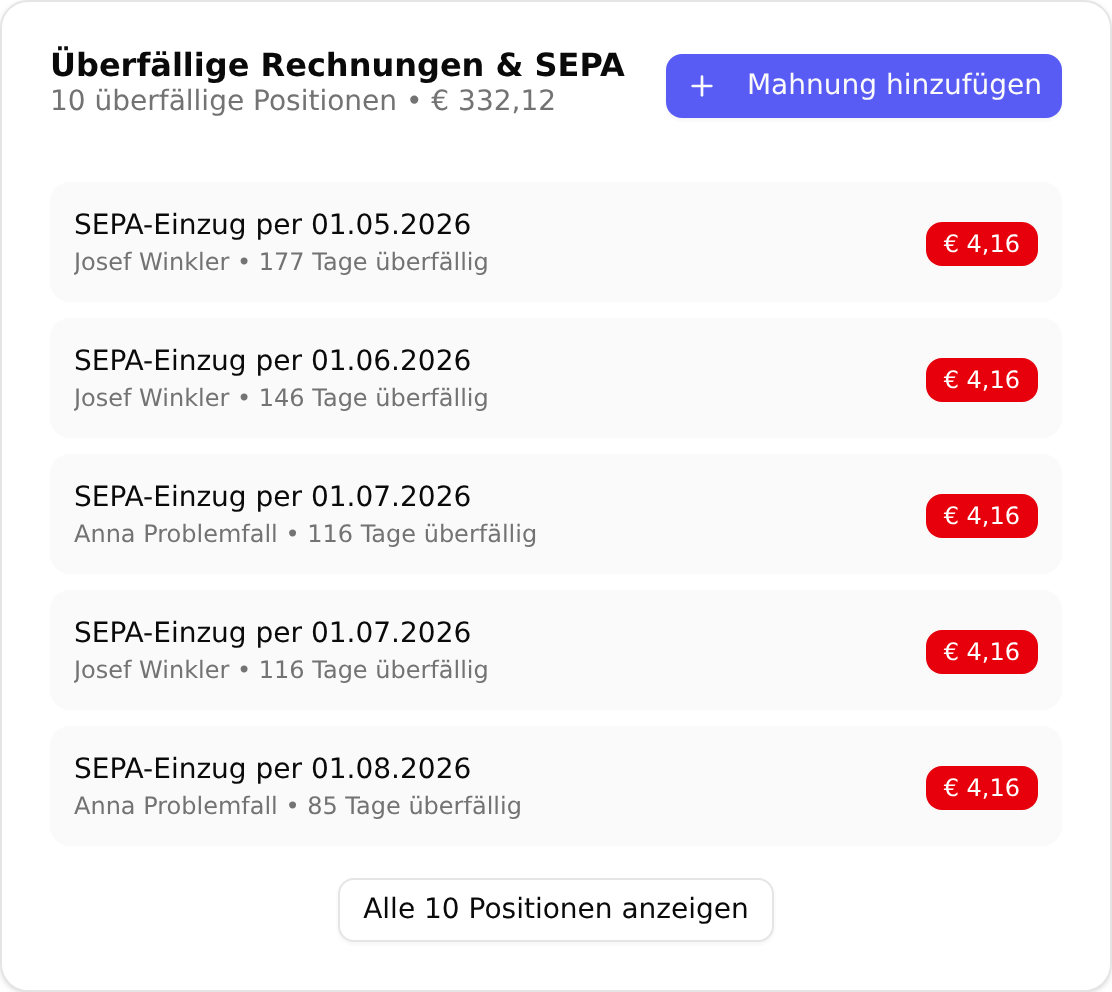
Diese Karte fasst zusammen, was Ihnen an Geld fehlt. Die Unterzeile nennt die Anzahl der überfälligen Positionen und deren Gesamtbetrag.
Gezählt werden zwei Dinge:
- Rechnungen mit dem Status „Überfällig“. Eine Rechnung erhält diesen Status automatisch, sobald ihr Fälligkeitsdatum überschritten ist und sie weder bezahlt noch storniert wurde. Teilbezahlte Rechnungen tragen einen eigenen Status und erscheinen deshalb nicht in dieser Liste.
- SEPA-Einzüge mit dem Status „Rückläufig“ oder „Überfällig“, also fehlgeschlagene oder nicht rechtzeitig ausgeführte Lastschriften.
Die Liste zeigt die fünf am längsten überfälligen Positionen zuerst. Je Zeile steht der Titel — „Rechnung“ mit der Rechnungsnummer beziehungsweise „SEPA-Einzug per“ mit dem Fälligkeitsdatum —, darunter der Kundenname und wie viele Tage die Position überfällig ist, und rechts der Betrag.
Zwei Dinge sind beim Betrag zu beachten: Es ist immer der volle Bruttobetrag; bereits geleistete Teilzahlungen werden nicht abgezogen. Und der Kundenname wird aus Ihrer Kundenliste ergänzt — lässt er sich nicht zuordnen, steht dort „Unbekannt“.
Ein Klick auf eine Rechnungszeile öffnet die Rechnung, ein Klick auf eine SEPA-Zeile die Übersicht der offenen Posten. „Mahnung hinzufügen“ oben rechts und „Alle … Positionen anzeigen“ unten führen ebenfalls dorthin. Den Mahnlauf selbst beschreibt die Anleitung Offene Posten und Mahnwesen.
Neueste Rechnungen
Die fünf zuletzt angelegten Rechnungen, die jüngste zuerst. Je Zeile sehen Sie die Rechnungsnummer, darunter das Erstelldatum und den Bruttobetrag, rechts den Status: „Entwurf“, „Final“, „Versendet“, „Teilbezahlt“, „Bezahlt“, „Überfällig“ oder „Storniert“.
Entwürfe tragen noch keine endgültige Rechnungsnummer, sondern eine vorläufige mit dem Präfix TEMP. Die echte Nummer vergibt feeflow erst beim Finalisieren.
Die Unterzeile „… Rechnungen gesamt“ zählt alle Rechnungen mit, auch Entwürfe und stornierte. Ein Klick auf eine Zeile öffnet die Rechnung; „Rechnung hinzufügen“ und „Alle … Rechnungen anzeigen“ führen in die Abrechnung.
Lässt sich das Dashboard anpassen?
Nein. Welche Kacheln erscheinen, in welcher Reihenfolge sie stehen und wie groß sie sind, ist fest vorgegeben. Sie können keine Kachel ausblenden, verschieben, vergrößern oder gegen eine andere tauschen, und es gibt keine Einstellung dafür.
Was das Dashboard zeigt, hängt allein davon ab, welche Module Ihr Unternehmen nutzt und welche Daten vorhanden sind:
- Die Kachel Versicherungen ersetzt die Kachel Geplanter Umsatz, sobald das Versicherungswesen aktiv ist.
- Die Schaltflächen „Alle … anzeigen“ erscheinen erst ab dem sechsten Datensatz.
- Ist eine Liste leer, steht dort statt der Zeilen ein Hinweis, etwa „Keine überfälligen Positionen vorhanden“ oder „Noch keine Rechnungen vorhanden“ — bei den Zeiteinträgen und Rechnungen zusätzlich mit einer Schaltfläche zum Anlegen des ersten Datensatzes.
- Befindet sich Ihr Unternehmen in der Testphase, steht neben der Überschrift zusätzlich ein Hinweis auf die verbleibenden Tage.
Die einzige Anpassung, die Sie tatsächlich vornehmen können, betrifft die Aufgabenliste: das Ausblenden einzelner Aufgaben, beschrieben unter Aufgaben.
Diagramme
Auf dem Dashboard gibt es keine Diagramme — die vier Kennzahlen sind reine Momentaufnahmen ohne Zeitverlauf und ohne Vergleichszeitraum.
Grafische Auswertungen finden Sie stattdessen im Versicherungswesen, erreichbar über die Kachel Versicherungen. Dort stehen zwei Diagramme:
- „Prämie nach Sparte“ — ein Ringdiagramm der Bruttoprämien, aufgeteilt nach Sparte. Es zeigt Ihren gesamten Bestand ohne Zeitbezug.
- „Provisionsverlauf“ — eine Linie der monatlich gebuchten Provisionssummen. Dargestellt werden alle Monate, für die Provisionsbuchungen vorliegen; es gibt kein festes Zeitfenster wie „die letzten zwölf Monate“. Monate ohne Buchung fehlen in der Linie, statt als Null zu erscheinen.
Wie es weitergeht
Von hier aus führen die üblichen Wege weiter: in die Zeiterfassung, in die Abrechnung und ins Versicherungswesen. Wie Sie überfällige Positionen abarbeiten, beschreibt die Anleitung Offene Posten und Mahnwesen.
War diese Seite hilfreich?